


 100% Security Verified | No Subscription Required | No Malware

I den här artikeln
Bra videor börjar ofta med enkla idéer, och att byta bakgrund kan omedelbart förvandla ett vanligt klipp till något iögonfallande. Med Final Cut Pros chroma key-funktion, även känd som greenscreen-effekt, kan skapare ersätta vilken enkel miljö som helst med en anpassad bild eller video för att matcha berättelsen. Det är samma teknik som används i filmer och reklam för att ta tittarna till nya världar, och nu finns den direkt på din redigeringstidslinje.
Den här gången visar vi hur du byter videobakgrund i Final Cut Pro, från att använda chroma key till att finslipa den för ett realistiskt resultat. Du får också tips för att lyckas med rena, professionella kompositioner och lär dig ett enklare, mer intuitivt sätt att skapa imponerande greenscreen-videor på både Mac och Windows.
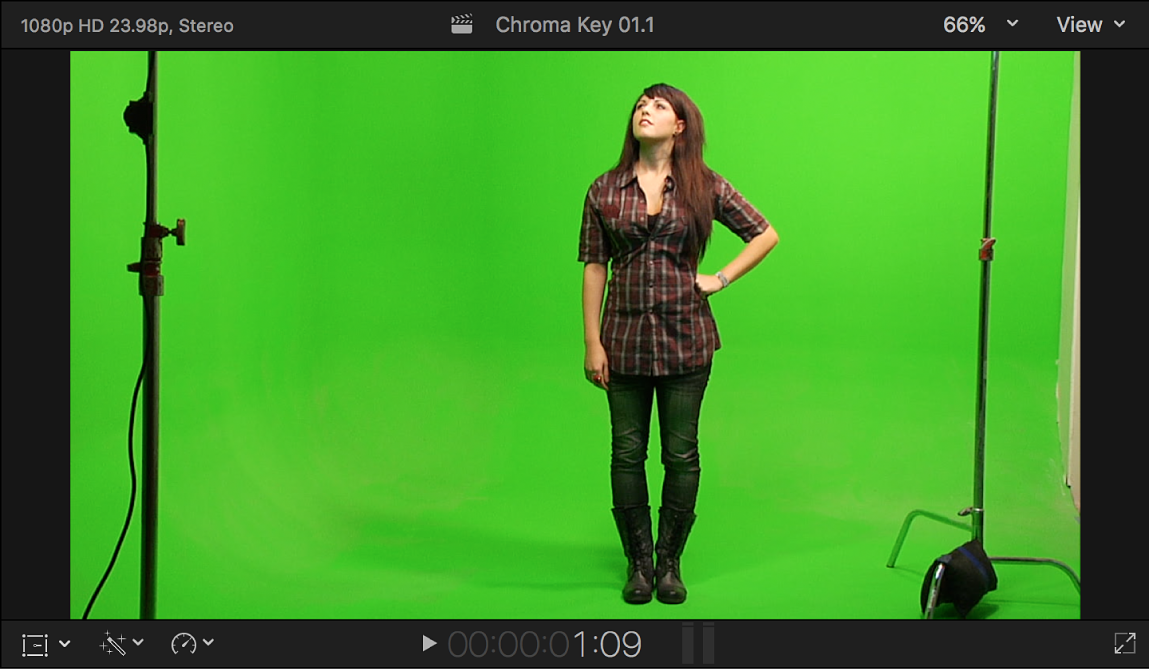
Del 1. Hur du byter videobakgrund i Final Cut Pro
Att lära sig byta videobakgrund i Final Cut Pro öppnar upp oändliga kreativa möjligheter. Genom att byta ut en enfärgad bakgrund mot ett foto, en animation eller video du själv väljer kan du helt transformera din scen.
Denna teknik används flitigt av filmskapare, pedagoger och innehållsskapare för att skapa en virtuell studio eller till och med ett filmiskt landskap. Så här gör du, steg för steg.
Steg 1. Starta ett nytt projekt och importera dina klipp
Öppna Final Cut Pro och klicka på Nytt projekt för att börja. Gå sedan till Arkiv > Importera > Media och ta in din greenscreen-inspelning tillsammans med bakgrunden du tänker använda.
Steg 2. Placera klipp på tidslinjen
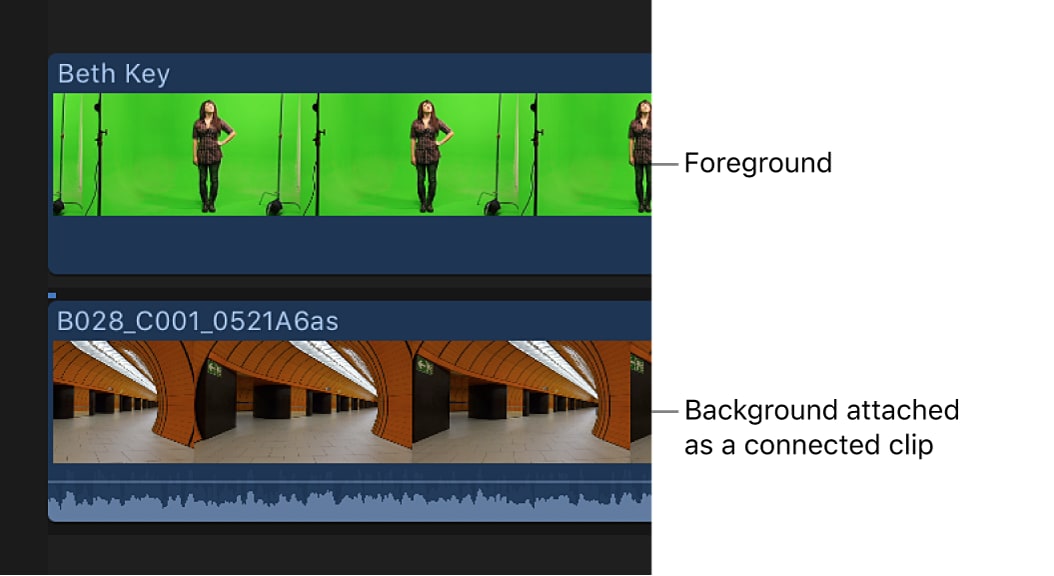
För att förbereda för greenscreen i Final Cut Pro, dra din bakgrund till det första lagret i tidslinjen. Placera sedan greenscreen-klippet direkt ovanför.
Den här placeringen talar om för Final Cut Pro att det övre lagret är ditt motiv och det nedre lagret blir nya bakgrunden när chroma key-effekten har lagts till.
Steg 4. Applicera Keyer-effekten
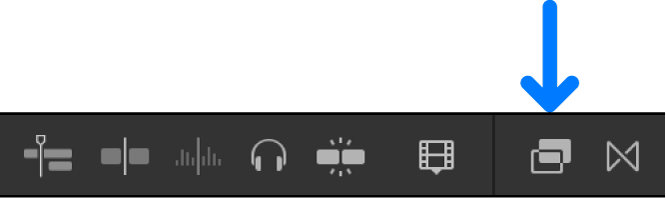
Öppna Effekter och leta efter Keying-kategorin. Dra Keyer-effekten till ditt greenscreen-klipp.
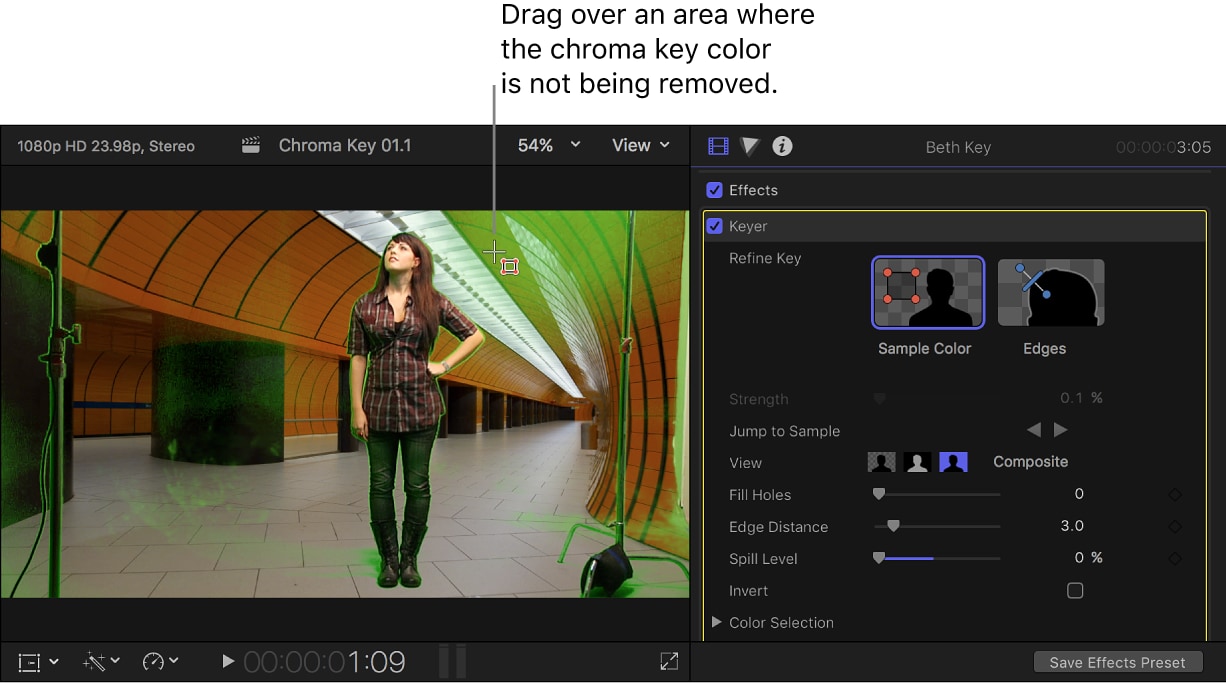
Programmet tar automatiskt bort den gröna bakgrunden och ersätter den med transparens så att din bakgrund visas bakom motivet.
Steg 5. Finslipa Keyer-effekten
Välj ditt greenscreen-klipp och öppna Inspektör-panelen för att justera effekten. Använd Sampla färg för att ta bort ojämna gröna områden eller ljusvariationer. Justera Kantavstånd, , Spill-nivå, och Styrka-reglagen för att mjuka ut kanter och eliminera färgspill.
Du kan också justera ljusstyrka och kontrast för att göra den nya bakgrunden mer naturlig.
Steg 6. Lägg till slutliga finjusteringar
När din bakgrund ser ren och enhetlig ut, slipa projektet med ytterligare effekter, titlar eller ljud. Subtila övergångar eller filter kan få den slutliga redigeringen att kännas mer sammanhängande.
När du är klar, gå till Arkiv > Dela > Exportera fil och spara din video i önskat format och upplösning.
Tips för bättre greenscreen-redigering i Final Cut Pro
Greenscreen-redigering kan bli imponerande när det görs rätt, men innebär också vissa utmaningar. Prova dessa tips för att få ett renare resultat.
- Belysningsuppsättning: Använd jämn, mjuk belysning på din greenscreen för att undvika mörka skuggor och ojämn ljusstyrka. Bra ljussättning gör att chroma key kan upptäcka färger korrekt.
- Undvik gröna kläder: Ha motivets kläder i färger som tydligt skiljer sig från bakgrunden, så att greenscreen-verktyget i Final Cut Pro inte tar bort oönskade områden.
- Kamerainställningar: Använd stabil och högupplöst video. Om du filmar i 4K får du bättre precision när du justerar kanter vid greenscreen-redigering i Final Cut Pro.
- Kantjustering: Använd Spill Suppression och Matte-verktyg i Final Cut Pro för att ta bort eventuella gröna kanter och se till att motivet smälter in naturligt i bakgrunden.
Del 2. Filmora: Ett enklare sätt att byta videobakgrund
Många professionella använder Final Cut Pro för att byta videobakgrunder, men programmet kan kännas överväldigande för nybörjare. Chroma key i Final Cut Pro ger imponerande resultat men arbetsflödet kräver mer tid och en högre inlärningströskel.
Om du vill ha något snabbare och mer intuitivt, Wondershare Filmora erbjuder ett enkelt men kraftfullt sätt att få samma effekt. Du kan byta eller ta bort en bakgrund på några minuter, även om du inte kan greenscreen i Final Cut Pro.
 säker nedladdning


Filmoras inbyggda Chroma Key-verktyg hjälper till att byta videobakgrund, ta bort greenscreens eller blanda flera lager video enkelt, utan avancerad redigeringskunskap. Processen är snabb, intuitiv och tillgänglig för både Windows och Mac.
Varför välja Filmora för greenscreen?

Filmora förenklar processen att byta videobakgrund utan att kompromissa med slutresultatet. Det är utformat för kreatörer som värdesätter snabbhet, kreativitet och flexibilitet i arbetsflödet. Jämfört med greenscreen-arbetsflödet i Final Cut Pro erbjuder Filmora:
- Exakta blandningskontroller: Justera färgbalans, kantmjukhet och skuggintensitet så att ditt motiv smälter in naturligt i nya miljön.
- Kreativa visuella verktyg: Få tillgång till hundratals övergångar, överlägg och effekter för att få dina greenscreen-redigeringar att se filmiska ut. Lägg till filter, rörelselement eller textanimationer direkt från det inbyggda biblioteket.
- Jämn prestanda och snabb rendering: Filmora hanterar HD- och 4K-projekt effektivt, även på standarddatorer.
- Prisvärt och lätt att lära sig: Ingen brant inlärningströskel eller dyr hårdvara behövs. Filmora kombinerar professionella verktyg med ett gränssnitt utvecklat för både nybörjare och erfarna redigerare.
Hur man använder Chroma Key i Filmora (snabb arbetsgång)
Steg 1. Importera och arrangera media
Starta Wondershare Filmora, skapa ett nytt projekt och importera både ditt greenscreen-klipp och den bakgrund du valt. Dra bakgrunden till första spåret på tidslinjen och placera ditt greenscreen-klipp ovanför det.
säker nedladdning 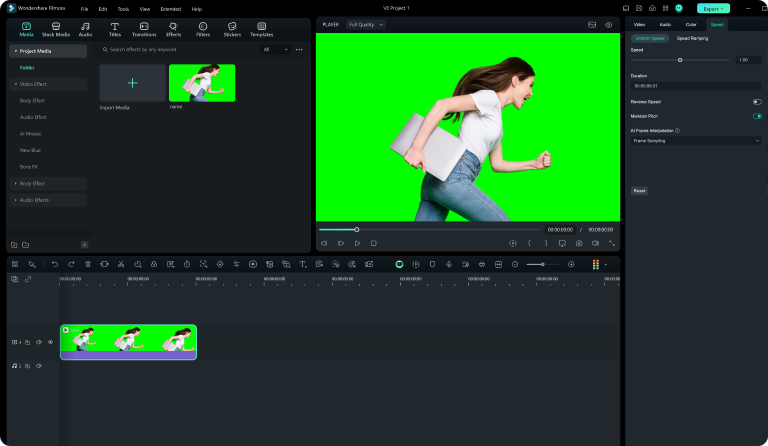
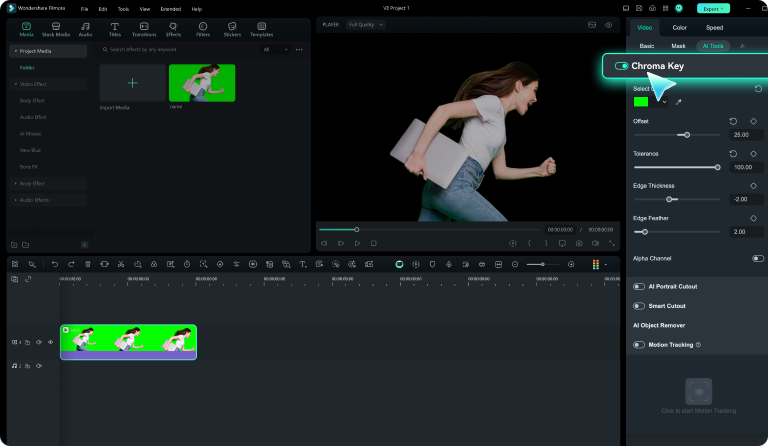
Steg 2. Aktivera Chroma Key
Klicka på greenscreen-klippet för att öppna redigeringspanelen, gå till Video > AI Tools > Chroma Key, och slå på funktionen. Bakgrunden tas bort automatiskt och lagret under blir synligt.
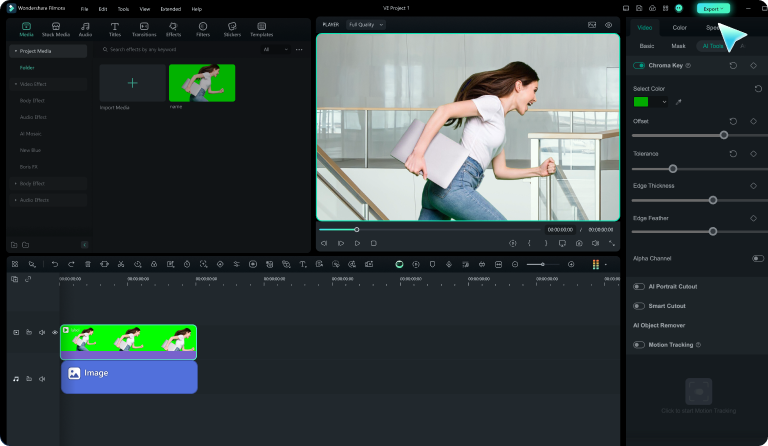
Steg 3. Finslipa bakgrund och exportera
Justera tålighet, mjukhet och kanttjocklek tills motivet smälter in med den nya bakgrunden. Du kan sedan lägga till text, filter eller musik för ett färdigt resultat. När du är klar, klicka på Exportera för att spara ditt projekt i önskat format.
Andra sätt att automatiskt ta bort bakgrund i Filmora
Filmora erbjuder också andra smarta verktyg för att byta videobakgrund utan greenscreen. AI Portraitkan automatiskt hitta och separera motivet från bakgrunden, medan Smart Cutoutger manuell precision vid komplexa klipp.
Dessa alternativ gör Filmora till ett starkt alternativ till greenscreen-redigering i Final Cut Pro och ger dig full flexibilitet utifrån din redigeringsstil.
Del 3. Final Cut Pro vs Filmora: En snabb jämförelse
Både Final Cut Pro och Wondershare Filmora kan skapa imponerande greenscreen-videor, men de riktar sig till olika typer av skapare.
- Final Cut Pros chroma key-funktion ger precision och professionell kontroll, perfekt för redigerare som redan kan använda greenscreen i Final Cut Pro. Den ger detaljerade justeringar för färg, kanter och spillreducering.
- Filmora är mer utformat för snabbhet, enkelhet och tillgänglighet. Det ger alla viktiga verktyg, inklusive en pålitlig chroma key-funktion, samtidigt som det är lätt att lära för nybörjare.
Jämförelsen nedan visar hur de två videoredigerarna skiljer sig gällande prestanda, användarvänlighet och kreativ flexibilitet.
| Funktioner | Final Cut Pro | Filmora |
|---|---|---|
| Plattform | Endast macOS | Windows och macOS |
| Prissättning | Engångsköp (cirka 299,99 USD) | Gratis provperiod, prisvärd prenumeration eller livstidsplan |
| Inlärningskurva | Brantare, lämpad för proffs | Lätt att lära sig, utmärkt för nybörjare och medelvana skapare |
| Chroma Key/Grön skärm | Avancerad Keyer-effekt med exakt färgprovtagning, kantkorrigering och spill-förtryck | Chroma Key-verktyg med ett klick och intuitiva reglage för tolerans, mjukhet och skuggjustering |
| Prestanda | Optimerad för avancerade Mac-datorer, idealisk för stora 4K- eller flerkameraprojekt | Körs smidigt på de flesta system för HD- och 4K-projekt |
| Ytterligare redigeringsverktyg | Professionell färgkorrigering, rörelsegrafik, HDR-redigering och stöd för flerkamera | Inbyggda stockmedier, AI-verktyg, övergångar, effekter och alternativ för ljudsynkronisering |
| Exportalternativ | Brett stöd för professionella format | Stöder populära format (MP4, MOV, WMV, AVI) med direktdelning till YouTube eller TikTok |
| Integration | Fungerar sömlöst med Apple Motion och Logic Pro | Integrerad effektbutik, plug-ins och AI-funktioner inom Filmora |
| Bäst för | Professionella redigerare, filmskapare och efterproduktions-team | Innehållsskapare, vloggare, utbildare och marknadsförare som vill ha snabba, rena resultat |
Slutsats
Att ändra din videobakgrund med Final Cut Pro:s chroma key-funktion är ett enkelt men kraftfullt sätt att lyfta ditt innehåll. Genom att bemästra green screen-tekniken i Final Cut Pro kan du skapa professionella och kreativa visuella uttryck varifrån som helst.
För dig som föredrar en smidigare redigeringsupplevelse erbjuder Filmora ett lika starkt alternativ. Dess lättanvända Chroma Key-verktyg och AI-drivna bakgrundsredigering gör proffsiga resultat möjliga för varje skapare, så att du kan fokusera mer på berättandet och mindre på tekniska steg.