

- Green Screen Tutorial
- 1.1 How to make and use a green screen
- 1.2 How to shoot a green screen video
- 1.3 Watch youtube green screen videos and inspire your own green screen ideas
- 1.4 Ressources for green screen effects
- 1.5 Best green screen editors
- 1.6 Which green screen software for mac to choose?
- 1.7 Top 5 Free Green Screen Software
Topp 15 bästa gröna skärmredigerare [gratis och betald, alla plattformar]

May 11, 2026• Proven solutions
Tidigare har vi delat med dig någraGratis programvara för grön skärm, och hur man använder en av de bästa och enkla green screen editor Wondershare Fimlora9 för attRedigera grön skärmvideopå Windows och Mac. Om du inte har en chans att lära dig det kan du kolla inKort videohandledningnedan för att få en omedelbar översikt.
Medan jag är I den här artikeln kommer jag att presentera några av de bästa videoredigerarna på grön skärm, både gratis och betalda, för Windows PC-och Mac-datorer, såväl som för iOS-och Android-enheter. Några av dem är användarvänliga för nybörjare i videoredigering, några av dem är professionell programvara för grön skärm. En av de bästa nyheterna är att de flesta av green screen editors tillhandahåller en gratis provversion, så att du kan ladda ner och prova den först innan du betalar.
- Del 1: Bästa gratis skrivbordsredigerare för grön skärm för Windows och Mac
- Del 2: Bästa professionella betalda skrivbordsredigerare för grön skärm för Windows och Mac
- Del 3: Bästa appar för redigering av grön skärm för iOS och Android
Rekommenderad videoredigerare för videoskapande på grön skärm:Wondershare Filmora


Som vi kan se från handledningen ovan är det väldigt enkelt att sammansätta grön skärmvideo med Filmora. Du kan också utnyttja andra gröna skärmredigerare fullt ut för att genomskinliga den enkla färgen och lägga till vilket bakgrundsvideoklipp eller bild som helst som du vill.
Bli kreativ med Filmora Chroma Keying-funktionen:Hur man klonar sig själv i en Video>>
Som vi sa i början, i den här artikeln, kommer du att se en samling gröna skärmredigerare som fungerar på alla olika plattformar, oavsett om du använder en Windows-dator, en Mac eller en Android eller en iPhone. Vi kommer att dela med dig av några andra bästa grönskärmsvideoredigeringsprogramvaror som du kan använda på Windows och Mac samt några grönskärmsappar som du kan använda i Android och iOS. Programvaran sträcker sig från en del gratis programvara för redigering av grön skärm som iMovie, Wax, VSDC gratis videoredigerare till de dyra som Sony Vegas Pro och After Effects, såväl som några grönskärmsappar som KineMaster för Android-och iPhone-användare. Välj lämplig grön skärmredigerare enligt dina behov och budget för att sammanställa en chroma Key-video.
Del 1: Bästa gratis skrivbordsredigerare för grön skärm på Windows och Mac
Programvaran för videoredigering på grön skärm som anges nedan är gratis att använda. Du kan ladda ner den direkt till din dator utan att betala några pengar, till exempel iMovie, du kan få den gratis på Mac eller iPhone.
1. iMovie
Pris: Gratis
Stödda operativsystem: Mac OS X
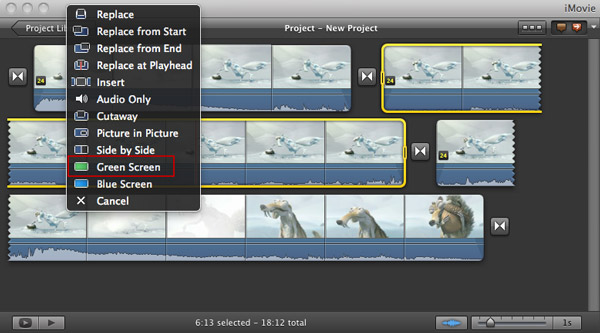
iMovie kommer med varje ny Mac. Förutom de grundläggande videoredigeringsfunktionerna som beskärning, rotering, trimning, delning, etc, ger den också den gröna skärmeffekten. För att använda grön skärmeffekt:
1. Se till att du har aktiverat "Avancerade verktyg". Gå till iMovie-inställningar och klicka på "Allmänt", så ser du ett popup-fönster. Välj "Visa avancerade verktyg" för att aktivera den.
2. Skapa ett nytt iMovie-projekt och dra det första allmänna videoklippet till projektet. Dra sedan det andra klippet över det första klippet. Ett popup-fönster kommer ut, varifrån du ska välja grön skärm.
3. Därefter kan du ytterligare redigera videon i visningsfönstret. Klicka sedan på "Klar" för att spara inställningarna.
Klicka här för att se den detaljerade guiden>>
2. Windows Movie Maker
Pris: Gratis
Stödda operativsystem: Windows
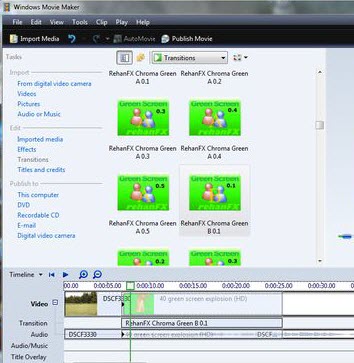
Windows Movie Maker brukade levereras med Windows OS. Även om den inte har det inbyggda alternativet för grön skärm, kan du fortfarande använda plugin-funktionen i den tidigare versionen (version 6) för att lägga till grön skärmeffekt. Så här gör du:
1. Ladda ner plugin-programmetShaderTFXoch spara filen som "greenscreen.xml" i C: \Program Files\MovieMaker\Shared\AddOnTFX. Dubbelklicka sedan för att installera.
2. Gå till "Fil"> "Öppna projekt" för att lägga till dina gröna skärmfilmer i tidslinjen. Importera sedan bakgrundsvideon eller bilden och lägg till den i tidslinjen med den primära videon. Flytta sedan den sekundära filen från tidslinjen ovanpå den primära videon. Dra och släpp den där den täcker hela din primära video på tidslinjen.
3. Gå till menyn Verktyg, gå till "Övergångar" och välj Chroma Green A i listan. När du drar och släpper den sekundära videon ovanpå din primära video uppmanar Windows Movie Maker dig att välja en övergång. Klicka vid denna tidpunkt på "Fade" och dra inställningen för övergång till den gröna skärmen till dina överlagrade videor.
4. Förhandsgranska resultatet och spara inställningarna.
Klicka här för att se den detaljerade guiden omHur man gör gröna skärmvideor med Windows Movie Maker>>
3. vax
Pris: Gratis
Stödda operativsystem: Windows
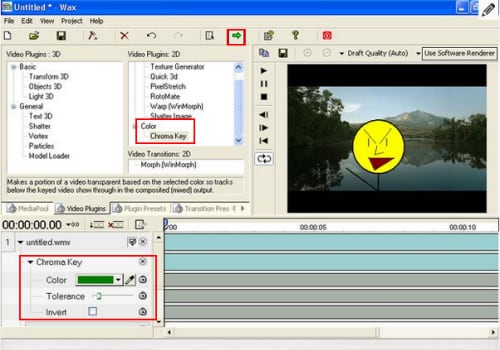
Wax kan antingen användas som en fristående applikation eller som ett plugin för att hjälpa din huvudsakliga videoredigeringsprogramvara att applicera effekter. Den ger allsidiga specialeffekter som gör att du kan producera dynamiska videobiter. Dessa effekter inkluderar grön skärmeffekt. För att lägga till grön skärmeffekt:
1. Klicka på knappen "Lägg till mediafiler" för att lägga till både den gröna skärmvideon och bakgrundsvideon eller-bilden. Placera sedan den gröna skärmvideon längst ner och bakgrunden under videon.
2. Gå till fliken "Video Plugins", klicka och dra "Chroma Key" till videon på den gröna skärmen. Klicka sedan på triangeln bredvid orden "Chroma Key" för att justera några inställningar. Du kan till exempel använda skjutreglaget för att justera bakgrunden efter dina behov.
3. Klicka på den lilla gröna pilen för att spara din video.
4. VSDC gratis videoredigerare
Pris: Gratis
Stödda operativsystem: Windows
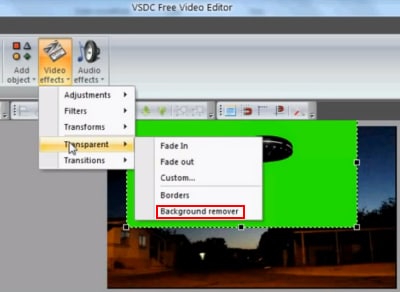
VSDC Free Video Editor är en kapabel redigerare med massor av funktionalitet som ritnings-och urvalsverktyg, massor av färg-och ljuskorrigeringar, några användbara filter och mer. Det är också ett av de mycket få gratisprogrammen för videoredigering som har möjlighet att redigera grön skärm.
1. Välj önskad upplösning av din video. Klicka på "Lägg till video" för att lägga till både din bakgrundsvideo i tidslinjen. Vänsterklicka på videon och placera den på mattan. Gå sedan till fönstret Egenskaper och välj "Ändra storlek till överordnad storlek". Upprepa det här steget för att lägga till din gröna skärmvideo.
2. Klicka på fliken video ovanför tidslinjen för att aktivera specialeffekter för din video på grön skärm. Välj sedan "Videoeffekter"> "Transparent"> "Background remover" för att ta bort den gröna bakgrunden.
3. I fönstret Egenskaper justerar du Chormakey-inställningarna tills du är nöjd.
4. Gå till "Projekt"> "Förhandsgranska scen" för att se resultatet. Om det är OK, gå till "Bygg projekt" och välj sedan ett format eller en enhet för att spara din video.
5. ZS4 Videoredigerare
Pris: Gratis
Stödda operativsystem: Windows, Mac OS X och Linux
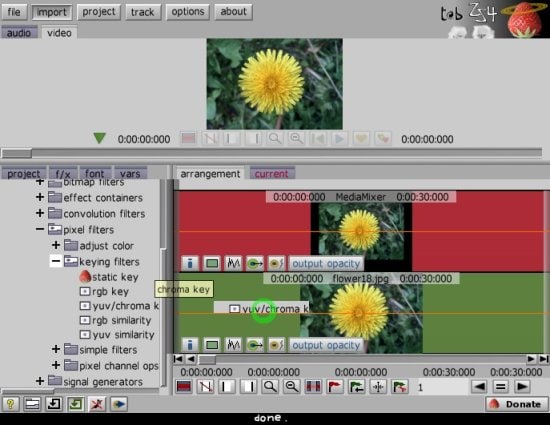
ZS4 Video Editor är den nya inkarnationen av Zwei-Stein Video Editor. Det är ett avancerat videoredigerings-och sammansättningsverktyg med över 150 inbyggda videoeffekter inklusive utmärkt grön skärmeffekt.
1. Importera den gröna skärmen till programmet och placera den på spåret. Gå sedan till fliken f/x i spårvisningsområdet. Hitta Effekter> Videoeffekter> Pixelfilter> Nyckelfilter> yuv/Chroma-nyckel och dra den på videon i spårskärmen.
2. Då kan du ställa in parametrarna för effekterna. Se till att den lilla växelknappen med den gröna ruten på trycks in. Detta sätter den i färgväljarläge där du kan välja färgen att tangera.
3. För att göra kanten jämnare klickar du på fliken f/x igen och öppnar mappen convolution filters. Ta ut en nyckeljämnare och släpp den på spåret. Ändra sedan matrisstorleken och effektnivåerna på fliken vars.
4. Förhandsgranska resultatet och spara videon.
Del 2: Bästa betalda skrivbordsredigerare för grön skärm på Windows och Mac
Gratis och lättanvända gröna skärmredigerare kanske inte uppfyller dina krav när du har en mer komplicerad Chroma-tangentuppgift. Här har vi valt ut några bäst betalda lösningar för att sammansätta gröna skärmfilmer.
1. Wondershare Filmora
Pris: $49,99/år eller $79,99 evigt
Stödda operativsystem: Windows & Mac OS X
Wondershare Filmora är en lättanvänd programvara för hemvideoredigering som gör att du enkelt kan applicera grön skärmeffekt, också ganska smidig.
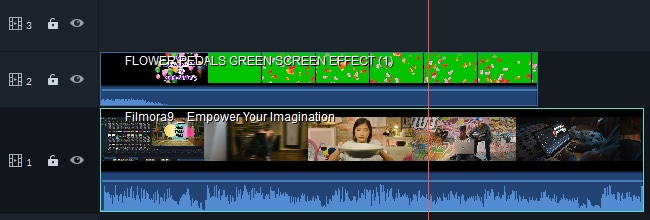
- 1. Lägg till bakgrundsfilmen till det första videospåret i tidslinjen och dra sedan videon på den gröna skärmen till spåret ovanför bakgrundsfilmen.
- 2. Dubbelklicka på bakgrundsvideon för att komma in i redigeringspanelen. klicka påChroma nyckelalternativ iVideoflik.
- Använd väljarverktyget för att plocka upp den gröna skärmen och göra den till förälder och komma närmare den färg du behöver. Dra reglaget för att justera dess tolerans, kanttjocklek och kantfjäderinställningar för att finjustera Chroma-tangenteffekterna. Förhandsgranska resultatet och gör några inställningar vid behov.
2. Adobe Premiere Pro
Pris: $49,99/månad
Stödda operativsystem: Windows & Mac OS X
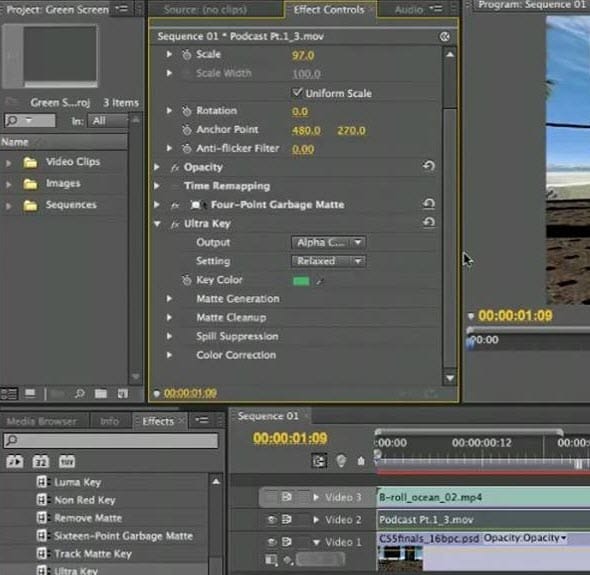
Adobe Premiere är en professionell videoredigeringsapplikation. Den tillhandahåller avancerade videoredigeringsfunktioner inklusive grön skärm. Följ nu den enkla guiden för att göra din egen video på grön skärm.
1. Lägg till dina gröna skärmfilmer i videokanal 2, med bakgrunden på kanal 1.
2. Gå till fliken "Effekter" och klicka på pilen nästa "Videoeffekter". Klicka sedan på pilen bredvid mappen "Keying" och dra "Ultra Key"-effekten till videon på den gröna skärmen.
3. Använd ögondroppen bredvid "nyckelfärg". Detta låter dig prova bakgrundsfärgen på bilden så att Ultra-tangenten vet vad du ska ta bort. Om effekten inte är tillräckligt bra, försök att öka piedestalvärdet som finns under mattgenerering.
4. Om du är nöjd med resultatet, byt utmatningen till komposit och gå vidare.
3. Adobe After Effects
Pris: US $49.99/månad
Stödda operativsystem: Windows & Mac OS X

Adobe After Effects är en digital app för rörelsegrafik, visuella effekter och sammansättning. Den kan antingen användas i efterproduktionsprocessen för film-och tv-produktion eller användas som en grundläggande icke-linjär redigerare och en medietranskodare.
1. Klicka på den gröna skärmfilmen för att göra programmet aktivt. Gå sedan till "Effekt"> "Keying"> "Keylight" för att automatiskt lägga till plugin-programmet i programvaran.
2. Gå till fliken Effektkontroller och välj alternativet "Ögondroppe". Välj ett avsnitt på den gröna skärmen och klicka på "Visa"> "Status". Här kan du vilken del av den gröna skärmen som inte togs bort. Dessa områden kommer att verka vita och gråa runt objektet.
3. Öka skärmkornet tills de yttre kanterna av grått och vitt försvinner och du ser precis objektets form. Spela igenom videon för att se den gröna skärmen tas bort.
För mer information om hur du kromatiserar i Adobe Premiere Elements, kolla den här handledningen omChroma nycklar in efter effekter.
4. Sony Vegas Pro
Pris: Från $399,95-$799,95
Stödda operativsystem: Windows
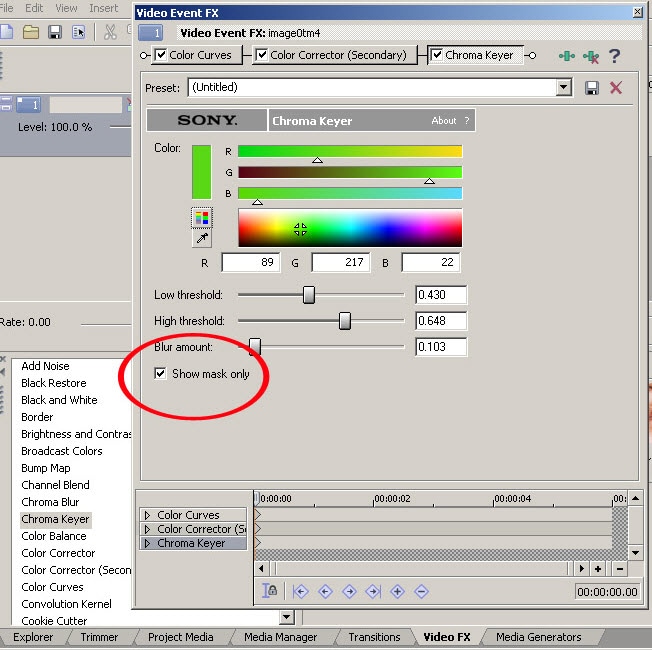
Som en professionell videoredigerare har Vegas flerspårsvideo-och ljudredigering i realtid, upplösningsoberoende videosekvensering, komplexa effekter inklusive grön skärm och sammansättningsverktyg, stöd för plug-in-effekter och Dolby Digital surround sound mixing.
1. Importera både den gröna skärmfilmen och bilden eller videon du vill ersätta den gröna bakgrunden till programmet. Placera dem sedan på spår 1 respektive spår 2.
2. Klicka på Event FX-knappen på klippet och välj "Sony Chroma Keyer". Under färgen välj den lilla ögondroppen och använd den för att välja den gröna färgen på vänster sida av videoförhandsvisningen. Detta kommer att göra den färgen transparent i spår 1 så att vad din bild eller video än är kan visas igenom.
3. Spara ditt projekt.
För mer information om hur man sammansätter en grön skärm i Vegas, kontrollera dettaVegas Pro Green Screen (Chroma keying) Handledning för nybörjare.
5. Final Cut Pro
Pris: 299,99 USD
Stödda operativsystem: Mac OS X
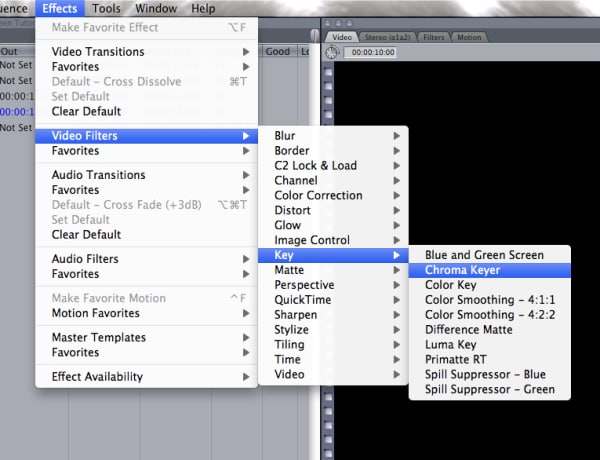
Final Cut Pro är en avancerad videoredigerare för Mac-användare. Den innehåller fantastisk grön skärmeffekt som enkelt hjälper dig att ersätta allt grönt i din video med vilken bild/video du än väljer.
1. Klicka på "Fil"> "Importera"> "Filer" för att importera både den gröna skärmfilmen och filmen du vill ersätta den gröna i programmet. Placera sedan videon som du vill vara bakgrund på videospår 1 och den gröna skärmvideon på videospår 2.
2. Dubbelklicka på filmen på spår 2 så att den visas i visaren. Gå sedan till "Effekter"> "Videofilter"> "Nyckel"> "Chroma Keyer" för att komma åt verktyget green screen.
3. Välj fliken Chroma Key från visningsfönstret. Välj sedan verktyget eye dropper för att välja det gröna området i dukfönstret. Lek runt med mättnads-och färglådan efter dina behov. Om du är nöjd, gå tillbaka till fliken video och spara din video.
6. Photoshop
Pris: $49,99/månad
Stödda operativsystem: Windows & Mac OS X
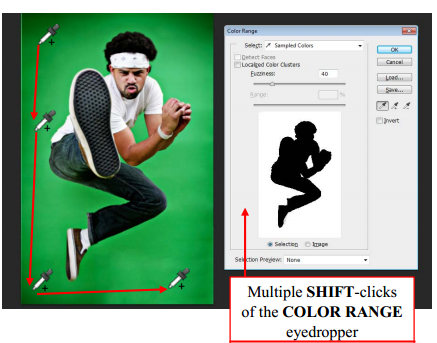
Även om PS främst är för fotoredigering, så om du fotograferar grön skärm kan du också använda den kraftfulla PhotoShop för att ta bort den gröna bakgrunden och ersätta en ny. Här är en enkel guide:
1. Öppna bilden som du vill ta bort bakgrunden i programmet. Gå till "Välj"> "Färgintervall".
2. Använd sedan ögondroppen för att välja det område som du vill ta bort. Håll ner tangenten "Shift" medan du klickar och drar och tryck på "OK" när du är nöjd med valet. Om du har valt för mycket, håll i "Alt"-tangenten medan du klickar och drar för att avmarkera delarna.
3. Gå till "Välj"> "Invers". Gå sedan till "Förfina kant" för att justera jämnheten på kanten på ditt utklipp. Tryck på "OK" för att bekräfta inställningarna.
4. Gå till "Inverse" igen och tryck på "Backspace" för att ta bort bakgrunden och dra bilden in i din nya bakgrund.
Del 3: Bästa appar för redigering av grön skärm för iOS och Android
Om du föredrar att redigera grönskärmsvideor på mobilen kan du kontrollera följandeGrön skärm videoredigering appar för Androidoch iOS.
1. Grön skärm av Do Ink
Pris: $2,99
OS som stöds: iOS (iPad)
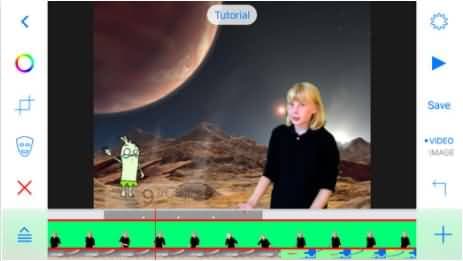
Green Screen av Do Ink är en lättanvänd app för grön skärm. Det gör att du kan skapa otroliga grönskärmsvideor på din iPad. Du kan antingen använda livevideokameran eller importera förinspelade videor, foton och konstverk för att få fantastiska resultat.
2. Grön skärm film FX
Pris: $1,99
OS som stöds: iOS (iPad & iPhone)
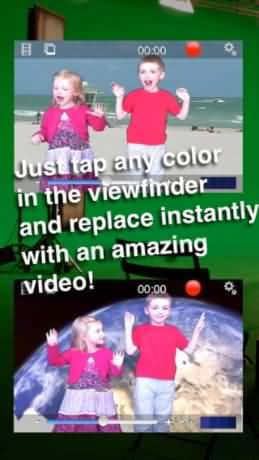
Green Screen Movie FX gör att du kan användaGrön skärm på iPadPå ett enkelt, roligt och snabbt sätt. Du kan bara välja färgerna i sökaren genom att trycka på skärmen och omedelbart ersätta den med en video eller bild du väljer. När redigeringen är klar kan du enkelt visa upp den på Facebook, Dropbox, Twitter eller mejla till andra.
3. WeVideo
Pris: Gratis
Stödda operativsystem: Android
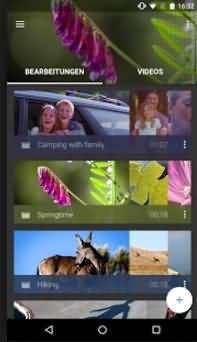
WeVideo uppdaterade nyligen sin Android-app och lade till den nya gröna skärmfunktionen. En av de fantastiska funktionerna är att den här appen är molnmedveten, vilket innebär att du alltid kommer att ha tillgång till alla dina medier direkt på din Android-enhet. Dessutom kan du också använda WeVideo online för att göra en grön skärmvideo.
4. KineMaster
Pris: Gratis/$4,99/månad
Stödda operativsystem: iOS och Android
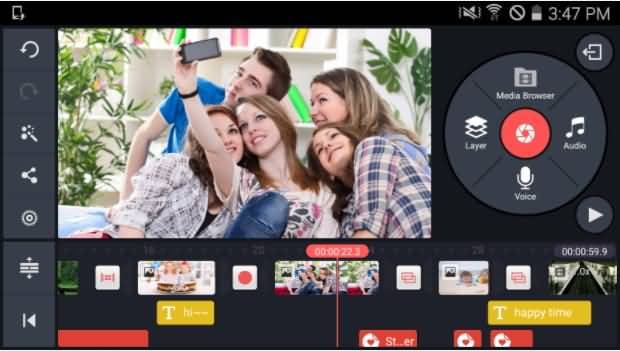
KineMaster är en professionell videoredigerare som stöder flera lager av bild, video och text, naturligtvis möjligheten att sammansätta Chroma Key-videor. Förutom de grundläggande redigeringsfunktionerna som de flesta andra videoredigerare, låter KineMaster dig klippa och trimma exakt, lägga till flera ljudspår, LUT-filter, chroma key (green scree effect) och olika övergångar och videoeffekter. Du kan använda den kostnadsfria provperioden, men om du vill få allt för alltid måste du prenumerera för $4,99/månad.
5. Fickavideo
Pris: Gratis
Stödda operativsystem: iOS och Android
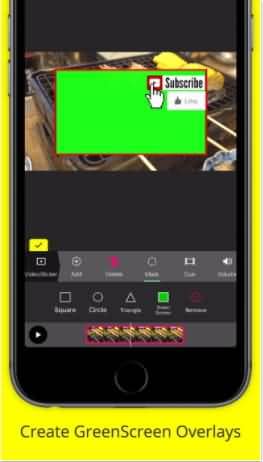
PocketVideo är också en lättanvänd men ändå kraftfull videoredigeringsapp för både Android-och iOS-enheter. Du kan redigera HD-videorna i upp till 10 minuter. Den har några funktioner i skrivbordsklass som bild i bild, videoöverlagring och gröna skärmöverlagringar. Du kan lägga till animerad text och titlar, filter och musik från det kommersiella gratis musikbiblioteket. Dessutom kan du justera klippens varaktighet och enkelt mixa ditt ljud.
Ovan är den bästa programvaran och apparna för videoredigering för grön skärm som vi tyckte var värdefulla för chroma keying, inklusive lite gratis programvara och app för grön skärm på Windows, Mac, iPhone eller Android-telefon till någon betallösning för chroma keying. Hoppas det är till hjälp för dig att välja din egen videoredigerare på grön skärm. Med Filmora kan du även justera kompositläget och opaciteten samt kantfjädern och kanttjockleken. för att skapaFödelsedagsgröna skärmeffekter, kan du enkelt byta ut bakgrunder för att göra dina videor mer personliga och roliga. Förutom chroma keying kan du också stabilisera videon, spela in PC-skärmen, spela upp video i omvänd och mycket mer. Ladda ner och prova det nu. Glöm inte att prova den nya Filmora 2019-versionen för att sammanställa en grön skärmvideo med dess bättre finjusteringsinställningar.

Lättanvänd och kraftfull videoredigerare för alla skapare.
Gratis Nedladdning Gratis Nedladdning
Ta upp din video till en professionell nivå med enkla verktyg.
Gratis Nedladdning Gratis Nedladdning
Andrew Murray
contributor Editor
Generally rated4.5(105participated)