

- • Tips hur man redigerar video avancerat
- 1. Lägg till element
- Visa mer
- 2. Dela skärm
- 2.1 Hur man gör en video med flera skärmar
- 2.2 Topp 5 gratis videosplitters
- 2.3 Hur du enkelt klipper dina videofiler
- 2.4 Hur man placerar videor sida vid sida
- 2.5 Hur man gör en split-screen-video
- 2.6 Hur man delar upp video med automatisk scenigenkänning
- 2.7 Hur man skapar PIP-effekter
- 2.8 Hur man spelar in grönskärmsvideo
- 2.9 Hur man duplicerar en skådespelare i video
- 2.10 Hur man klonar sig själv
- 3. Bild och stabilisering
- Visa mer
Hur du klonar dig själv i en video [3 metoder]

May 11, 2026• Proven solutions
Klona dig själv i en videokommer att få dig att dyka upp samtidigt i videon i samma ram, ser bara ut somDu pratar med dig själv samtidigt, vilket är väldigt roligt och kreativt att fängsla din publik och berätta din historia. Det finnsMånga sätt att klona dig själv till en videomed någraProfessionell programvara för videoredigering, och lika många om inte fler skäl att göra det.
För er som arbetar med en låg budget kan det vara trovärdigt kostnadseffektivt att arbeta med bild-i-bild-redigering eller kroma-nyckelsammansättning, särskilt när du använderFilmora. I den här artikeln ska jag visa dig hur du klonar dig själv I en video med Filmora med 3 metoder. Och genom att följa dessa enkla steg kommer du att kunna göra det ordentligt och ha videoeffekter som liknar de i Hollywood-filmer.
- Metod 1: Klona dig själv i Video med förinställningar för delad skärm
- Metod 2: Klona dig själv i Video med bild-i-bild-funktionen
- Metod 3: Klona dig själv med Chroma Key Composing (grön skärm)
3 kreativa sätt att klona dig själv i en Video med Wondershare Filmora
Det finns några sätt att klona dig själv med hjälp av Wondershare Filmora video editor. Men de vi kommer att fokusera på är 3 av de enklaste och mest populära metoderna: delad skärmeffekt, bild-i-bild (PIP) redigering och kroma nyckel sammansättning (eller grön Screening).
Metod 1: Klona dig själv i Video med delskärmseffekter i Filmora
Filmora video editor Funktioner30 förprogrammerade delade skärmlayoutervilket gör att du kanSätt upp till 6 videor samtidigt, vilket innebär att du kan duplicera 6 olika dig i videon. Kolla in videohandledningen nedan och ta reda på hur vår kollega JJ fick sig att dyka upp i samma ram i 4 gånger.


Följ stegen nedan och gör din egen klonad film.
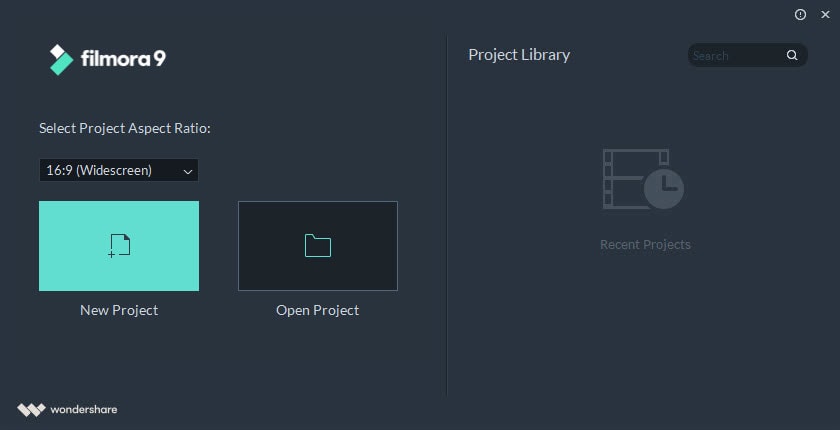
- Ladda ner och installera provversionen av Filmora. Starta den och skapa sedan ett nytt projekt. Som standard kommer dina videofilmer att vara i bildförhållande 16:9 som vanligtvis används inom videoindustrin.
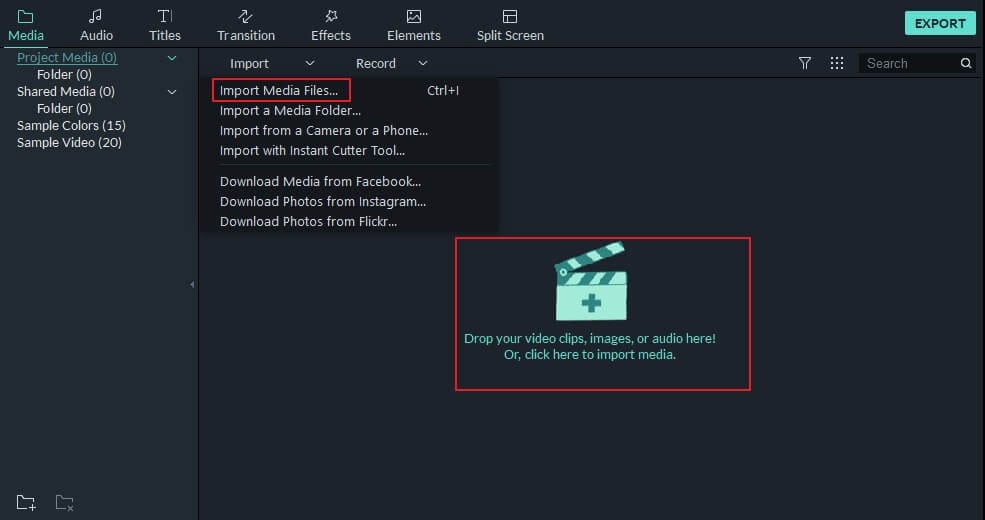
- Importera dina mediefiler till Project Media Library.
- Byt till fliken delad skärm och förhandsgranska layoutförinställningen. Välj en av effekterna med delad skärm och dra den till tidslinjen.
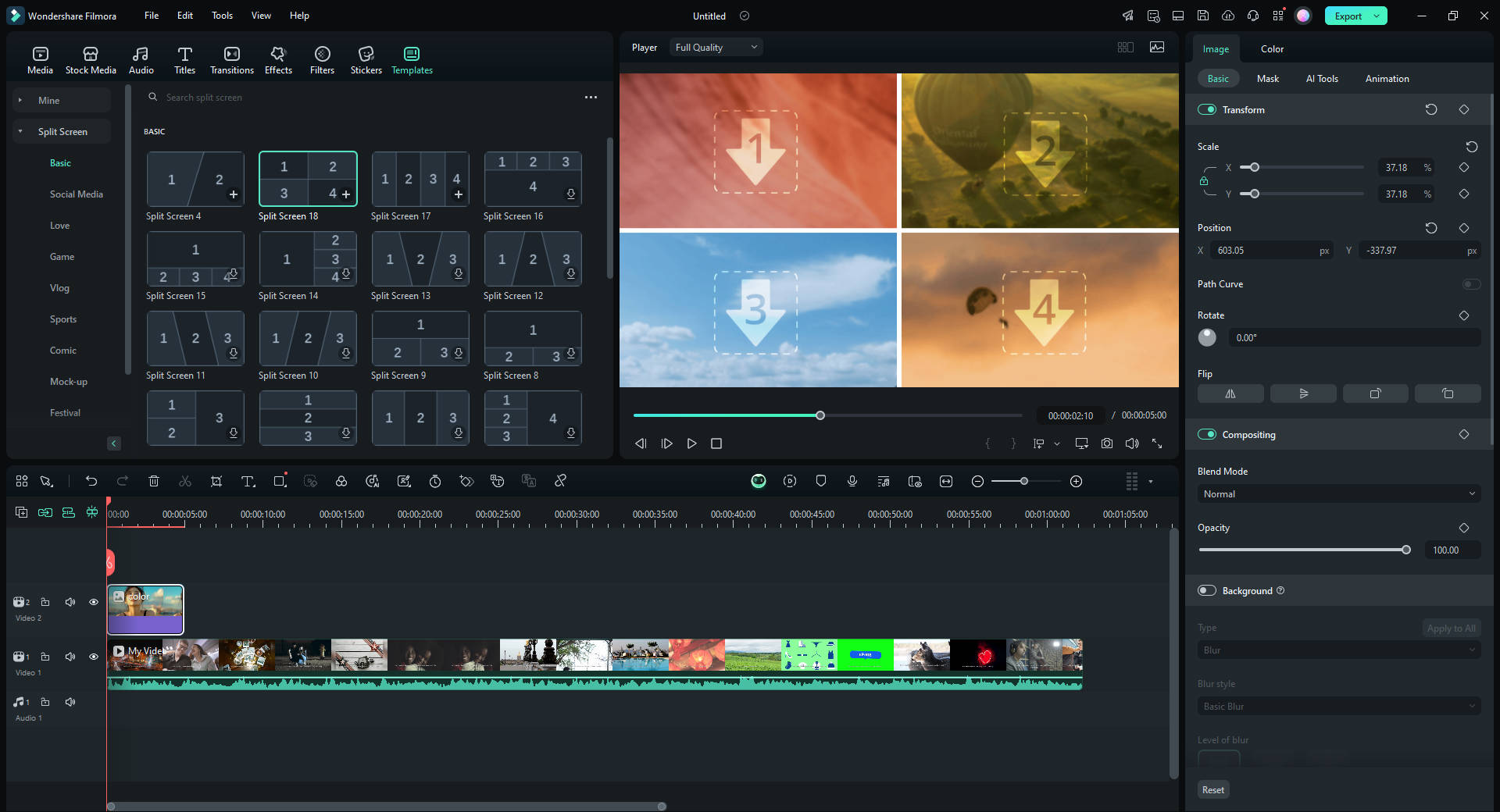
Standardvaraktigheten för den delade skärmeffekten är 5 sekunder, men du kan högerklicka på förinställningen för delad skärm i tidslinjen och välja Längd för att ändra inställningarna.
- Dra videomaterialet till fönstret för förhandsgranskning av delad skärm.
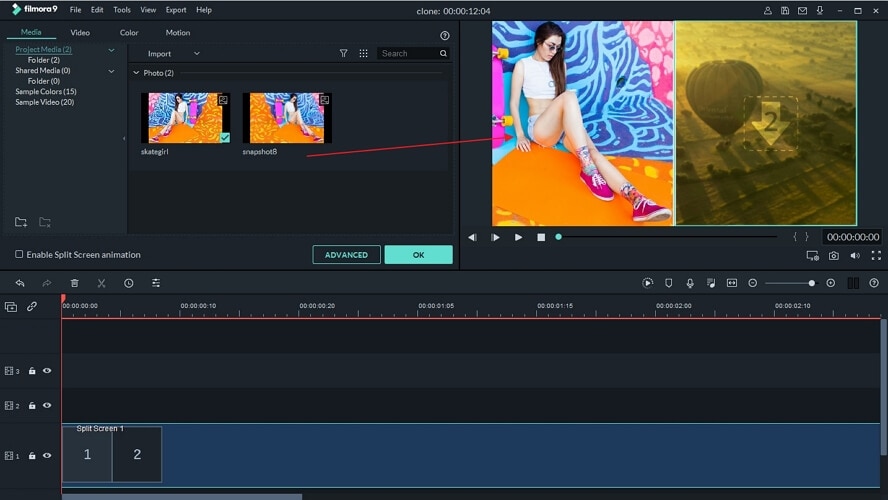
Om du vill justera startpunkten för en av videorna i fönstret för delad skärmeffekt, klicka på knappen Avancerad och du kommer att se ett detaljerat videoredigeringsgränssnitt, där du kan trimma och klippa ut oönskade delar, finjustera videofärgen, ändra videopositionen och storleken eller applicera rörelseeffekter.
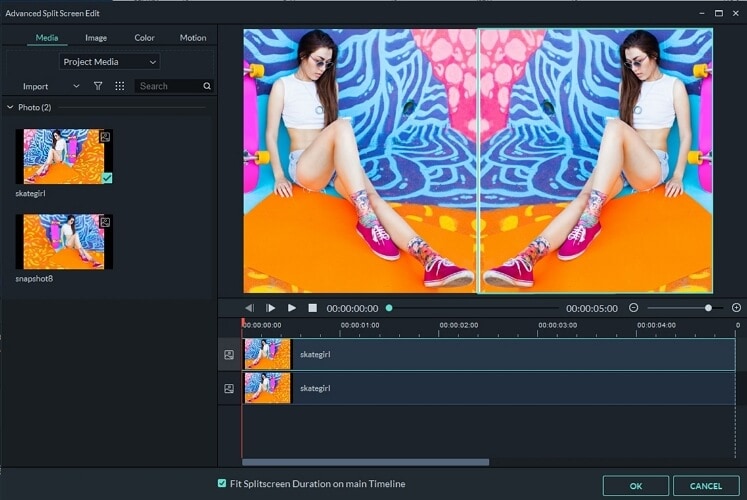
Eftersom vi gör en video med klonfolkeffekt kan du behöva dämpa ljudet och rösten i originalvideon. I det här fallet klickar du bara på volymikonen för attDämpa ljudetOch då kan manSpela in din egen voiceoverOch den inspelade ljudfilen kommer att läggas till automatiskt.
I Filmora kan du även justera ljudhastigheten eller applicera lite fade in-och fade out-effekt ellerByt röstFör att göra den klonade videon mer intressant.
Dessa är de grundläggande videoredigeringsstegen för att göra en video i klonstil i Filmora, du kan också lägga till filter, titlar, överlagringar, övergångar eller animerade element i videon.
- För att spara din video, klicka bara på knappen Exportera och välj från Spara till lokal dator eller mobil enhet, eller ladda upp till YouTube och Vimeo, eller bränna till DVD baserat på dina behov.

Om du är en YouTuber rekommenderar vi starkt att du väljer att ladda upp video till YouTube direkt för att förbättra din effektivitet. Filmora kommer förresten att spara en kopia av den uppladdade videon på din dator, så att du kan använda den senare eller ladda upp till annan sociala medieplattform.
Metod 2: Klona människor i Video med bild-i-bild-funktion
Ett av de enklaste sätten att klona dig själv i video är attLägg videofilmerna sida vid sidaMed maskfunktionen genom att använda bild-i-bild-redigering, vilket enkelt kan göras med hjälp av Wondershare Filmora.
Med hjälp av Filmora, din DSLR, peka och skjuta eller till och med bara din telefonkamera kan du göra en video som innehåller tvillingar, eller till och med trillingar av dig själv, inom några minuter och få den att se ren, skarp och professionell ut utan allt krångel som man kan tro skulle följa med en sådan video.
Innan du börjar kan du kolla in videohandledningen nedan för att lära dig hur du klonar dig själv genom att använda PIP effect med Filmora:

 secure download

Steg 1.Spela in dina bilder
När du spelar in dina bilder, se till att du har en stationär bakgrund att fotografera mot och se till att din kamera stannar på samma plats när du spelar in alla dina videoklipp.
Spela sedan in din skådespelares framträdanden och se till att spara varje "tvilling" på sitt eget klipp, du vill också spela in en stationär bild av din scen utan skådespelare.
Steg 2.Importera klippen och redigera dem med Wondershare Filmora
Nu vill du importera alla dessa råfilmer till Filmora och börja redigera ditt mästerverk.
1) Börja med filmen av din skådespelare i startpositionen genom att dra den till videospåret ochSkär ut eventuella oönskade delar av videon.
2) Dra sedan ditt andra klipp till det andra spåret. klickaeffekter > verktyg > Formmask. Dra den till tidslinjen. Dubbelklick maskklipp i tidslinjen. Här kan du adjsut bredd och höjd. Du kan också ändra maskformen genom att dra den gula pricken i förhandsgranskningsfönstret. Maskeffekten vi applicerade i skärmvisningen kommer att blockera höger sida så att höger sida av den första videon kan spelas över den. Justera bredden, höjden etc. på maskeffekten för att exakt lokalisera den del som du vill blockera.
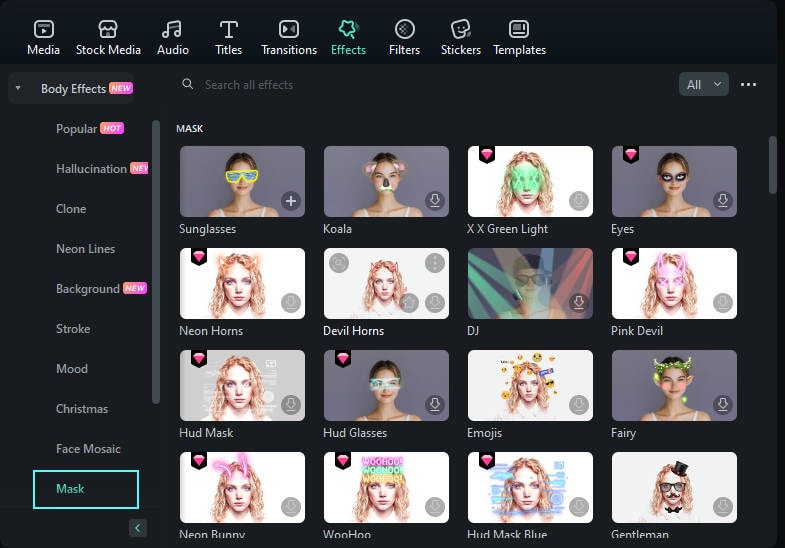
3) Nu, med lite redigering, har du lyckats klona din skådespelare och skapat en otroligt kreativ och rolig video!
Du kanske också gillar:Hur man gör en delad skärmvideo>>
Metod 3: Klona dig själv i Video med Chroma Key Composition (grön skärm)
Vad är Chroma key compositing? Tja, till att börja med är det mer känt som "grön skärm" och är en specialeffekter/postproduktionsteknik som används för att sammansätta, eller lägga ihop bilder eller videoströmmar genom att använda deras nyanser (chroma range.)
Du ser den här tekniken användas ofta för att ta bort eller ändra bakgrunden på motivet i ett foto eller en video. Det används ofta inom nyhetssändning, film och till och med videospelsindustrin. Denna metod har använts sedan 1930-talet och är fortfarande en av de bästa metoderna som används i alla möjliga branscher.
Det är känt är en grön skärm, eftersom färgen grön vanligtvis används som bakgrund eftersom sensorer och digitala videokameror är de mest känsliga för färgen grön. Detta innebär att en grön bakgrund ger den renaste bilden samtidigt som den behöver väldigt lite ljus för att belysa den.
Du kan kolla in videohandledningen nedan för att lära dig hur du klonar dig själv genom att använda Green Screen med Filmora:
secure download
Steg 1.Ställ in din gröna skärm
Professionella gröna skärmar är vanligtvis gjorda av tyg eller massivt material som trä eller kartong målad grönt. Gör-det-själv gröna skärmar är dock ganska enkla och kostnadseffektiva att göra om ditt projekt har en snäv budget. Du kan till exempel skapa en grön skärm med ljust fluorescerande eller neongrönt kartpapper eller affischtavla, samt tejp av samma färg för att sätta ihop dem helt. Se till att din gröna skärm sträcker sig förbi väggen och på golvet så att skådespelarna kan stå på den medan de filmar.
Steg 2.Spela in dina bilder
Nu när du har ställt in din gröna skärm kan du börja filma. Helst i HD-kvalitetsvideo kommer dock alla kameror som kan spela in i. mp4-och. mov-format att fungera, inklusive din mobiltelefon. Det finns någraBästa green screen video Composing editorssom du kan använda i Windows och Mac. Du kan använda chroma key programvara som Movie Maker, eller Final Cut, men vi rekommenderar Wondershare Filmora eftersom det stöder praktiskt taget alla videoformat, det är lätt att använda och sömlöst blanda din video med sin nya bakgrund.
Lär dig detaljerad information omHur man spelar in en grön skärmvideo>>
Steg 3.Klona dig själv med Wondershare Filmora
Med Filmora kan du nu importera de gröna skärmfilmerna du tagit och infoga vilket bakgrundsklipp du vill.
1) Öppna Filmora för att importera dina filmer till mediebiblioteket.
2) Därifrån kan du dra dina filmer in i tidslinjen där du nu kan göra de gröna elementen i dina filmer transparenta och förbereda dem för den helt nya och spännande bakgrunden, allt gjort inifrån Wondershare Filmoras lättanvända gränssnitt.
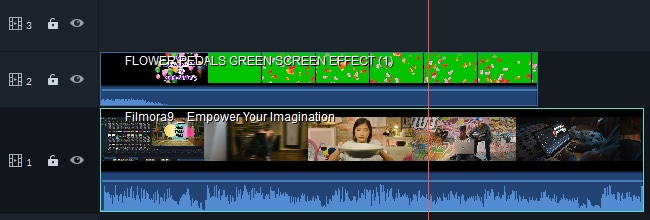
3) Klicka dubbelt på det gröna skärmklippet i tidslinjen. väljChroma nyckeli videoredigeringspanelen i det övre vänstra hörnet. Där kan du välja en färg som du vill vara transparent och justera toleransnivån för att få det bästa resultatet du vill ha.

Du kan finjustera chroma Keying-effekten genom att justera blandningsläget och opacitetsinställningarna på fliken Sammansättning. Efter att ha förhandsgranskat kloningseffekterna klickar du påexporteraför att spara din video eller ladda upp till YouTube direkt.
Du kanske också gillar:Hitta din Doppelgänger Online: Gratis AI-verktyg för att upptäcka din likhet>>
Bonus
Jag hoppas att informationen ovan hjälper dig att göra en kreativ video med Filmora genom att klona dig själv I videon, oavsett om du använder ett videomaskverktyg eller använder funktionen Chroma keying/green screen. Lämna en kommentar nedan och meddela oss om det finns några frågor.
Inte bara erbjuder Wondershare Filmora flera fantastiska sätt att klona dig själv, det erbjuder också några andra fantastiska funktioner som rika effekter sommosaik, Tilt-Shift, ansikte mot för att nämna några. Alla dessa funktioner kan läggas till i dina videor för att göra dem mer intressanta och berikande. Kolla in videon nedan för att veta mer om Filmora.
secure download

Lättanvänd och kraftfull videoredigerare för alla skapare.
Gratis Nedladdning Gratis Nedladdning
Ta upp din video till en professionell nivå med enkla verktyg.
Gratis Nedladdning Gratis Nedladdning
Andrew Murray
contributor Editor
Generally rated4.5(105participated)