

- • How-to tips for advanced video editing
- 1. Add elements
- See more
- 2. Split screen
- 2.1How to Make a Multi Screen Video
- 2.2Top 5 Free Video Splitters
- 2.3How to Easily Slice Your Video Files
- 2.4 How to put video side by side
- 2.5 How to make a split screen video
- 2.6 How to split video with auto scene detection
- 2.7 How to make PIP effects
- 2.8 How to shoot green screen video
- 2.9 How to duplicate an actor in video
- 2.10 How to clone yourself
- 3. Frame and stabilization
- See more
Använda Filmora för att skapa en flerskärmsvideo NY [2026]

May 11, 2026• Proven solutions
För att skapa en video med flera skärmar kan Wondershare Filmora vara ett bra val. Effekten med flera skärmar används ofta när fler än en uppsättning videor eller bilder måste visas samtidigt på en skärm för att berätta en historia eller förmedla extra information, liknande videovägg-effekter. Med Filmora kan du skapa en video med flera skärmar på olika sätt: med de inbyggda delade skärmlayouter och effekter eller med PIP (Picture in Picture)-funktionen.
- Del 1: Skapa videor med flera skärmar med Filmora PIP-funktionen
- Del 2: Skapa videor med flera skärmar med Filmoras delade skärmeffekt
Del 1: Hur man skapar en video med flera skärmar med PIP-funktionen
När du använder PIP-funktionen i Filmora måste du lägga till det videoklipp du vill placera som bild-i-bild på tidslinjen. Då kommer det att placeras ovanför den video du vill ha som bakgrund i din video. Nedan finns ett tips för att förstå hur du skapar en video med flera skärmar med funktionen för delad skärm. Ladda ner testversionen av detta skrivbordsprogram videoredigerare för att följa med.
 Säker nedladdning

Observera: PIP-videotutorialen är gjord med tidigare Filmora8.7-version, men processen är liknande den senaste versionen. Vi arbetar för att tillhandahålla den mest uppdaterade tutorialen. Samtidigt har jag uppdaterat de detaljerade stegen för att lägga till bilder/videor till en annan video för att kombinera flera videor på en skärm som visas nedan.
Steg 1: Lägg till en video eller bild du vill placera ovanpå
Efter att du har startat denna videoredigerare klickar du på "Importera" för att importera flera videor, inklusive bakgrundsvideo och överläggsvideo, till programmets mediebibliotek. Lägg sedan till dem i ordning på tidslinjen som visas nedan.

Steg 2: Anpassa din video med flera skärmar
Anpassa sedan din video med flera skärmar som du vill. Dubbelklicka på överläggsklippet på tidslinjen för att komma in i redigeringsfönstret, där du kan justera skala och storlek, position (eller dra handtaget i förhandsvisningsfönstret för att intuitivt justera position och storlek), tillämpa rörelseeffekter, ändra videons form, finjustera övertonings- och sammansättningsläge samt färg.

Du kan se detaljerad information om att skapa en bild-i-bild-effekt med videoöverlägg.
När allt visas som du vill, klicka på OK för att applicera dina ändringar. Klicka sedan på "Spela" ikonen och förhandsgranska din film så ser du att ditt omformade och omplacerade videoklipp ligger över det större klippet.
Steg 3: Spara eller dela din video med flera skärmar
Om du är nöjd med resultatet, klicka på "Exportera" för att spara eller dela din video med flera skärmar. Här finns flera utmatningsalternativ för dig:
- Format: Spara videon med flera skärmar till alla populära videoformat såsom AVI, WMV, MOV, FLV, MP4, MKV, MPEG, osv.
- Enhet: Välj från olika enheter och få optimerade videor med flera skärmar. Klicka sedan på den lilla triangelknappen för att ändra avancerade inställningar som video- och ljudkodare, bildhastighet, bithastighet, etc.
- YouTube: Fyll i din YouTube-kontoinformation och videoinformation för att dela ditt arbete direkt på YouTube.
- Vimeo: Fyll i din Vimeo-kontoinformation och videoinformation för att direkt dela ditt arbete på Vimeo.
- DVD: Ställ in DVD-parametrar såsom DVD-etikett, videokvalitet, TV-standard och bildförhållande och bränn sedan video till DVD.

Att göra en video med flera skärmar i Filmora med PIP-funktionen är enkelt. Använd samma process för att placera bilder på skärmen. Du kan också enkelt lägga till din logotyp i videor. Nästa steg, låt oss se hur man skapar en video med flera skärmar med effekten för delad skärm i Filmora.
Du kanske också gillar: Hur man placerar fyra videor i en ram
Del 2: Hur man skapar en video med flera skärmar med effekt för delad skärm
Med den senaste versionen hittar du över 30 animerade förinställda delad skärm-effekter, vilket gör videon med flera skärmar mer attraktiv. Videon nedan visar tre intressanta sätt att använda funktionen för delad skärm. Ladda ner den senaste versionen och prova.
Steg 1: Välj önskad effekt för delad skärm
Klicka på knappen för delad skärm högst upp och förhandsgranska dem för att välja önskad förinställd delad skärm. Dra och släpp den valda effekten för delad skärm på tidslinjen.

Steg 2: Lägg till videor i förinställd delad skärm
Dubbelklicka på effekten för delad skärm på tidslinjen för att öppna avancerade inställningar. Om du inte behöver det, kan du avmarkera alternativet Aktivera delad skärmanimation. I det avancerade redigeringsfönstret för delad skärm drar och släpper du dina videoklipp till motsvarande skärmar i förhandsvisningen. Du kan anpassa videons startpunkt, slå på eller av ljud i videor, eller justera färg och tjocklek på ramen om du vill.
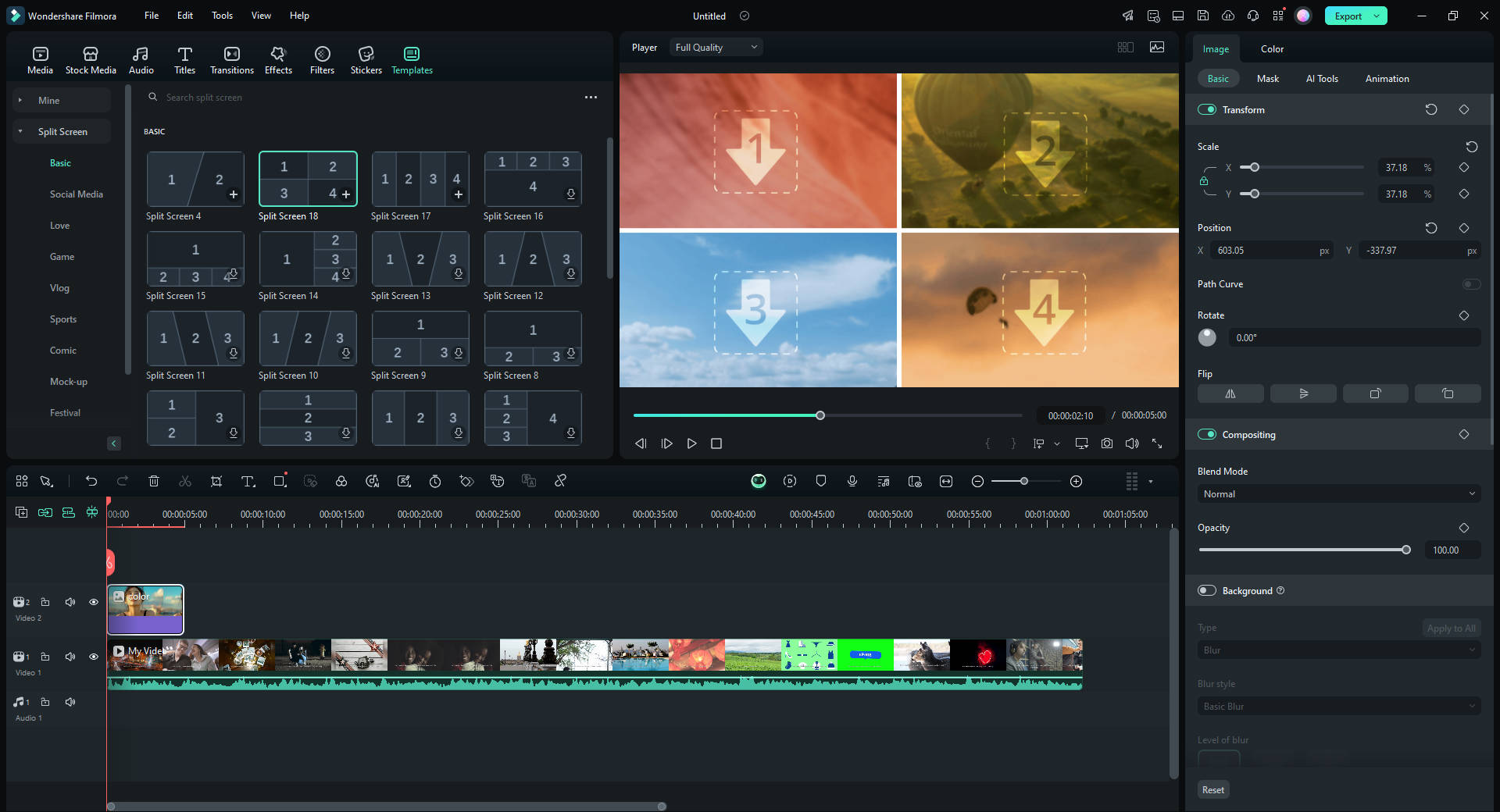
Steg 3: Förhandsgranska och exportera
Klicka på OK-knappen i det avancerade redigeringsfönstret för delad skärm om du är nöjd med den skapade effekten med flera skärmar. Du kan välja effekten för delad skärm i tidslinjen och sedan klicka på klockikonen på verktygsfältet för att justera tiden för den skapade videon med flera skärmar. Efter redigering klickar du på Exportera för att exportera ditt videoklipp.
Ovan är stegen för att skapa en video med flera skärmar i Filmoras videoredigerare på två olika sätt. Självklart kan du prova andra program för att göra videor med flera skärmar såsom Apple iMovie (funktionen för delad skärm) för att kombinera flera videor på en skärm och skapa en video med flera skärmar. Oavsett vad du väljer, dela din kreativitet med världen med effekten för flera skärmar.

Lättanvänd och kraftfull videoredigerare för alla skapare.
Gratis Nedladdning Gratis Nedladdning
Ta upp din video till en professionell nivå med enkla verktyg.
Gratis Nedladdning Gratis Nedladdning
Andrew Murray
contributor Editor
Generally rated4.5(105participated)