


Oavsett om du deltar i ett affärsmöte eller en viktig föreläsning kan du behöva spela in ljudet för framtida referens. Dock kan mobilens standardinspelare sakna klarhet och avancerade funktioner. För detta är verktyg som Wondershare Filmora mycket användbara, då de erbjuder fantastiska möjligheter att fånga ljud och lägga till berättarröst till videor.
I den här artikeln kommer vi att utforska Filmoras berättarröst -funktionen och dess inspelningsmöjligheter. Artikeln kommer också att gå igenom funktionerna och varför det är det perfekta valet för att fånga och hantera viktiga ögonblick.
I den här artikeln
Del 1. Hur spelar man in berättarröst med Filmora Desktop?
När du arbetar med ett videoprojekt och vill lägga till en berättarröst för att förbättra din berättelse, Wondershare Filmora kan vara ett utmärkt alternativ att utforska. Denna allt-i-ett_multimediaplattform låter användare importera filer i flera format och spela in berättarröst via datorns mikrofon. Dessutom kan du använda olika förbättringsfunktioner på det inspelade ljudet för att skapa ett professionellt resultat.
Dessutom erbjuder verktyget flera inspelningsinställningar så att användare kan välja mikrofon och andra externa enheter efter behov. Realtidens vågform för inspelningen ger dig en inblick i rösten som fångas upp. Med Filmora spela in ljud sparas filen automatiskt i redigeringsgränssnittet och en kopia skickas till enhetens lagring.

Kraftfull AI-videoredigerare för alla kreatörer



En detaljerad guide för att spela in berättarröst med Filmora
Som nämnts är Filmora ett av de mest mångsidiga verktygen som erbjuder otroliga möjligheter för berättarröst tillsammans med andra ljudförbättrande funktioner. För att lära dig hur man spelar in ljud på Filmora, läs stegen nedan:
Steg 1. Skapa ett nytt projekt efter att ha startat Filmora
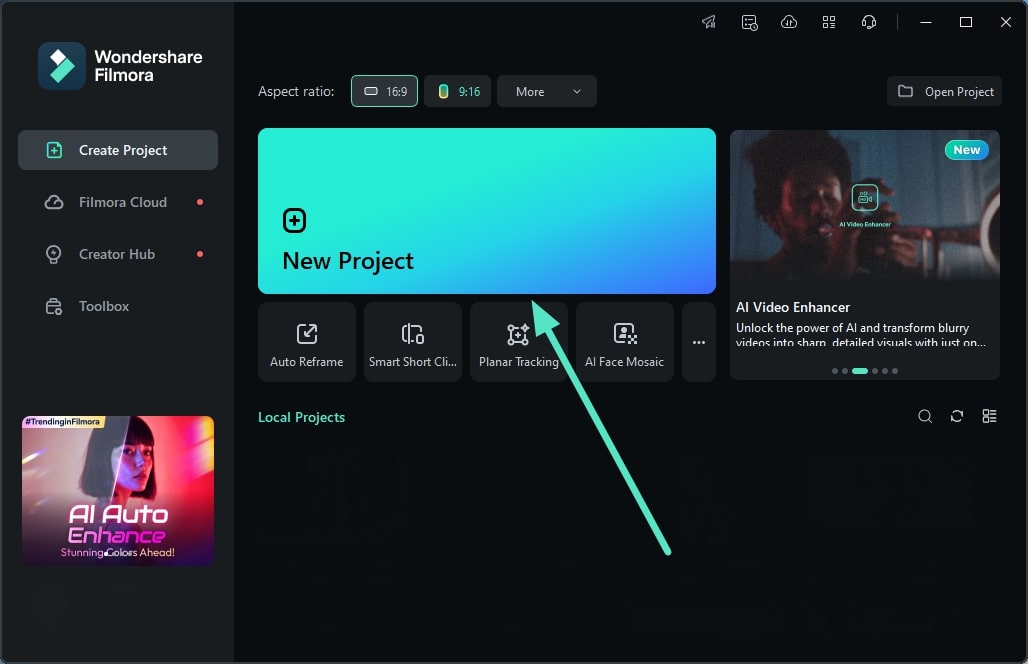
Börja med att starta Filmora desktop-versionen på din dator och klicka på "Nytt projekt" på startsidan. Importera sedan videon du vill lägga till berättarröst på till verktygets gränssnitt och dra den till redigeringstidslinjen.
Steg 2. Hitta inspelningsknappen och starta berättarröstinspelning
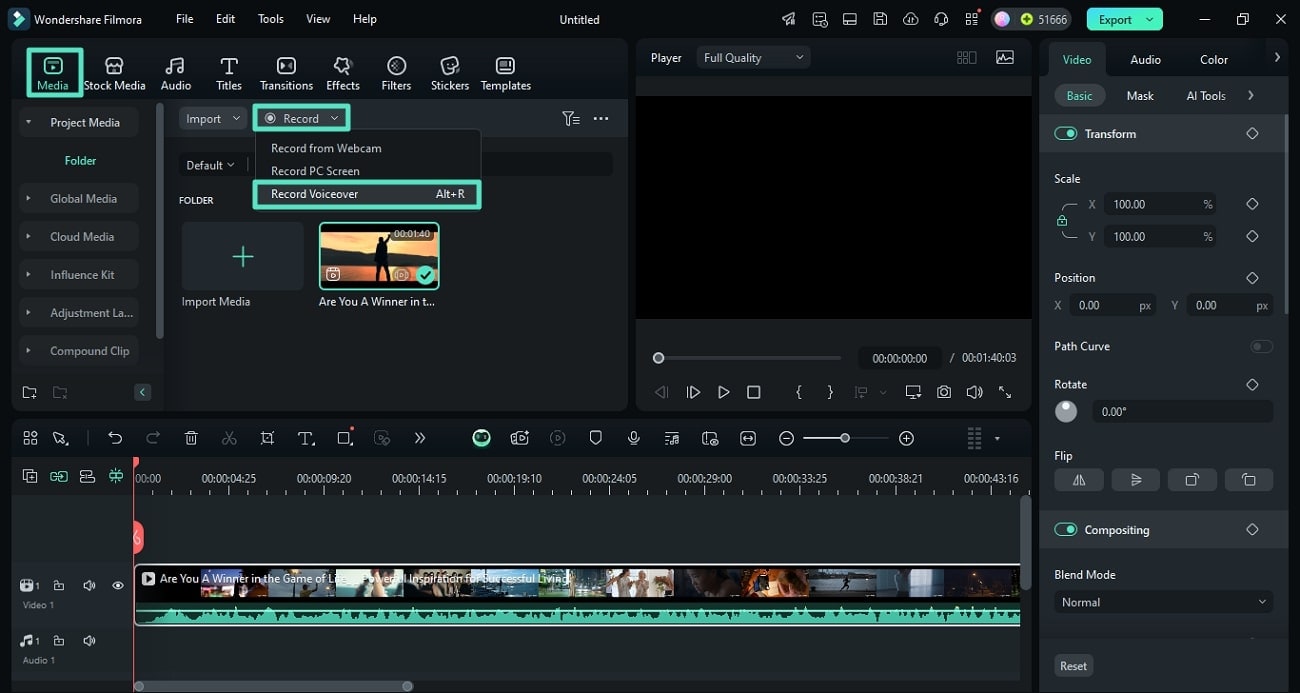
Gå vidare genom att hitta “Spela in”-knappen i “Media”-sektionen och utvidga den för att välja “Spela in berättarröst”.
Steg 3. Ange inspelningsinställningar och börja spela in
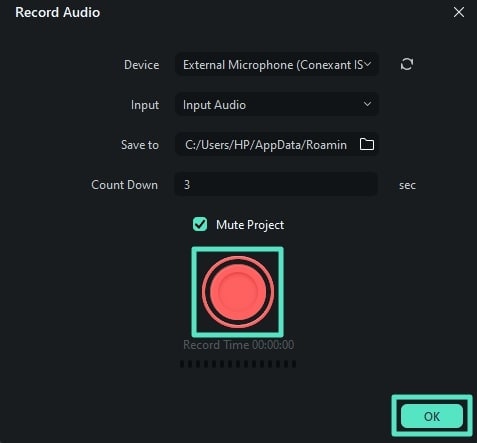
I nästa lilla fönster ställer du in inspelningsinställningarna, som mikrofon, enhet och lagring. När dessa är konfigurerade, tryck på den röda knappen för att börja ta upp rösten. Prata i mikrofonen och tryck på samma röda knapp igen för att avsluta inspelningen när du är klar. Klicka sedan på "OK"-knappen för att gå vidare.
Steg 4. Applicera ljudförbättringar på det inspelade ljudet
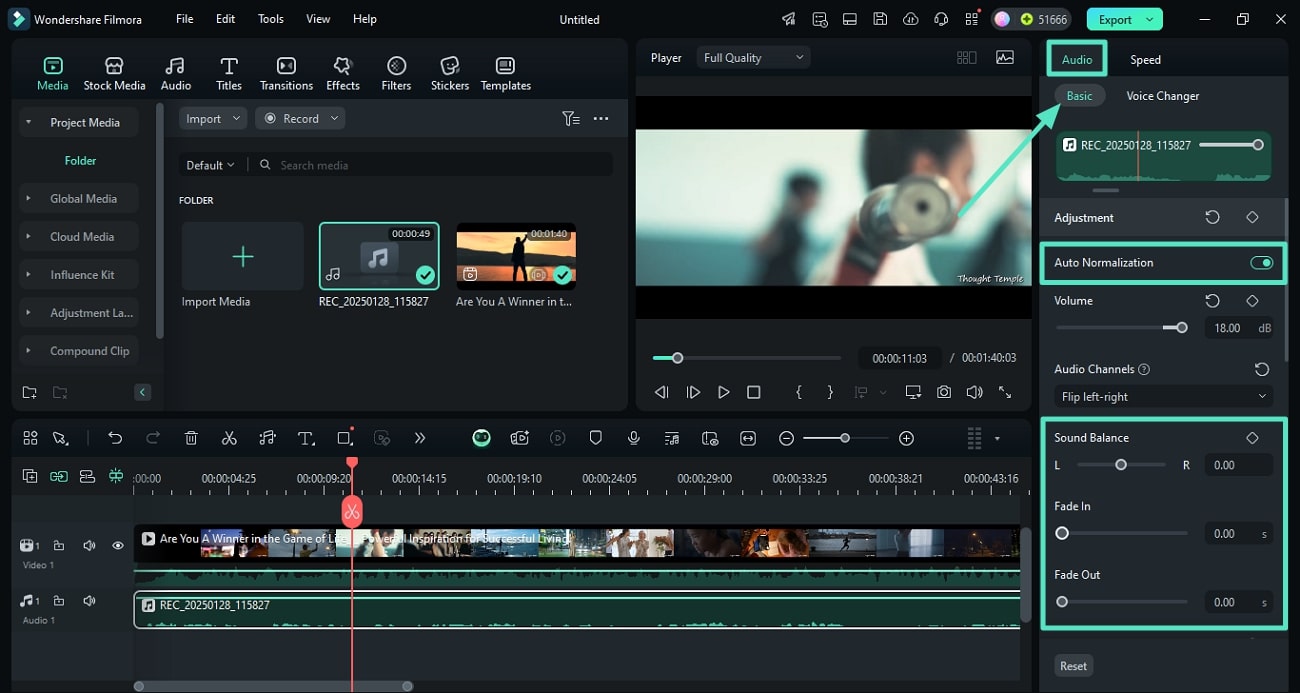
När inspelningen har importerats till verktygets huvudgränssnitt, gå till "Ljud"-panelen till höger och expandera "Grundläggande"-sektionen. Här hittar du alternativet “Auto Normalisering” och slår på reglaget. Justera sedan ljudbalansen och in- och urtoningsinställningar genom att dra motsvarande reglage utifrån dina preferenser.
Steg 5. Förbättra rösten med AI
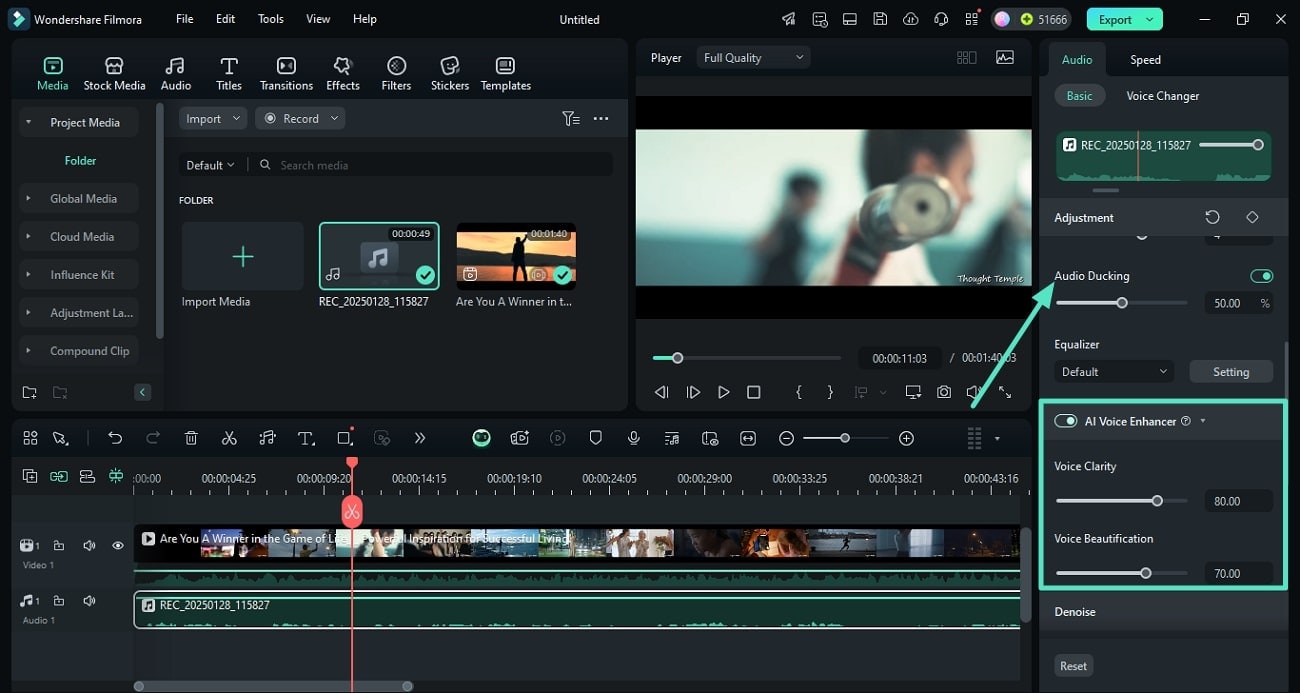
Via samma ljudpanel kan du dra reglaget för "Audio Ducking" för att justera ljudet dynamiskt. Slå sedan på reglaget för “AI-röstförbättrare” för att justera “Röstklarhet” och “Röstförsköning”.
Steg 6. Brusreducera ljudet och ta bort brum
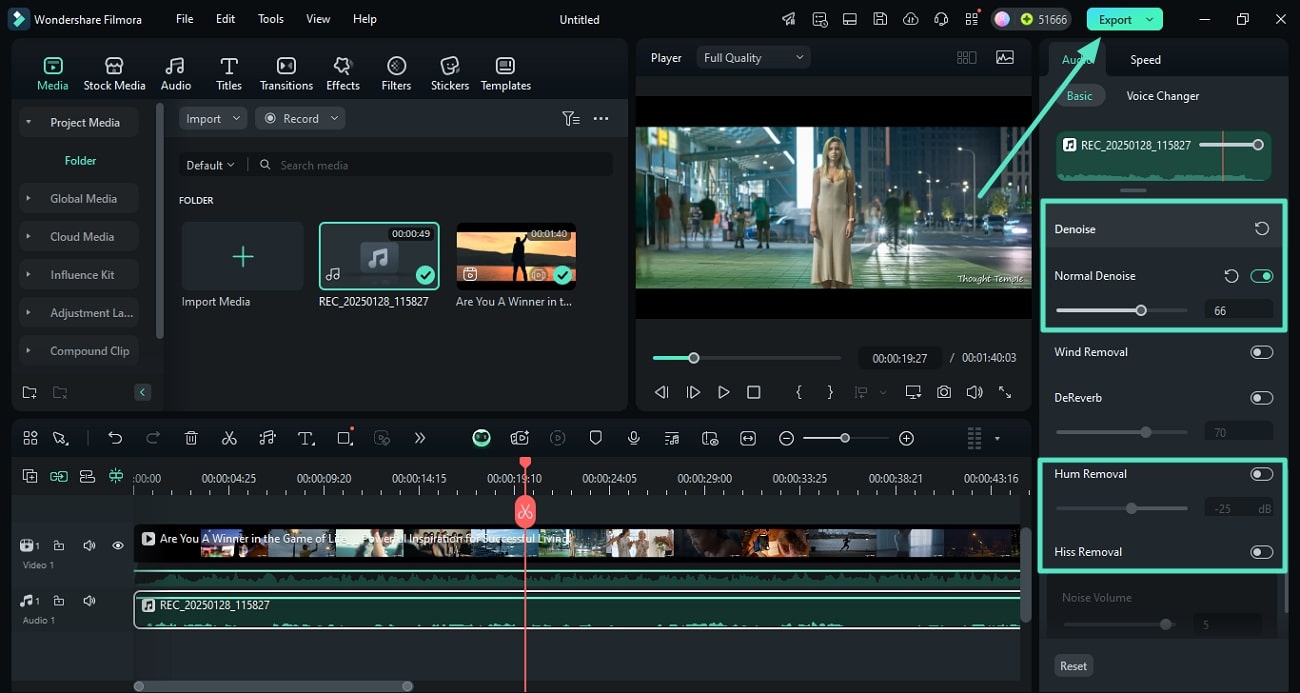
Bläddra fram till “Brusreducering” och justera nivån för att minska bakgrundsljud. Du kan också ta bort oönskade brum och väsande ljud genom att justera respektive reglage. När du är nöjd med resultatet, gå till det övre högra hörnet och tryck på “Exportera” för att spara videon med berättarröst.
👉✨Du kanske är intresserad av:
Så här gör du berättarröst på Instagram
Kraftfull AI-videoredigerare för alla kreatörer
Del 2. Hur lägger man till berättarröst med Filmora-appen?
Filmora-appen [Android/iOS] är rätt resurs för att lägga till berättarröst genom att spela in ljud direkt från din smartphone. Användare kan importera flera videofiler för att lägga till berättarröst till flera klipp samtidigt. Förutom att spela in ljud kan du låta AI generera bakgrundsmusik till videon med Filmora berättarröst -appen. Dessutom kan du justera hastighet och lägga till fade in/out på ljudet för ett mer dynamiskt intryck.
Handledning för att spela in berättarröst med Filmora-appen
Nu när du har fått mer information om appen, låt oss gå igenom hur du spelar in ljud på din smartphone med Filmora-appen:
Steg 1. Börja med att skapa ett projekt och importera video
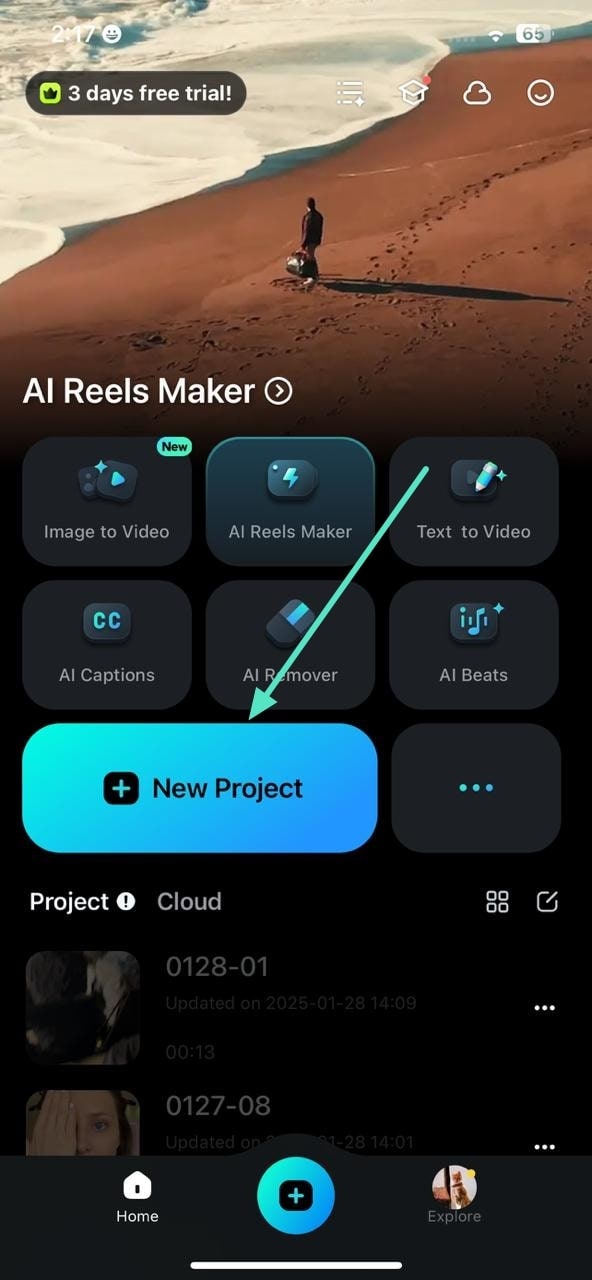
Börja med att öppna Filmora-appen på din smartphone och tryck på "Nytt projekt" på startsidan. Importera sedan din video till appen för inspelning av berättarröst med "Importera"-knappen.
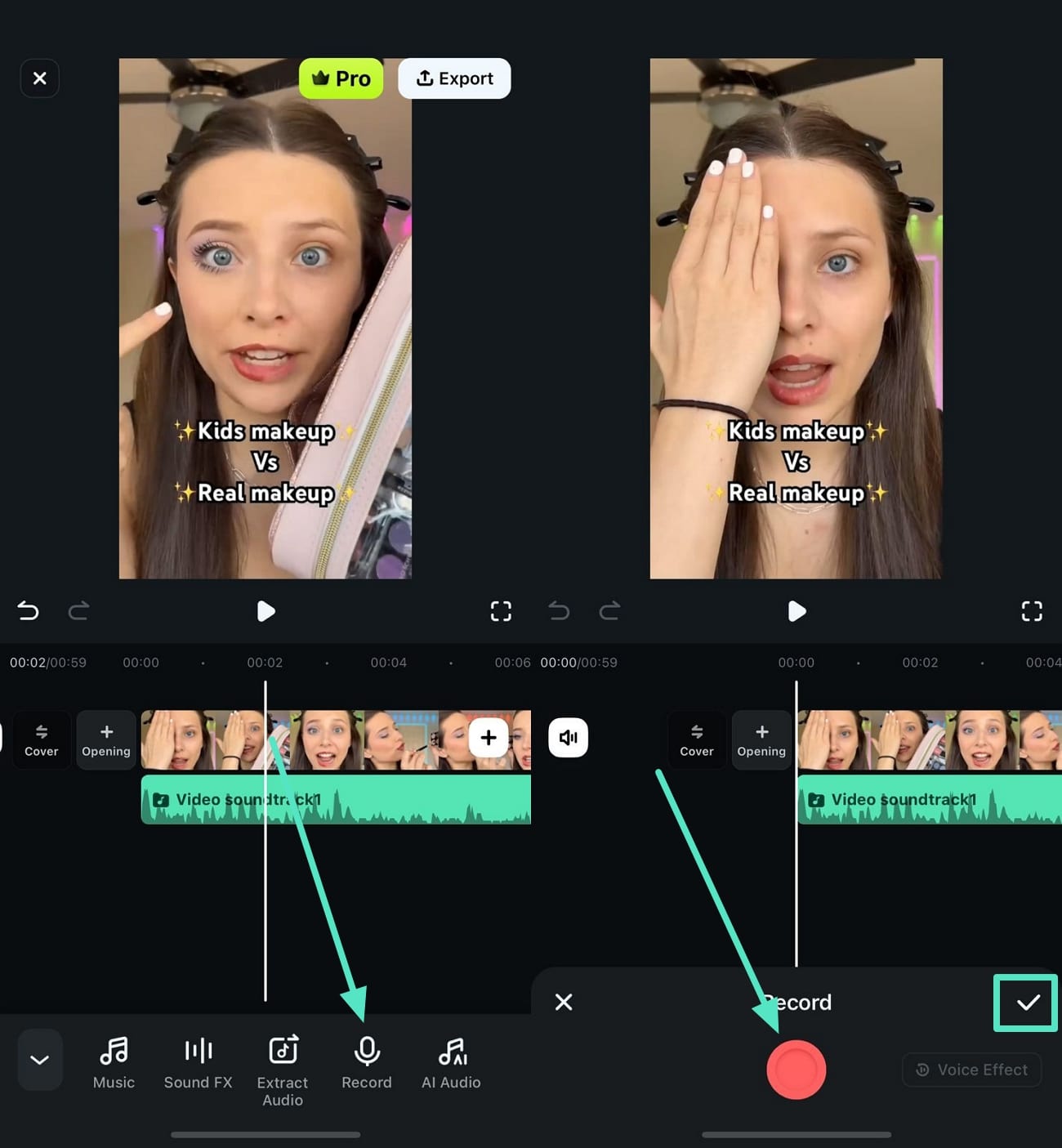
Steg 2. Spela in berättarrösten till videon
Gå till verktygsfältet nederst och hitta knappen "Spela in" och tryck på den. Tryck nu på den röda knappen för att påbörja inspelningen. När du avslutat inspelningen genom att prata i telefonen, tryck på samma röda knapp för att stoppa. För att importera det inspelade ljudet till appen, använd “Bock”-symbolen till höger.
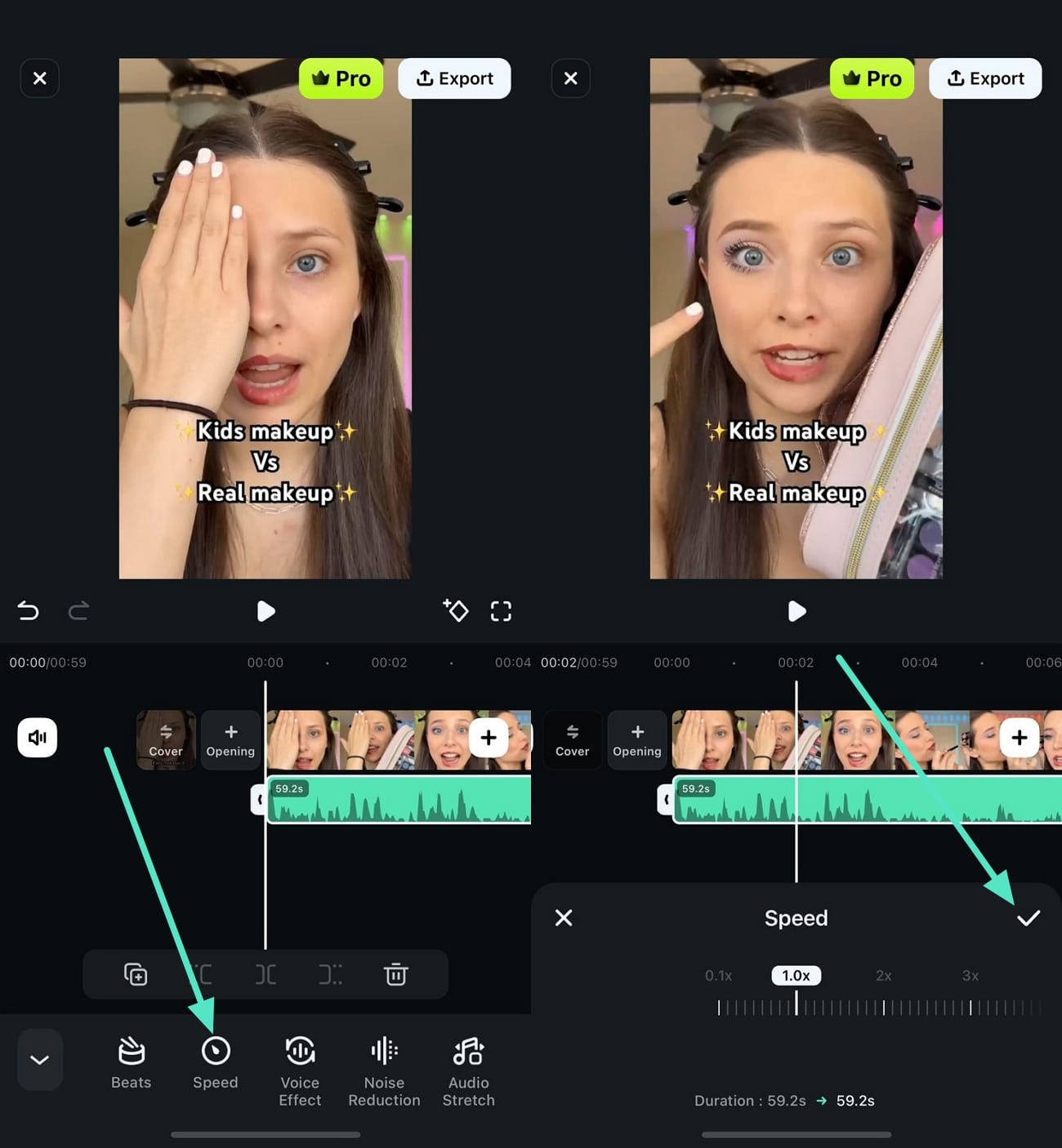
Steg 3. Justera volymens hastighet på det inspelade ljudet
För att synkronisera videon med det inspelade ljudet, öppna “Hastighet”-ikonen för att aktivera reglaget för hastighetsjustering. Dra det sedan som du vill och förhandsgranska inställningen genom att spela videon i förhandsgranskningsfönstret. När hastigheten är som du önskar, tryck på lilla “Bocken” till höger.
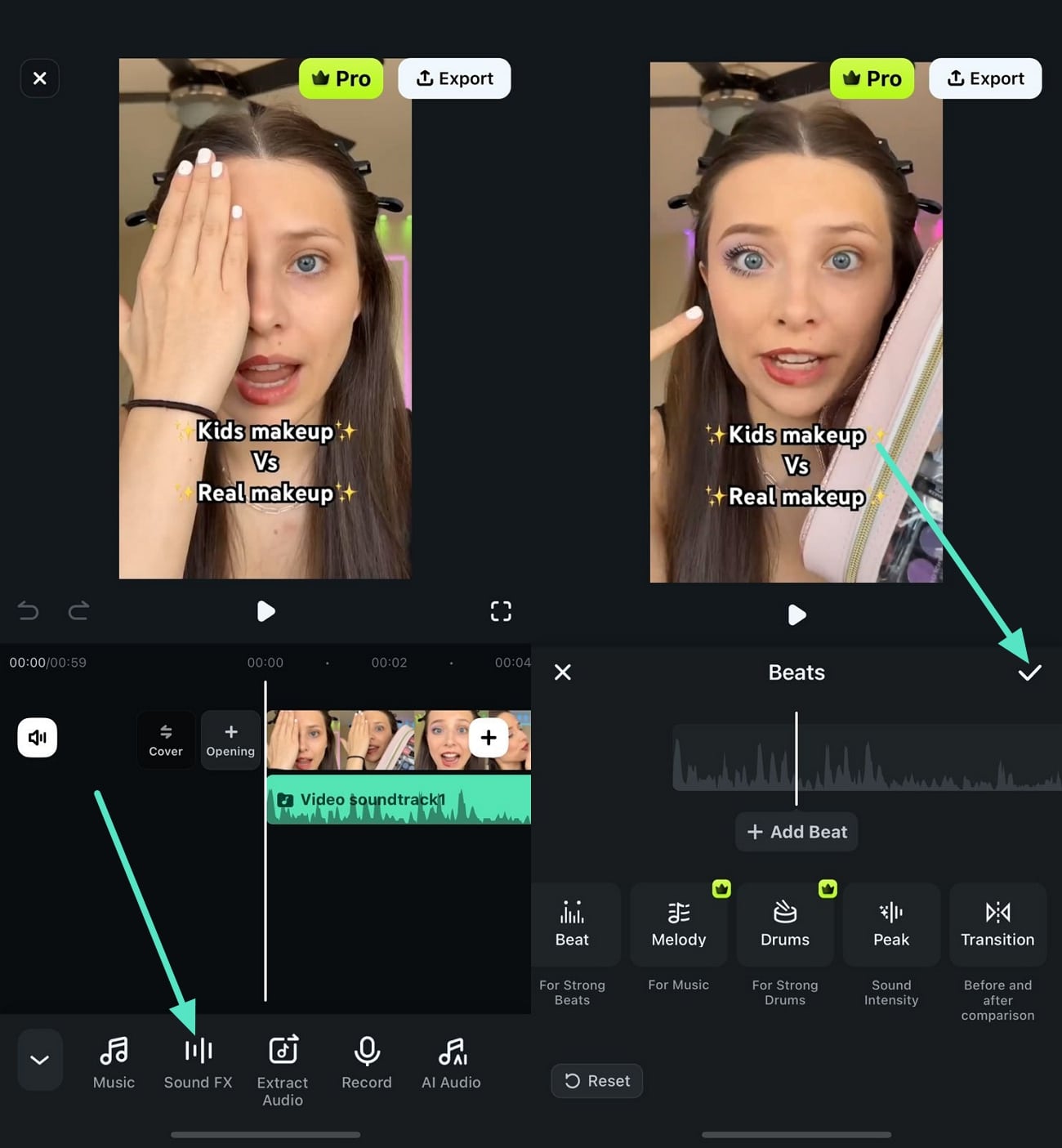
Steg 4. Lägg till ljudeffekt på det inspelade mediet
Om du inte gillar rösten på det inspelade ljudet kan du använda funktionen "Ljudeffekter" från Filmora ljudinspelningsapps verktygsfält och välja önskad röst från de tillgängliga alternativen. Tryck på “Bocken” till höger för att applicera effekten på ljudfilen.
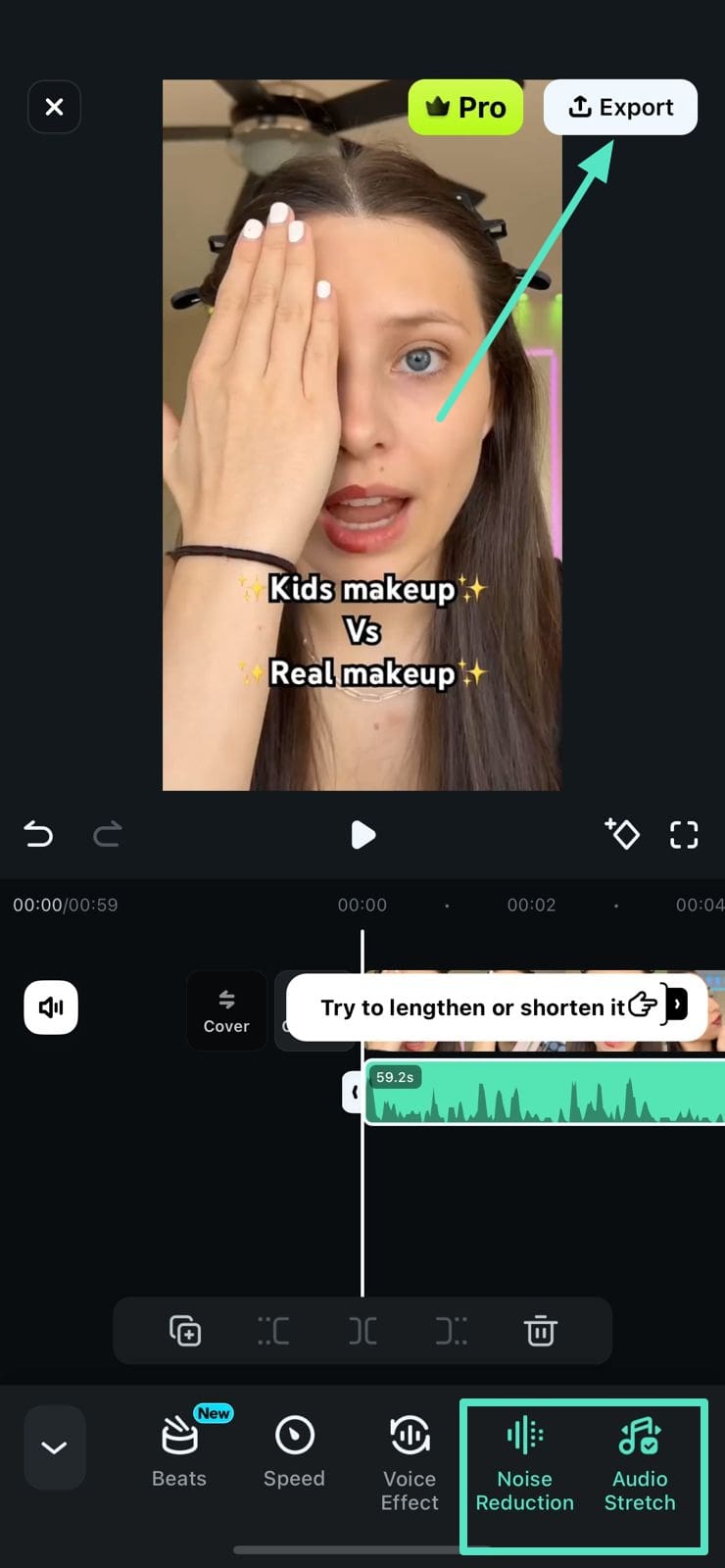
Steg 5. Lägg till andra ljudeffekter och exportera
När alla justeringar är klara sveper du i verktygsfältet och trycker på funktionen “Brusreducering” för att ta bort bakgrundsljud ur ljudet. Applicera sedan “Audiostretch”-ikonen för att justera ljudet så att det stämmer överens med videon. När du är klar, tryck på “Exportera” i det övre högra hörnet för att spara filen.
Filmora för mobil Filmora för mobil Filmora för mobil Filmora för mobil Filmora för mobil
Förbättra dina videor med Filmoras berättarröstfunktion
- • Kraftfulla helt nya AI-funktioner.
- • Användarvänlig videoredigering för nybörjare.
- • Fullfjädrad videoredigering för proffs.


Slutsats
Sammanfattningsvis har denna artikel beskrivit hur du kan använda Filmoras berättarröst för att spela in din röst till visuellt innehåll. Här visades två olika metoder för att nyttja denna plattform, både via datorn och mobilen, för snabb röstinspelning. Med hjälp av Filmoras avancerade ljudförbättringar kan användare justera och förbättra ljudkvaliteten med hjälp av AI.