

- • How-to tips for advanced video editing
- 1. Add elements
- 1.1 How to add text overlay
- 1.2 How to add transitions between videos
- 1.3 How to blur face in a video
- 1.4 How to add mosaic on video
- 2. Split screen
- See more
- 3. Frame and stabilization
- See more


Mosaikskapare: Applicera enkelt mosaik på foton/videor

May 11, 2026• Proven solutions
Vill du applicera mosaik på bilden/videon du har tagit med din digitalkamera eller laddat ner från webben? Du behöver bara denna intuitiva och lättanvända video-mosaikskapare – Wondershare Filmora. Med detta program är det enkelt att applicera mosaik för att dölja olämplig eller privat information, även för nybörjare. I den följande steg-för-steg-guiden visar jag hur du skapar en enkel mosaik. I slutet finns även en videotutorial för dig.

 secure download

1 Ladda in dina mediainfiler
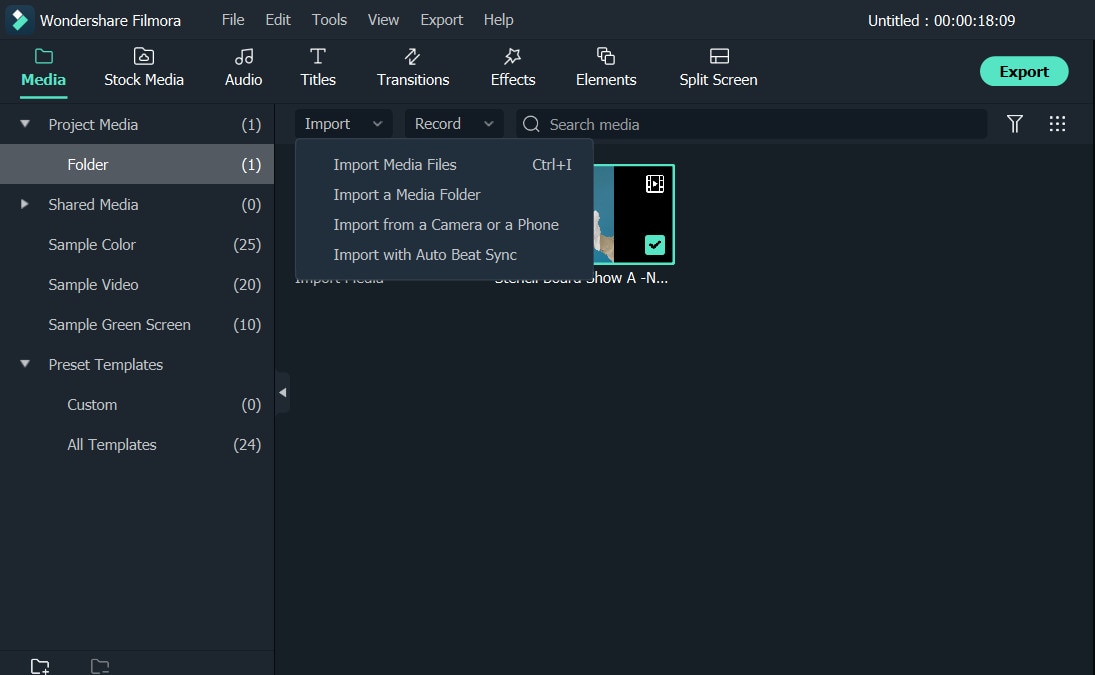
Starta denna video-mosaikskapare, klicka på Nytt projekt för att börja utforska. För att lägga till din ursprungliga video eller foto, klicka på Importera för att bläddra i din mapp, eller dra och släpp dem direkt i huvudfönstret.
2 Skapa mosaik enkelt
Dra videofiler från mediebiblioteket till tidslinjen en efter en. Klicka på Effekter > Filter > Verktyg > Mosaik. Dra mosaik till tidslinjen. Du kan dra kanten på mosaikklippet för att justera dess längd. I förhandsgranskningsfönstret, klicka på mosaiken för att ändra mosaikområdet och storleken. Du kan även dubbelklicka på mosaikklippet för att byta typ av mosaik, oskärpa och opacitet.
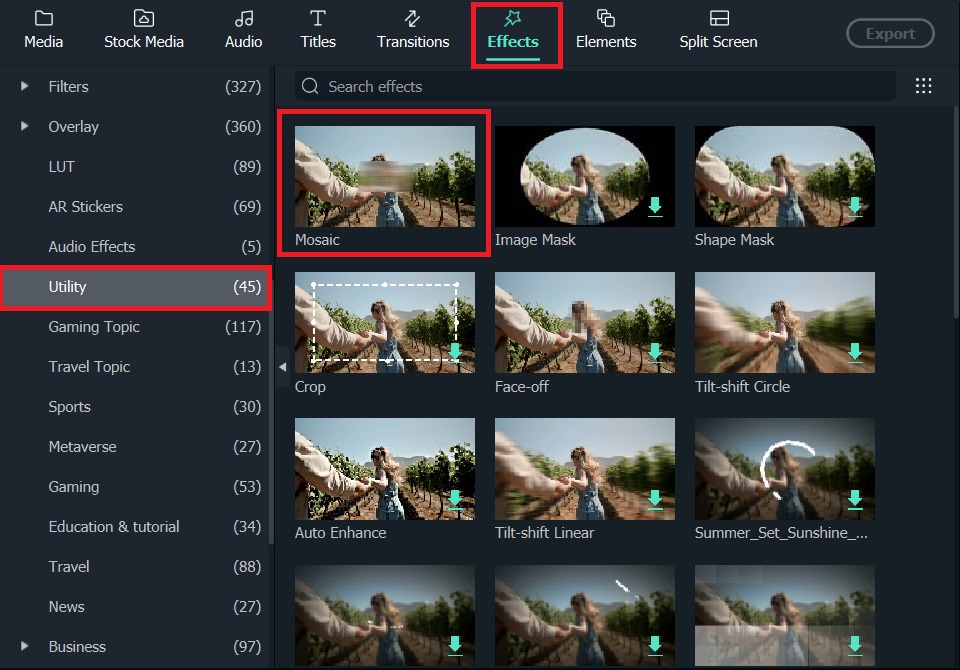
Tips: För att hjälpa dig hitta filtret du söker snabbt kan du även söka filternamnet i sökfältet. Välj Filter till vänster och skriv sedan in filtret till höger.
3 Spara din mosaikvideo
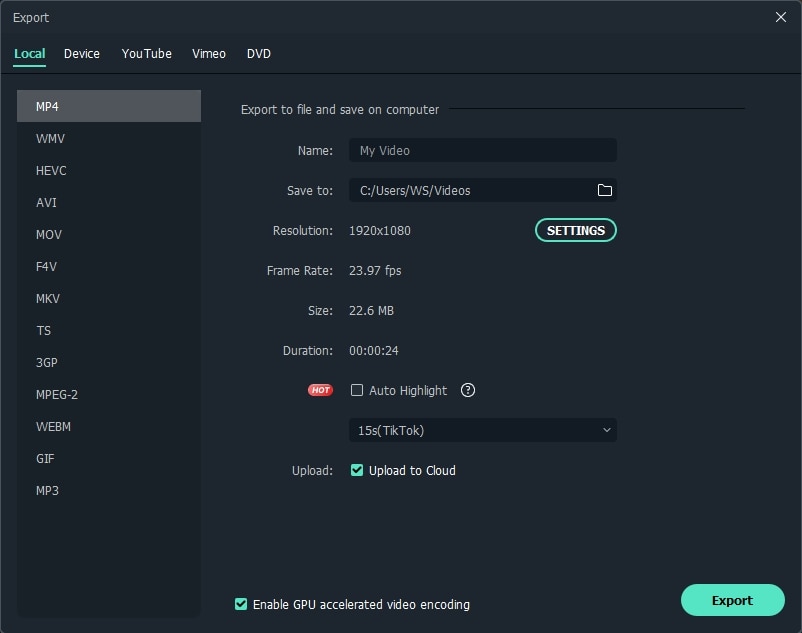
Klicka på EXPORTERA för att exportera mosaikvideon/fotot du just har skapat. I exportfönstret, välj det format du vill spara på din dator.
Alternativt kan du klicka på YouTube-fliken och dela din skapelse med världen på YouTube eller Vimeo.
Titta på denna videotutorial för att lära dig mer om hur man använder Mosaik.
secure download
Så här applicerar du mosaik på bild/video på mobiltelefon
Eftersom mobiltelefoner är en del av vårt dagliga liv kan det finnas konfidentiell information eller bilder och videor i dem. Därför kan det vara utmanande att ta skärmdumpar ibland eftersom de kan synas överallt. Eller så har du en video med ett ansikte du vill sudda för att skydda din integritet.
secure download
Du kan även direkt använda mosaikeffekter i Filmoras mobilversion. Så här gör du:
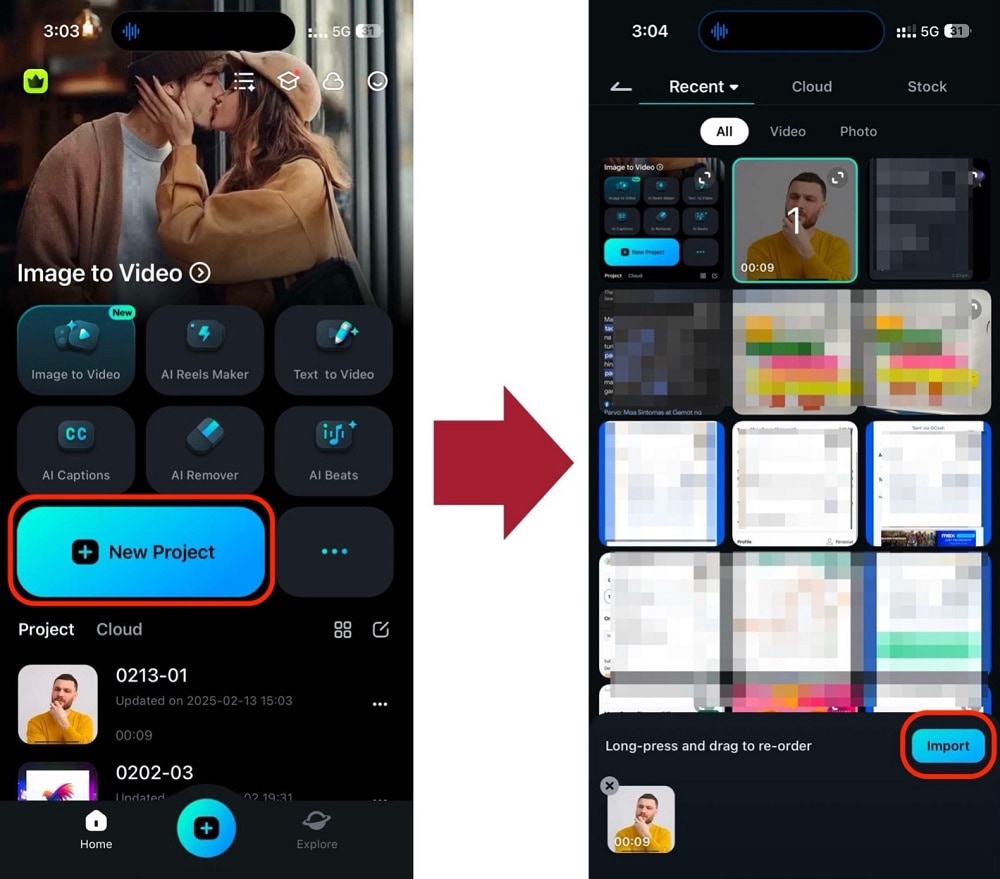
Steg 1: Skapa ett Nytt projekt och Importera den video eller bild som du vill lägga till mosaik på.
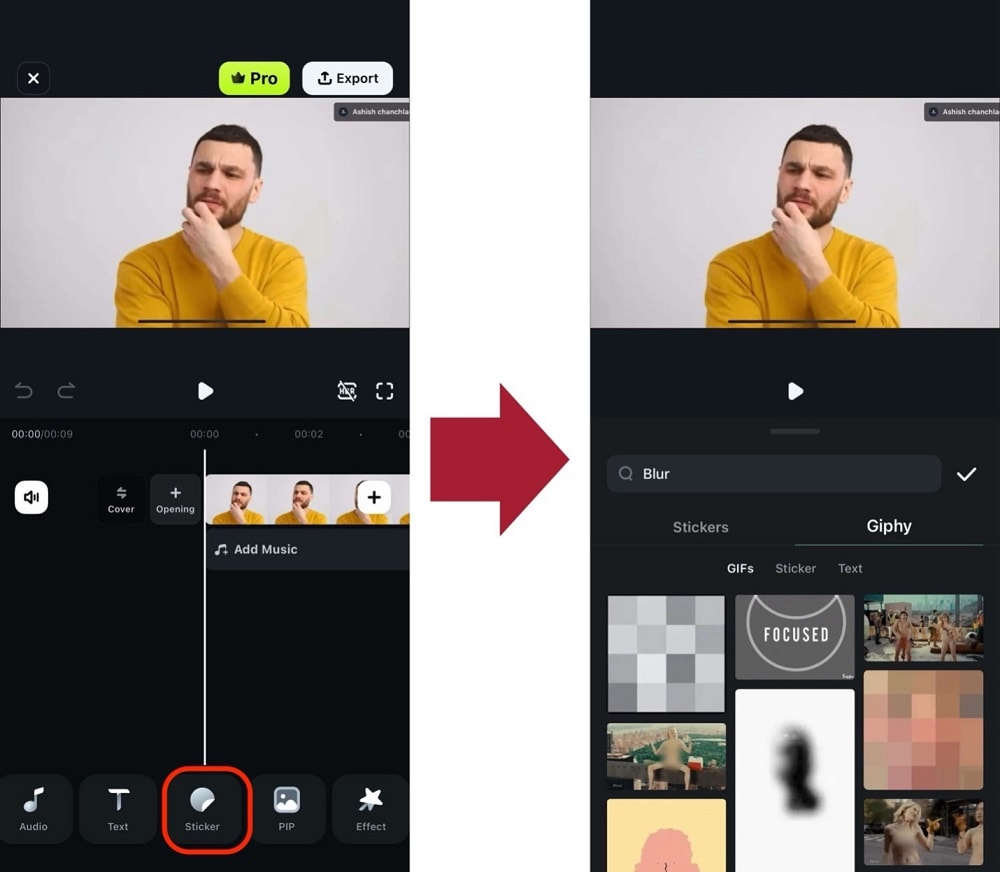
Steg 2: Hitta en suddig/mosaik-sticker
Leta efter Klistermärke i det nedersta verktygsfältet och sök efter en Sudda or Mosaik -klistermärke du vill använda.
Steg 3: Justera placeringen av klistermärket/tillämpa spårning (för video)
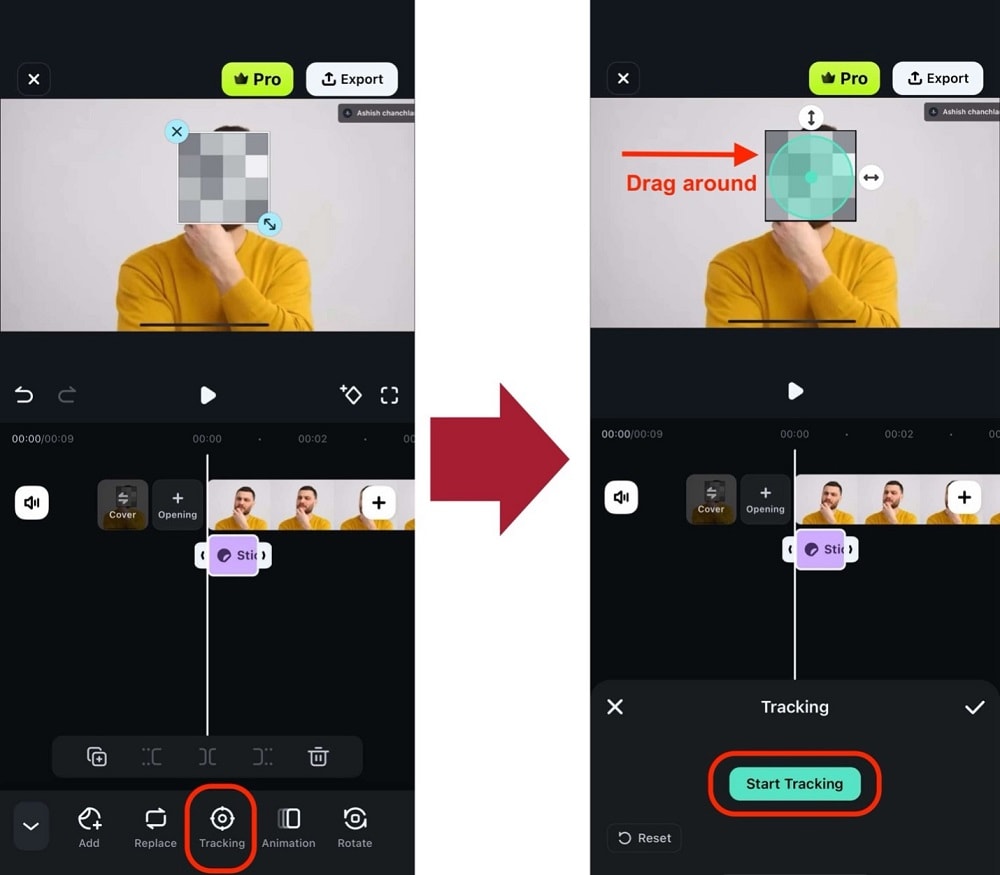
Nu kan du dra klistermärket dit du vill att suddigheten ska synas.
För videor, använd funktionen Spårning så klistermärket följer objektet i videon även om det rör sig. Se till att du justerar riktmedlet ordentligt.
Steg 4: Dra klistermärket till slutet av videon
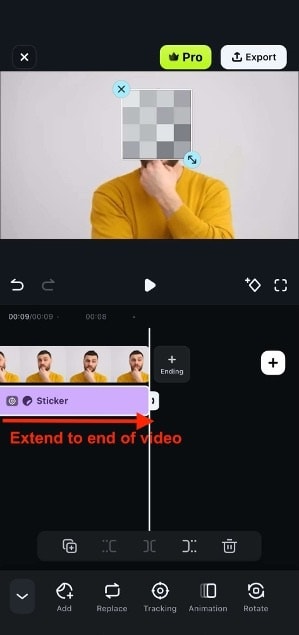
Ta tag i kanten på klistermärket i tidslinjen och dra det till slutet av videon så att det inte försvinner.
secure download

Lättanvänd och kraftfull videoredigerare för alla skapare.
Gratis Nedladdning Gratis Nedladdning
Ta upp din video till en professionell nivå med enkla verktyg.
Gratis Nedladdning Gratis Nedladdning
Andrew Murray
contributor Editor
Generally rated4.5(105participated)