

- • How-to tips for advanced video editing
- 1. Add elements
- 1.1 How to add text overlay
- 1.2 How to add transitions between videos
- 1.3 How to blur face in a video
- 1.4 How to add mosaic on video
- 2. Split screen
- See more
- 3. Frame and stabilization
- See more
- Learn how to enhance your video storytelling with dynamic transitions.
- Explore Filmora's extensive library of transition effects for every style.
- Transform your videos with seamless transitions that keep viewers engaged!

 100% Security Verified | No Subscription Required | No Malware
Hur man lägger till video- och ljudövergång mellan scener/klipp

May 11, 2026• Proven solutions
I innehållsskapandets värld är det viktigt att göra bra videor för att sticka ut. Berättande i en video spelar en stor roll för att fängsla publikens uppmärksamhet. Att lägga till övergångar i dina filmer är ett utmärkt sätt att skapa en berättelse utan att behöva säga ett ord.Wondershare Filmora är en professionell videoredigerare som erbjuder olika övergångar. Därför utforskar den här artikeln hur du kan användaFilmora-övergångar för att komplettera dina filmer på både dator och mobil enhet.
Del 1. Hur lägger man till video- och ljudövergångar genom Wondershare Filmora?
Wondershare Filmora är en praktisk videoredigeringsprogramvara som låter digskapa ljud- och videoövergångarsmidigt. Sektionen nedan täcker alla detaljer som behövs för att skapa video- och ljudövergångar till en video med Filmora:
Använda skrivbordsversionen för videoövergångar
Skrivbordsversionen av Wondershare Filmora låter dig tillämpa övergångar genom att dela upp ditt videospår. Användare kan importeraflera videoroch lägga till övergångar mellan dem för en mjukare övergång. Om du gillar en resurs, spara den i mappen Mine för enklare navigering i framtiden. När den har applicerats kanövergångar i Filmoraanpassas genom att justera deras varaktighet. Följ guiden nedan för att lära dig hur dessa resurser kan användas:
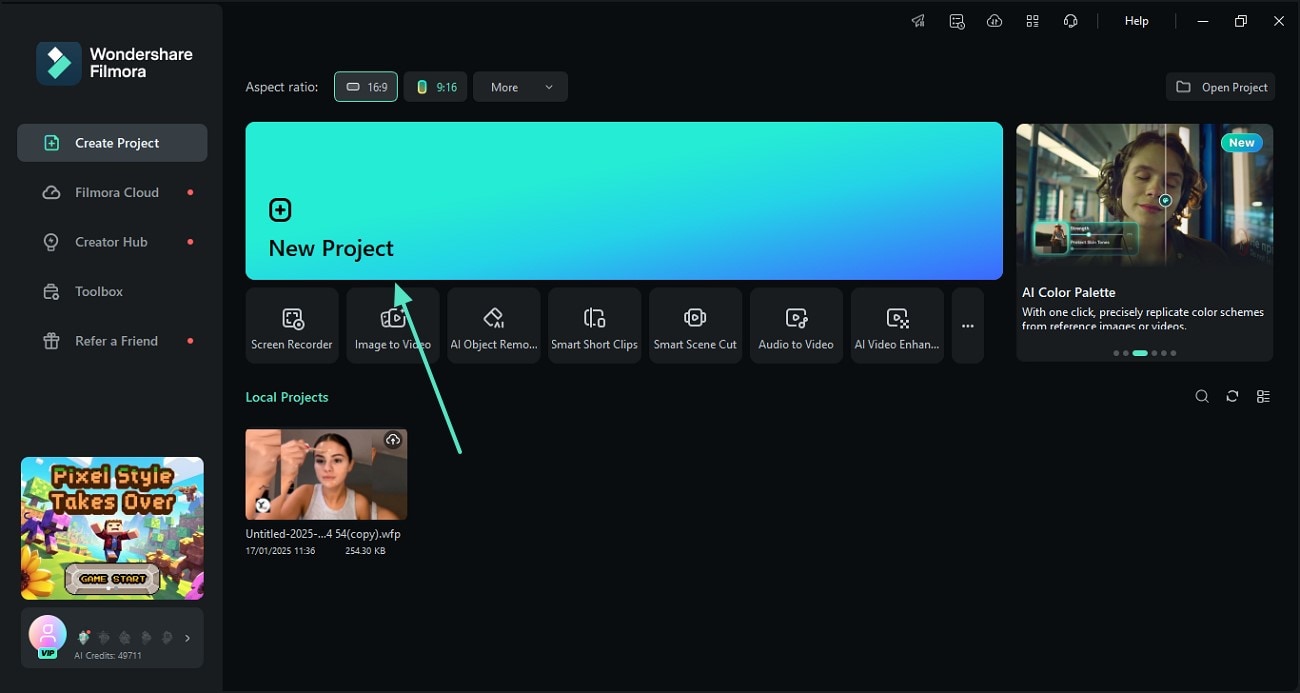
- Steg 1. Tryck på Nytt projekt och importera en video. Börja med att öppna Filmora på datorn och använd huvudgränssnittet för att starta ett "Nytt projekt". När du har kommit till nästa fönster, klicka på "Importera" för att dra in en video på tidslinjen.
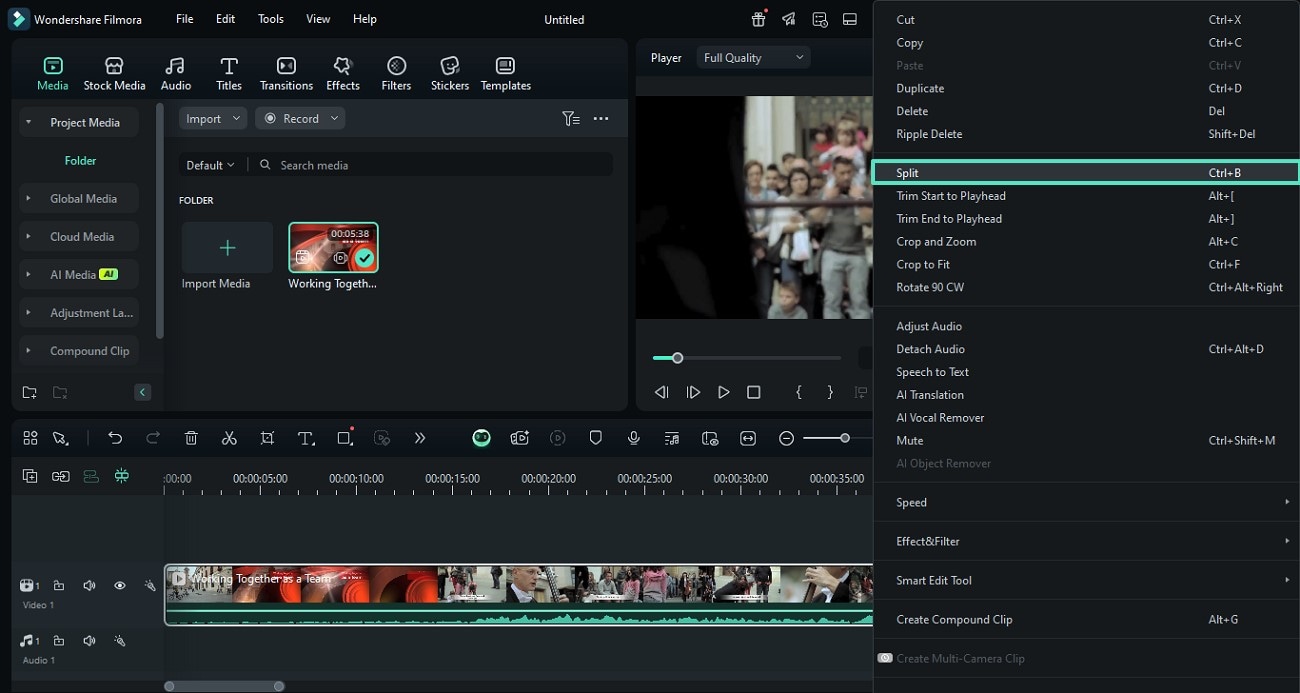
- Steg 2. Dela videospåret för att förbereda för en övergång.Flytta därefter spelhuvudet dit du vill lägga till övergången och högerklicka på tidslinjen för att "Dela" spåret.
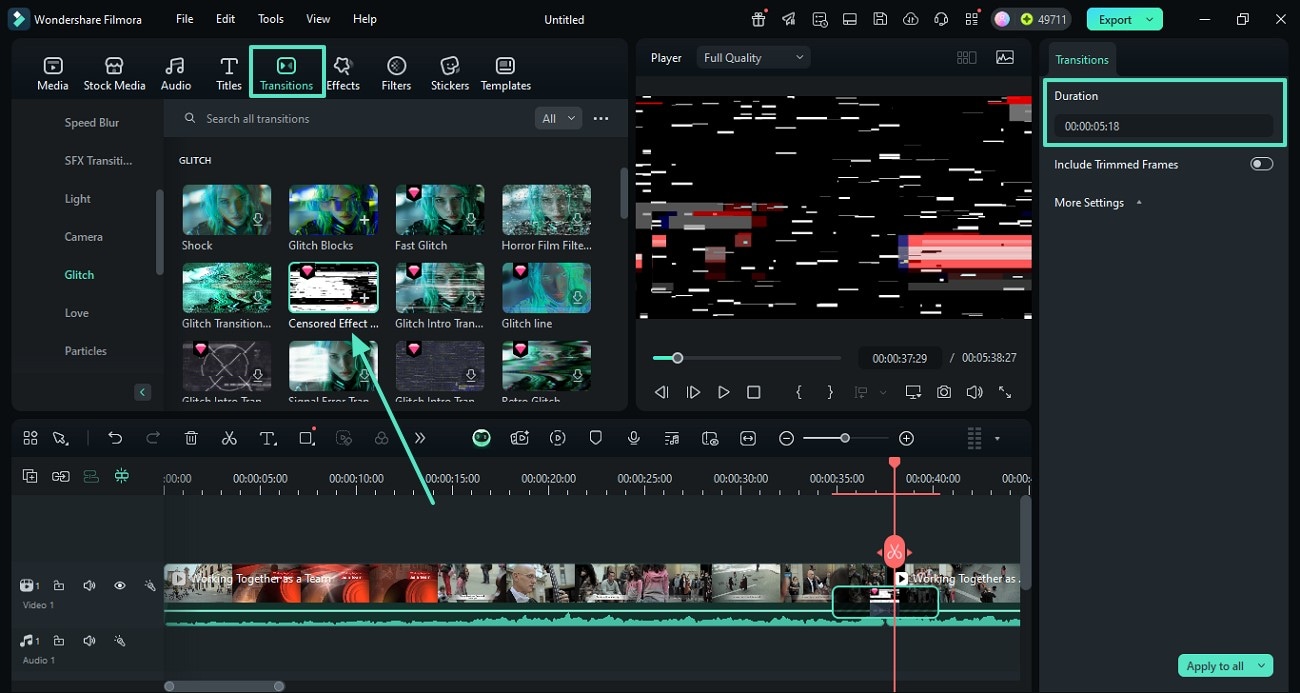
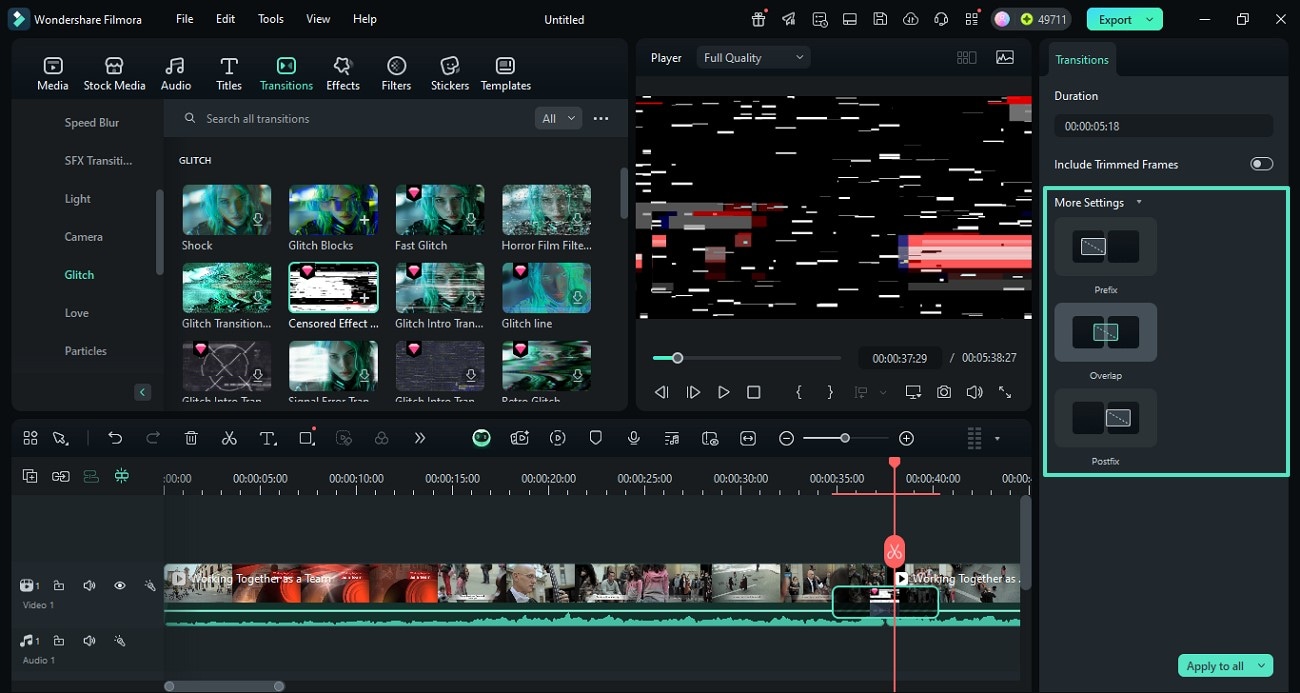
- Steg 3. Lägg till övergången och anpassa dess varaktighet.För att lägga till en resurs till videon, gå in på fliken "Övergångar" i den övre verktygsraden och använd ditt favoritval. Använd panelen till höger för att ställa in övergångens längd efter behov.
- Steg 4. Gör fler justeringar av övergångar.I avsnittet "Fler inställningar" till höger, välj önskat alternativ beroende på hur du vill att övergången ska visas i videon.


Använda skrivbordsversionen för att tillämpa ljudövergångar
Förutom video erbjuder den mångsidiga Filmora för dator även ljudövergångar. Denna funktion är utmärkt för kreativa sinnen eftersom den smidigt övergår från bildruta till bildruta. Utöver att tillhandahålla scenövergångar ger det även din ljudfil en professionell finish. Kolla in guiden nedan för att lära dighur du lägger till övergångar i Filmora:
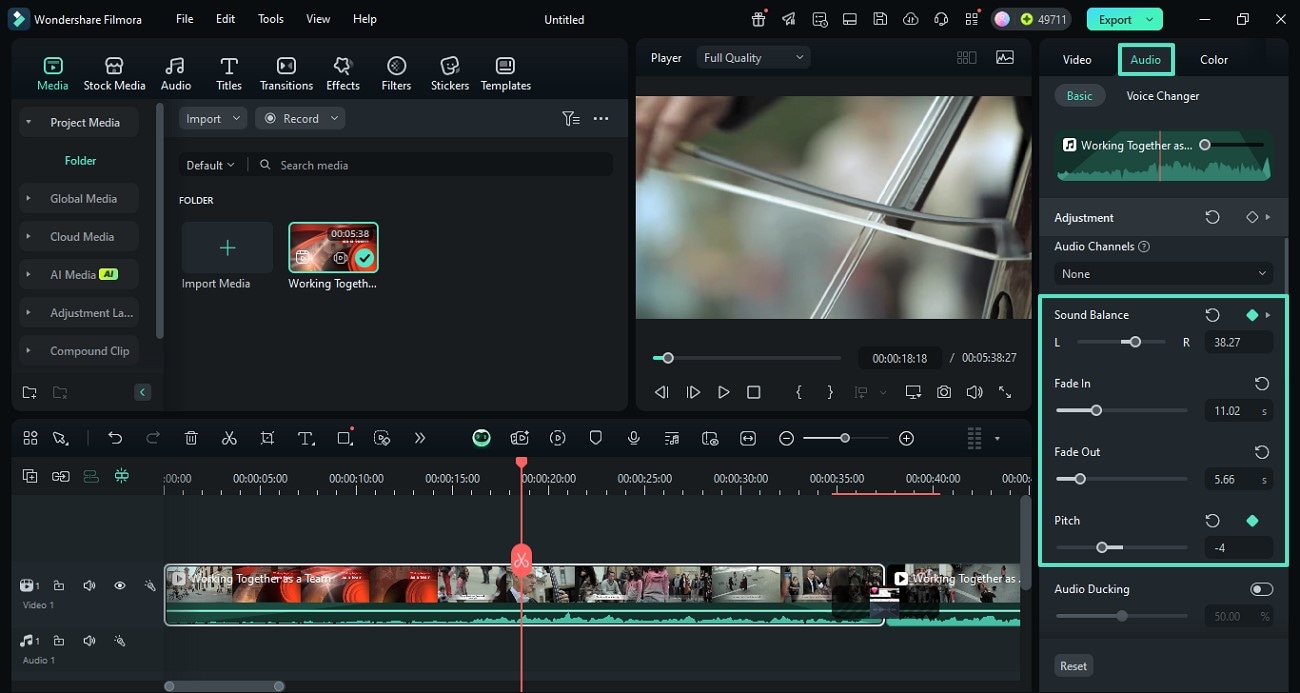
- Steg 1. Lägg till en nyckelruta och skapa ljudövergångar.För att lägga till ljudövergångar, gå till den grundläggande "Ljud"-panelen till höger och klicka på "Keyframe"-ikonen i avsnittet "Ljudbalans". Skapa en övergång genom att justera Fade In, Fade Out och tonhöjd på ljudet.
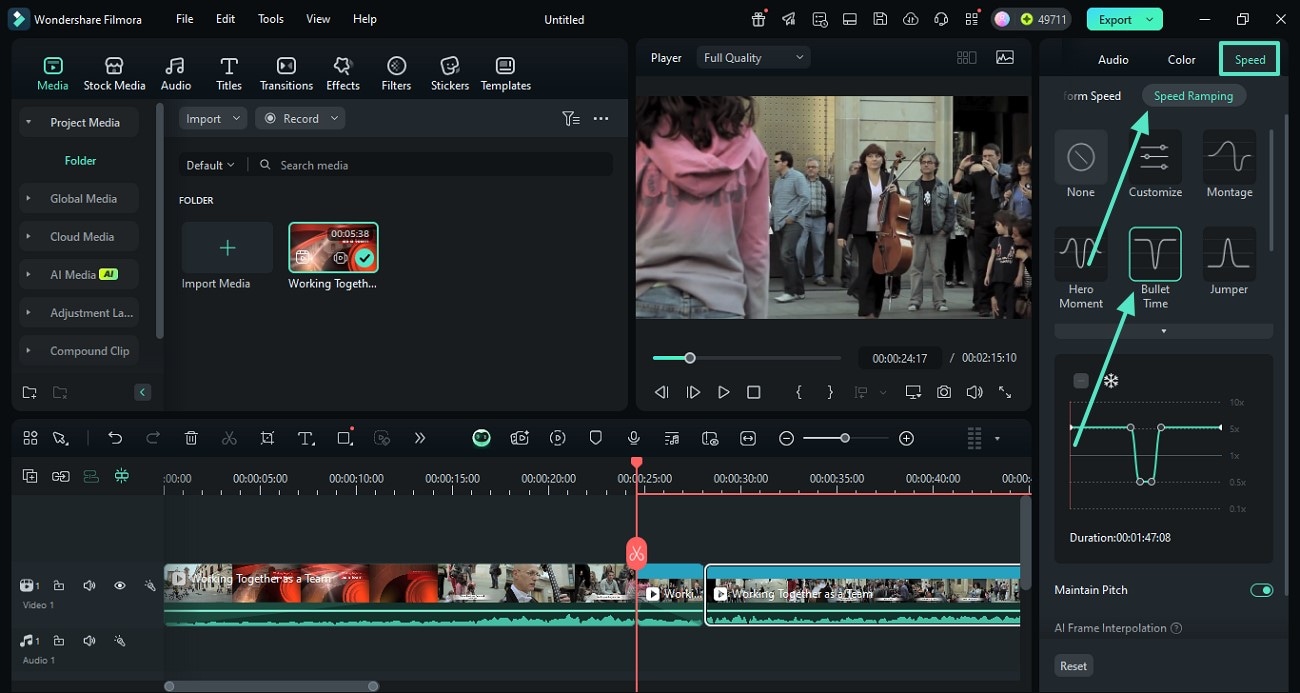
- Steg 2. Skapa en övergång genom hastighetsändring.Alternativt kan du gå till avsnittet "Hastighet" för att öppna panelen "Hastighetsrampning" till höger. Från de givna alternativen, välj den kurva som skapar en ljudövergång.
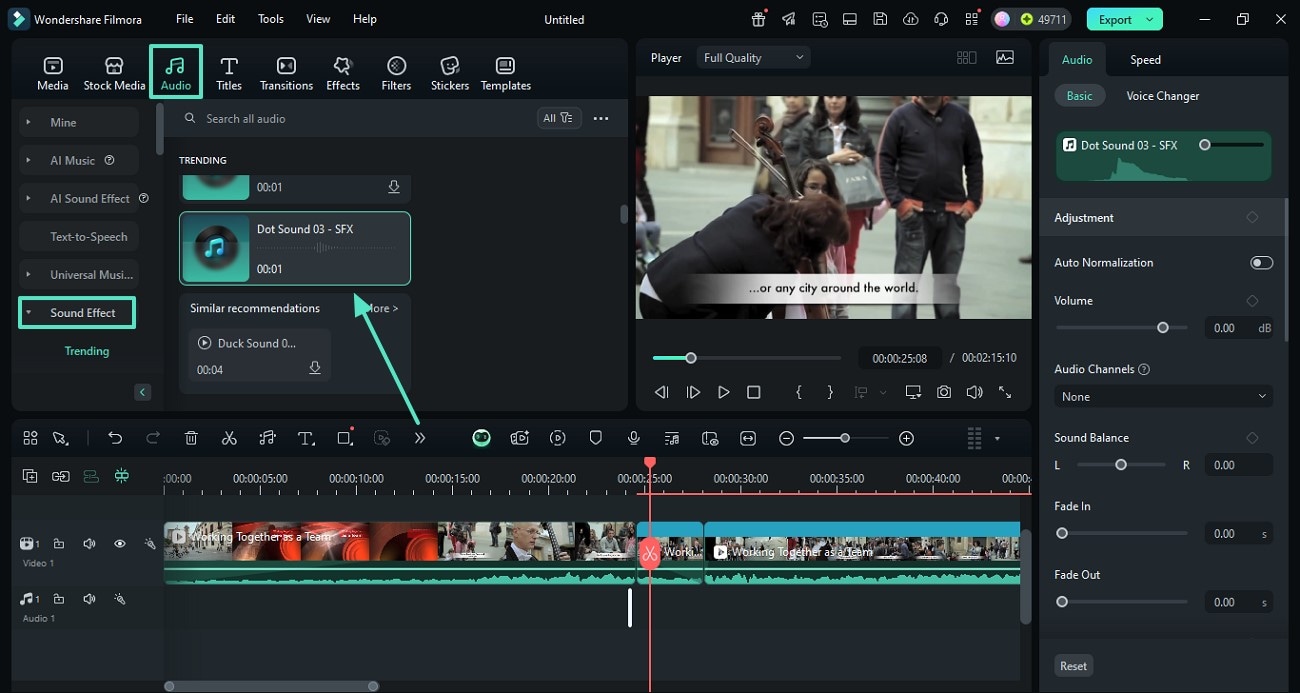
- Steg 3. Använd ett ljudeffekt som en övergång.För att skapa en övergång med en ljudeffekt, öppna "Ljud"-fliken från den övre verktygsraden och gå till avsnittet "Ljudeffekt" till vänster. Dela nu videospåret och applicera ljudet i slutet av den delade klippet.
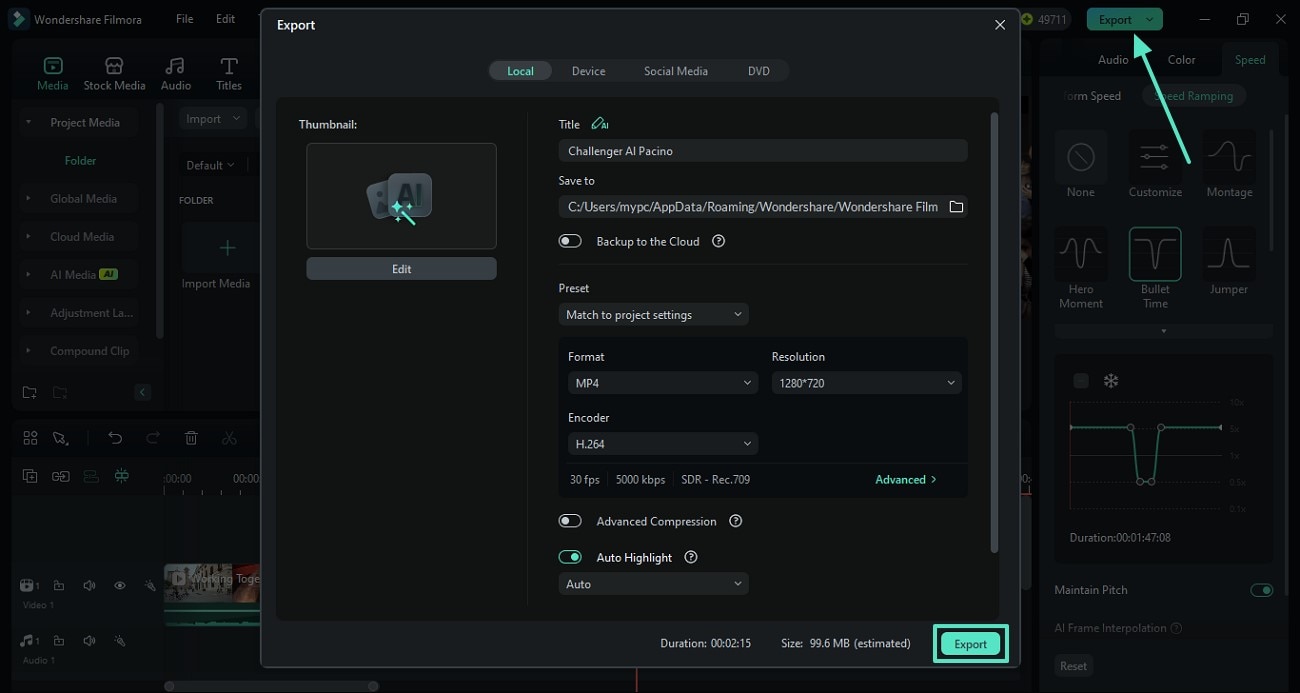
- Steg 4. Spara videofilen på din enhet.När din video har smidiga ljud- och videoövergångar klickar du på "Exportera" uppe till höger för att spara videon med dina önskade inställningar.
Använda Filmora-appen för att skapa videoövergångar
Filmora-appen [iOS/Android] är en lättanvänd videoredigeringsapp som gör det enkelt att växla mellan video och ljud. De många övergångsresurserna kan anpassas genom att ange önskad längd. Filmora-övergångarna är organiserade i kategorier för att hjälpa dig att enkelt hitta de resurser du behöver. Följ guiden nedan för att lära dig hur du kan använda dessa övergångar i dina videor:
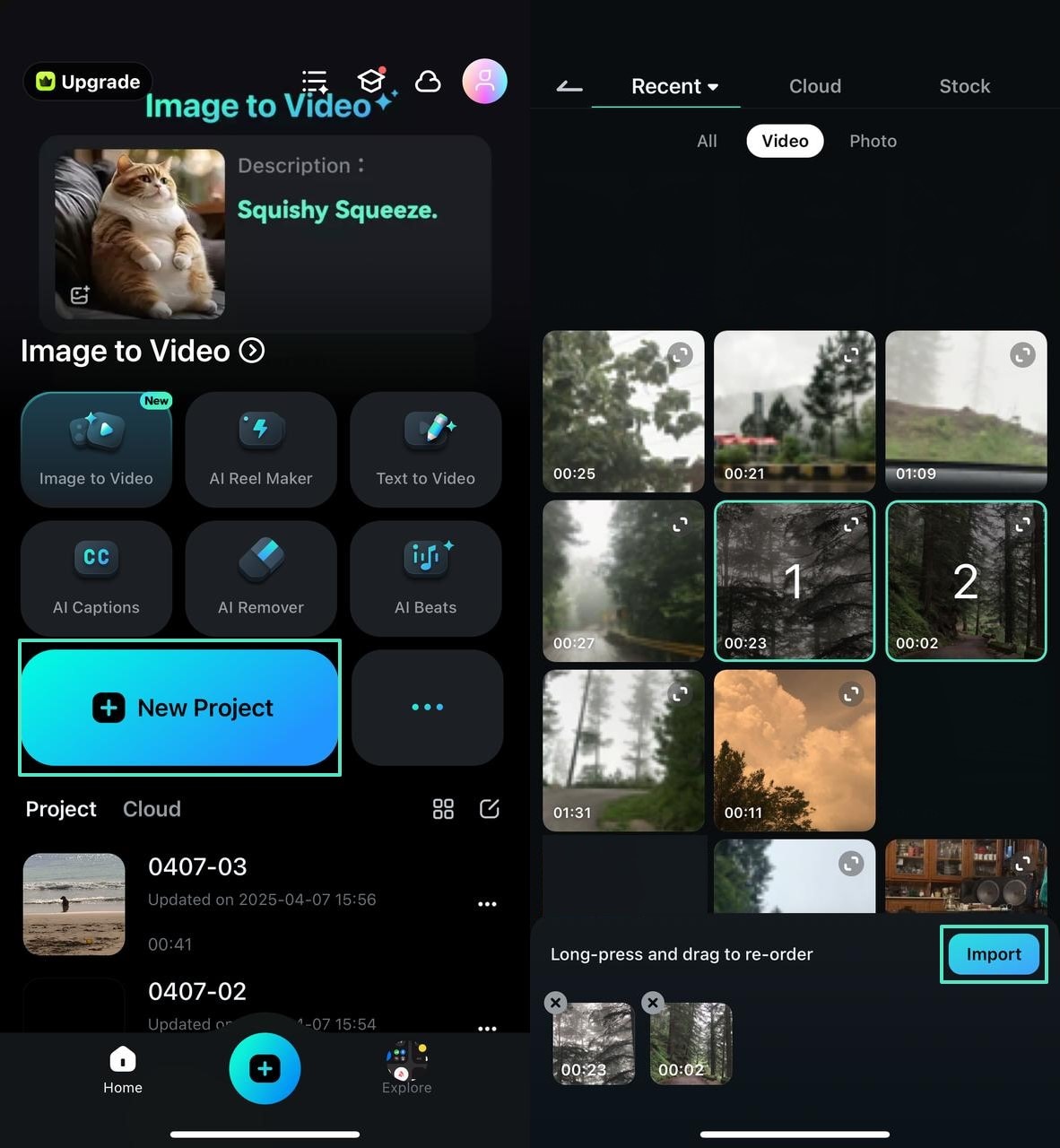
- Steg 1. Starta ett nytt projekt för att importera dina videor.Öppna först Filmora-appen och tryck på knappen "Nytt projekt" för att importera flera videor från din telefon.
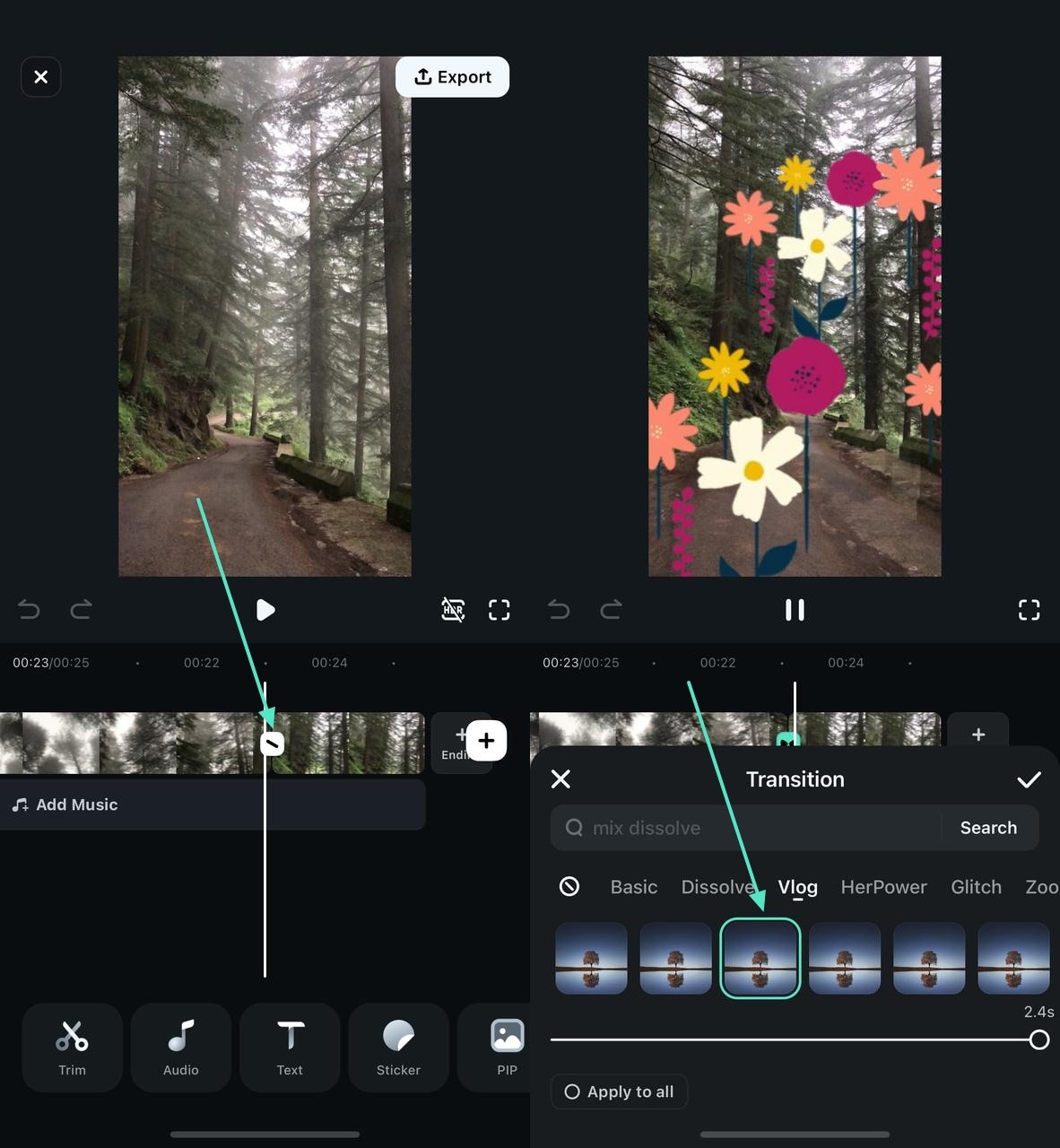
- Steg 2. Lägg till en övergång och justera dess varaktighet.Välj nu "Övergång"-ikonen från tidslinjen för att visa övergångsbiblioteket. Efter att du har lagt till en av resurserna, dra i reglaget för att ställa in dess längd.
Använda Filmora-appen för att skapa ljudövergångar
Förutom video kanFilmora-övergångar även användas för ljud för att förbättra din berättelse. Du kan skapa en ljudmix genom att justera volyminställningarna. Inställningarna för fade in och fade out är också användbara för att justera volymen när du går vidare till nästa scen. För mer information, följ stegen nedan och lär dig hur du använder Filmora-appen för att göra ljudövergångar:
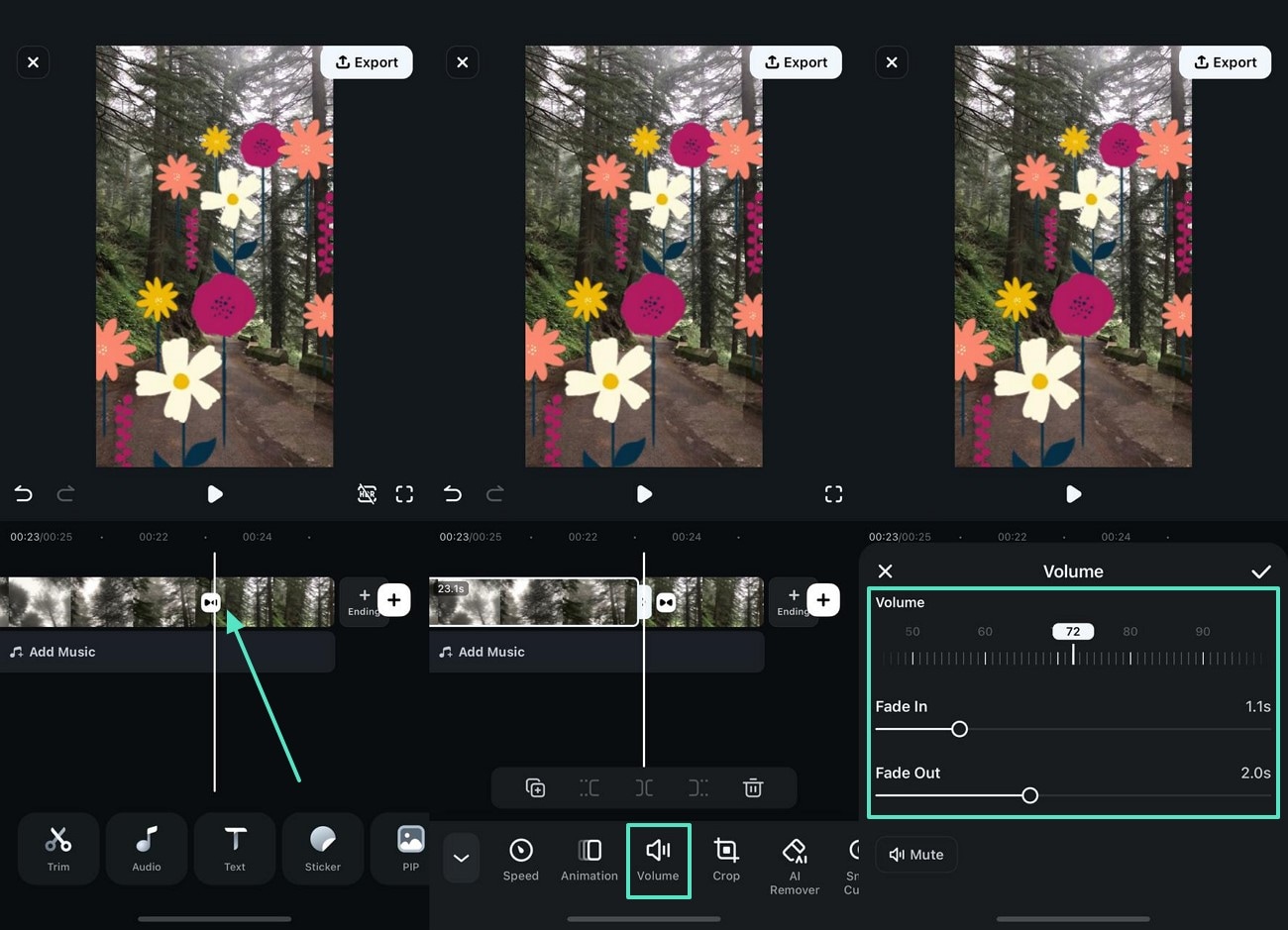
- Steg 1. Justera volymen för subtila övergångar.Välj först videospåret och öppna fliken "Volym" från nästa gränssnitt. I Volymsektionen kan du justera "Fade In"- och "Fade Out"-värdena efter behov.
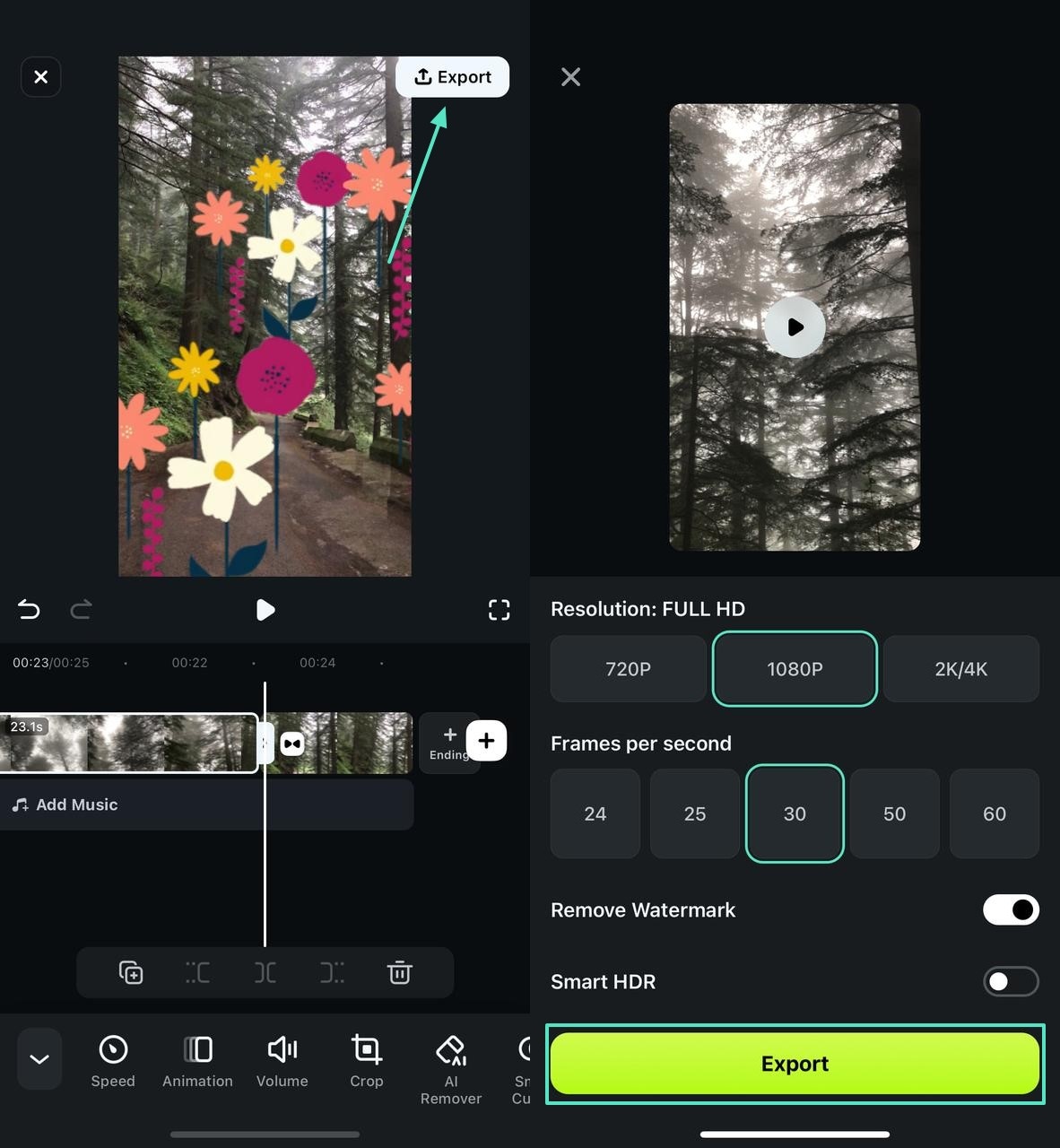
- Steg 2. Spara videon med dina önskade inställningar.När du är klar med att redigera videon, tryck på "Exportera" i det övre högra hörnet och spara videon med den bildfrekvens och upplösning du önskar.
 secure download
🤩 Inlägg du kanske är intresserad av:
- Topp 7 övergångsljudeffekter: Förbättra dina redigeringar
- Hur du omvandlar dina presentationer med Morph Transition i Google Slides
- Förstå övergången "wipe" i film och lär dig använda den korrekt
- PowerPoint Morph 101: Hur du skapar en Morph PowerPoint-presentation
- 10 typer av videoövergångar och hur du använder dem effektivt
Slutsats
Sammanfattningsvis är användningen avFilmora-övergångar i dina videor ett utmärkt sätt att smidigt övergå från ett videoklipp till nästa. Denna artikel undersökte videoövergångar för att subtilt blanda ihop två olika bildrutor.
Vi tittade därefter på ljudövergångar för att komplettera videoövergångarna och ge ett professionellt intryck. I denna diskussion täckte vi skrivbords- och mobilversionerna av Wondershare Filmora för omfattande videoredigering med hjälp av övergångar.

Lättanvänd och kraftfull videoredigerare för alla skapare.
Gratis Nedladdning Gratis Nedladdning
Ta upp din video till en professionell nivå med enkla verktyg.
Gratis Nedladdning Gratis Nedladdning
Andrew Murray
contributor Editor
Generally rated4.5(105participated)