

- Vegas Pro


Vegas Pro Green Screen (Chroma Key) handledning för nybörjare

May 06, 2026• Proven solutions
Greenscreens anses vara ett av de enklaste och snabbaste alternativen för att skapa mycket kreativa videor. Vegas Pros Chroma Key-verktyg hjälper användare att skapa projektspecifika greenscreens med snabba redigeringsalternativ och producerar videor i Hollywood-stil. Greenscreen-materialet kan enkelt läggas till på tidslinjen med Vegas Pro och du kan även förhandsgranska projektets utseende i förhandsgranskningsfönstret för bättre resultat.
Del 1: Så här gör du en greenscreen-video med Filmora
Du kanske redan känner till att Vegas Pro är ett professionellt videoredigeringsprogram som kan användas för att skapa fantastiska videoprojekt, men det fungerar endast på Windows-enheter. Dessutom gör det höga priset att det kan vara svårt för alla att få tillgång till Vegas Pro, och samtidigt är det avancerade användargränssnittet komplicerat för nybörjare. Om du också stöter på dessa problem är det en bra idé att leta efter ett annat användbart alternativ som fungerar på både Windows- och Mac-enheter, till och med mobila enheter.Experter rekommenderar att använda Wondershare Filmora för alla videoredigeringssyften eftersom det har ett användarvänligt gränssnitt och en snabb redigeringsplattform. Alla Vegas Pro-funktioner är tillgängliga i Wondershare, och det bästa är att detta program kan laddas ner gratis från den officiella webbplatsen med en testversion.
Videoguide om hur man skapar en greenscreen-video med Wondershare Filmora på dator:

 secure download

Nu vet du hur man använder Filmora på datorn, letar du efter ett ännu enklare verktyg? I så fall är mobilversionen av Filmora ett utmärkt val. Den har ett användarvänligt gränssnitt med alla viktiga funktioner för att skapa imponerande greenscreen-videor direkt från din telefon.
I det här avsnittet guidar vi dig genom enkla steg för att ta bort en greenscreen-bakgrund och ersätta den med en valfri scen utan avancerad programvara som Sony Vegas Pro.
Steg 1: Importera ditt greenscreen-material
Ladda ner och starta Filmora på din telefon, tryck på "Nytt projekt" -knappen eller tryck på "+" ikonen.

Välj din greenscreen-video från telefonens galleri eller från Stock-sidan och tryck sedan på "Importera" för att ladda in den i ditt projekt.

Steg 2: Öppna Chroma Key-verktyget
Tryck på "Trimma" i verktygsfältet längst ner för att komma åt videoredigeringens verktyg.

Bläddra bland alternativen och välj "Smart utklipp," tryck sedan på "Chroma Key" för att öppna bakgrundsborttagningsfunktionen.

Steg 3: Ta bort bakgrunden
Använd "Färgväljare"-verktyget för att välja greenscreen-bakgrunden i videoförhandsvisningen.

Finjustera effekten genom att justera "Styrka" och "Skugga"-reglagen. När du är nöjd trycker du på "Bockmarkeringen" i Chroma Key-menyn och tryck på "Bockmarkeringen" igen i Smart utklipp-menyn för att tillämpa borttagningen av bakgrunden.
Steg 4: Lägg till en ny video
Tryck på "+" ikonen på tidslinjen för att lägga till en annan video bakom greenscreen-materialet. Välj en video och tryck på "Importera."

Håll ned greenscreen-videon och välj "Spårväxling" för att placera den nya bakgrunden bakom.

Justera ramen så att den passar den nya bakgrunden, och din greenscreen-video är redo!

Genom att följa dessa steg kan du enkelt skapa professionella greenscreen-videor i Filmora utan behov av avancerad programvara! Prova nu!
secure download
Del 2: Så här gör du en greenscreen-video i Sony Vegas Pro
Nu när du vet hur man skapar en greenscreen-video med Filmora är du redo att ta det ett steg längre. I denna del visar vi dig hur du gör en greenscreen-video i Sony Vegas Pro, så att du kan låsa upp nya möjligheter för dina projekt. Låt oss börja!
Steg 1 Skaffa det greenscreen-material du vill ha
Du kan själv filma greenscreens under inspelningen, men då behöver du rätt ljussättning. För de som inte vill anstränga sig kan du enkelt ladda ner greenscreens från andra webbplatser vid behov. Du kan kolla in denna artikel för att få 40+ gratis greenscreen-effekter.
Du kanske också är intresserad av: Hur man gör och använder en greenscreen
Steg 2 Dra nytta av Chroma Keyer
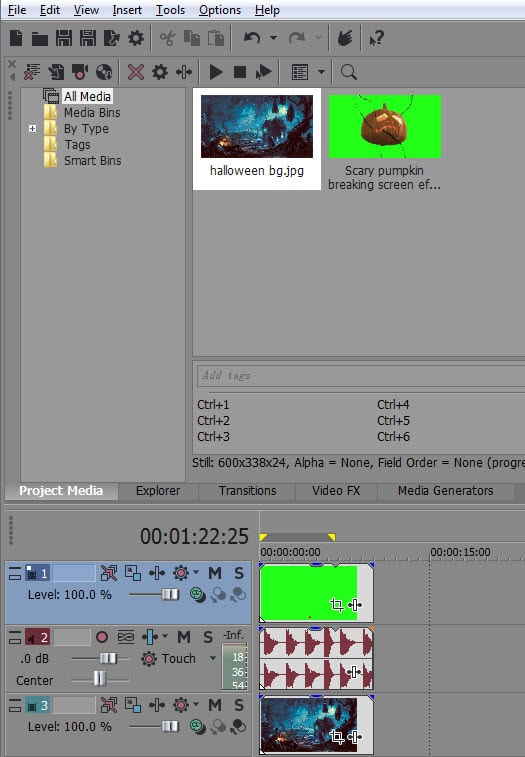
1. Öppna först ditt Vegas Pro-program och importera ett greenscreen-klipp på tidslinje 1.
2. Importera sedan din önskade bild eller videofil som du vill byta ut mot greenscreenen och placera den på spår 2.
3. Nu är det dags att ställa in samma tidslängd för båda spåren.
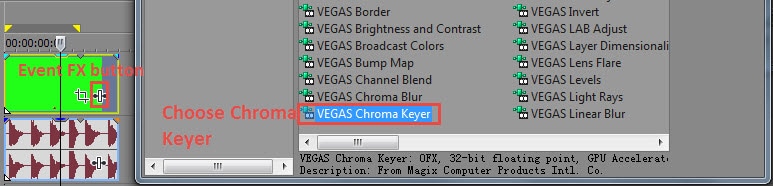
4. Öppna popup-fönstret för Video Event FX, det görs genom att trycka på event FX-knappen. Välj VEGAS Chroma Keyer och tryck sedan på Lägg till-knappen; tryck slutligen på OK.
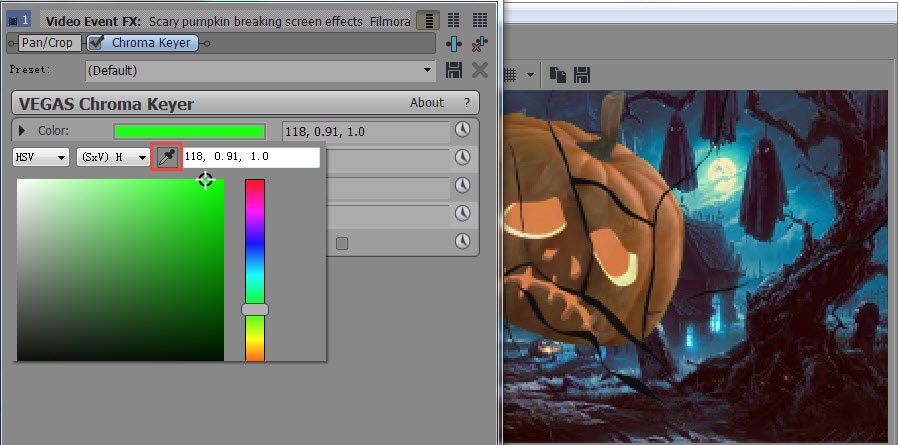
5. Gå till färgväljare och välj det lilla färgplockarverktyget. Med det kan du välja grön färg; valet gör att spår 1 blir transparent där spår 2-bilden eller videon kommer att placeras. Detta hjälper att justera greenscreen-positionen och du kan hantera videotransitioner med transparent bakgrund med de klassiska Vegas Pro-verktygen.
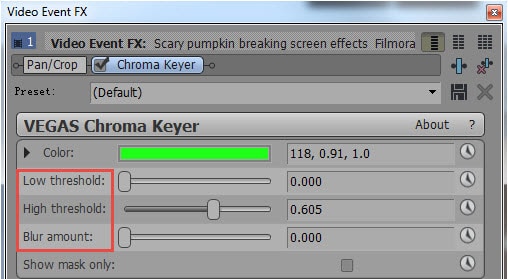
6. Till sist behöver du göra lättare justeringar av suddighet och tröskelvärde.
Steg 3 Förhandsgranska och spara projektet
När du slutfört alla ovanstående inställningar för att skapa ditt drömvideoprojekt är det dags att använda förhandsgranskningsfönstret för att kolla projektet. Det kan enkelt göras via förhandsgranskningsalternativet i Vegas Pro; om du hittar fel, gå tillbaka till steg 2, och om allt fungerar bra, tryck på Spara. Nu är projektet klart för vidare användning och kan även delas direkt till sociala medier från Vegas Pro.
Videoguide om hur man gör en greenscreen-video med Vegas Pro:
Slutsats
Nu bör du veta hur man använder greenscreen för att göra dina videor unika. Vi började med Filmora, perfekt för nybörjare tack vare sitt lättanvända gränssnitt. Filmora gör greenscreen-processen enkel och rolig, och låter dig fokusera på din kreativitet. Vi tittade också på Sony Vegas Pro för mer avancerad redigering. Oavsett vilket verktyg du väljer kommer dessa tekniker hjälpa dig skapa imponerande videor. Vi rekommenderar starkt att prova Filmora på grund av dess användarvänlighet!
Du kanske också gillar: >> Bästa gratis greenscreen-apparna
secure download



Andrew Murray
contributor Editor
Generally rated4.5(105participated)