

- Vegas Pro
- Supports 9:16 portrait project ratio for phones.
- Auto crop or Pan and Zoom photos to fit project ratio.
- Personalize the crop area as you want.

 100% Security Verified | No Subscription Required | No Malware
Hur man beskär en video i Vegas Pro

May 06, 2026• Proven solutions
Sony Vegas Pro förblir det förstahandsvalet för professionell videobeskärning tack vare sitt kraftfulla verktyg för beskärning/pan av händelser, som möjliggör exakta justeringar av bildrutorna. Oavsett om du behöver beskära bort oönskade element, skapa filmiska bildformat eller zooma in på specifika delar av videon, visar denna guide för 2024 dig exakt hur du beskär video effektivt i Sony Vegas. Vi presenterar även ett enklare alternativ med Filmora för snabba redigeringar till sociala medier.
Även om Sony Vegas är en mycket interaktiv och funktionsspäckad plattform för videoredigering för alla användare, är den dock mycket kostsam eftersom användarna måste betala $599.00 för att få åtkomst. Dessutom kan den endast användas på Windows-enheter. Om du därför letar efter en kostnadseffektiv och lättanvänd lösning för videoredigering, då är Wondershare Filmora det bästa alternativet för dig. Detta program fungerar utmärkt på både Windows och Mac och innehåller alla kraftfulla funktioner i ett lättanvänt gränssnitt som passar både proffs och nybörjare. De som precis har börjat med videoredigering rekommenderas att ladda ner testversionen av WonderShare Filmora gratis.
 secure download

Du kanske också gillar: Hur man zoomar in i videor [2 sätt]
Hur beskär man videor i Sony Vegas (Vegas Pro)?
Här nedan följer några enkla steg för hur du beskär videor i Sony Vegas Pro:
Steg 1: Importera videoklipp
Först måste du öppna programmet och sedan lägga till det önskade videoklippet. Du kan lägga till det direkt genom att använda lägg till videoklipp-knappen eller dra och släppa det till programmets tidslinje.
Steg 2: Använd nu knappen för Event pan/crop som nedan:
- Dra en vertikal linje över det klipp du vill beskära, när du markerar detta kommer konturfärgen automatiskt bytas till gul.
- Tryck nu på Event pan/crop-knappen på din skärm.
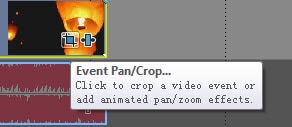
Observera: Event pan/crop-knappen är inte tillgänglig om du använder Vegas pro 11.
- Det är också möjligt att ändra videoklippets storlek i popup-fönstret som heter Video Event FX
- Du hittar en cirkel och en rektangel på din bild. För att zooma in ett specifikt objekt på bilden drar du bara i handtagen i varje hörn av rektangeln.
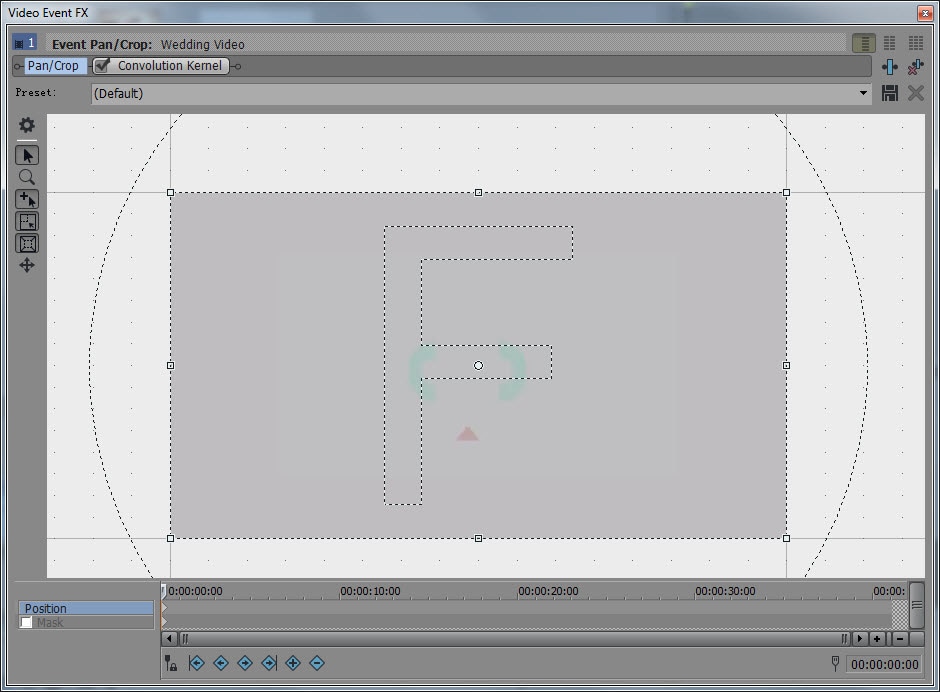
Tips:
I Event Pan/Crop-fönstret finns flera verktyg till vänster. Visa egenskaper visar allt om videon, inklusive position, rotation, nyckelbildsinterpolering, källa och arbetsyta. Normalt redigeringsverktyg låter dig flytta runt saker. Förstoringsglaset låter dig zooma in och ut i videor genom att vänsterklicka och högerklicka.
1. För att behålla bildförhållandet i videofilen, håll bara ner Ctrl-knappen och justera efter behov.
2. Om du vill röra dig fritt inom beskärningsområdet väljer du Flytta fritt-ikonen i programfönstret.
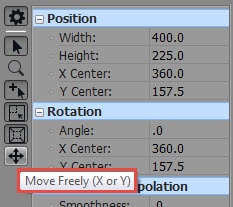
Här ser du en liten vit punkt i bildens centrum; placera markören i utrymmet mellan rektangeln och cirkeln och dra som du vill. Din bild börjar rotera runt den lilla vita punkten.
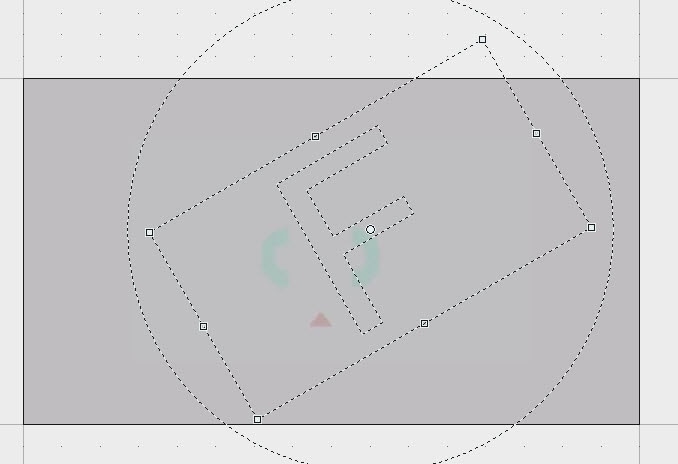
Om du inte är nöjd med resultatet kan du högerklicka på bilden och välja alternativet återställ i menyn – då tas alla senaste ändringar bort och originalbilden återställs.
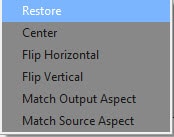
3. Detta verktyg låter användare beskära vissa specifika delar av videoklippet efter behov.

Steg 3: Spara projekt
När redigeringen är klar trycker du på spara-knappen så att ändringarna sparas för framtiden.
Om du vill göra en animerad beskärning och zoom-effekt kan du använda nyckelbildsinställningarna längst ner i fönstret Event Pan/Crop för att skapa en sådan under hela händelsen.
Nedan finns en videotutorial om hur man beskär videor i Vegas Pro. Du kan se mer detaljerad information i den.
Ett enklare sätt att beskära video i Filmora
Filmora är det främsta verktyget för nybörjarfilmare som vill skapa snygga videor. Det är tillräckligt enkelt för nybörjare och tillräckligt kraftfullt för proffs, oavsett erfarenhetsnivå. Så här beskär du video med programmet:
secure download
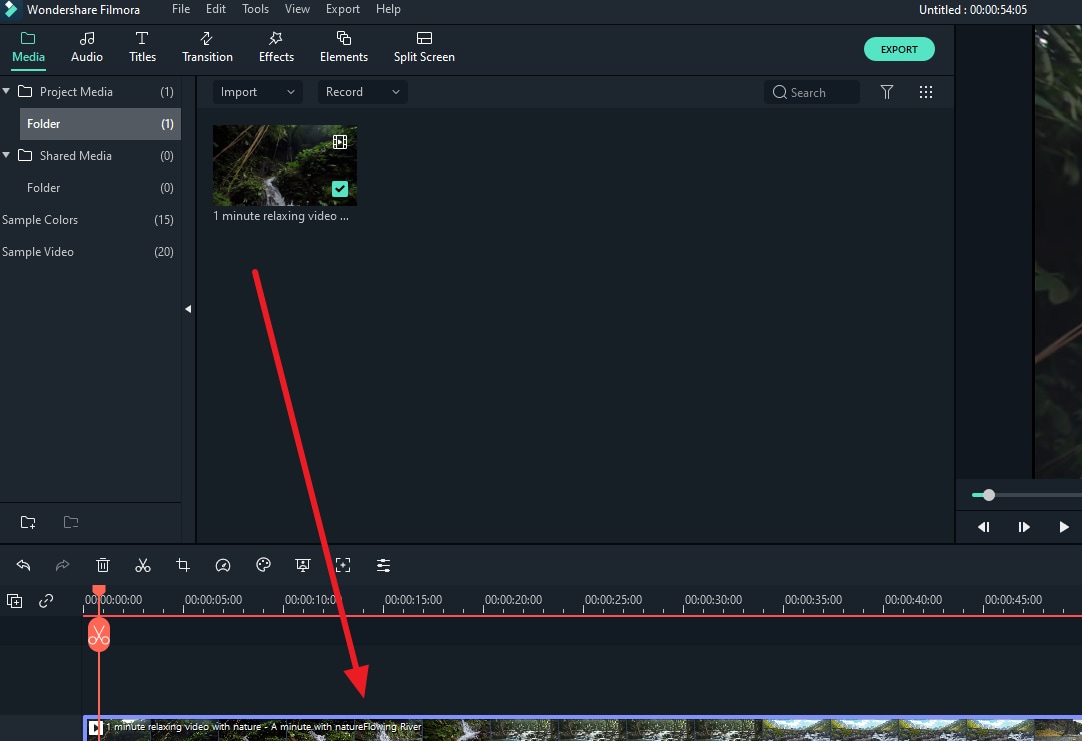
Steg 1: I Wondershare Filmora, öppna videon du vill redigera. Dra och släpp den på tidslinjen.
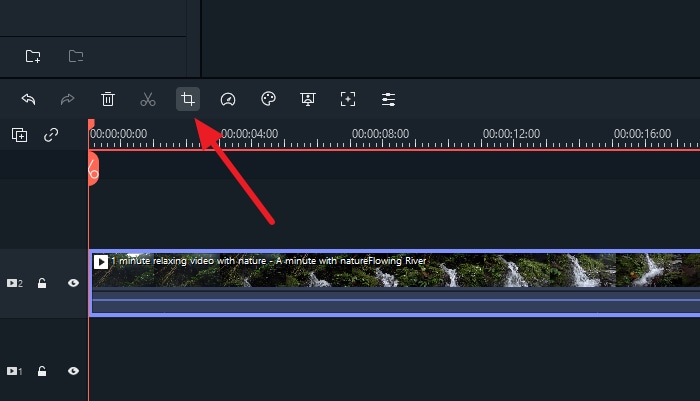
Steg 2: Markera den del av videon som du behöver beskära på tidslinjen och klicka på alternativet 'Crop and Zoom' som finns bland verktygen överst i tidslinjen. Fönstret Crop and Zoom visas här, och där kan du ändra beskärningsområdet. Med dessa inställningar kan du ändra storlek och format på din film.
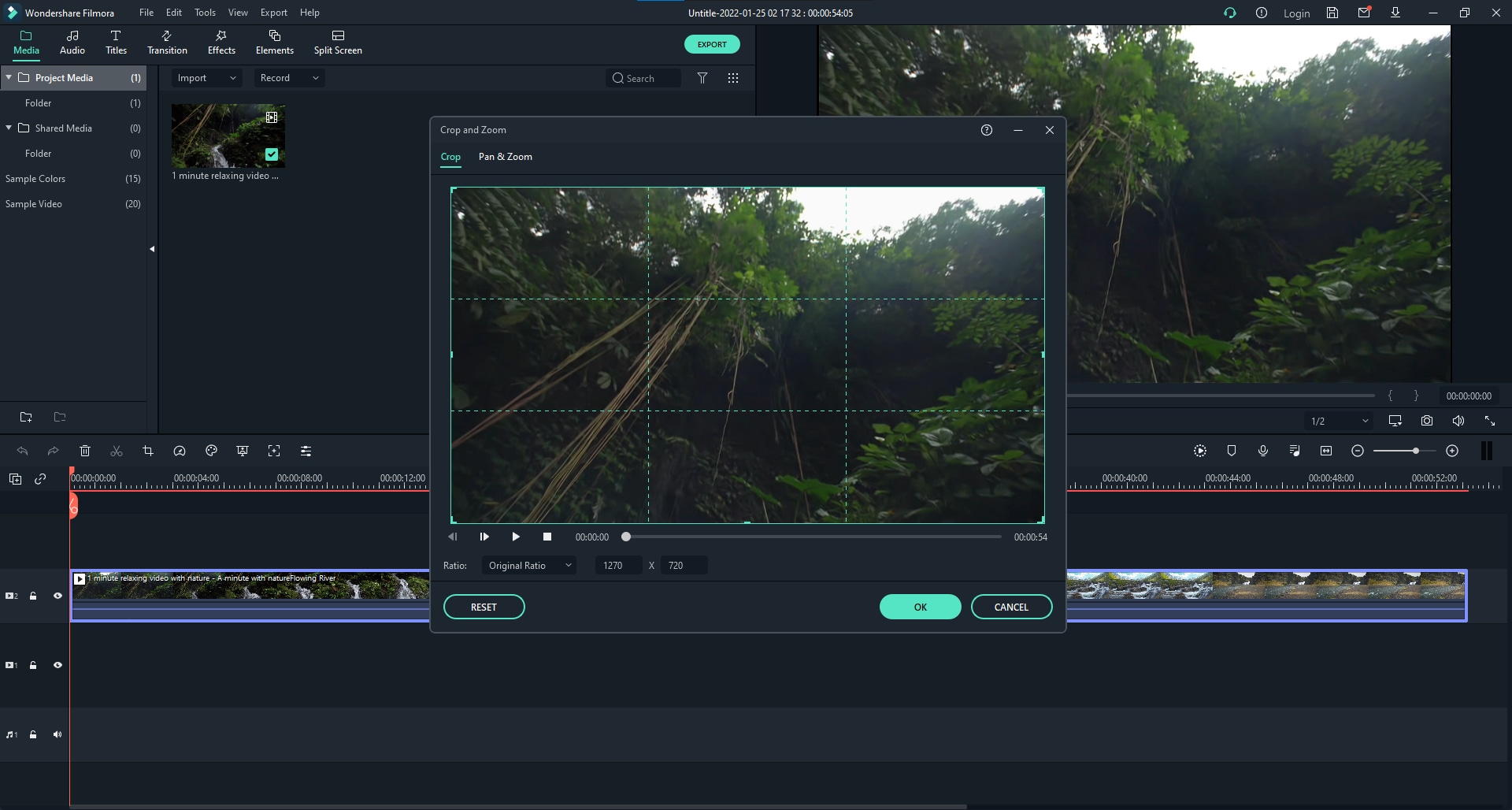
Steg 3: När du är klar med ändringarna klickar du på knappen 'OK' för att utföra beskärningen. Som du ser har filmen beskärts till det angivna området.
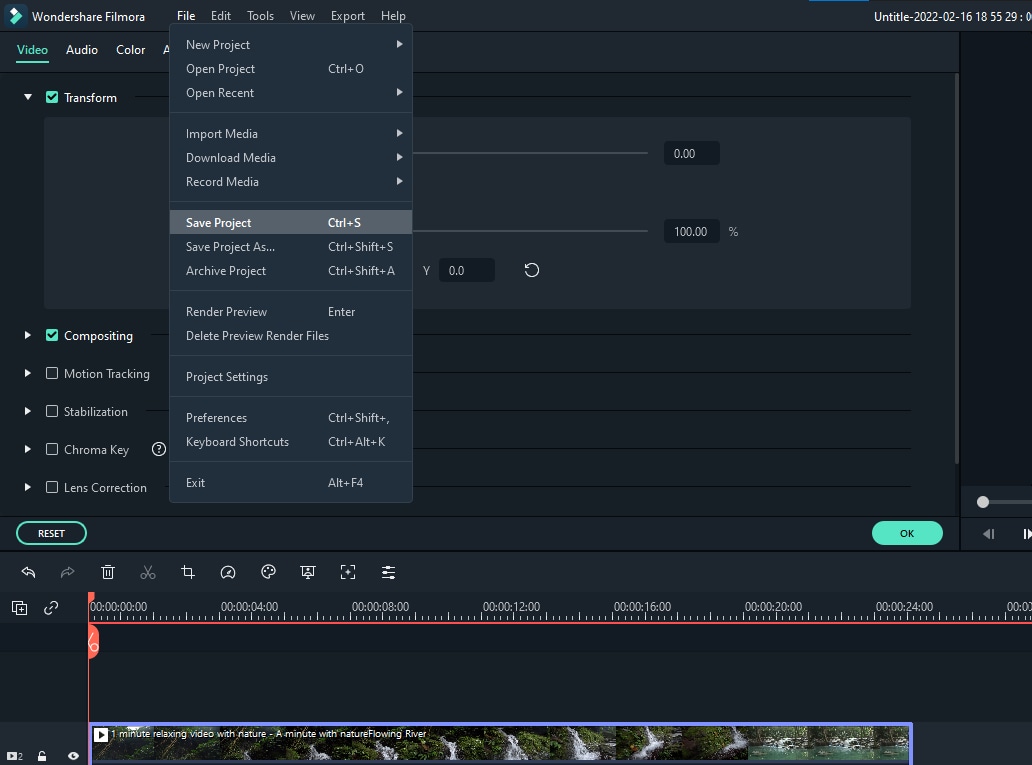
Steg 4: Till sist klickar du på "Spara" för att spara din beskurna video. Din video har nu beskurits! Där har du en steg-för-steg-guide om hur man beskär filmer med Wondershare Filmora. Alla kan enkelt redigera sina filmer och spara dem i olika format utan att förlora kvalitet eller data, genom att följa dessa enkla steg.



Andrew Murray
contributor Editor
Generally rated4.5(105participated)