

- Vegas Pro
Hur man roterar videor i Sony (Magix) Vegas Pro – Steg-för-steg-guide

May 11, 2026• Proven solutions
Sony Vegas Pro bryr sig om alla dina videoredigeringsbehov och det är därför den hjälper användare med enkla rotations-, vändnings-och inverteringsalternativ. Du kan tillämpa dessa verktyg på specifika delar av videoklippet eller hela videon samtidigt. Artikeln nedan innehåller fullständig information om hur man roterar videor i Vegas Pro på två sätt så att såväl nybörjare som proffs kan använda detta mjukvaruverktyg på ett effektivt sätt utan några problem.
I den här artikeln
Rekommendation:
Om du precis har börjat din videoredigeringsresa och tycker att Sony (Magix) Vegas Pro är överväldigande på grund av dess avancerade funktioner och branta inlärningskurva, oroa dig inte – du är inte ensam. För nybörjare kan det vara skrämmande att dyka direkt in i programvara av professionell kvalitet. Det är därför många nya skapare föredrar att börja med en mer intuitiv och nybörjarvänlig plattform som Wondershare Filmora.
Varför välja Filmora som utgångspunkt?
- 🎓 Användarvänligt gränssnitt:Till skillnad från komplexiteten i Vegas Pro erbjuder Filmora ett rent dra-och-släpp-gränssnitt som är perfekt för nybörjare.
- 💻 Stöd över plattformar:Fullt kompatibel med både Windows-och macOS-system.
- 🆓 Gratis provperiod tillgänglig:Du kan testa alla viktiga funktioner med en gratisversion. Däremot kräver Vegas Pro en betydande förhandsinvestering – prissatt runt $599 för en full licens.
- 📹 Snabbinlärningskurva:Även om du aldrig har redigerat en video förut, gör Filmoras inbyggda handledningar och förenklade verktyg det enkelt att rotera klipp, lägga till övergångar och exportera ditt projekt på några minuter.
Se videon nedan för att lära dig hur du roterar ditt videoklipp i Wondershare Filmora. Det är en snabb och enkel demonstration skräddarsydd för förstagångsredaktörer.
 Säker nedladdning

Lär dig de detaljerade stegen om hur du roterar video i Filmora
Del 1. Vegas Pro-gränssnittet förklarat: En nybörjarguide till redigeringsarbetsytan
Innan vi dyker in i rotationsprocessen, låt oss bekanta oss med delarna av Vegas Pro-gränssnittet du kommer att använda:
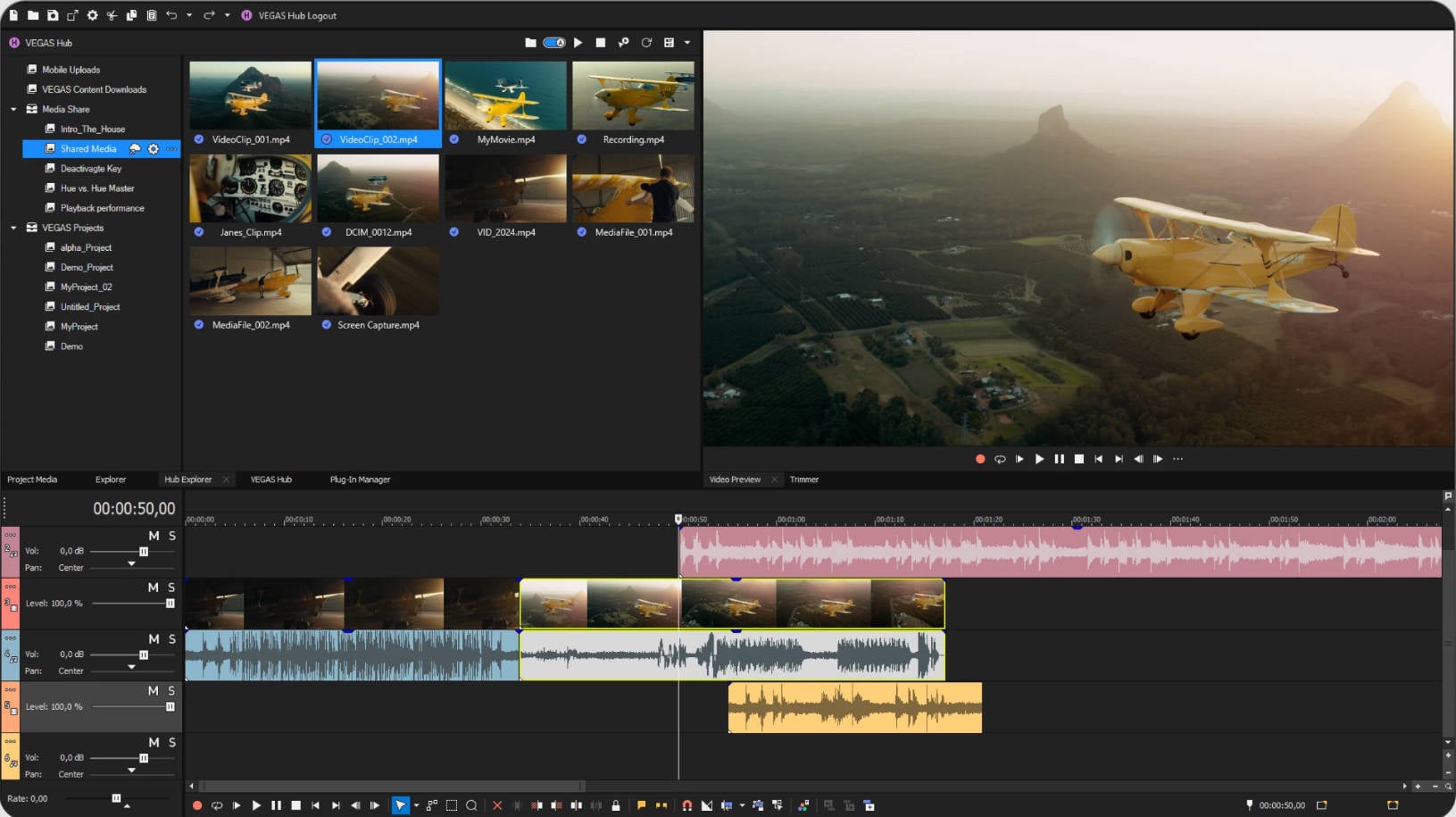
- Tidslinje: Där dina klipp är arrangerade.
- Event Pan/Crop Tool: För att rotera enskilda klämmor exakt.
- Track Motion Tool: För att rotera allt på ett videospår.
- Förhandsgranskningsfönster: Visar liverotationsresultat.
- Keyframe Timeline: Kontrollerar animation och gradvisa rotationseffekter.
Del 2. Hur man roterar videoklipp i Vegas Pro: Två snabba och enkla metoder
✅ Metod 1: Vrid hela klippet snabbt via egenskaper
Vegas Pro gör det enkelt att justera klipporienteringen med hjälp av panelen Egenskaper – perfekt för att korrigera upp-och nedåtgående eller sidoorienterade filmer med några klick:
Steg 1:Importera klippet och dra det till din tidslinje.
Steg 2:Högerklicka på klippet på tidslinjen och välj Egenskaper.
Steg 3:Gå till fliken Media i fönstret Egenskaper.
Steg 4:Under Rotation väljer du: 90° medurs eller 90° moturs. eller 180° (omvänd) för att vända klämman upp och ner omedelbart.
Steg 5:Klicka på OK. För 180° uppnås samma effekt genom att välja antingen 90°-alternativet två gånger.
Denna metod är snabb, icke-destruktiv och idealisk när du behöver korrigera flera klipp effektivt. Du kan också välja och rotera flera tidslinjeklipp samtidigt via Project Media-fönstrets högerklicksrotationsalternativ.

🎞 ️ Metod 2: Avancerad Rotation med händelsepan/beskärning eller spårrörelse
För större kontroll – som godtyckliga rotationsvinklar, nyckelbildrörelse eller att rotera endast en del av ett klipp – använd verktygen för händelsespan/beskärning eller spårande rörelse.
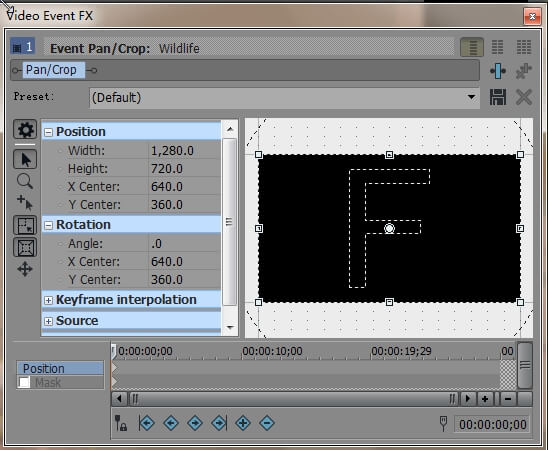
🔄 A. Event Pan/Crop
Steg 1:Dubbelklicka på klippet i tidslinjen för att öppna händelsespan/beskärning.
Steg 2:Ta tag i den prickade cirkeln runt ramen eller ställ in parametern Rotation → Vinkel manuellt (t.ex. 90°, 180°) för exakt kontroll.
Steg 3:Ändra storleken på ramrutan för att undvika beskärning under rotation.
Steg 4:Stäng fönstret för att tillämpa transformationen på den valda händelsen.
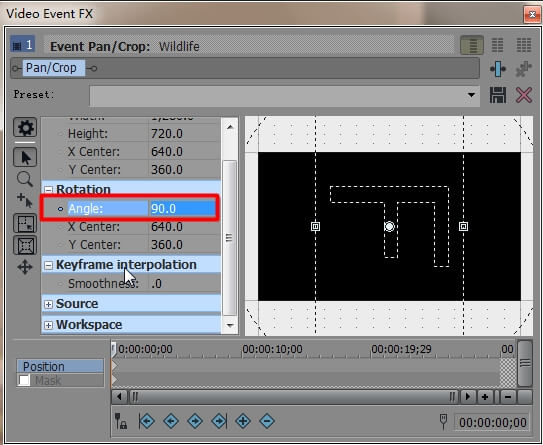
🔄 B. Spåra rörelse
Steg 1:Klicka på knappen Spårrörelse i spårrubriken.
Steg 2:I fönstret roterar du bilden med hjälp av den inre kontrollcirkeln eller justerar vinkelfältet direkt.
Steg 3:Ändra storlek eller nyckelram för animerad rörelse — rotation påverkar hela spåret, inte bara ett klipp.
🔍 Varför Vegas erbjuder två rotationsmetoder
Egenskaper (metod 1): Snabb, enkel och klippspecifik – idealisk för 90° eller 180° korrigeringar utan att påverka andra klipp.
Pan/Crop & Track Motion: Erbjuder hög anpassning – perfekt för godtyckliga vinklar, animationer eller spårövergripande transformationer.

Lär dig mer om hur du använder Vegas Pro
Felsökning: Fungerar inte Rotation i Vegas Pro?
Om ditt klipp inte roterar som förväntat:
- Starta om Vegas Pro eller återställ inställningar (håll i CTRL + Shift när du startar).
- Se till att GPU-acceleration är aktiverad i inställningarna.
- Kontrollera om mediet har rotationsmetadatakonflikter.
- Uppdatera till den senaste Vegas Pro-versionen.
Del 3. Hur man roterar en Video i Filmora i 5 enkla steg
Filmora Videoredigerareär en gratis videoredigerare för Windows. Det är en av de mest effektiva Windows-filmproducenterna på marknaden. Filmora använder MPEG-4 AVC-kodecken för videoredigering och stöder en mängd olika utdataformat, inklusive MP4, AVI, FLV och andra. Den har också en videostabiliseringsteknik, en bild-i-bild-redigerare och många fler funktioner.
Det är en gratis Windows-filmskapare som kan laddas ner och användas av alla med en Windows-dator. För att rotera en video, följ dessa:
Steg 1: Starta Filmora och välj standardbildförhållandet (16:9) för att starta ett nytt projekt.
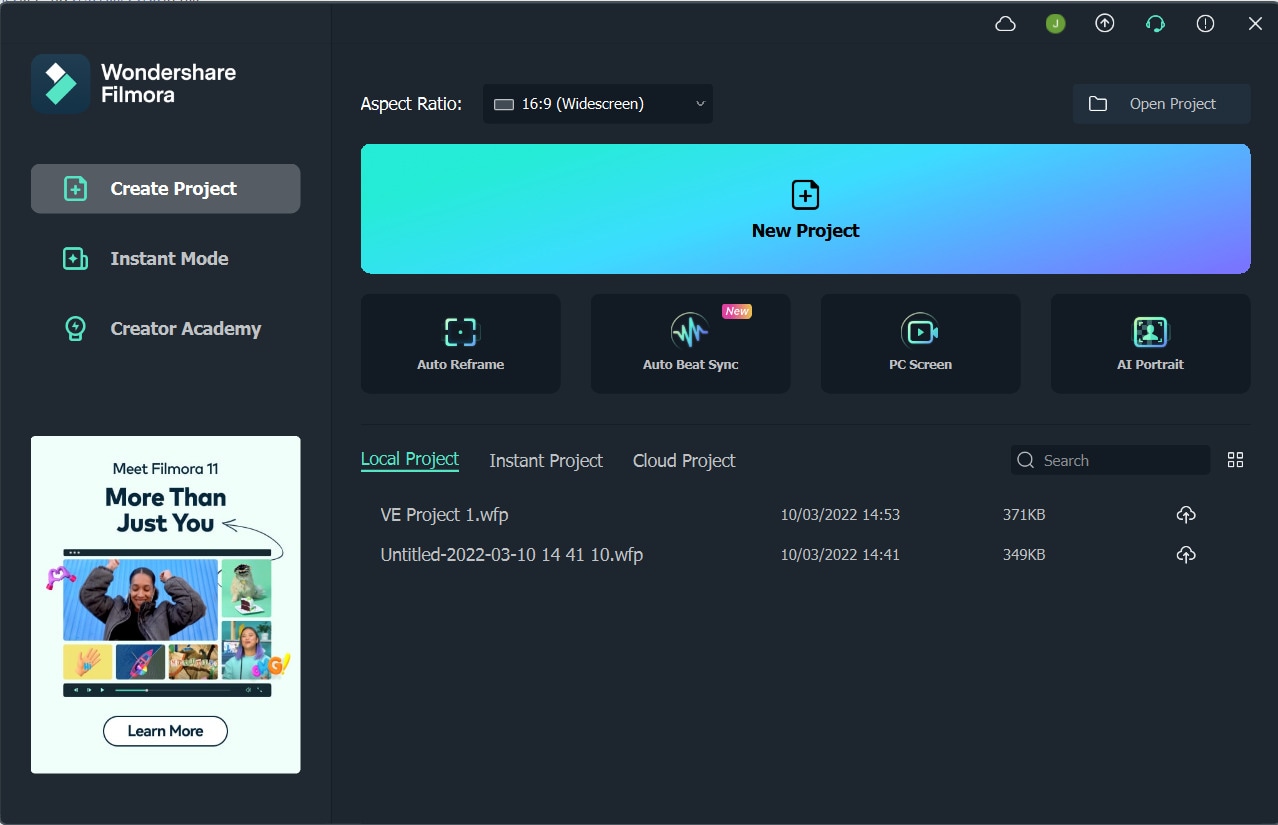
Steg 2: Importera din video genom att klicka på Nytt projekt> Media> Importera och dra sedan och släpp den in i tidslinjen.
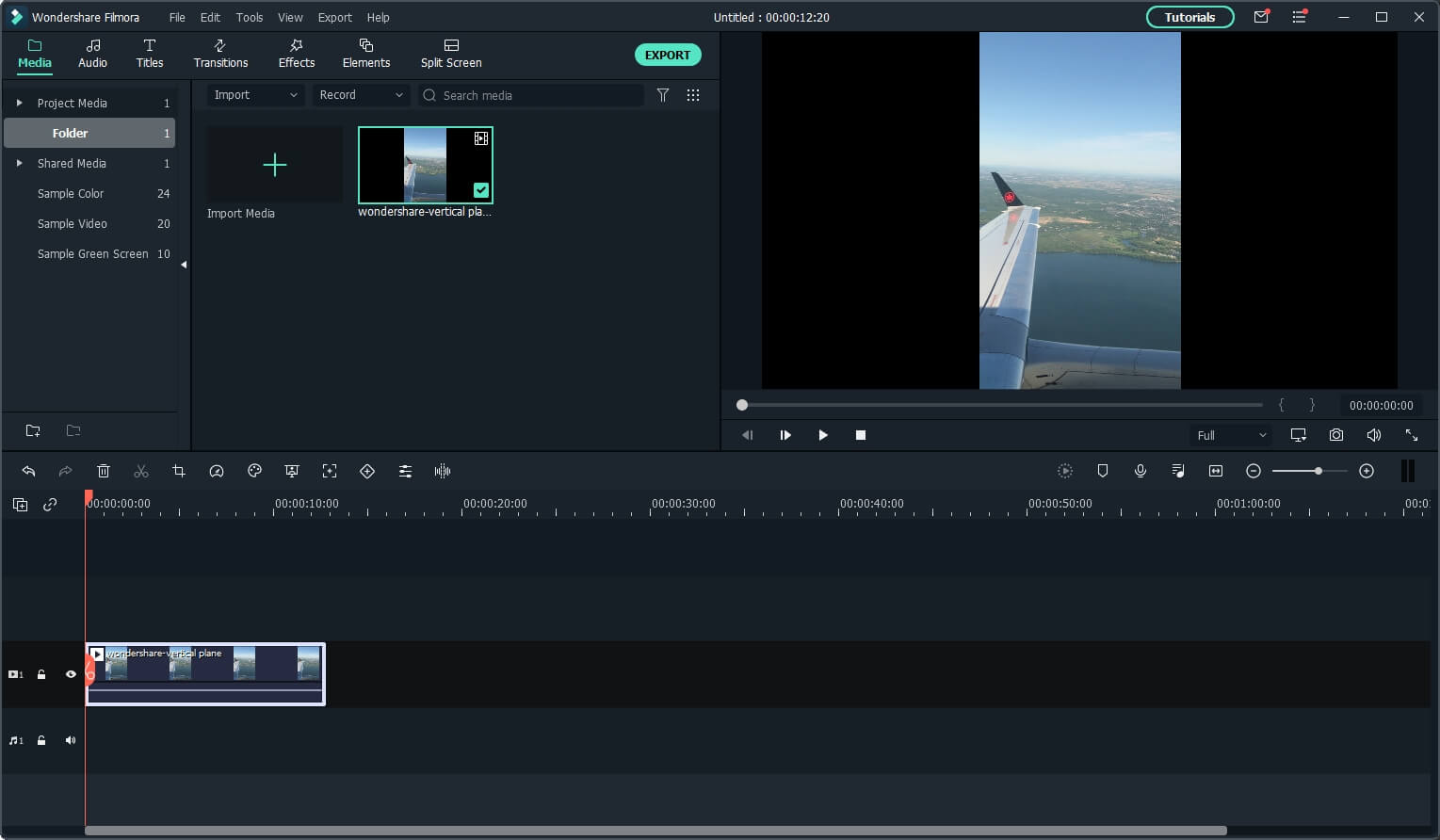
Steg 3: Välj klippet i tidslinjen för att komma åt redigeringsmenyn, gå sedan till Video> Grundläggande och öppna panelen Transformera.
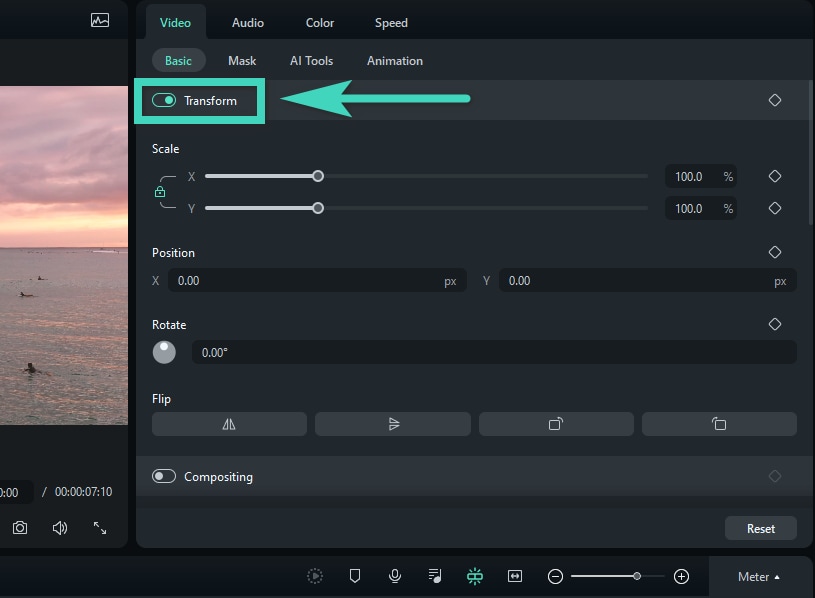
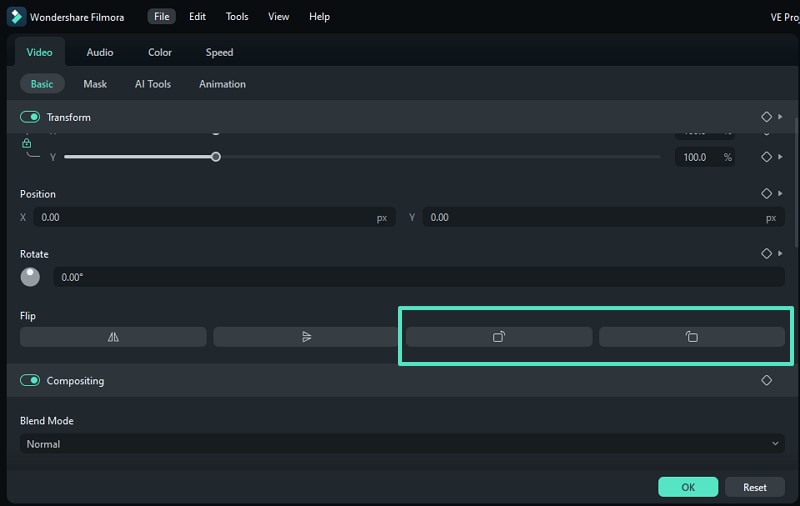
Steg 4: Rotera videon med hjälp av skjutreglaget Rotera, knapparna medurs/moturs, eller ange ett rotationsvärde manuellt för exakt justering.
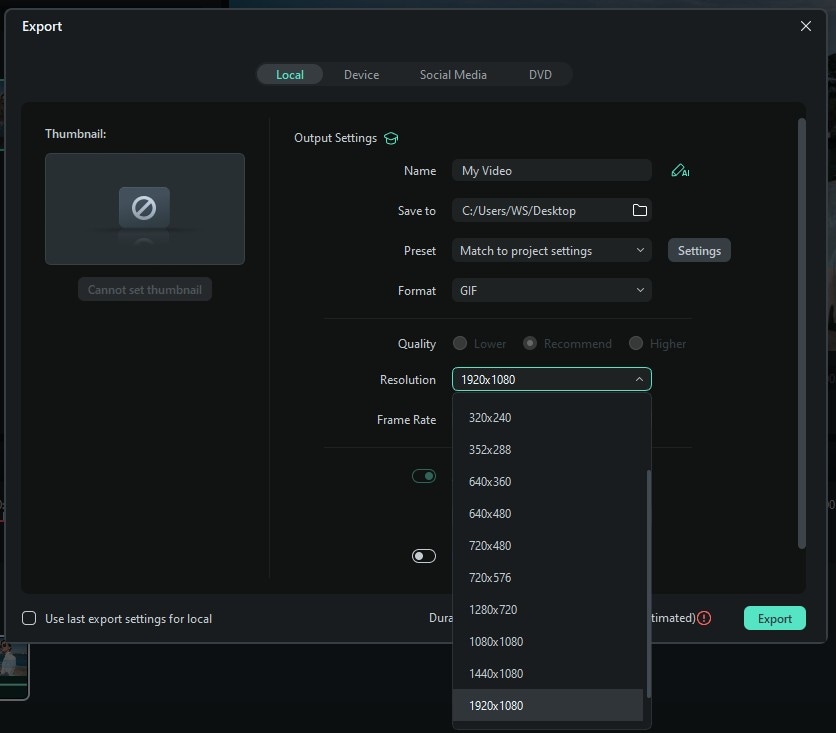
Steg 5: Klicka på OK, sedan Exportera, välj ditt föredragna videoformat och tryck på Exportera igen för att spara den roterade filen.
Slutsats
Oavsett om du använder Vegas Pro för precision eller föredrar en enklare lösning, bör roterande videor vara snabba och enkla. Filmora erbjuder ett intuitivt gränssnitt, dra-och-släpp-verktyg och exakta rotationsalternativ – perfekt för nybörjare och proffs. Prova Filmora för att effektivisera din redigering idag!

Lättanvänd och kraftfull videoredigerare för alla skapare.
Gratis Nedladdning Gratis Nedladdning
Ta upp din video till en professionell nivå med enkla verktyg.
Gratis Nedladdning Gratis Nedladdning
Andrew Murray
contributor Editor
Generally rated4.5(105participated)