


Search

Searching for something? Try one of the links below:
När du har importerat dina mediefiler (videor, bilder, osv.) till Filmora är det dags att börja redigera. Den här guiden visar hur du ordnar klippen i tidslinjen, rensar upp ditt material, redigerar bort oönskade delar och mycket mer.
1. För att välja en enskild mediefil: klicka på dess miniatyrbild.
2. För att välja flera mediefiler: håll nere [Ctrl] och klicka sedan på miniatyrerna av de medier du vill välja.
3. För att välja en sekvens av mediefiler: klicka på den första miniatyren i sekvensen, håll nere [Shift] och klicka sedan på den sista miniatyren i följden.
Obs: Du kan hitta en specifik mediefil genom att använda sökfältet.

I mediebiblioteket högerklickar du på klippet du vill ta bort och väljer TA BORT.
Obs: När du tar bort ett videoklipp eller annat media från mediebiblioteket tas det bara bort från Filmora och tas inte bort från din dator eller lagringsenhet.
Här är två sätt att lägga till media på tidslinjen:
Metod 1: Hitta videoklippet du vill ha i mediebiblioteket. Dra och släpp det sedan på din tidslinje.
Metod 2: Högerklicka på videoklippet i mediebiblioteket, då får du:
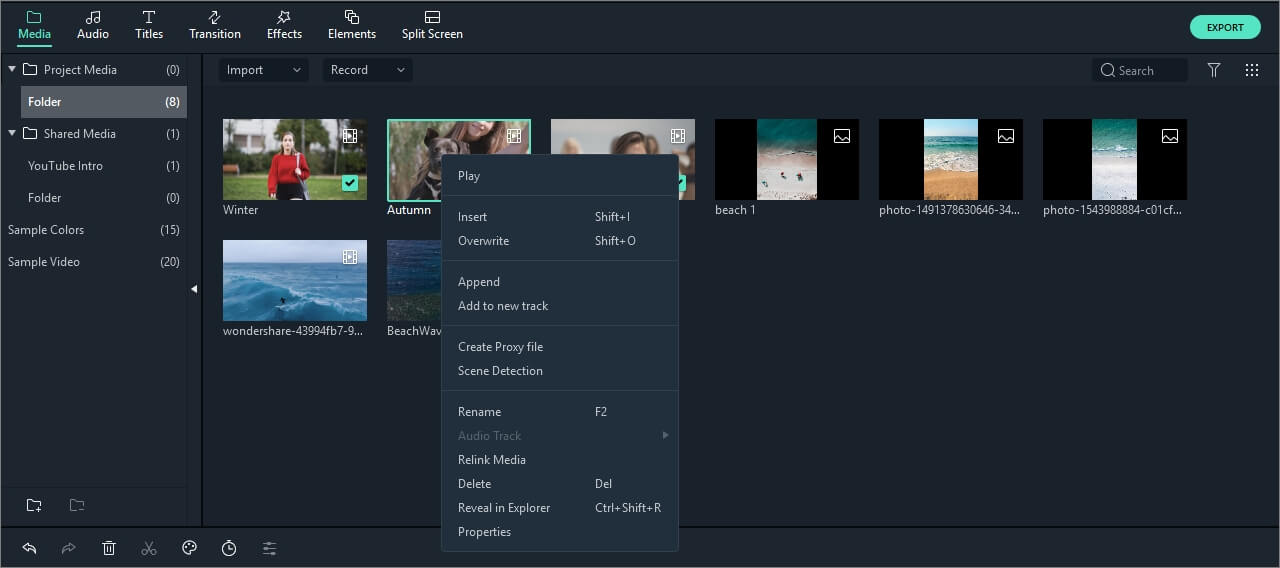
Infoga: lägg till ditt media på det valda spåret vid uppspelningshuvudet. Allt media som redan finns på spåret till höger om det infogade mediet kommer att flyttas åt höger med längden av det infogade klippet.
Skriv över: lägg till ditt media på det valda spåret vid uppspelningshuvudet och ersätt allt media som redan finns på platsen där ditt tillagda media placeras.
Lägg till i slutet: lägg till ditt media som sista del av media i det valda spåret.
Lägg till på nytt spår: lägg till ditt media på ett nysskapad spår som inte innehåller något annat media.
Obs: Du kan inte lägga till media på spår med spårlås aktiverat.
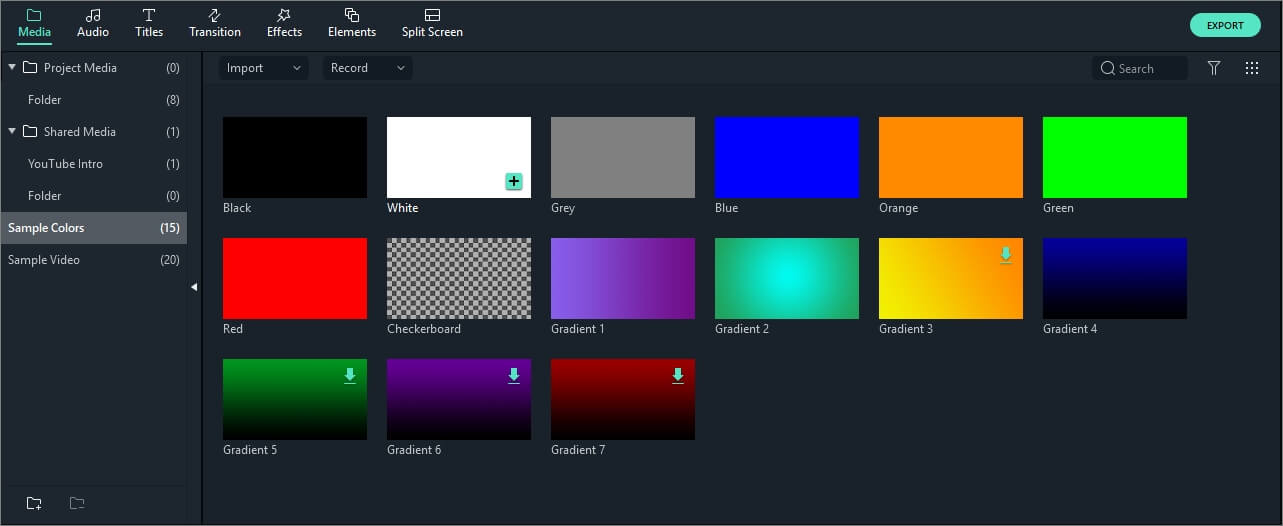
Filmora innehåller flera exempelfärger (stilla bilder av färg) och nedräkningsintro-videor. För att komma åt dessa resurser, klicka påMedia och välj Exempelfärger or Exempelvideo.
To ta bort ett enskilt videoklipp eller andra delar av media från din tidslinje, högerklicka på mediet på din tidslinje och väljTa bort, markera klippet och klicka på Ta bort-ikonen i verktygsfältet eller markera klippet och tryck på Delete-tangenten på ditt tangentbord.
För att ta bort flera videoklipp eller andra mediefiler, håll nereCTRL, och markera sedan de filer du vill ta bort. När du är klar med urvalet, släpp CTRL och ta bort objekten med hjälp av ta bort-ikonen, Delete-knappen på ditt tangentbord eller genom att högerklicka och väljata bort.
Ibland kan det bildas ett stort mellanrum i tidslinjen när du tar bort videoklipp med ovanstående metoder. För att undvika detta kan du användaRipple Delete funktionen.
Högerklicka på klippet du vill ta bort (eller håll nere CTRL och markera flera mediefiler, högerklicka sedan) och välj sedanRipple Delete för att ta bort det klippet och låta det återstående mediet på spåret flyttas för att fylla tomrummet.

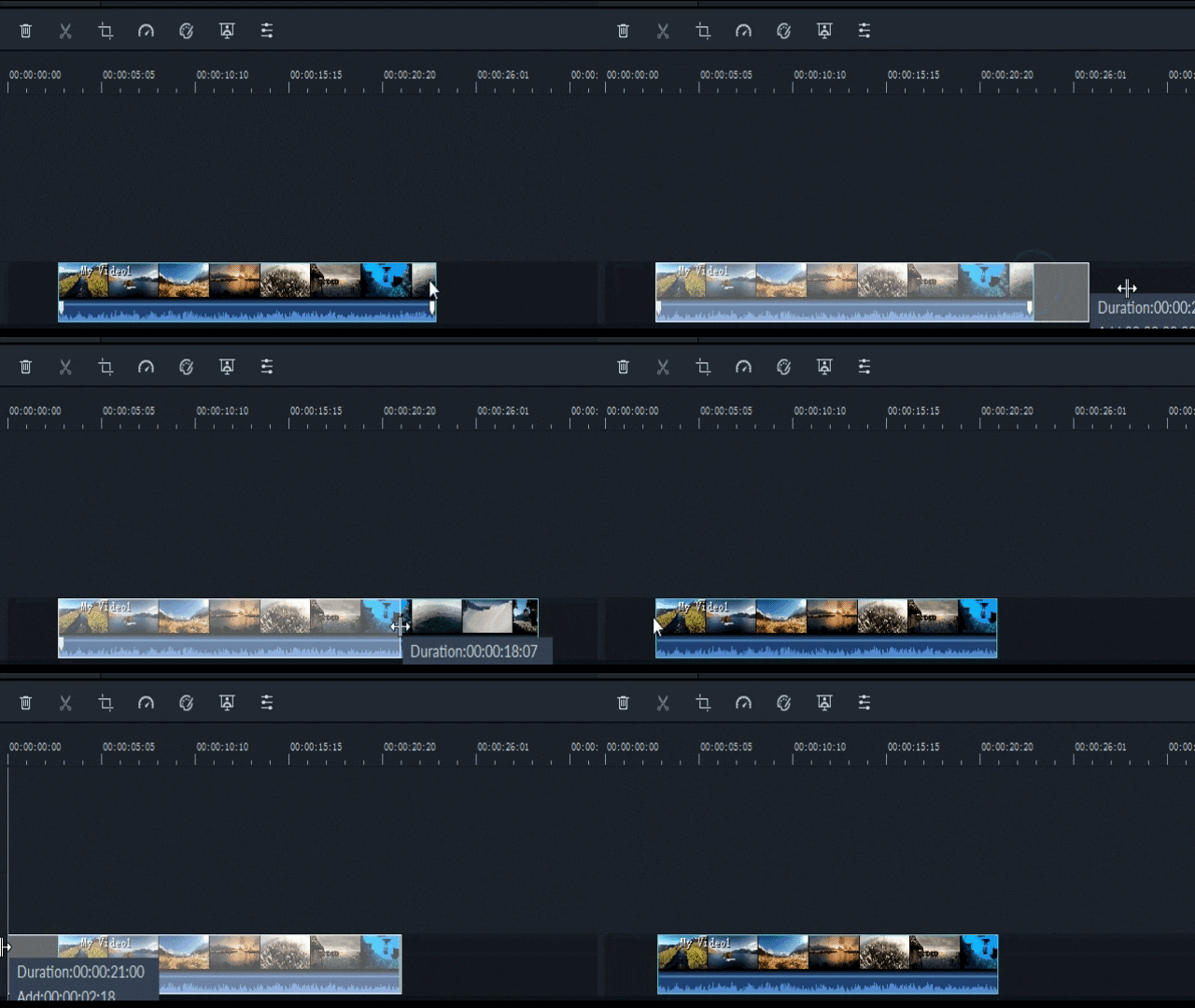
Om du behöver trimma från början eller slutet på ett videoklipp (eller annan media), för musen över vänster eller höger kant av klippet på din tidslinje tills trimningsverktyget visas. Klicka och dra sedan kanten av klippet framåt eller bakåt för att ta bort den oönskade delen.
Om du behöver ta bort en sektion mitt i ett videoklipp, dra uppspelningshuvudet till startpunkten för den oönskade delen och klicka på saxikonen för att dela klippet, dra sedan uppspelningshuvudet till slutpunkten för den oönskade delen och klicka på saxen igen. Nu när den oönskade delen är självständig kan du markera den och trycka på ta bort-ikonen för att ta bort den.
Filmora har även en funktion för att ’snabbtrimma’ från början eller slutet av ett klipp. Placera uppspelningshuvudet på det bildruta du vill trimma till i tidslinjen, högerklicka på klippet och välj Trimma från början till uppspelningshuvudor Trimma från slut till uppspelningshuvud beroende på om du vill ta bort det som är bakom eller framför uppspelningshuvudet.
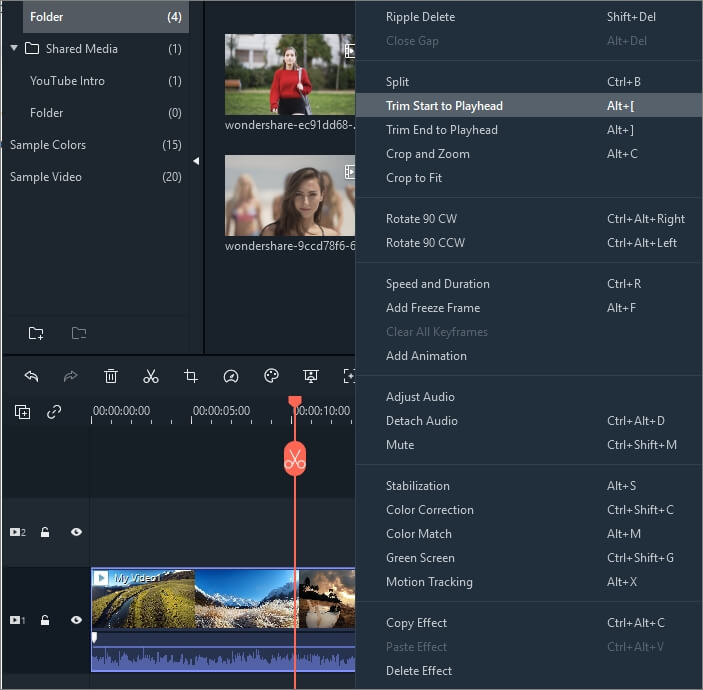
Dela ett klipp manuellt på tidslinjen:
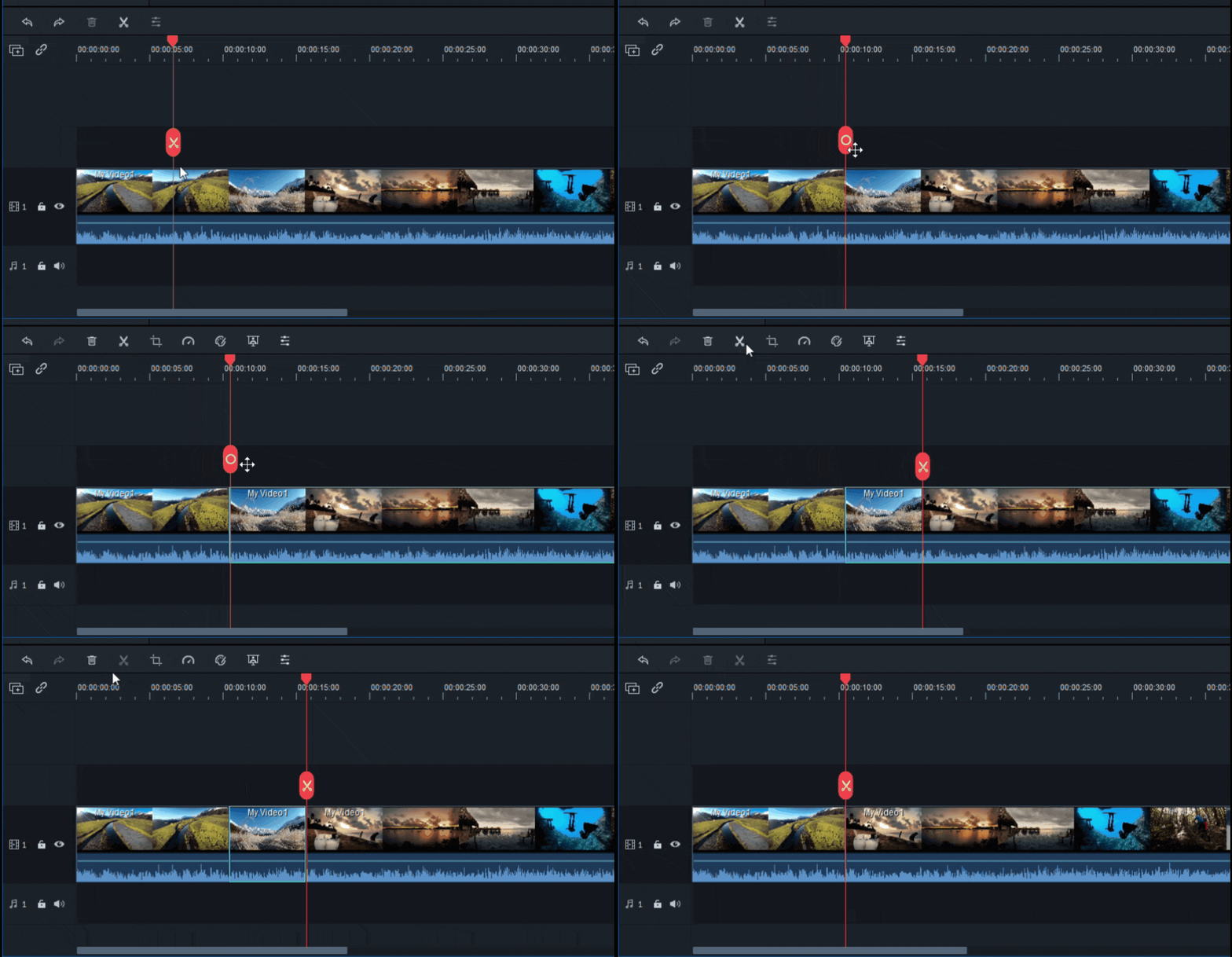
1. Dra uppspelningshuvudet till positionen där du vill dela ett eller flera klipp och klicka på Dela-knappen (den röda saxikonen) på uppspelningshuvudet för att skapa delningen.
Obs: Om du inte väljer ett specifikt spår på din tidslinje kommer du att dela alla klipp under uppspelningshuvudet. För att endast dela media på ett spår, måste du markera spåret först och sedan klicka på dela-ikonen.

2. Du kan också placera uppspelningshuvudet på den plats där du vill dela klippet, högerklicka och väljaDela.
Obs: Om du inte gillar den röda saxknappen kan du gå till Arkiv -> Inställningar -> Redigering för att dölja den.

För att rotera eller vända på ett klipp:
1) Dubbelklicka på klippet i tidslinjen.
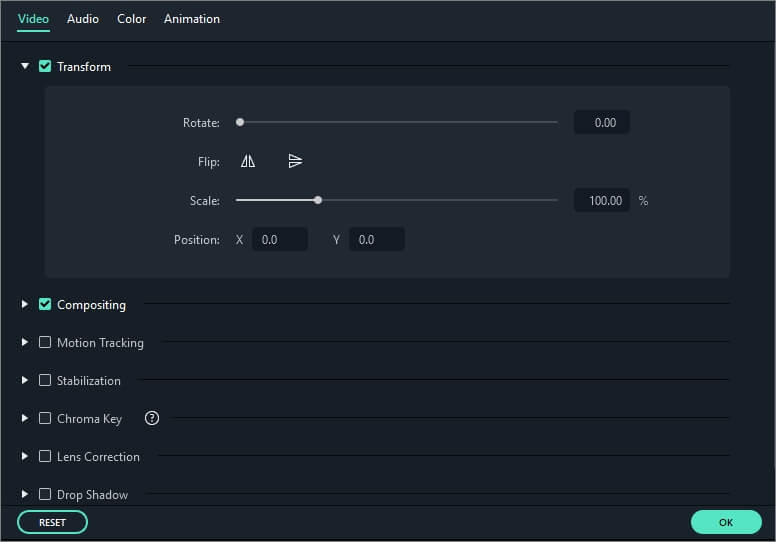
2) I popup-fönstret Videopanelen, väljTransformera.
3) För att rotera klippet, dra roteringsreglaget till höger eller ange ett numeriskt värde i rotationssektionen för att rotera videon efter önskemål.
4) I Flip-delen, klicka påVänd horisontellt-ikonen för att vända klippet från vänster till höger, eller klicka påVänd vertikalt-ikonen för att vända klippet upp och ner.
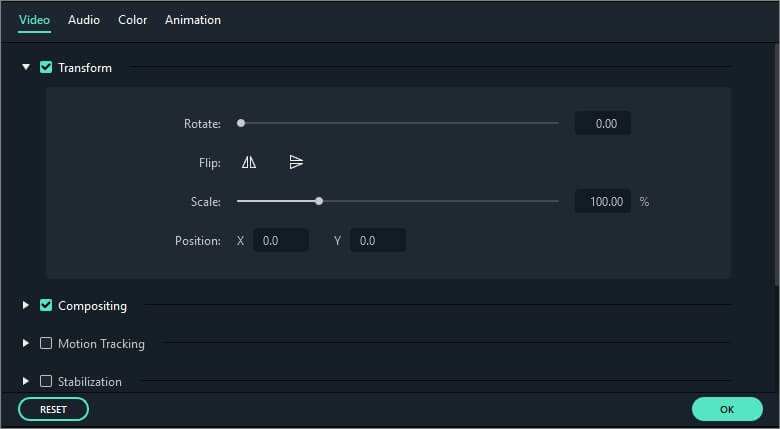
Klicka pååterställaFör att ångra dina ändringar ellerOKför att tillämpa effekten på din video.
Obs: Om du vill konvertera horisontell till porträtt utan att beskära av toppen eller botten bör du högerklicka på klippet i tidslinjen och välja Rotera 90 CW eller Rotera 90 CCW direkt. På så sätt kommer Filmora att rotera videon utan beskärning.

Följ stegen nedan för att beskära och zooma in delar av dina videoklipp:
1) Högerklicka på klippet i tidslinjen
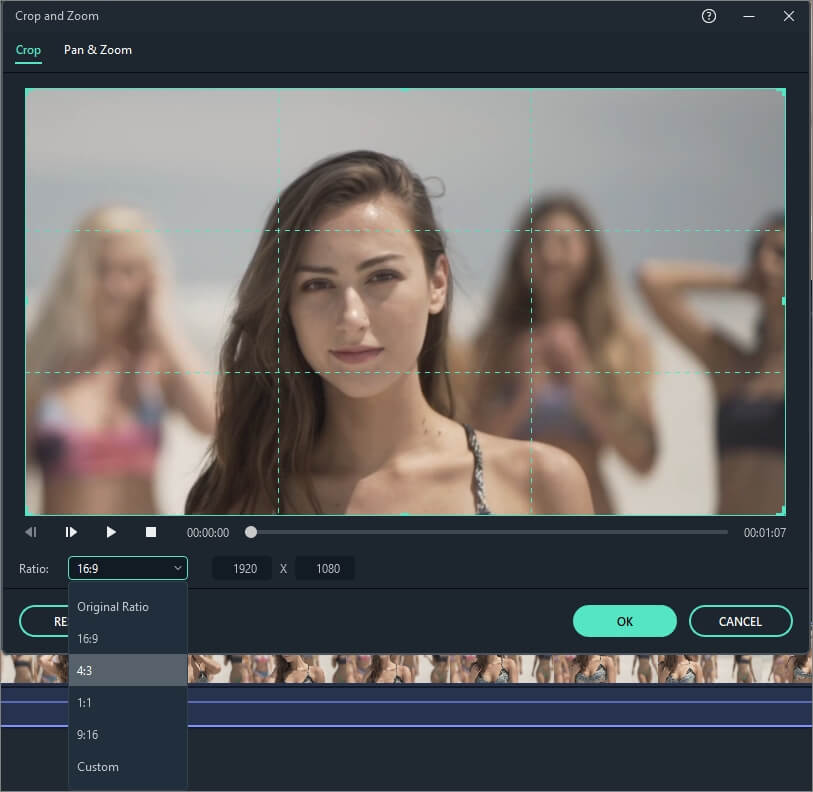
2) Välj alternativet Beskärning och zoomning från menyn eller klicka på beskärningsikonen för att öppna panelen Beskärning och Zoon.
3) I popup-fönstret, flytta och justera rektangeln så att den omger området du vill beskära. Du kan också välja förinställningen bland följande förinställda mått: 16:9, 4:3, 1:1 eller 9:16. Eller så kan du välja Anpassad för att beskära videon med ditt eget förhållande.
Du kan använda Join-funktionen när du har flera videoklipp i en sekvens och vill kombinera dem till ett klipp. För att ansluta till videoklipp, placera dem på tidslinjen i den sekventiella ordning du vill ha. De kommer att sammanfogas eller kombineras som en video efter export.
När du kopierar och klistrar in klipp i Filmoras tidslinje behålls avståndet mellan klippen. Du kan klistra in kopior av klippet i slutet av din video eller infoga dem på platsen för uppspelningshuvudet.
Steg 1:Välj ett eller flera klipp i sekvensen, högerklicka och väljkopiera.
Steg 2:I tidslinjen placerar du uppspelningshuvudet vid den punkt där du vill klistra In en kopia av klippen.
Steg 3:Högerklicka och välj 'Klistra in'.
Obs: Om det finns klipp i spåret innan du klistrar in kan de skrivas över av de klistrade klippen.
Förbättra dina videoklipp genom att justera vitbalans, ton, färg, ljus och HSL och genom att lägga till vinjetter.
Dubbelklicka på målklippet i tidslinjen för att komma in i redigeringspanelen och väljfärgmenyn kommer fönstret att visas som nedan:

Dra reglaget respektive för att justera din färgtemperatur, nyans, kontrast, mättnad och ljusstyrka. Du kan också ange ett numeriskt värde om du vet exakt vilken justering du vill göra. Det finns också 3D LUT-effekter tillgängliga om du vill ändra hela utseendet på din video på en gång. Titta på förhandsgranskningsfönstret för att se hur de nya inställningarna påverkar utseendet på din video.
Klicka påavanceradför att komma in iFärgjustering i förvägpanel där du hittar förinställningar samt alternativ för att anpassa dina färger, belysning, nyanser, mättnad, ljusstyrka, vinjetter, etc.
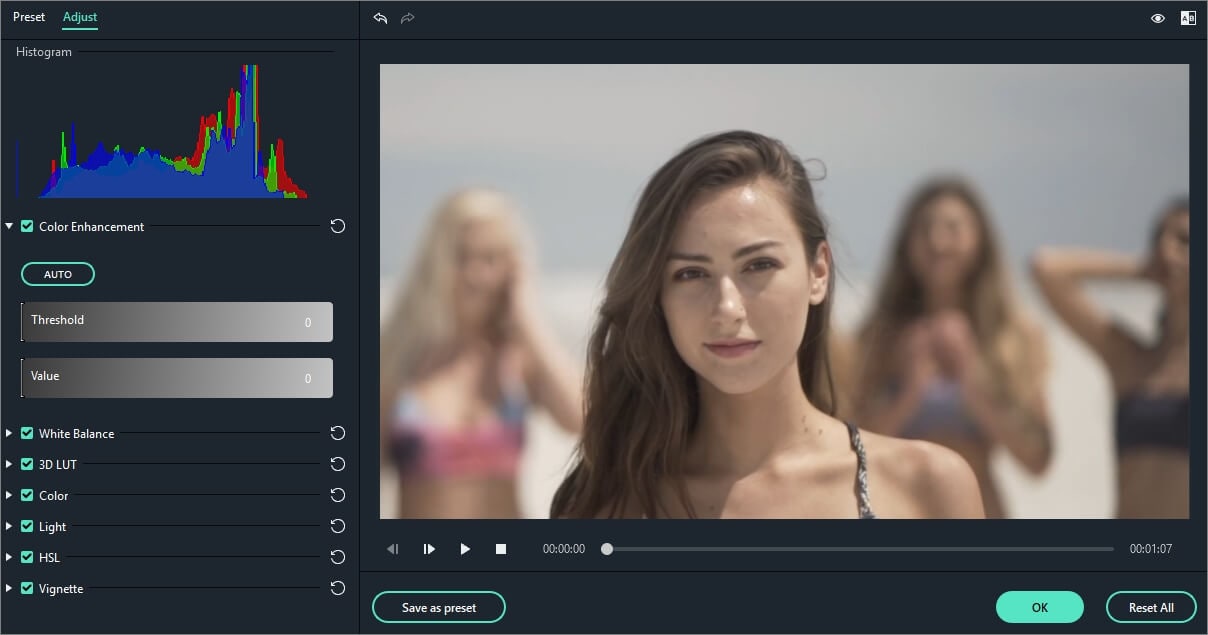
Du kan också angeAvancerad färgjusteringfönster genom att högerklicka på ett klipp och sedan väljaFärgkorrigeringeller klicka påfärgikon i verktygsfältet.
Det finns tre sätt att påskynda eller sakta ner ett videoklipp i Filmora:
Metod 1: Använd inställningarna för hastighet och varaktighet:
Högerklicka på ditt klipp i tidslinjen och väljHastighet och varaktighetför att öppna fönstret Anpassad hastighet. Dra hastighetsreglaget för att justera hastigheten på videoklippet. Du kan också ange den exakta videolängden du vill ha i fältet Hastighet. Det kommer att ändra hastigheten därefter.
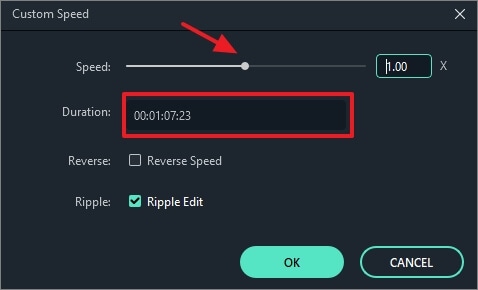
Obs: DenbackhastighetAlternativ betyder att spela upp videon bakåt.
Metod 2: Använd panelen Anpassad hastighet:
Klicka på hastighetsikonen i verktygsfältet. Du kommer att se alternativ för att sakta ner, påskynda eller vända videon. Du kan också återställa den till sin normala hastighet om den har ändrats. Filmora erbjuder förinställningar för hastighetskontroll så att du snabbt kan sakta ner ditt klipp till 0,5x, 0,25x, 0,1x, 0,05x eller 0,01x hastigheten eller påskynda det till 4x, 8x, 20x, 50x eller 100x snabbare.

Metod 3: Genom att manuellt dra videon:
Tryck på Ctrl-knappen på tangentbordet och håll sedan musen över slutet av ett klipp. Du kommer att se en ikon för ändring av rundhastighet.
Medan du håller ner 'Ctrl'-knappen, dra kanten på klippet bakåt för att sakta ner klippet eller framåt för att påskynda det.
Efter att du saktat ner klippet kommer du att se en lila remsa som visar hastighetsändringen.

Efter att du påskyndat klippet kommer du att se en röd remsa som visar hastighetsändringen.

En frysbild är en stillbild som representerar en enda bild av ditt videoklipp. Vanligtvis används frysningsramar för att få det att verka som om tiden har stannat vid ett specifikt ögonblick i din video. Så här skapar du en frysram i Filmora:
i verktygsfältet och väljFrys ram.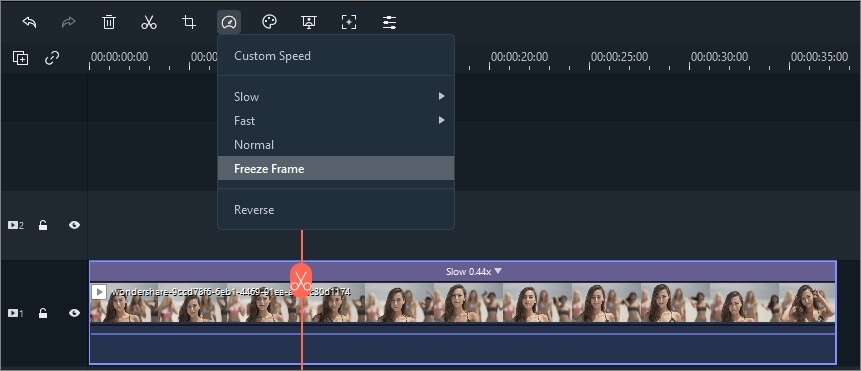

För att zooma in eller ut och se mer eller mindre (mer detaljerat) av din tidslinje, använd en av dessa metoder:
 För att zooma in tidslinjen eller
 att zooma ut.
 För att automatiskt justera zoomen så att den passar hela din tidslinje.
Om du behöver ändra storlek på ett videoklipp, dra och släpp det in i tidslinjen för att klippa ut en del av videon. Eller så kan du ändra upplösningen, bildhastigheten och bithastigheten i exportfönstret för att minska filstorleken. Om du behöver ändra visningsstorleken på en video, använd reglaget för skala.
För att komma åt skalan, högerklicka på videoklippet du behöver ändra storlek på tidslinjen, välj Visa egenskaper (redigera) och klicka in iVideoflik i popup-fönstret. gå tillförvandlaoch draskalaReglage till höger eller vänster för att ändra storleken på videoklippet. Du kan också ange ett exakt värde om du vet den exakta procentsatsen du vill skala till.
Klicka för att kontrollera detaljerna omHur man ändrar storlek på videofiler.
Om du vill lägga till en vattenstämpelbild/logotypbild till din video i tidslinjen, dra och släpp vattenstämpeln/loggen till videospåret (dvs spår 2) ovanför spåret (dvs spår 1) som placerar din video.
Du kan ändra storleken på vattenstämpeln/logotypbilden i förhandsgranskningsfönstret genom att justera de små cirklarna och rutorna i dess kanter och flytta den dit du vill i förhandsgranskningsfönstret.
För att justera ogenomskinligheten eller blandningsläget för din vattenmärke eller logotyp (dvs. göra den transparent), dubbelklicka på logotypbilden i tidslinjen för att öppna bildpanelen och gå till Komposition. Därifrån kan du välja ett kompositionsläge (dvs mörka) och använda reglaget för opacitet för att justera din transparens.

Du kan justera uppspelningskvaliteten i förhandsgranskningsfönstret för en smidigare redigeringsupplevelse. Du kan till exempel förbättra prestandan för din förhandsgranskning genom att spela upp din video i en lägre upplösning än du vill ha för ditt färdiga projekt eller genom att skapa proxymediafiler att redigera med.
Proxyfiler är mer hanterbara versioner av dina klipp som är lättare att redigera med eftersom de är mindre när det gäller data (dvs de har en lägre upplösning). Du kan redigera med en proxyfil i Filmora och sedan exportera med ditt originalklipp i full storlek.
Ställ in uppspelningskvalitet
Om Filmora upptäcker fördröjningar kommer det att uppmana ett meddelande som ber dig att sänka uppspelningskvaliteten.

Att minska din uppspelningskvalitet kan eliminera fördröjningar och spara tid. Klicka på menyn Uppspelningskvalitetskontroll och välj sedan bland dessa alternativ:

Full: Förhandsgranska din video utan att ändra den ursprungliga upplösningen
1/2: Förhandsgranska din video med 1/2 den ursprungliga upplösningen
1/4: Förhandsgranska din video med 1/4 av den ursprungliga upplösningen
1/8: Förhandsgranska din video vid 1/8 av den ursprungliga upplösningen
1/16: Förhandsgranska din video vid 1/16 den ursprungliga upplösningen
Obs: Den reducerade uppspelningsupplösningen gäller endast videoförhandsvisningen och kommer inte att påverka exportinställningarna.
Förhandsgranskningsrendering minskar förhandsgranskningsfördröjningen som kan uppstå vid redigering av komplexa eller högupplösta projekt. Detta resulterar i smidigare uppspelning. Filmora erbjuder 2 sätt att rendera din tidslinjeförhandsgranskning:
Manuell rendering (Render-knappen)
Klicka på render-knappen för att börja rendera din tidslinje när denna röda linje visas (t.ex. när du lägger till media eller gör andra ändringar i tidslinjen).

Förhandsgranskningsfönstret för rendering kommer att visas och visa renderingsförloppet samt uppskattad återstående tid.
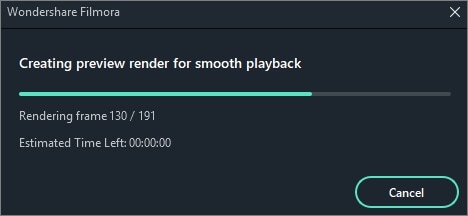
När renderingen är klar kommer den röda linjen att bli grön.
Obs:Du behöver vänta tills renderingsprocessen är klar innan du kan fortsätta redigera.
Auto-rendering
Förutom att klicka på render-knappen manuellt kan du även använda en funktion som kallas Bakgrundsrendering. Om du aktiverar den, renderas dina videor automatiskt när du lägger till dem i tidslinjen för redigering. Du kan gå till Arkiv-Inställningar-Prestanda, ställa in en starttid och aktivera den. Som standard startar renderingsprocessen efter 5 sekunders inaktivitet på tidslinjen.
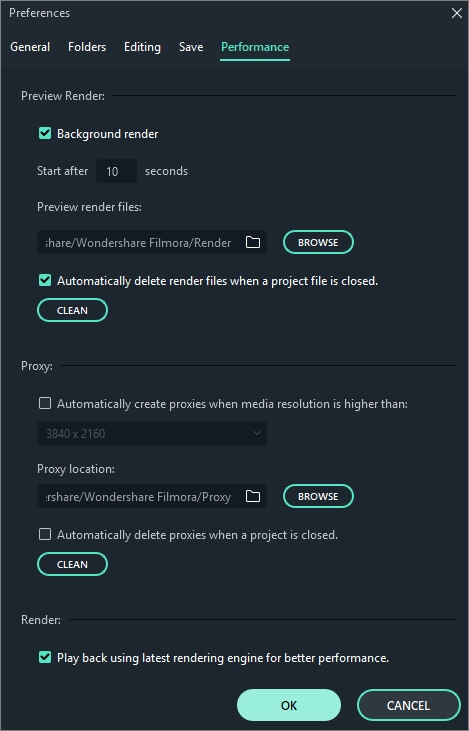
Klicka påOKför att spara dina inställningar.
Obs:De renderade delarna av din tidslinje kommer att visas med en grön linje. Linjen är röd för de delar som inte har renderats. Så fort du ändrar något eller lägger till effekter på en renderad sektion kommer du att märka att linjen blir röd igen, vilket indikerar att det behöver renderas på nytt.
Klicka på Auto Ripple-knappen för att slå på ripple-redigering. Detta gör att du kan trimma, lägga till och ta bort klipp utan att lämna något mellanrum i tidslinjen. Om du lägger till nytt media i mitten av tidslinjen kommer alla dina klipp och effekter att skjutas åt höger för att göra plats för det nya tillägget.
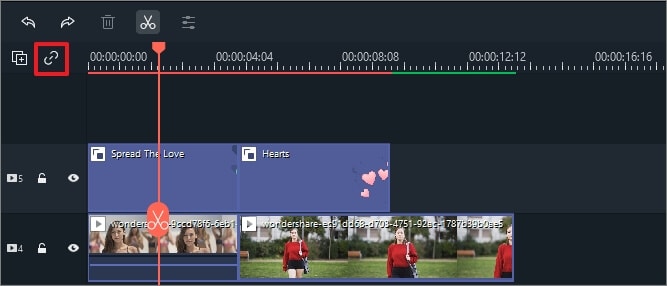
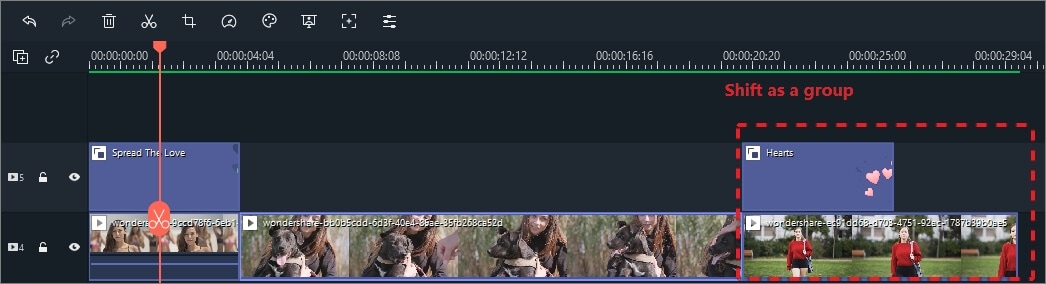
När auto-ripple är aktiverat kan du automatiskt radera alla effekter som tillämpats på ett klipp när du tar bort själva klippet. Slå på auto-ripple, välj videoklippet, högerklicka och välj Ta bort.
Filmora låter dig länka klipp tillsammans som en grupp så att du kan flytta dem utan att ändra positionen relativt till varandra inom gruppen.
Hur man grupperar klipp
För att kombinera flera klipp till en grupp, håll ned Ctrl-tangenten på tangentbordet och klicka på de klipp du vill gruppera i tidslinjen. Högerklicka sedan på klippet och väljGrupperafrån snabbmenyn.

Dela upp grupperade klipp
För att ta bort länkningen mellan grupperade klipp, högerklicka på ett av de grupperade klippen på tidslinjen och väljDela upp grupp.
Förutom att använda gruppfunktionen kan du nu märka klippet med samma färg. För närvarande kan du märka klipp med åtta färger, inklusive röd, orange, gul, grön, cyan, blå, lila, grå och vit.
Högerklicka på klippet och välj alternativetVälj alla klipp med samma färgmarkering, alla klipp med samma markering väljs automatiskt, och du kan sedan dra dem som en grupp.

Ibland finns det mellanrum kvar mellan klipp efter att du tagit bort media på tidslinjen. För att ta bort dessa luckor måste du först markera alla videor med musen.

Högerklicka sedan och väljStäng lucka

Alla mellanrum kommer att tas bort.

