




 100% verifierad säkerhet | Ingen prenumeration krävs | Ingen skadlig kod
Som det vanligaste professionella videoredigeringsverktyget ger Sony (Magix) Vegas Pro fullständig kontroll över ljudfiler i varje projekt. Om du är ny på den här plattformen hjälper följande detaljer dig att få fullständig information om hur du redigerar ljudvolym, applicerar unika effekter, tar bort brus och justerar alternativ för fade in och fade out för projekt.
Den här handledningen är uppdelad i 6 olika avsnitt som innehåller fullständig information om alla möjliga justeringar av ljudspår och anpassningsalternativ.
Du kanske också gillar: Hur man redigerar YouTube-ljud>>
I den här artikeln
Sony (Magix) Vegas Audio Editor: Hur man redigerar ljud i Vegas Pro
Avsnitt 1: Redigera volym för ljudspår
Först och främst måste du importera din önskade ljudfil till timeline of Vegas Pro; Det kan göras genom att använda dra och släpp alternativet direkt. På Vegas timeline hittar du så många ljudjusteringsalternativ som visas på ljudspårrubriken.
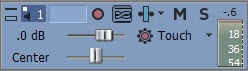
- Dämpa ljudspåret: Tryck på M
- Hantera volymkontroll för alla händelser i det laddade spåret: Använd volymreglaget som betecknas av dB.
- Pan Slider: Det är möjligt att göra justeringar för ljudpanorering med hjälp av en reglage som heter Center. Användare kan skjuta den till vänster sida eller höger sida enligt ljudprojektets krav.

1. Sätt på hörlurarna för att bättre verifiera utdataresultatet.
2. För att återställa volymen dubbelklickar du bara på alternativen.
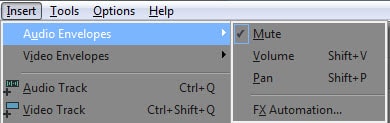
De som vill styra volymen separat för olika delar av ljudfilen kan gå tillLjudkuvert(gå till Infoga> Ljudkuvert) och gör sedan alla viktiga inställningar som:
- tyst:En blå linje är synlig på tidslinjen vid din valda ljudhändelse, dubbelklicka helt enkelt över den för att lägga till en specifik punkt och högerklicka sedan för justeringar av muting. Från rullgardinsmenyn som visas kan du välja dämpad eller ej dämpad och justeringarna kommer att vara effektiva på höger sida av händelsepunkten.

- Volym:Kontrollera den djupblå linjen på den valda händelsen och dubbelklicka sedan över den för att lägga till en markeringspunkt. Dra denna punkt upp eller ner för lämpliga volyminställningar och använd högerklicksalternativet för ytterligare justeringar.

- Panna:Pannjusteringar kan göras med hjälp av red lien control over event. Dubbelklicka över den och flytta punkten upp eller ner för att ställa in pan på ett specifikt intervall. Använd högerklicksknappen för avancerade alternativ.

Avsnitt 2: Bleka in och bleka ut
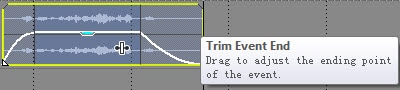
Vissa professionella inställningar för ljudprojekt kan göras med alternativ för fade in/ut. Användare kan dra fade Adjust-markören i vilken riktning som helst för enkel anpassning.
Håll markören över ljudhändelsen i tidslinjen, du hittar fade in/out Offset-handtaget i det övre hörnet av ljudhändelsen. Dra i Fade in/out Offset-handtaget så länge du vill:

Avsnitt 3: Påskynda eller sakta ner:
Om du vill ändra hastigheten på specifika delar av ditt ljudprojekt håller du i håll Ctrl-knappen och börja sedan flytta din förbannare över Trim Event-handtaget. Om du drar den till höger sida kommer det direkt att påskynda ditt ljudklipp och att dra till vänster sida minskar automatiskt hastigheten.
Avsnitt 4: Omvänd ljudklipp:
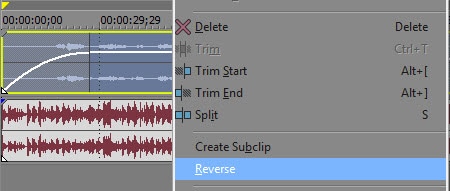
Man kan enkelt vända sitt valda ljudklipp; Högerklicka helt enkelt över den och välj sedan alternativet Omvänd från rullgardinsmenyn; Det hjälper till att flytta ljudramar i omvänd ordning.
Avsnitt 5: Bullerborttagning
En klassisk funktion hos Vegas Pro är dess ljudåterställning i Audio FX control. Men det fungerar inte lika bra jämfört med Audacity. Kontrollera den här artikeln tillSe hur du tar bort brus från ljudAnvänder Sony Vegas Pro & Audacity.
Eller kolla in den här videohandledningen nedan:
Avsnitt 6: Tillämpa unika ljudeffekter
Om du vill lägga till specifika effekter till dina ljudfiler, använd två enkla metoder på Vegas Pro med dess Audio FX-verktyg: det ena är att lägga till effekter på hela videofilen och det andra alternativet är att göra ändringar i specifika lager av ljudprojektet. Använd dessa steg för att uppnå fantastiska resultat:
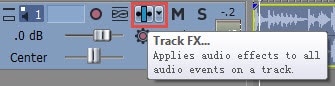
- till hela ljudlagret
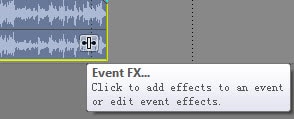
- till en enskild del av ljudlagret
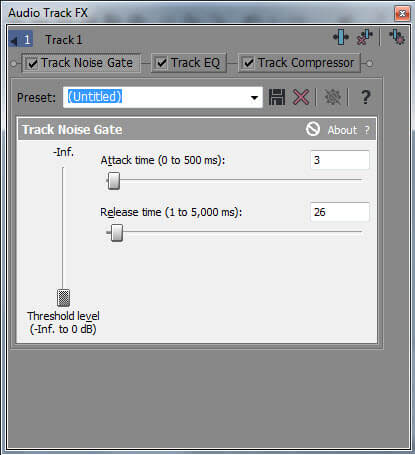
Steg 1Gå först till rutan för spårbeskrivning och tryck sedan på ikonen för spår FX, ett ljudspår FX kommer snart att visas på din enhetsskärm. De tre grundläggande kontrollerna aktiveras alltid, det vill säga Track Compressor, Track EQ och Track Noise Gate.
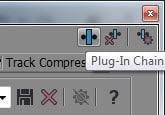
För ytterligare anpassning måste du använda plug-in kedjeknappen från höger hörn.
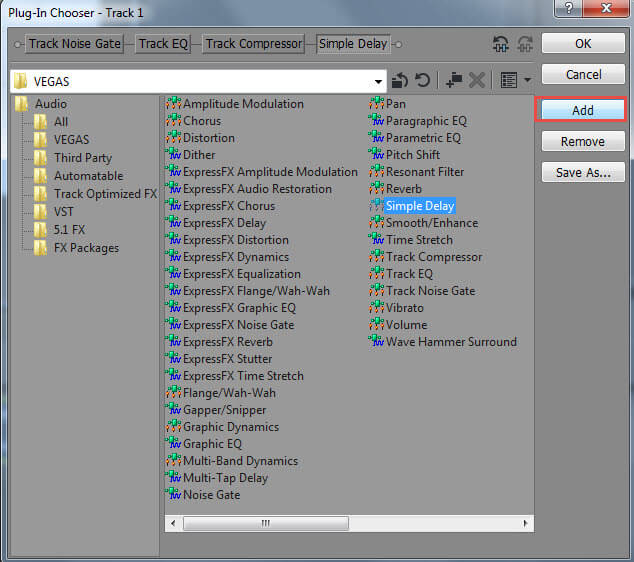
Steg 2Välj nu önskad effekt från listan som kan göra ditt ljudspår mer imponerande och tryck på Lägg till; När den har applicerats tryck du på OK.
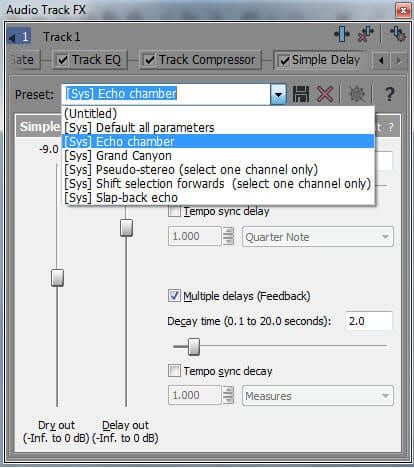
Steg 3Gör nödvändiga justeringar med hjälp av reglage eller användare kan också öppna rullgardinsrutan på skärmen för val av nuvarande mallar efter behov.
Ett smartare, snabbare arbetsflöde: Filmora-alternativet
Du har precis sett de kraftfulla och detaljerade ljudredigeringsmöjligheterna hos Vegas Pro. Att bemästra dessa verktyg är avgörande för professionell kontroll. En bra redigering kräver dock också bra källmaterial, och sökandet efter högkvalitativt, royaltyfritt ljud är ofta ett tidskrävande första steg.
Det är här en allt-i-ett-redaktör gillarWondershare Filmoraerbjuder ett fundamentalt annorlunda förhållningssätt. Den kombinerar ett användarvänligt, intuitivt gränssnitt med ett massivt, integrerat bibliotek med musik och ljudeffekter. Du kan sluta söka och börja skapa, vilket effektiviserar hela ditt arbetsflöde från början till slut.
För att ge dig en smak av de kreativa tillgångarna du får omedelbart, utan att någonsin lämna redaktören, här är ett exempel från Filmoras bibliotek:





Med Filmora kan du uppnå professionellt klingande resultat med intuitiva verktyg, allt på både Windows och Mac. Är du redo att prova ett mer effektivt arbetsflöde? Kolla in videon nedan och ladda ner den gratis provversionen.
Slutsats
Att bemästra ljudredigering i ett professionellt verktyg som Vegas Pro är en avgörande färdighet för att skapa högkvalitativa videor. Som vi har sett erbjuder den djup, granulär kontroll över alla aspekter av ditt ljud, från volym och panorering till komplexa ljudeffekter.
Det bästa verktyget är dock alltid det som passar ditt arbetsflöde. Om du värdesätter hastighet, effektivitet och att ha ett enormt bibliotek av kreativa tillgångar precis till hands, presenterar ett verktyg som Wondershare Filmora ett kraftfullt och övertygande alternativ. Det förenklar den tekniska processen, så att du kan fokusera mer på din kreativitet och få fantastiska resultat snabbare.
I slutändan, oavsett om du väljer det professionella djupet i Vegas Pro eller det intuitiva, allt-i-ett-arbetsflödet från Filmora, hoppas vi att den här guiden har gett dig möjlighet att ta kontroll över ditt ljud och börja skapa fantastiskt klingande videor idag.