


Lägg till text iVegas Pro(tidigareSony Vegas) är avgörande för berättande. Oavsett om du skapar en YouTube-introduktion eller lägger till undertexter, visar den här guiden dig de exakta stegen för att infoga ochAnimera text i Vegas Pro. Om du tycker att Sony Vegas-gränssnittet är för komplext visar vi dig också ett snabbare sätt att använda Filmora.
Hur man lägger till och animerar Text i Sony Vegas & Vegas Pro: En komplett Guide
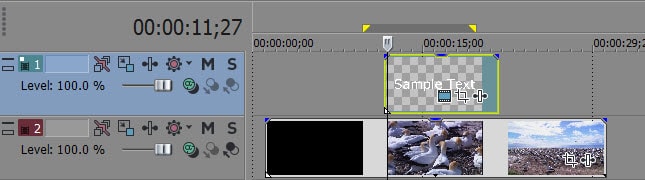
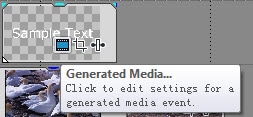
Du kommer att vara glad att veta att Sony Vegas kommer med avancerad inbyggd flik type Media Generators som hjälper till att göra enkla val för text/undertexter/titlar, mönster, kreditrullar, enfärgade färger etc. enligt projektfilens behov. Den här fliken ligger över programvarans tidslinje och du måste följa dessa steg för att göra enkla textjusteringar:




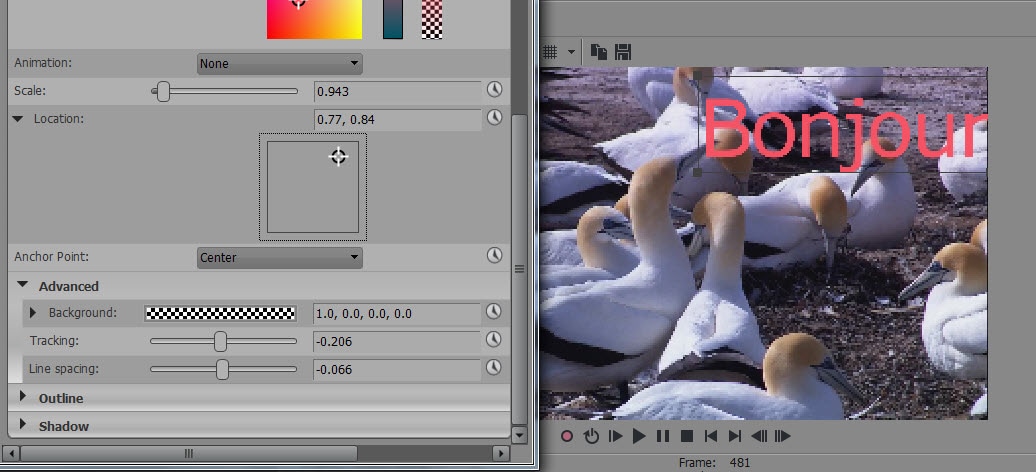
- Skalning:Styrer zoomeffekten på text.
- Plats:Flytta textrutan till valfritt område på din video.
- Spårning:Justera avståndet mellan bokstäver.
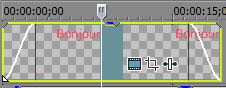
Komplett handledning: Hur man lägger till och animerar Text i Sony Vegas och Magix Vegas Pro
Om du letar efter en förenklad lösning med olika textinkluderingsalternativ kan du användaWondershare Filmora. Den här plattformen ger en tydlig uppfattning om hur man lägger till text i detta Sony Vegas-alternativ med hjälp av deras dator och smartphone, på samma sätt.
 Säker nedladdning
Filmora vs. Vegas Pro: Varför Filmora är enklare för Text & Animation
Även om Vegas Pro är ett kraftfullt, professionellt verktyg, kämpar många användare med dess branta inlärningskurva, särskilt när de försöker skapa snygg text och komplexa animationer. Filmora löser detta med fokus på hastighet och användarvänlighet:
- Animation:I Vegas Pro kräver anpassade animationer manuell nyckelinramning. Filmora tillhandahållerHundratals förinställda textanimationer(som studsar, bleknar och skrivmaskinseffekter) som du kan applicera omedelbart och spara timmar av arbete.
- Mallar:Vegas Pro text är ofta byggd av grundläggande generatorer. Filmora erbjudandenTematextmallar(t.ex. spel, resor, sociala medier) som inkluderar förinställda färger, typsnitt och rörelse, vilket möjliggör omedelbara, professionella resultat.
- Användargränssnitt:Vegas Pros textgeneratorpanel kan vara överväldigande. Filmora placerar alla väsentliga textkontroller och mallar i enRent, intuitivt gränssnitt, vilket gör det snabbare att hitta och applicera exakt det utseende du behöver.
| Redigeringsverktyg | Lätt att använda | Textanimationer | Avancerade förinställningar | bäst för |
| Vegas Pro (Sony Vegas) | brant kurva | Manuell nyckelinramning | Pro-redaktörer | |
| Wondershare Filmora | Intuitivt/enkelt | Ett klick rörelse | Snabb skapande |
Filmora för skrivbord
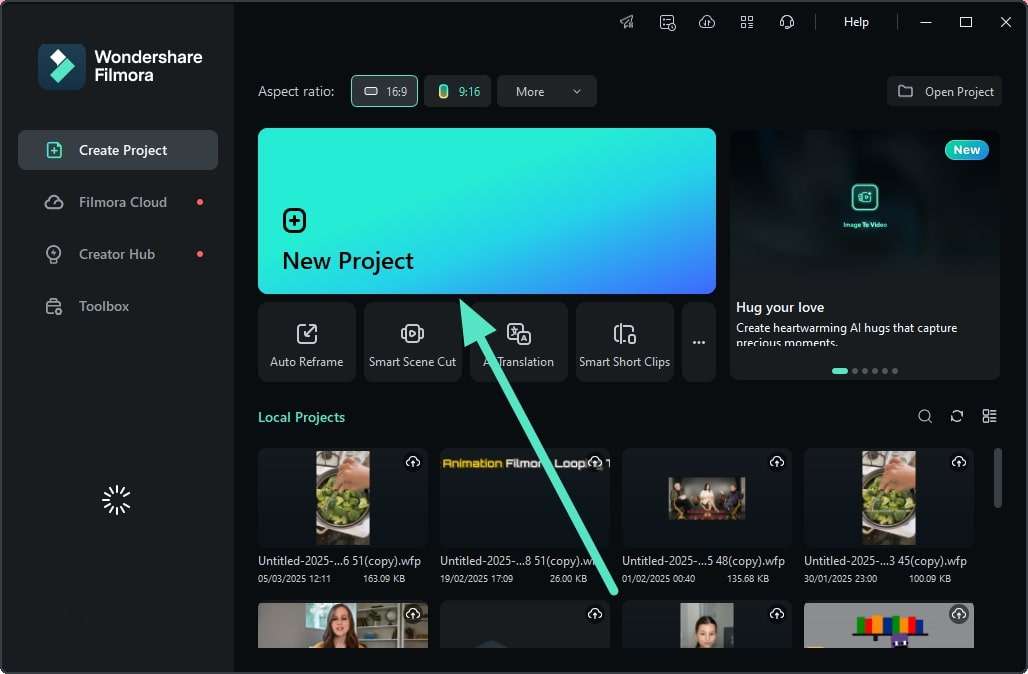
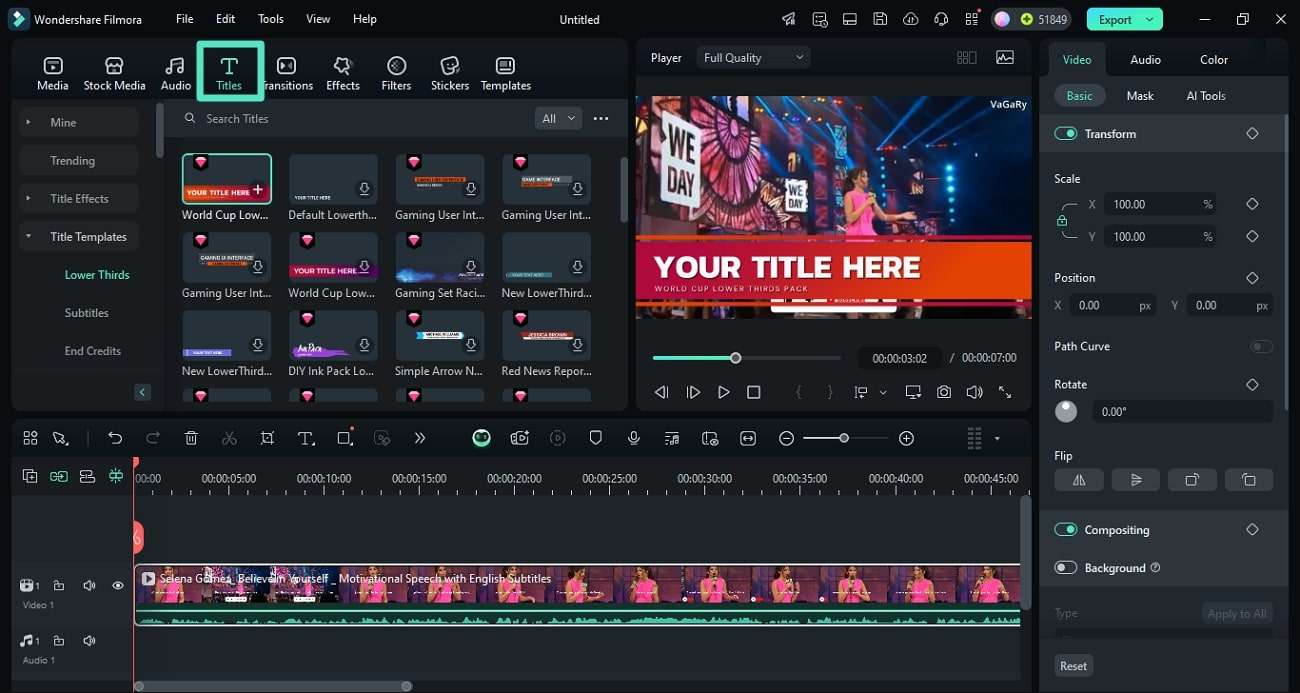
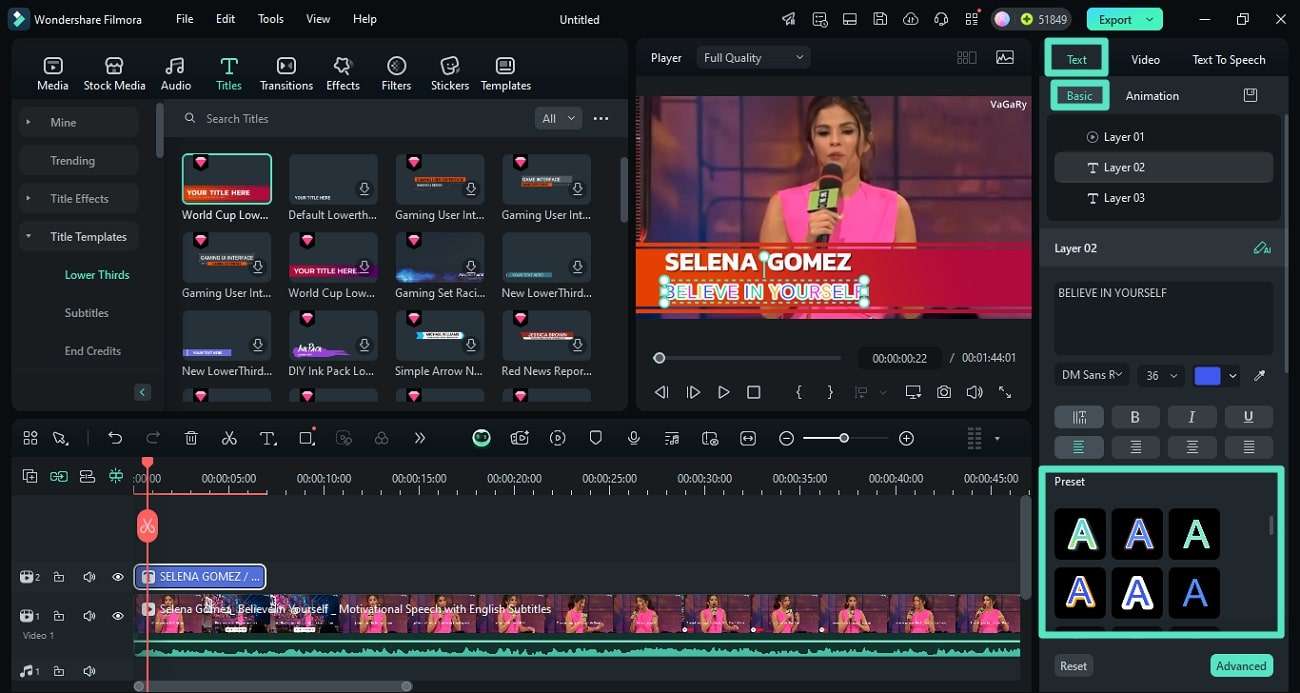
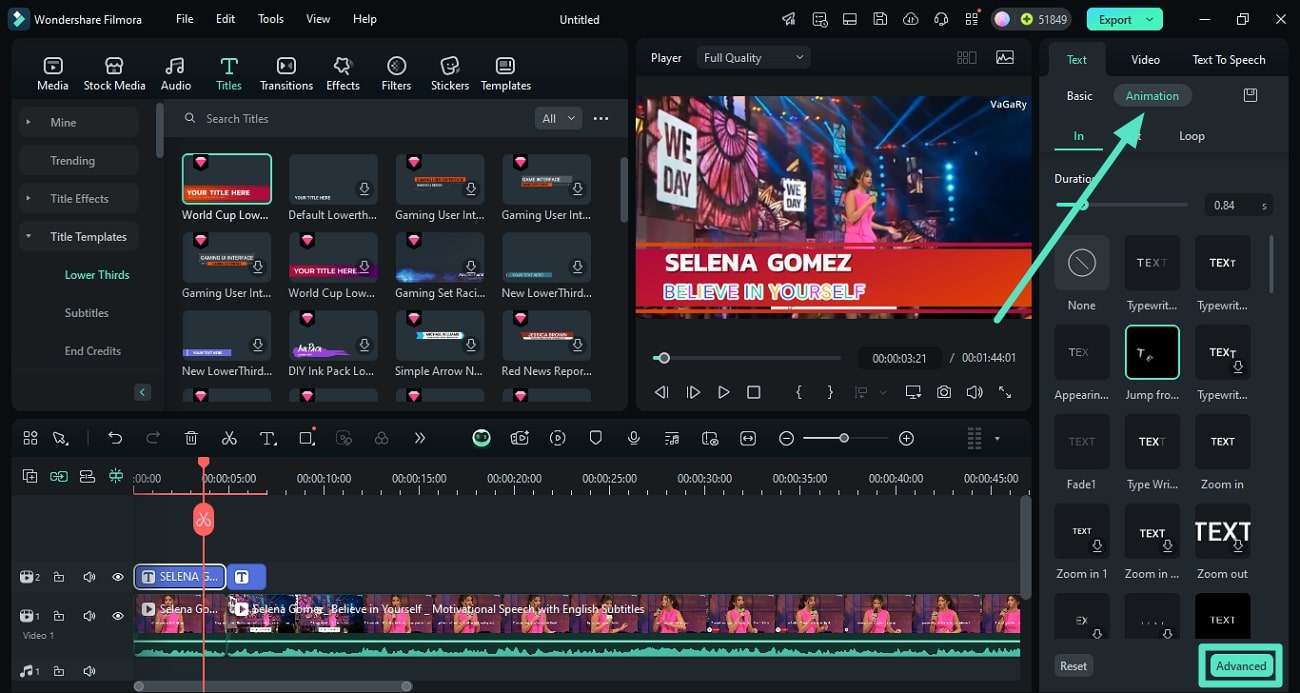
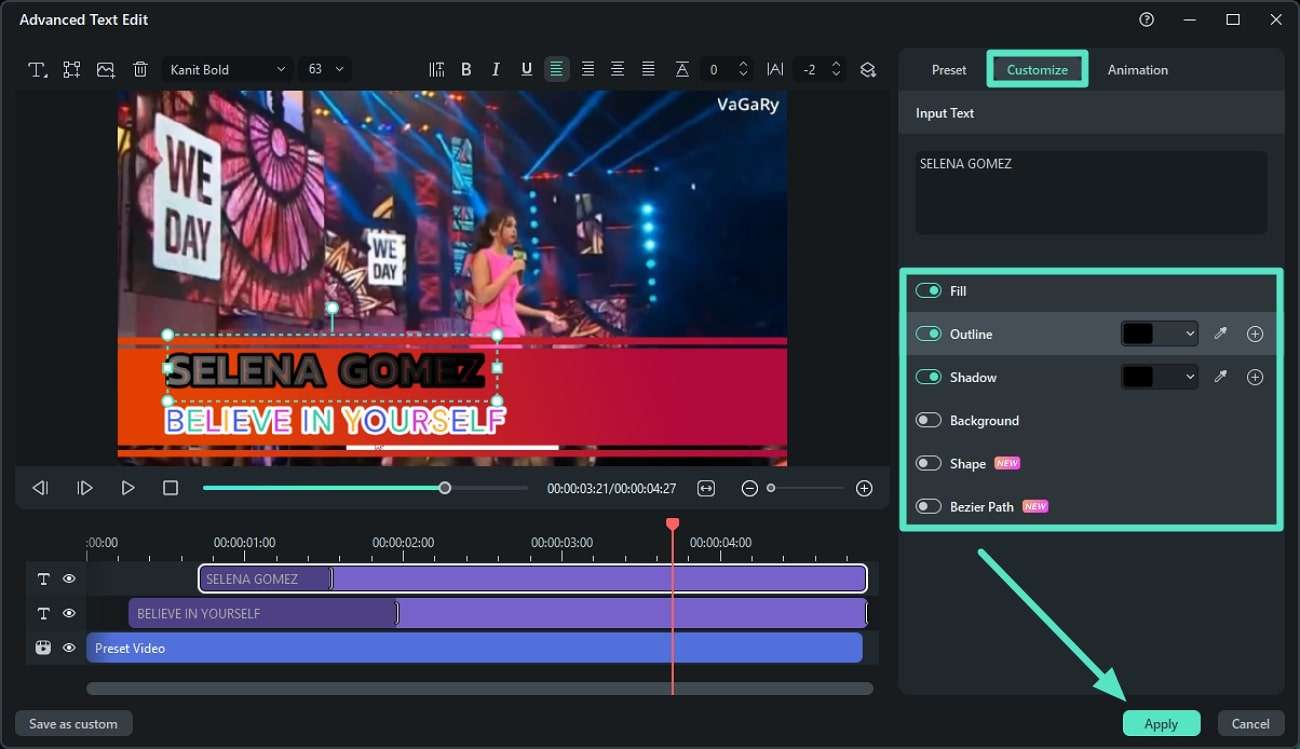
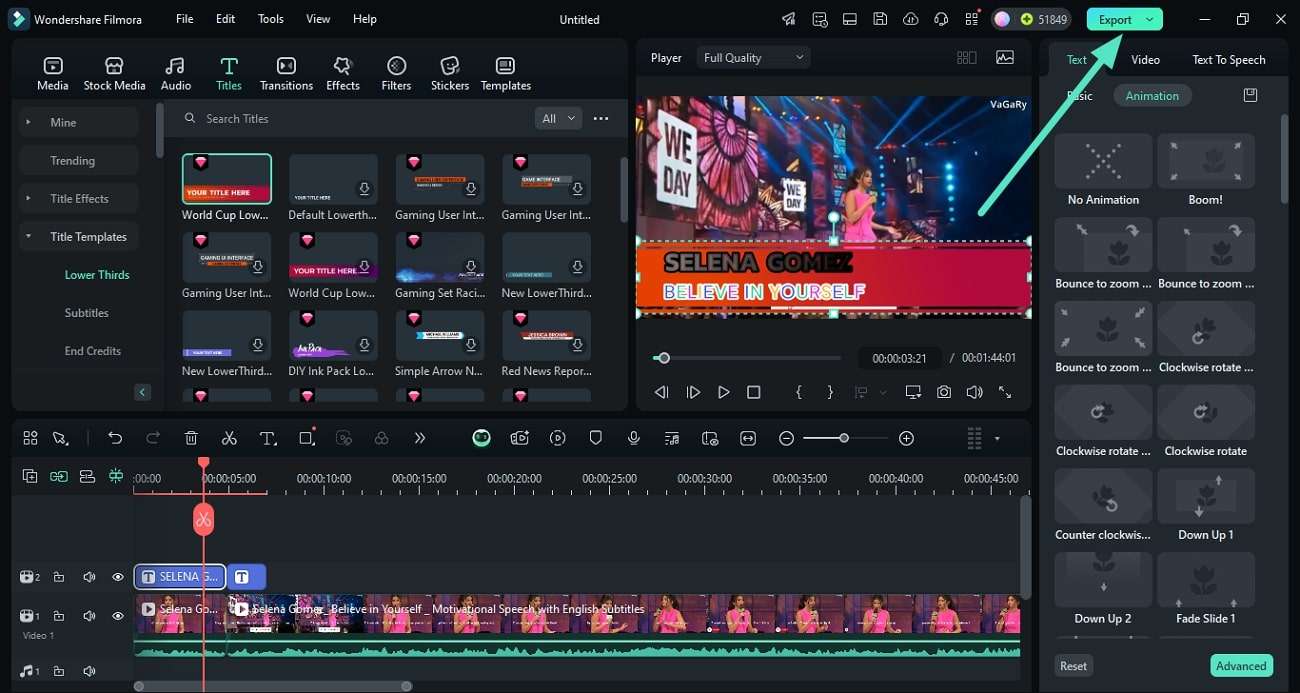
Denna allt-i-ett multimediaredigerare låter användare göra sitt innehåll begripligt genom att lägga till text och titlar enligt deras preferenser. Användare får olika titelmallar att välja mellan enligt sin videotyp och anpassar dem därefter. Det låter dig justera olika attribut i texten, inklusive storlek, teckensnitt, färg och mer. Dessutom får användare också möjligheten att lägga till övertygande animationer till sina tillagda texttitlar.
Det otroliga verktyget tillhandahåller också ett stort bibliotek med titeleffekter för att ge texten en mer dynamisk effekt. För att lära dig hur du lägger till text i Sony Vegas alternative, läs steg-för-steg-guiden som tillhandahålls härnäst:
Filmora App för Text
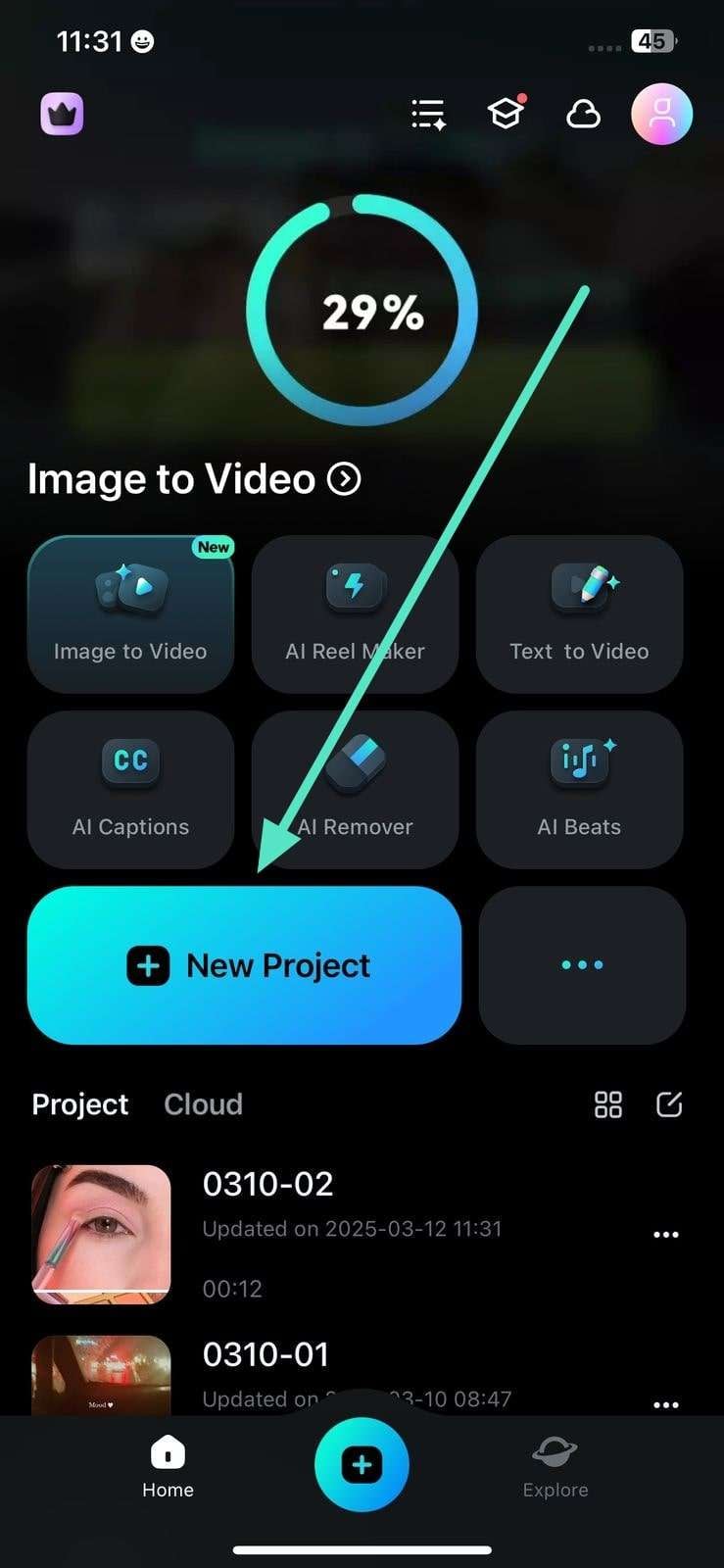
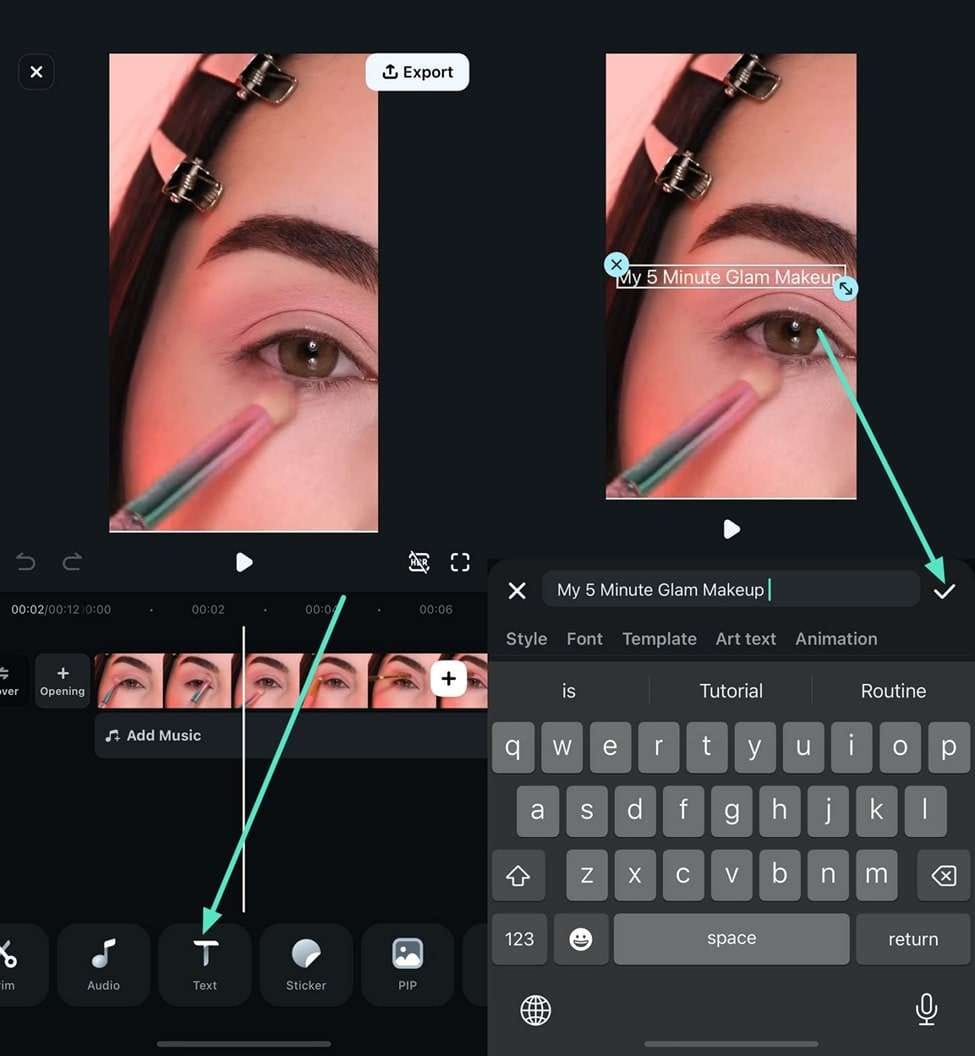
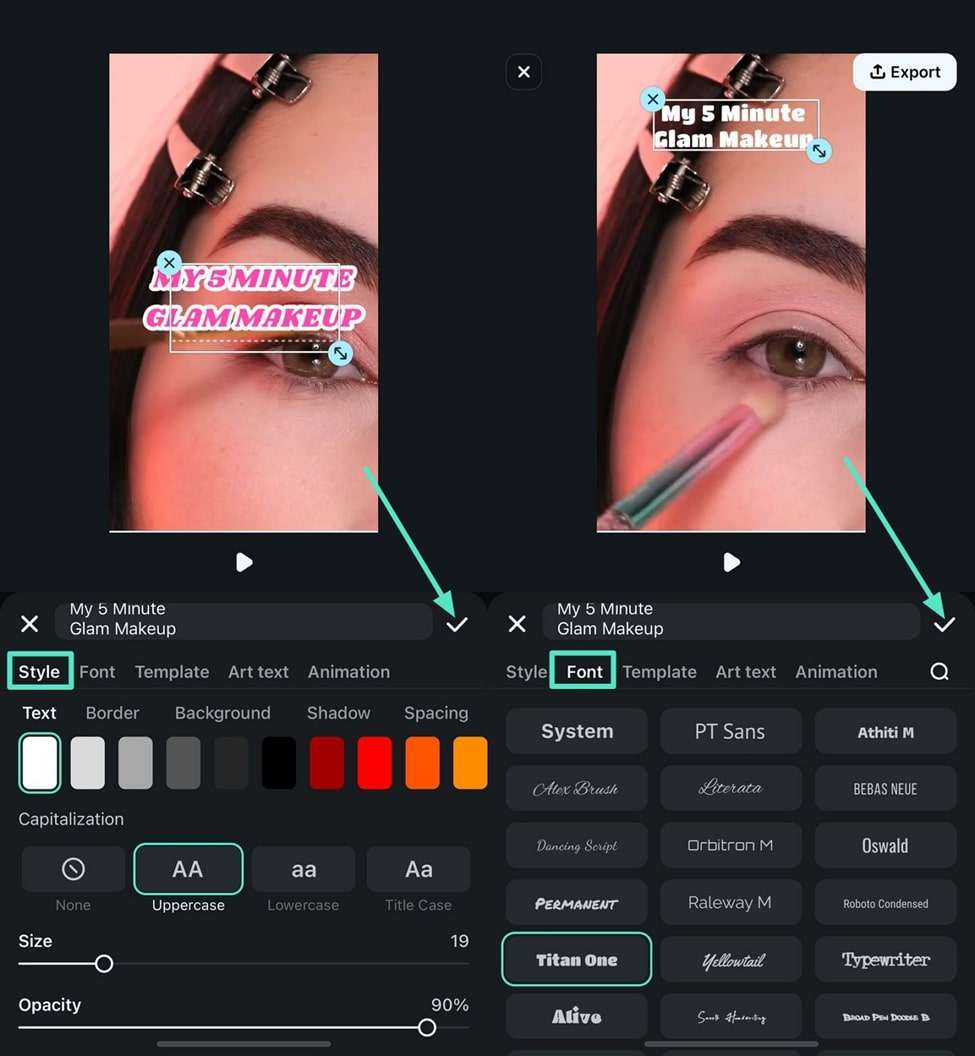
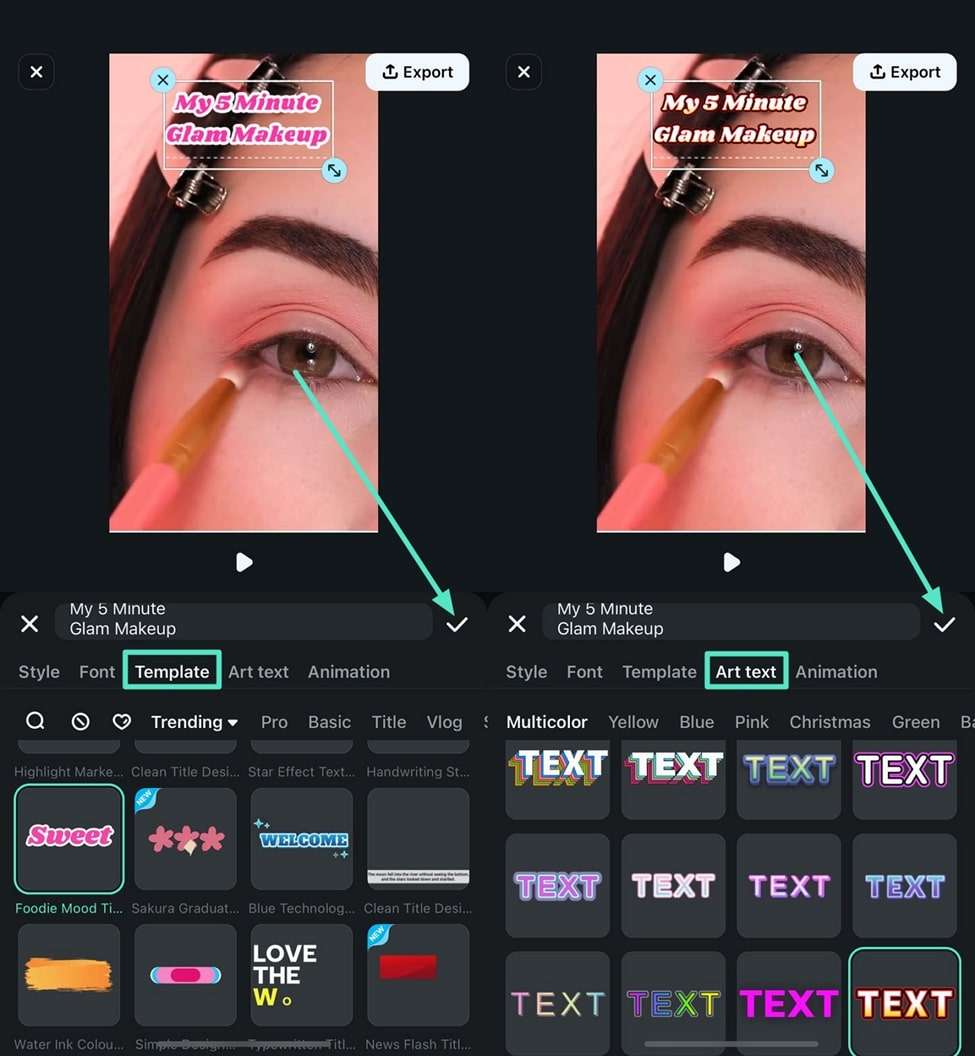
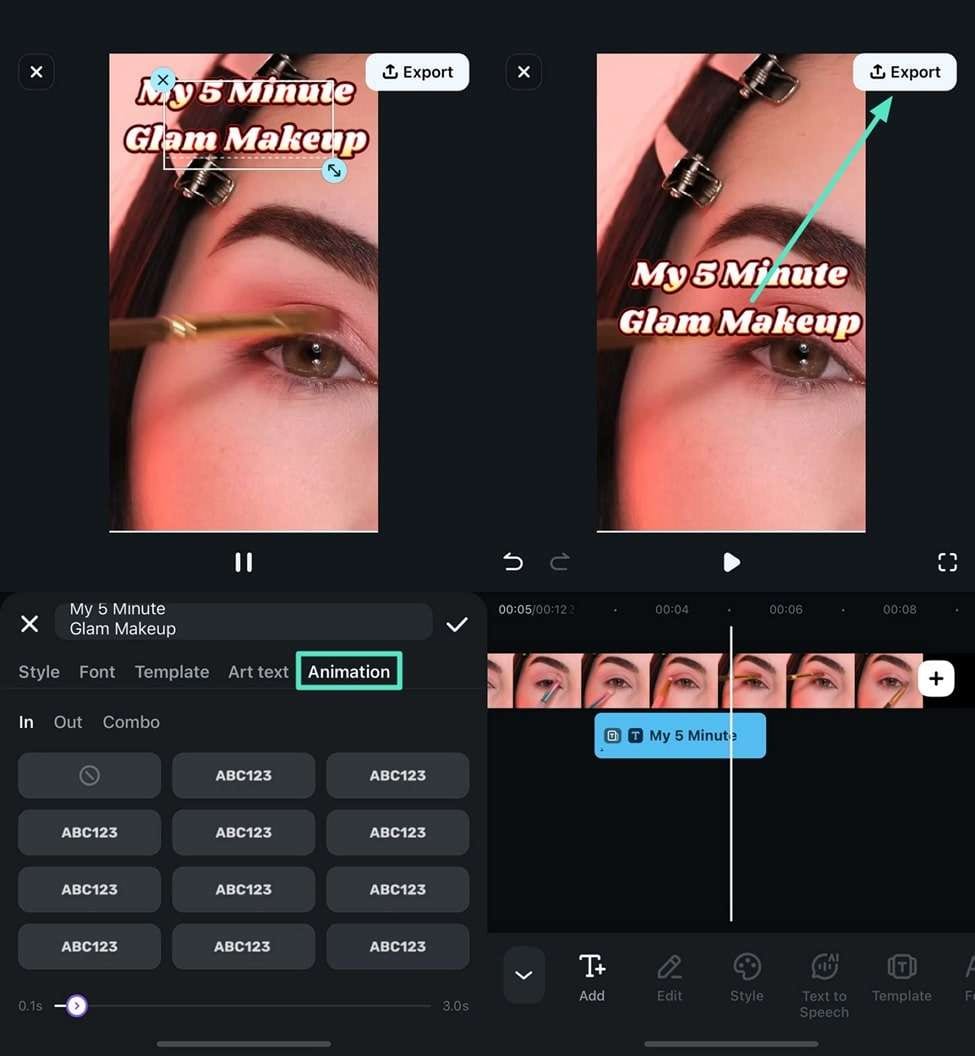
Om du är på språng och vill snabbt lägga till en titel på din video innan du lägger upp den på sociala appar kan du använda Filmora-appen [iOS/Android]. Användare får olika textinställningar för att få innehållet att se mer tilltalande ut med text.
Du kan lägga till animationer och textkonst enligt ämnet för din video. Dessutom hjälper det till att justera positionen och opaciteten för den tillagda texten enligt dina preferenser. Nedan finns en snabb guide om hur du lägger till text i Sony Vegas alternative app:
Filmora för mobil Filmora för mobil Filmora för mobil Filmora för mobil Filmora för mobil
Redigera videor på mobilen med 1-klick!
- • Kraftfulla helt nya AI-funktioner.
- • Användarvänlig videoredigering för nybörjare.
- • Fullständig videoredigering för professionella.


Slutsats
Lägg till text iVegas ProErbjuder kontroll av professionell kvalitet för redaktörer som inte har något emot ett manuellt arbetsflöde och nyckelramning. Men om du vill spara tid och komma åt hundratals snyggaAnimerade textmallar, undertexter, ochlägre tredjedelarUtan den branta inlärningskurvan,Wondershare Filmoraär det överlägsna alternativet.
Oavsett om du är nybörjare eller proffs som letar efter effektivitet, förenklar Filmora processen medLägg till text till video på Windows, Mac och mobil, så att du kan fokusera mer på din kreativitet och mindre på tekniska hinder.

FAQ
-
Hur lägger man till text i Sony Vegas 13/14/15?
Processen är identisk: navigera till Mediageneratorer> Titlar och Text. Även om äldre versioner är märkta som Sony Vegas, förblir arbetsflödet detsamma som de nyare Magix Vegas Pro-versionerna. -
Fungerar den här guiden för alla versioner av Vegas Pro?
Ja, kärnstegen för att lägga till text och titlar är i stort sett desamma i olika versioner av Vegas Pro, inklusive Vegas Pro 13, 14, 15 och de senaste versionerna. Användargränssnittet kan ha små variationer, men den övergripande processen förblir konsekvent. -
Varför visas inte texten jag lade till I min Vegas Pro-video?
Detta är en vanlig fråga. Se först till att textspåret är placerat på ett spår ovanför ditt huvudvideospår i tidslinjen. Ju högre ett spår är, desto mer sannolikt är det att dess innehåll visas överst. Dubbelkontrollera också fönstret "Genererade Media" för att säkerställa att texten inte är genomskinlig eller inställd på en mycket liten storlek. -
Hur kan jag lägga till undertexter till min video I Vegas Pro?
Att lägga till undertexter i Vegas Pro följer en liknande process som att lägga till vanlig text. Du kan använda mediegeneratorn "Text och titel", men för ett stort antal undertexter är det effektivare att använda en dedikerad mediegenerator "Undertexter". Den här funktionen låter dig enkelt hantera flera undertextblock och deras tidpunkter inom tidslinjen. -
Är det svårt att lägga till animerad text i Vegas Pro?
Vegas Pro erbjuder olika inbyggda förinställningar som "Action Flip", "Bounce" och "Float" för snabba animationer. För mer komplexa eller anpassade animationer kan du använda nyckelbilder för att styra textens position, storlek och rotation över tid. Om du letar efter ett enklare sätt att lägga till dynamiska, professionella animationer, erbjuder ett alternativ som Filmora ett stort bibliotek med mallar som är mycket lättare att tillämpa.