

- Vegas Pro


Hur du snabbar upp eller saktar ner en video i Vegas Pro

May 06, 2026• Proven solutions
De flesta ungdomar idag älskar att skapa roliga videor och ladda upp dem på sociala medier. Om du också funderar på att göra samma sak och underhålla dina vänner men inte känner till vilka program som kan hjälpa dig att snabba upp eller sakta ner videor, ta lite tid och läs informationen nedan. Det är mycket enklare att lägga till time-lapse eller slow motion på videor för att göra dem roliga med Vegas Pro, eftersom det erbjuder enkel hastighetsjustering. Allt du behöver göra beskrivs i tre metoder nedan.
- Metod 1: Ändra hastigheten genom att ställa in uppspelningsbildhastigheten
- Metod 2: Hastighetsjustering för utvalda delar av videon
- Metod 3: Ändra videohastighet genom att dra Trim Stretch
Vegas Pro är känt som ett professionellt videoredigeringsverktyg och det är en kostsam lösning för nybörjare eftersom du behöver betala $599.00 för full tillgång.Förutom detta kan du enbart använda Vegas Pro på Windows, så om du söker ett prisvärt alternativ som fungerar både på Windows och Mac är det bra att välja Wondershare Filmora. Det är känt som ett av de mest kraftfulla och enkla videoredigeringsprogrammen, och användare kan enkelt ladda ner testversionen från Wondershare Filmoras officiella webbplats.

 secure download

Du kan se vår detaljerade steg-för-steg-guide om Hur du gör snabba och långsamma videor med Filmora här >>.
3 sätt att snabba upp/sakta ner ett videoklipp i Sony (Magix) Vegas Pro:
Metod 1: Ställ in uppspelningsbildhastigheten
Det är en av de enklaste knepen för att skapa ett roligt videoklipp. Du behöver bara ställa in bildhastigheten för uppspelning, och snart visas klippet i ett intressant format.
Öppna din video i Vegas Pro och högerklicka på den, gå till egenskaper i menyn och välj sedan uppspelningsalternativet. Här kan du redigera bildhastigheten efter behov, men notera att programmet låter dig snabba upp till fyra gånger samt sakta ner till 0,25x.
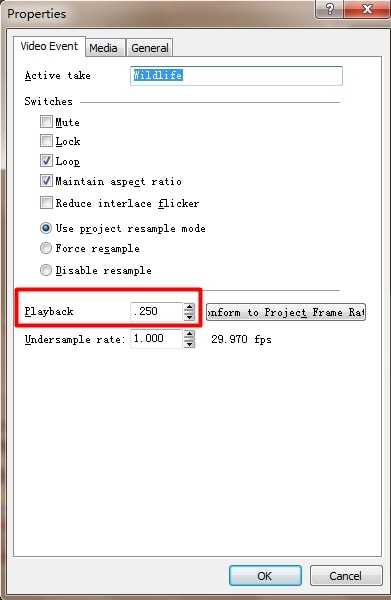
Metod 2: Hastighetsjustering för valda delar av videon
Om du vill använda hastighetsjustering, högerklicka på videon du vill redigera och välj "Infoga/ta bort envelop" från menyn. I nästa meny väljer du alternativet "Velocity".
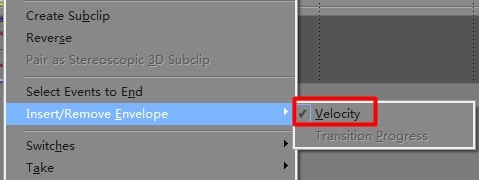
Snart ser du en grön linje över det valda videoklippet som representerar hastigheten.
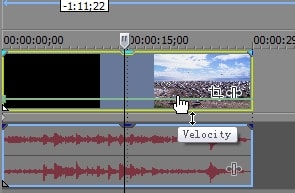
Om du vill justera hastigheten för hela klippet, dra envelopen uppåt för ökad hastighet och nedåt för minskad hastighet. Om du drar den till noll fryser videon, och ett negativt värde gör att bildrutorna spelas upp baklänges.
För dig som vill redigera specifika delar av videon, dubbelklicka på tidslinjen för att skapa ankarpunkter och ändra hastigheten på olika delar.
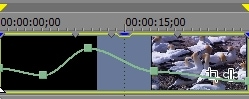
Användare kan även använda fade-läget som visas med ett högerklick på en punkt.
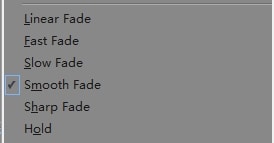
Observera: när vi snabbar upp eller saktar ner en video med hastighetsinställningar ändras klippets längd automatiskt, och för att undvika looping måste du justera detta manuellt. När du drar hastighets-envelope, använd Ctrl-tangenten för att göra fina justeringar.
Metod 3: Dra Trim Stretch
Detta är ett snabbt sätt att utföra metod 1, där du behöver hålla nere Ctrl-tangenten medan du drar ett av videons slut för att snabba upp eller sakta ner efter behov. För att kontrollera ändringar, använd egenskaperna och kontrollera uppspelningshastigheten där.
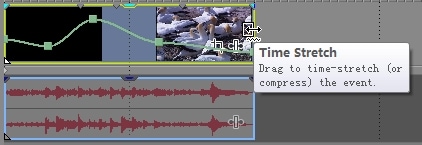
Observera: Användare kan även stapla dessa metoder för att skapa unika effekter. Till exempel kan du snabba upp en video 4 gånger och sedan justera hastighets-envelope till 200% för ytterligare 2x hastighetsökning. Det ger totalt 8x snabbare uppspelning. När du gjort alla nödvändiga justeringar, spara projektfilen och börja redigera en ny i samma stil.
Ett enklare sätt att snabba upp eller sakta ner video i Wondershare Filmora
Wondershare Filmora är ett populärt och enkelt videoredigeringsprogram som hjälper användaren att skapa videor effektivt. Det kan också snabba upp eller sakta ner videor enligt din önskan. Det låter dig även styra volymen.
Funktioner:
- Stöd för GIF
- Färgjustering
- Mixa ljud
- Stöd för 4K-redigering
secure download
Snabba upp och sakta ner videor med Wondershare Filmora [För Windows eller Mac]:
Steg 1: Importera videofiler till videoredigeraren
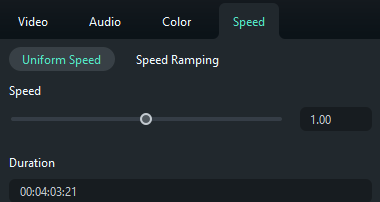
Importera videoklippet till din tidslinje, högerklicka och välj alternativet Speed > Uniform Speed.

Steg 2: Enklick för att snabba upp eller sakta ner
Efter att du valt Uniform Speed- alternativet syns videons faktiska längd och du kan justera detta. Du kan enkelt snabba upp längden genom att ange värde som input. Videons förhandsvisning är viktig för att kontrollera hastighets-effekten. Spara och exportera sedan din video.
Steg 3: Justering av ljudet
Du kan även justera ljudhastigheten som finns i videon. Om du vill att ljudet ska vara kvar som bakgrund, separera ljudspåret. Efter separation, redigera bästa pitch för din video—dubbelklicka på ljudklippet i dess panel. Wondershare Filmora erbjuder även borttagning av bakgrundsbrus i videoklippet.

Steg 4: Exportera slow motion eller fast motion video
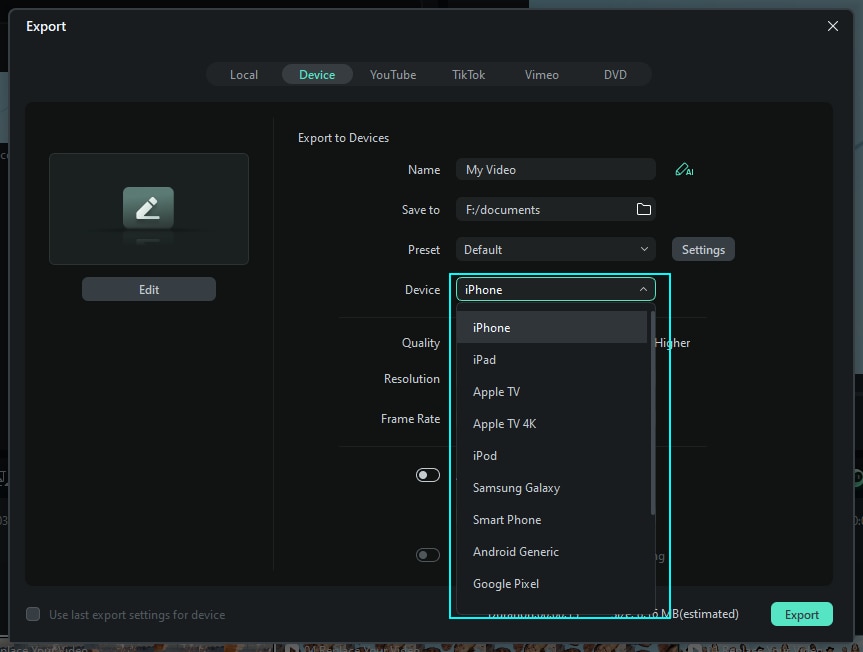
När hastighetsjusteringarna är klara, klicka på Exportera. Du kan enkelt spela videorna på dina enheter genom att klicka på Enhet. Det går även att dela videor på YouTube och Vimeo, eller bränna videon till DVD-skiva.
secure download
Snabba upp och sakta ner video i Filmora Mobile
Mobilversionen av Filmora är ett användarvänligt alternativ till Vegas Pro, med kraftfulla redigeringsverktyg och intuitiva kontroller. Använd dess hastighetskontroll för att snabba upp eller sakta ner ett klipp så att det matchar din fantasi direkt. Förändra hastigheten på din video på ett ögonblick genom att följa dessa steg.
Steg 1: Importera din video
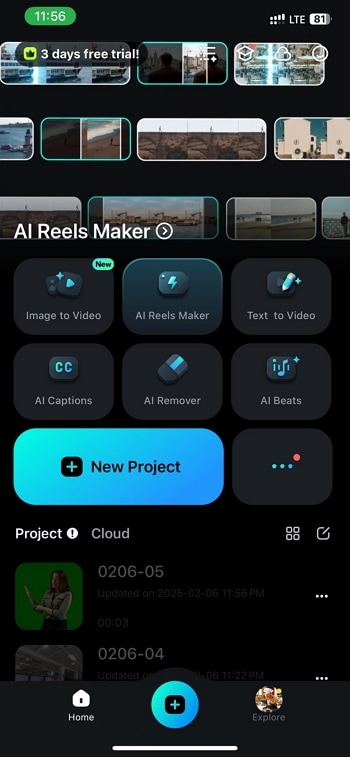
Starta Filmora Mobile-appen och börja med att lägga till din video. Tryck på "Nytt projekt" eller tryck på "+" ikonen längst ner.
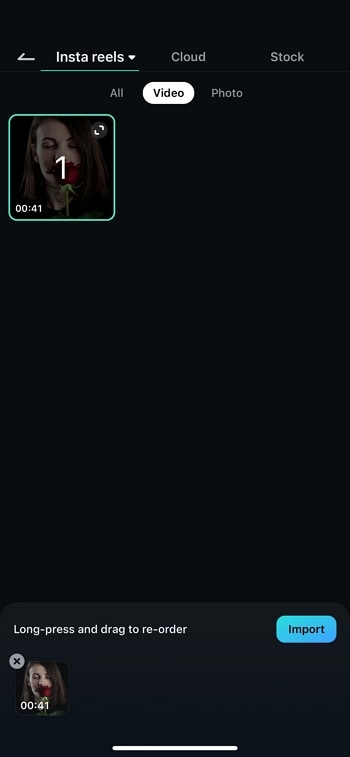
Välj videon du vill redigera och tryck på "Importera" för att ladda in den på tidslinjen.
Steg 2: Öppna hastighetskontrollen
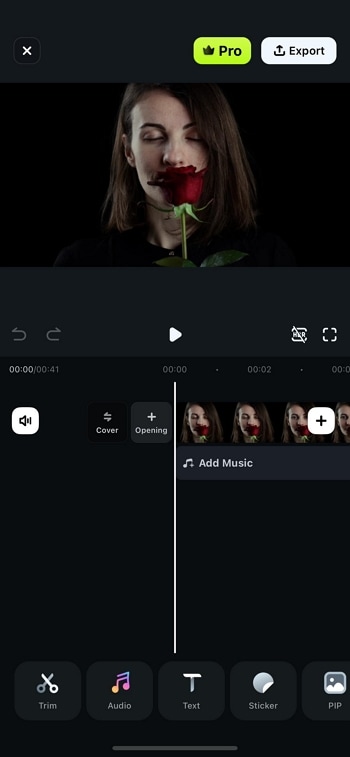
När videon ligger på tidslinjen, tryck på den för att visa redigeringsalternativ. Välj sedan "Trimma" från verktygsfältet längst ner.
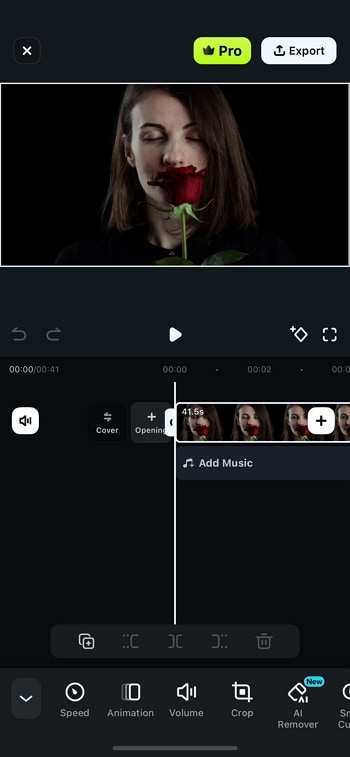
Bläddra bland alternativen och tryck på "Hastighet" för att redigera hastighetsinställningarna.
Steg 3: Justera hastighet
Du får möjlighet att använda en hastighetsreglage för att justera uppspelningstakten. Skjut reglaget åt höger för att snabba upp videon eller åt vänster för att sakta ner.
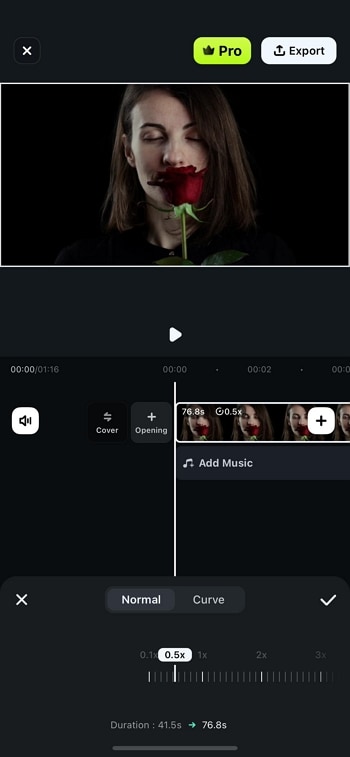
Steg 4: Applicera och exportera
När du är nöjd med hastighetsjusteringen, tryck på "Bock" ikonen för att spara ändringarna. Exportera slutligen klippet genom att trycka på "Exportera", och nu är ditt klipp redo att publiceras.
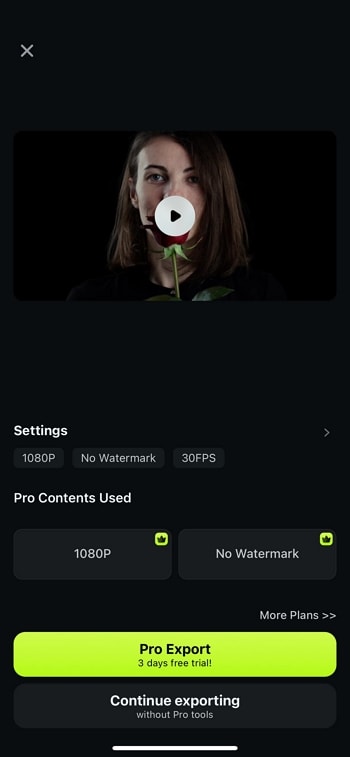
Att justera videohastighet i Filmora Mobile är enkelt och effektivt, vilket gör appen perfekt för både nybörjare och proffs.
secure download
Slutsats
Ovan ser du stegen för att snabba upp eller sakta ner video med Vegas Pro, hoppas det hjälper dig att göra slow motion eller snabbspolade videor enkelt. Om du söker ett alternativ med liknande funktioner som Vegas Pro men med ett modernt användargränssnitt och viktigast av allt, ett överkomligt pris, rekommenderar vi dig att prova Filmora. Videoguiden nedan visar dig hur du redigerar video i Filmora steg för steg. Missa inte den.



Andrew Murray
contributor Editor
Generally rated4.5(105participated)