

- Vegas Pro
Hur du snabbar upp rendering i VEGAS Pro: Expertips och ett snabbare alternativ

May 11, 2026• Proven solutions
Vegas Pro är ett välkänt videoredigeringsprogram som låter användare utföra icke-linjär redigering. Detta program utvecklades av Sony och förvärvades sedan av Magix, och den senaste uppdateringen släpptes den 24 maj 2016. Med det här avancerade verktyget kan du enkelt förverkliga dina videodrömmar tack vare ett användarvänligt gränssnitt och avancerade funktioner som ger obegränsade möjligheter. Nya användare av Vegas Pro söker kanske efter användbara tips för att skapa intressanta videor i detta program. Om så är fallet kommer informationen nedan i denna artikel att vara till stor nytta för er alla.
Del 1. Varför går renderingen i VEGAS Pro så långsamt?
Renderingshastigheten i VEGAS Pro kan påverkas av flera faktorer som programinställningar, maskinvarubegränsningar och projektets komplexitet. Om du upplever ovanligt långa exporttider kan följande vanliga orsaker vara aktuella:
Otillräckliga maskinvaruresurser
VEGAS Pro är en kraftfull editor som är mycket beroende av datorns CPU, GPU och RAM. Om hårdvaran är gammal eller svag, tar det längre tid att rendera. Till exempel:
- Lite RAM-minne (8GB) saktar ner databehandlingen.
- Äldre processorer med för få kärnor får problem med flertrådad rendering.
- Ej stödda eller svaga grafikkort ger ingen acceleration, vilket gör att CPU:n måste göra allt arbete själv.
Felaktiga projekt- och renderingsinställningar
Felaktigt anpassade inställningar kan öka renderingstiden. Till exempel:
- Om du använder högre upplösning eller bildfrekvens än i ditt källmaterial.
- Om du väljer en codec eller bitrate som kräver mer komprimering.
- Om du inte använder hårdvaruaccelererad kodning (såsom NVENC eller Intel QSV).
Tunga effekter och övergångar
Användning av flera videoeffekter, färgjusteringar eller animerade övergångar kan kraftigt sakta ner renderingen. VEGAS Pro måste behandla varje effekt, bild för bild, särskilt i 4K- eller flerskiktsprojekt.
Del 2. Bästa tipsen för att snabba upp renderingen i VEGAS Pro
Det vanligaste behovet för alla Vegas Pro-användare är att snabba upp renderingstiden för olika videoprojekt. Många proffs letar efter knep för att göra förhandsvisningen i Sony Vegas mindre trög, så att varje redigering kan utföras smidigt. Nedan hittar du några tips för att få optimala hastigheter i redigeringsprogrammet Sony Vegas Pro:
1. Sänk bitrate
Det är möjligt att sänka bitraten i Vegas Pro; välj helt enkelt någon av dina favoritmallar och klicka på anpassningsalternativet. Ett nytt fönster öppnas där du kan justera mallinställningarna. Gå till fliken för bitrate och sänk värdet, så får den renderade videon mindre filstorlek och renderingen går snabbare. Ett bra värde för bitrate är 3m till 8m.
2. Ta bort onödiga effekter/spår
Om du har effekter i videon som inte är av betydelse för ditt projekt eller inte gör någon skillnad, kan du enkelt ta bort dem. Ju fler effekter, desto mer tid krävs för renderingen, så undvik onödiga spår och effekter. Du kan även slå ihop olika spår för att skapa ett projekt som är enklare och snabbare att hantera.
3. Stäng program
Om du vill att Vegas Pro ska köra riktigt smidigt, använd det utan störningar från andra onödiga program. När du arbetar i Vegas Pro, försök stänga Skype, iTunes, webbläsare och andra appar som inte behövs just nu. Då kan systemet fokusera resurser på Vegas Pro och ge snabbare resultat. Du kan kontrollera vilka program som körs via Aktivitetshanteraren genom att trycka på Control+Shift+Esc.
4. Låt datorn vara
När du har skapat din videofil och ska börja rendera, är det bra att lämna datorn och göra annat en stund. Följ först steg 3 och stäng alla onödiga program, starta sedan renderingen. När processen börjat, ta en promenad eller umgås – det hjälper datorn att arbeta snabbare, då inga andra program stör renderingen.
5. Välj hög prioritet
Detta är en av de viktigaste sakerna för snabba renderingstider. Lämna datorn för renderingen, gå in i Aktivitetshanteraren, högerklicka på Vegas Pro, välj ”Ange prioritet” i menyn och sätt till högsta. Då prioriterar datorn Sony Vegas-uppgifterna och exekverar dem snabbare.
6. Aktivera GPU-acceleration
Prestandan i Vegas Pro förbättras avsevärt genom att använda GPU-acceleration. Gå till Alternativ, välj Inställningar och besök fliken Video. Under videoprocessor, välj GPU-acceleration och grafikkortet. Vissa datorer saknar detta och visar Off på inställningen.
7. Minska förhandsvisningskvaliteten
För att undvika fördröjningar i förhandsvisningen, kan du enkelt sänka videokvaliteten. Gå till förhandsvisningen och välj ”Halv”; det halverar videokvaliteten och underlättar för Vegas Pro att arbeta smidigt.
8. Välj rätt videocodec
Vilken videocodec du använder i Vegas Pro påverkar även prestandan. Använd alltid Sony AVC.mp4 för bästa resultat. Ett annat bra alternativ är Main Concept.mp4 som är känt för snabb rendering bland proffs.
9. Justera strömhanteringsinställningar
På Windows Vista eller Windows 7 kan du ändra strömhanteringsinställningar via Kontrollpanelen för att få maximal renderingshastighet. Bärbara datorer har oftast förinställda energisparlägen som kan hjälpa till att optimera CPU-belastningen.
10. Välj rätt övergångar
Hantera renderingtiden genom att välja rätt övergångar, lager och effekter så videon spelas upp smidigt i redigeringsprogrammet. Dessutom måste videokvaliteten väljas omsorgsfullt, eftersom renderingstiden påverkas direkt. Belasta inte videofilen i onödan.
Om du vill lära dig fler redigeringstips om Sony Vegas får du inte missa Sony Vegas redigeringstips
Del 3. Så optimerar du inställningarna i VEGAS Pro för snabbare video rendering
Steg 1: Aktivera GPU-acceleration
Använd ditt grafikkort för rendering genom att aktivera hårdvaruacceleration i VEGAS Pros inställningar.
Steg 2: Justera renderingsinställningar
Välj renderingsmallar och inställningar som matchar ditt projekts krav för att undvika onödig bearbetning.
Steg 3: Hantera effekter och övergångar
Begränsa mängden tunga effekter och övergångar, eftersom dessa kan förlänga renderingstiden avsevärt.
Steg 4: Använd proxyfiler
Skapa proxyfiler med lägre upplösning för redigeringen, som sedan byts ut mot fullupplösta filer vid den slutliga renderingen.
Steg 5: Optimera systemresurser
Stäng onödiga program och processer för att ge mer resurser åt VEGAS Pro under rendering.
Del 4. Snabbare alternativ till VEGAS Pro: snabba upp rendering med Wondershare Filmora
Om du är trött på långsam rendering av dina videor,Filmora Video Editor kommer göra dig glad. Trots att alla viktiga funktioner är inkluderade, är programmet väldigt enkelt att använda. Så enkelt att till och med barn kan redigera videor efter några timmars träning.
Inte konstigt att de flesta YouTubers, professionella videoredigerare och till och med filmskapare litar på Filmora, oavsett om det gäller små videoklipp eller en hel film.
Nyckelfunktioner
- Användarvänligt gränssnitt: Intuitiv design som passar nybörjare.
- Effektiv rendering: Optimerad prestanda för snabbare renderingstider.
- Inbyggda effekter och övergångar: Ett brett utbud av färdiga effekter för att förbättra dina videor.
- Plattformsoberoende kompatibilitet: Finns för Windows och macOS.
 Säkert nedladdning

Dessutom kan dusnabba upp renderingen i Filmora och slutföra dina projekt snabbt genom att följa stegen i guiden nedan.
Steg 1: Öppna Filmora
Efter att du har installerat Wondershare Filmora på din Windows- eller Mac-dator, öppna programmet och starta ett nytt projekt. Vänta tills huvudgränssnittet har laddats klart.
Se till att inga mediefiler (ljud, video eller bilder) har importerats eller lagts till i tidslinjen vid detta tillfälle.
Steg 2: Rendera förhandsvisningsfiler
Metod 1: Auto-rendering
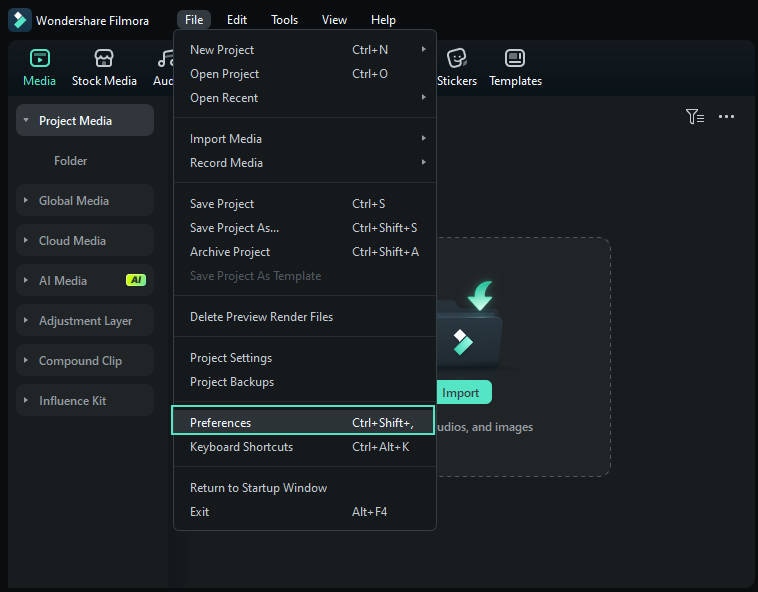
Klicka på menyn "Arkiv" uppe till vänster och välj "Inställningar" från rullgardinsmenyn.
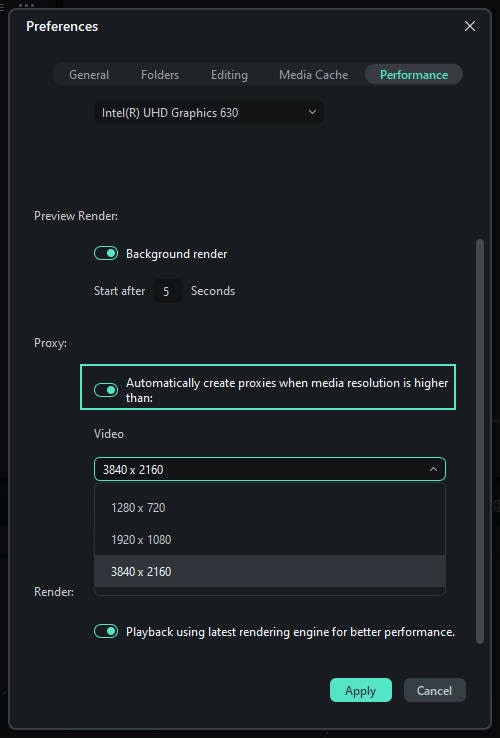
I inställningsfönstret, gå till fliken "Prestanda". Under sektionen "Förhandsrendering", ställ in en starttid och aktivera funktionen.
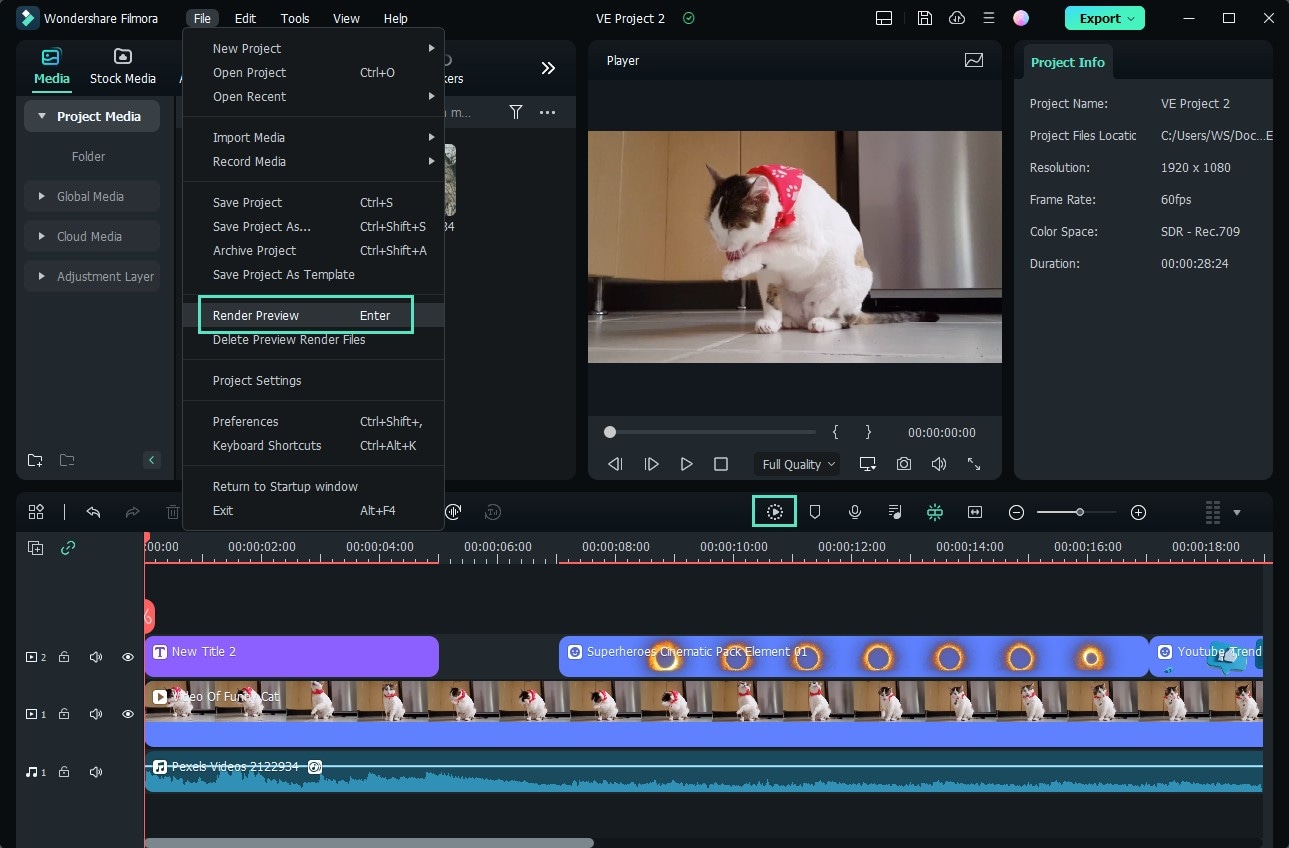
Metod 2: Manuell rendering (rendera förhandsvisning)
Klicka på Render-knappen för att påbörja rendering av din tidslinje när detta röda streck visas (t.ex. när du lägger till media eller gör ändringar).
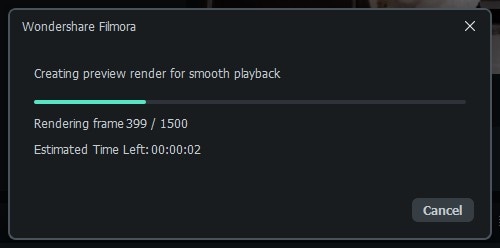
Fönstret för förhandsrendering visas, där du ser renderingsprocessen och beräknad återstående tid.

Steg 3: Exportinställningar
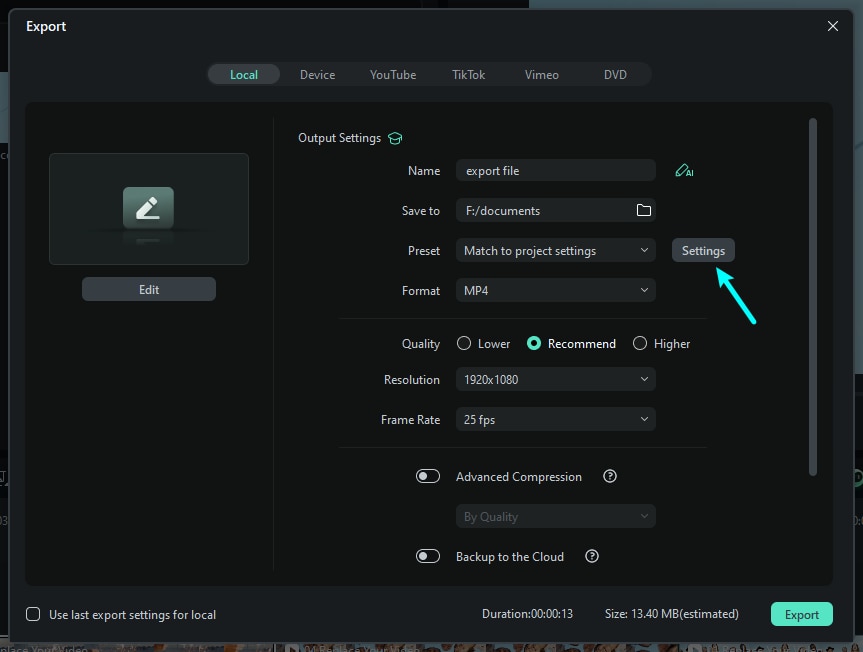
Gå med markören till övre högra hörnet av Filmoras redigeringsfönster och klicka på "Exportera". Välj det sätt du vill exportera på och klicka på “Exportera”. Nu visas din video på vald plats.

Efter att du valt export, öppnas ett nytt fönster. Där kan du välja "Inställningar".
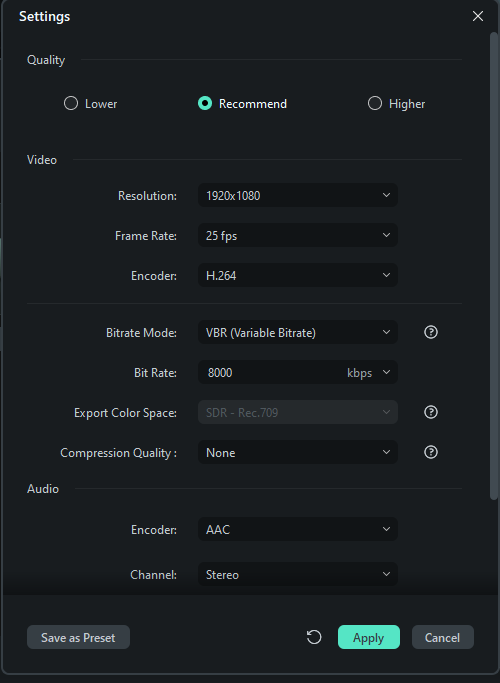
I inställningsfönstret finns tre kvalitetsnivåer: Låg, Rekommenderad och Hög. Enda skillnaden dem emellan är bitrate. Du kan ändra denna eller andra parametrar som upplösning och bildfrekvens i fönstret.
När du är klar med justeringen av din video, tryck på Exportera i exportfönstret. Du hittar videon på den angivna sökvägen.

Du kan öka renderingshastigheten i Filmora genom att följa de enkla stegen ovan. Att arbeta enligt dessa instruktioner löser ditt problem med långsam rendering inom bara några minuter. Du kan exportera högkvalitativa videoklipp till din dator utan krångel.
Slutsats
Om du är frustrerad över långsam rendering i VEGAS Pro är du långt ifrån ensam. Prestandaproblem beror ofta på tunga effekter, gamla inställningar eller svag hårdvara. Genom att justera preferenser, aktivera GPU-acceleration och använda proxyfiler kan du snabba upp renderingen avsevärt. För en ännu snabbare och enklare upplevelse är Wondershare Filmora ett utmärkt alternativ. Med optimerad prestanda, automatisk proxy-skapning och hårdvaruaccelererad export hjälper Filmora kreatörer att rendera videor snabbt – utan brant inlärningskurva. Välj det verktyg som passar din arbetsprocess bäst och börja redigera smartare, inte långsammare.

Lättanvänd och kraftfull videoredigerare för alla skapare.
Gratis Nedladdning Gratis Nedladdning
Ta upp din video till en professionell nivå med enkla verktyg.
Gratis Nedladdning Gratis Nedladdning
Andrew Murray
contributor Editor
Generally rated4.5(105participated)