


 100% Security Verified | No Subscription Required | No Malware

Visste du att subtila övergångar kan öka betraktarens retention? När du redigerar en resevlogg från ditt senaste äventyr på Bali. Solen går ner över havet. Istället för ett hårt snitt till nästa scen löser sig ett mjukt kors smidigt och smälter horisonten in i de glödande lyktorna på en nattmarknad.
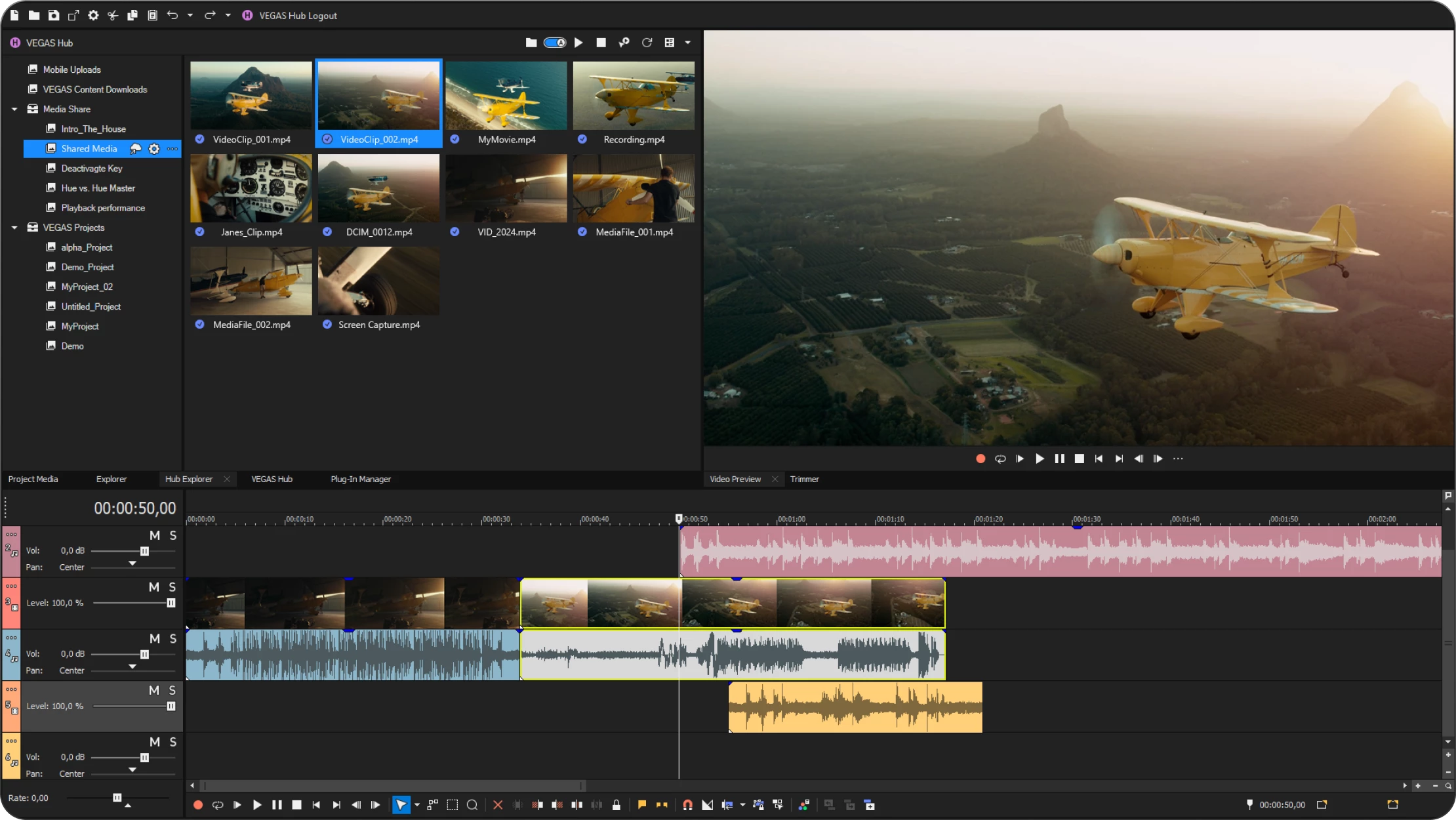
För att tillämpa den kan du behöva Sony Vegas Pro transitions. Det ger dig full kontroll över övergångar, från grundläggande blekningar till filmiska effekter. Att använda övergångar på rätt sätt kan få dina videor att sticka ut. Är du redo att uppgradera dina redigeringsfärdigheter? Låt oss utforska de bästa Sony Vegas-övergångarna och hur man använder dem som ett proffs.
I den här artikeln
Del 1. De 5 måste-ha Sony Vegas Pro-övergångarna för varje redaktör
Övergångar är mer än bara scenförändringar. De sätter stämningen, förbättrar berättandet och håller din publik engagerad. Tänk på dem som karaktärer i din redigeringsresa, var och en med en unik roll att spela.
Låt oss träffa de fem bästa Sony Vegas-övergångarna du behöver bemästra.
1. The Smooth Operator (Fade to Black) – det perfekta slutet
Denna Vegas Pro-övergång handlar om elegans och känslor. Den bleknar försiktigt din video till svart. Det skapar en naturlig slutsats eller signalerar ett skifte i tiden.
När ska du använda den:
- Känslomässiga slut i vloggar eller filmer.
- Scenen förändras i dokumentärer eller filmiska redigeringar.
- Långsamt berättande skapar en känsla av stängning.
Exempel: Du avslutar en hjärtlig resedokumentär. Det sista skottet bleknar till svart när din voiceover dröjer kvar. Det lämnar en bestående inverkan på tittaren.

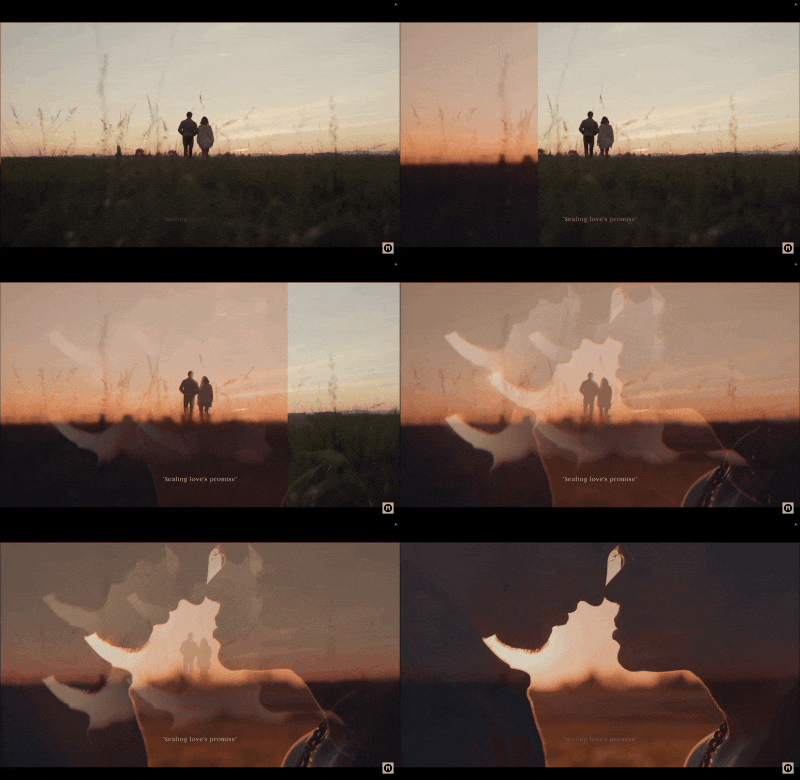
2. The Showstopper (Cross Dissolve) – Sömlöst berättande
En klassiker för smidiga övergångar, cross-dissolve blandar ihop två klipp. Detta gör den idealisk för gradvisa scenförändringar.
När ska du använda den:
- blekning mellan liknande bilder (t.ex. olika vinklar på samma scen).
- Skapa en mjuk övergång i intervjuer eller bröllopsvideor.
- Förbättra time-lapse-sekvenser.
Exempel: Du redigerar en filmisk bröllopsvideo. Paret vänder mot solnedgången och löser sig sakta upp i en bild av dem som delar ett intimt leende ansikte mot ansikte. Detta är sömlöst och sentimentalt.
3. The Energetic Performer (Slide) – lägger till rörelse och spänning
Behöver du injicera energi i din video? Slideövergången flyttar in ett klipp samtidigt som det trycker ut ett annat. Den här typen av Sony Vegas Pro-övergång får dina redigeringar att kännas dynamiska och snabba.
När ska du använda den:
- Resevloggar med snabbrörliga scener.
- Sporthöjdpunktsrullar eller actionfyllt innehåll.
- Videomontager med snabbklipp.
Exempel: Du skapar en spännande resevlogg. En bildövergång sveper från en drönarbild av ett stadsbild till en närbild av en gatuförsäljare. Det skulle hålla takten livlig och engagerande.
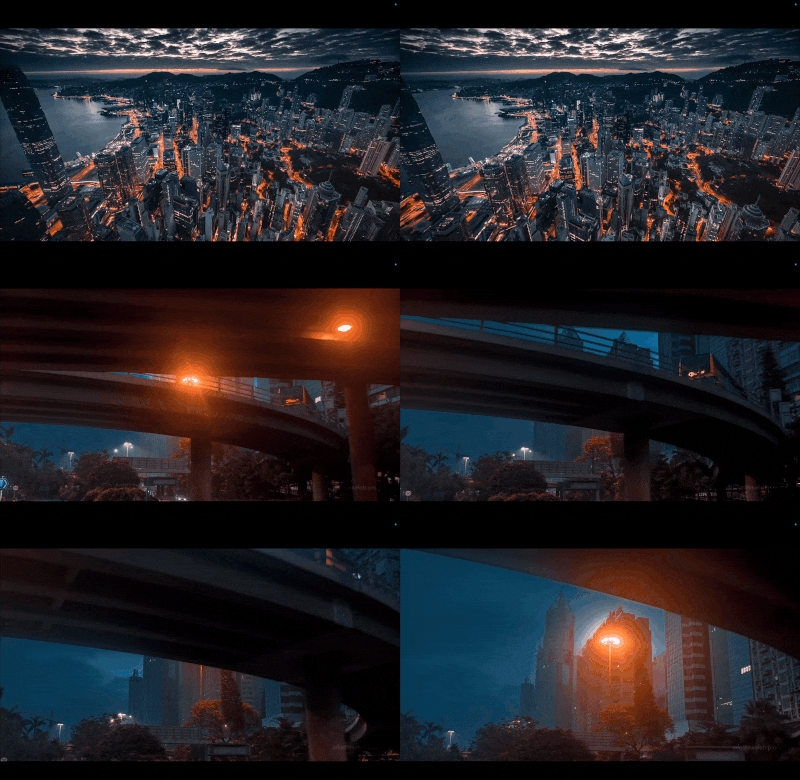
4. Drömvävaren (Blur) – Flashbacks & Fantasy
Sudda övergångar mjukar upp verklighetens kanter, vilket gör dem perfekta för drömska sekvenser, tillbakablickar eller perspektivförändringar.
När ska du använda den:
- Tillbakablick eller minnessekvenser i kortfilmer.
- Drömmande, surrealistiska effekter i musikvideor.
- Smidiga övergångar i slowmotion-redigeringar.
Exempel: Din karaktär i en kortfilm minns sitt förflutna. En subtil suddig övergång transporterar publiken från nutiden till en nostalgisk tillbakablick.

5. The Spotlight (Ljusstrålar) – Filmdrama
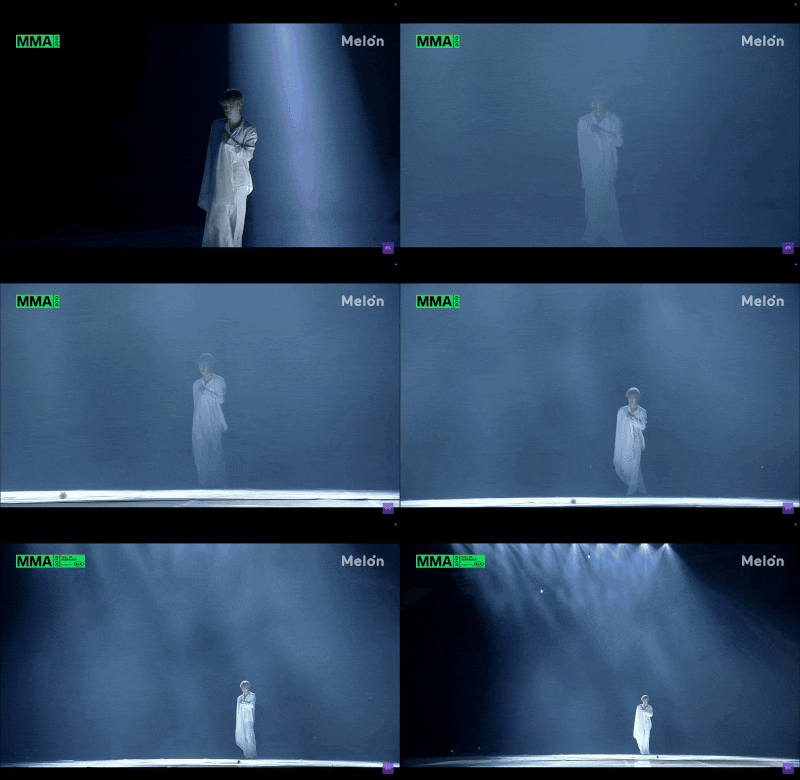
Vill du lägga till en touch av Hollywood till dina redigeringar? Ljusstrålarna från Sony Vegas transition simulerar naturliga ljuseffekter. Det skapar en dramatisk och iögonfallande scenförändring.
När ska du använda den:
- Filmiskt berättande med en storslagen känsla.
- musikvideor eller konstnärliga projekt.
- Skapa himmelska eller mystiska bilder.
Exempel: En musiker går upp på en svagt upplyst scen. När de kliver under rampljuset lyser en ljusstråleövergång upp scenen. Det kommer att få ingången att kännas episk och teatralisk.
Del 2. De bästa Vegas Pro Transitions-paketen för obegränsad kreativitet
Om du vill få dina redigeringar att sticka ut är Vegas Pro transition packs ett bra verktyg. Dessa paket erbjuder färdiga övergångar som kan få dina videor att se mer professionella och engagerande ut. Oavsett om du är en nybörjare som letar efter gratispaket eller ett proffs som letar efter premiumfilmeffekter, finns det ett paket för varje stil. Låt oss utforska de bästa alternativen.
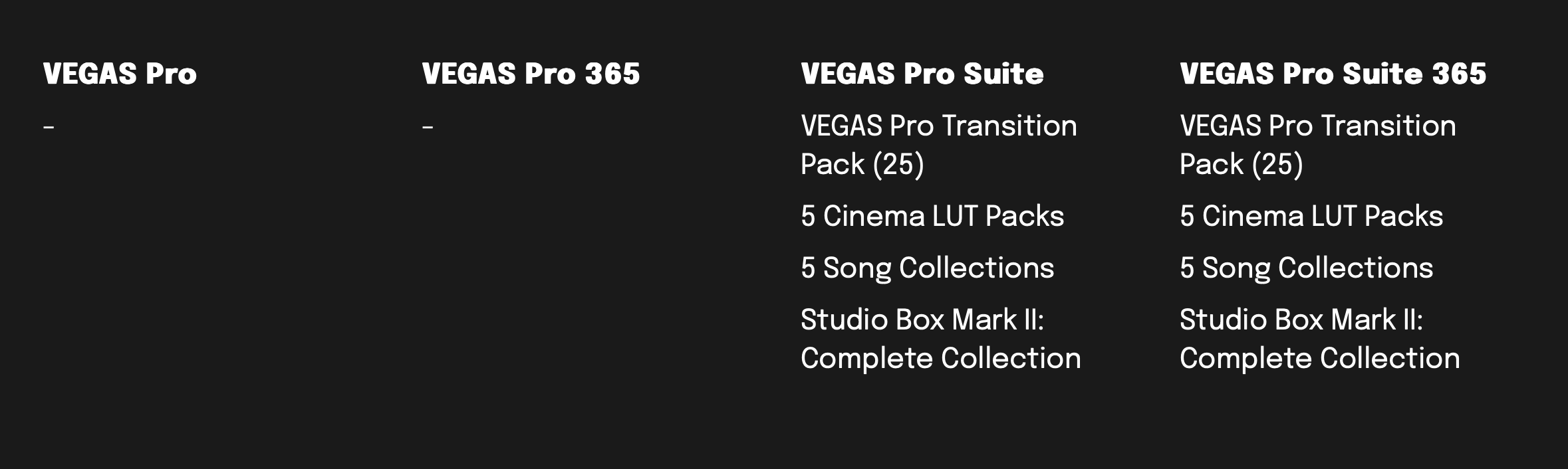
Gratis Vegas Pro Transitions-paket för nybörjare
Om du är ny på redigering kan gratis övergångspaket hjälpa dig att komma igång utan att spendera pengar. De erbjuder enkla men effektiva effekter som får dina redigeringar att se smidigare ut. Det här paketet är bäst för nybörjare, YouTubers och tillfälliga redaktörer som behöver enkla övergångar för vardagliga projekt.
Bästa gratispaket:
- Basic Fade & Dissolve Pack – Perfekt för naturliga och smidiga scenförändringar.
- Glitch Starter Pack – lägger till en digital distorsionseffekt, perfekt för tekniska eller actionvideor.
- Slide & Motion Pack – fungerar bra för vloggar och snabba redigeringar.
Premium Vegas Pro Transitions-paket med högkvalitativa effekter
Om du vill ha övergångar på professionell nivå erbjuder premiumpaket högkvalitativa effekter som kan förbättra ditt berättande. Dessa paket erbjuder ett brett utbud av stilar, från filmiska blekningar till dynamiska rörelseeffekter. Den är perfekt för professionella redigerare, filmskapare och innehållsskapare som behöver högkvalitativa effekter.
Bästa premiumpaketen:
- Cinematic Film Pack – Designad för sömlösa övergångar i kortfilmer och dokumentärer.
- Glitch & Distortion Pack – Perfekt för actionsekvenser och musikvideor.
- Dynamic Zoom Pack – Tillför rörelse och energi, perfekt för innehåll i sociala medier.
- Light Leaks & Flares Pack – Mjuka ljuseffekter som fungerar bra för känslomässiga eller konstnärliga scener.
Snabbtips:
Olika projekt kräver olika stilar av övergångar. Att välja rätt paket kan få dina redigeringar att se mer naturliga och engagerande ut.
- Företags-och affärsvideor – smidig blekning, korslösning och minimala övergångar.
- Filmiskt berättande – objektivblussar, ljusläckor och effekter i filmstil.
- YouTube-och sociala medieinnehåll – snabba zoomningar, feleffekter och trendiga bildövergångar.
- Musikvideor och actionscener – högenergi rörelseoskärpa, distorsion och hastighetseffekter.
Undvik att överanvända övergångar. För många effekter kan få en video att se oprofessionell ut. De bästa redigerarna använder övergångar för att styra tittarens uppmärksamhet och skapa ett naturligt flöde mellan scenerna.
Del 3. Lägg till och anpassa övergångar i Sony Vegas Pro
Sony Vegas Pro-övergångar är lätta att lägga till och anpassa. Detta hjälper dig att skapa smidiga och engagerande redigeringar. Följ den här steg-för-steg-guiden för att lära dig hur du tillämpar övergångar som ett proffs.
Steg 1. Importera dina videoklipp
Börja med att öppna Sony Vegas Pro och skapa ett nytt projekt. Dra och släpp två videoklipp på tidslinjen. För att lägga till en övergång, se till att klipporna överlappar varandra något i sina kanter. Denna överlappning skapar det utrymme som behövs för att effekten ska blanda de två klipporna smidigt.
Steg 2. Öppna fliken Övergångar
Alla övergångseffekter finns på fliken Övergångar under Video FX-panelen. Klicka på fliken för att se olika övergångsstilar, som bleknar, löser upp, bilder och mer. Du kan förhandsgranska varje övergång innan du använder den.
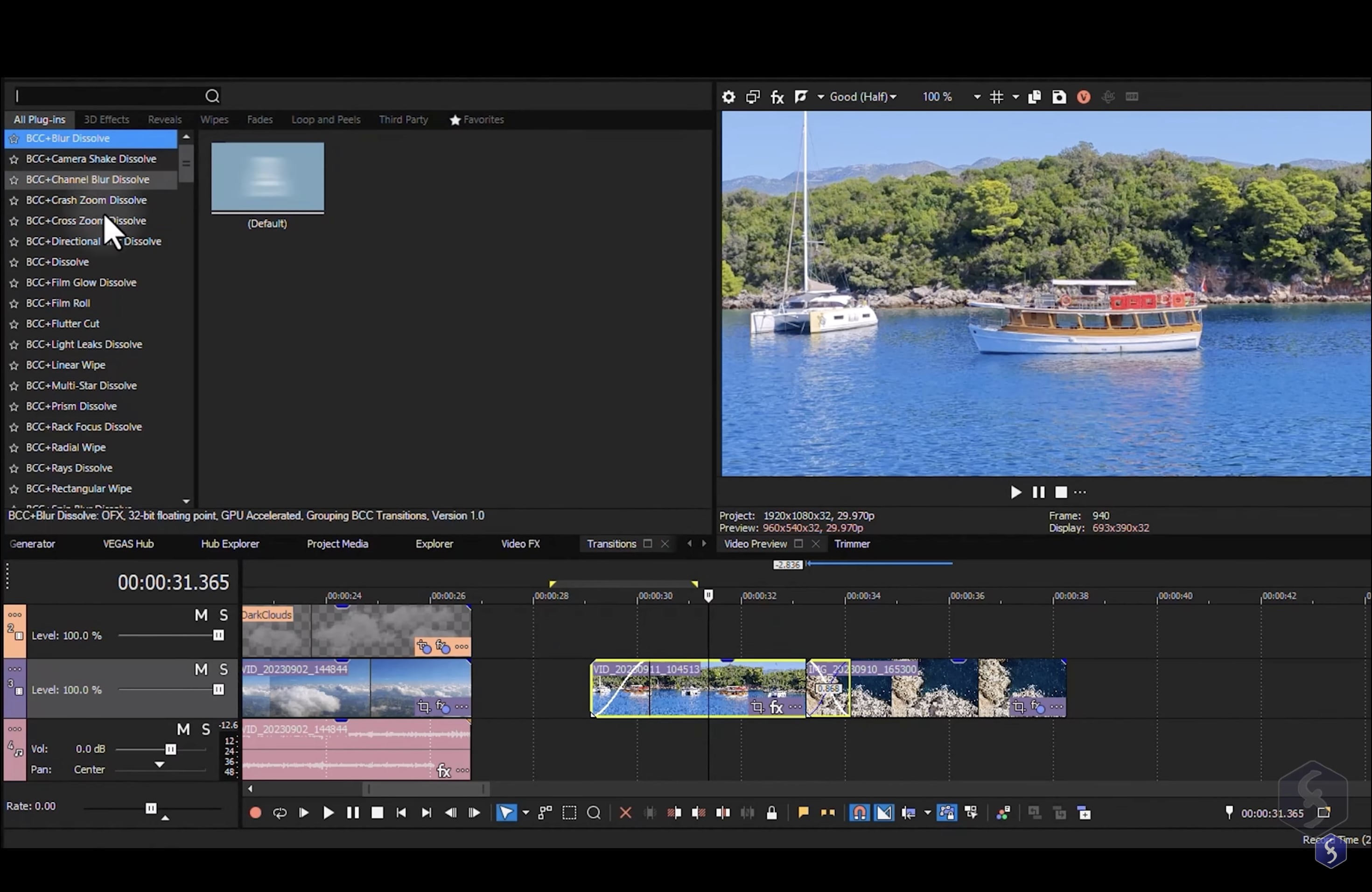
Steg 3. Tillämpa en övergång
För att lägga till en övergång, klicka och dra din valda effekt från övergångspanelen till den överlappande delen av de två klippen. När övergången har släppts kommer övergången att tillämpas automatiskt. Du kommer att se en markör på tidslinjen som anger var effekten har placerats.
Steg 4. Anpassa övergången
Sony Vegas Pro låter dig justera övergångsinställningar för bättre resultat. Dubbelklicka på övergångsmarkören för att öppna fönstret Övergångsegenskaper. Här kan du ändra inställningarna för varaktighet, effektstyrka och rörelse. Förhandsgranska dina redigeringar i realtid för att säkerställa att övergången ser smidig ut.
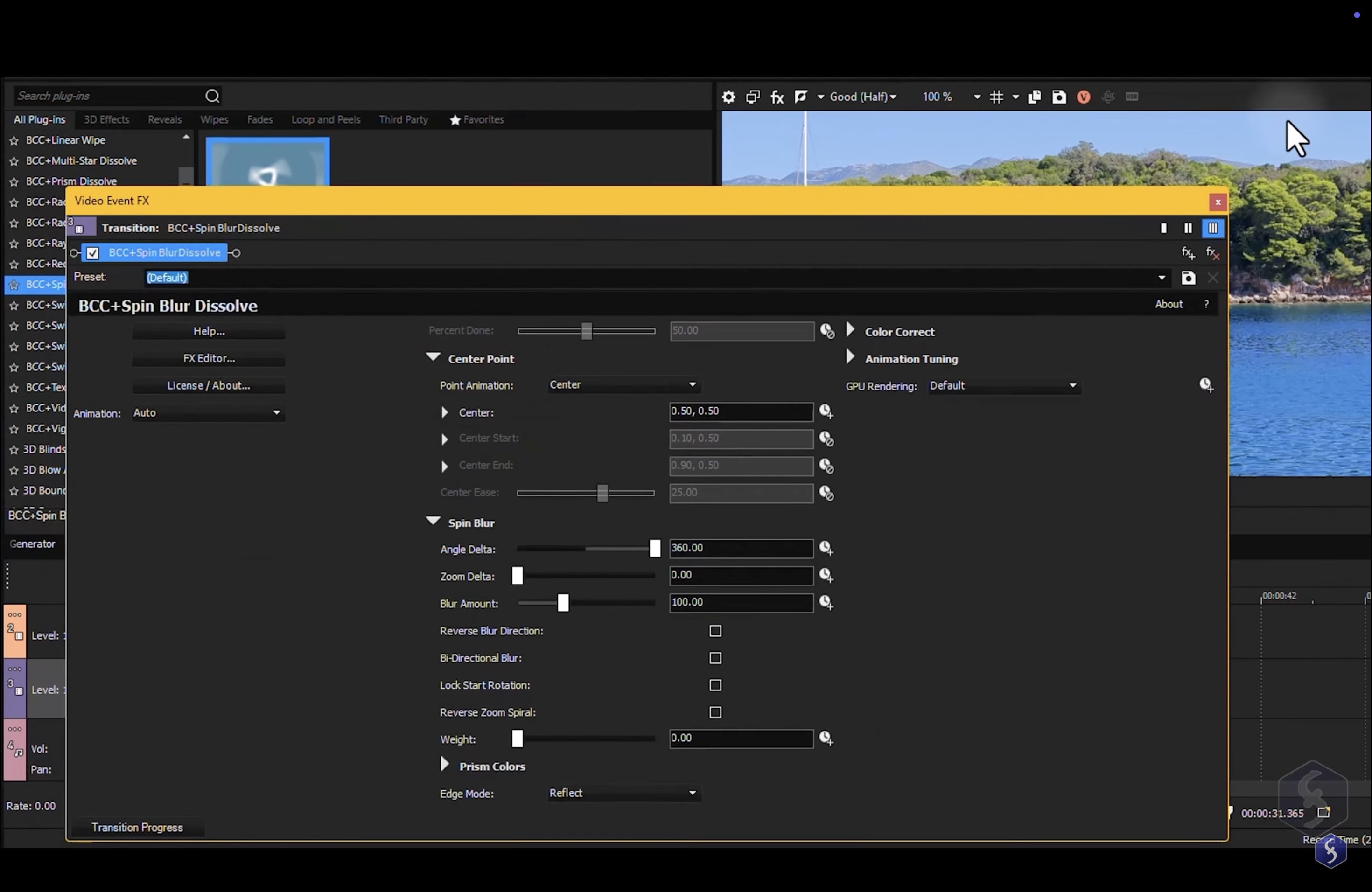
Steg 5. Finjustera timingen
Om övergången känns för snabb eller för långsam, justera klippöverlappningen i tidslinjen. Dra klipporna närmare varandra för en snabbare övergång eller dra isär dem för en långsammare, smidigare effekt. Förhandsgranska dina ändringar för att se till att tidpunkten passar din video.
Steg 6. Spara och exportera din Video
När du är nöjd med övergångarna går du till Fil> Rendera som. Välj rätt format, som MP4 eller MOV, och justera upplösningsinställningarna. Klicka på Rendera för att exportera din video med smidiga, professionella övergångar.
Bonus. Sony Vegas-alternativ: Använd Filmora för enkla videoövergångar
Tänk om du kunde uppnå fantastiska övergångar med halva ansträngningen? Även om Sony Vegas Pro-övergångar erbjuder full kontroll, kan det ta tid att finjustera varje effekt. Om du letar efter ett snabbare alternativ,Wondershare FilmoraÄr ett bra alternativ.
Filmora förenklar videoredigering med förinställda övergångar som gäller med ett klick. Inget behov av att justera nyckelbilder eller justera inställningar. Du behöver bara dra och släppa, så kommer din video att flöda smidigt. Den har också AI-drivna verktyg som automatiserar kreativa effekter. De sparar tid samtidigt som dina redigeringar hålls professionella.
 Säker nedladdning

Hur man lägger till övergångar i Filmora
Steg 1. Importera dina klipp
Öppna Filmora och lägg till dina videoklipp i tidslinjen.
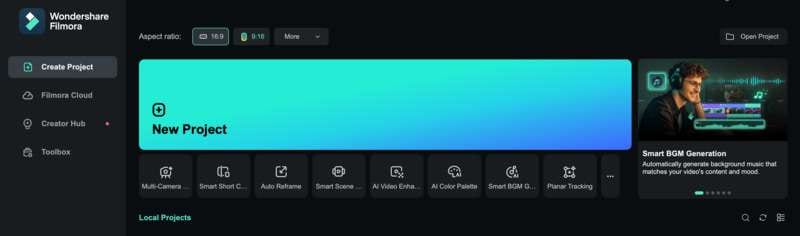
Steg 2. Gå till övergångspanelen
Klicka på fliken Övergångar för att bläddra bland Filmoras effekter.
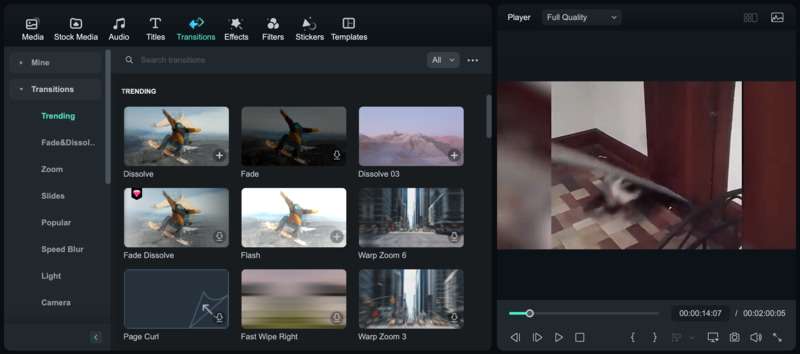
Steg 3. Dra och släpp
Välj en övergång och släpp den mellan två klipp.
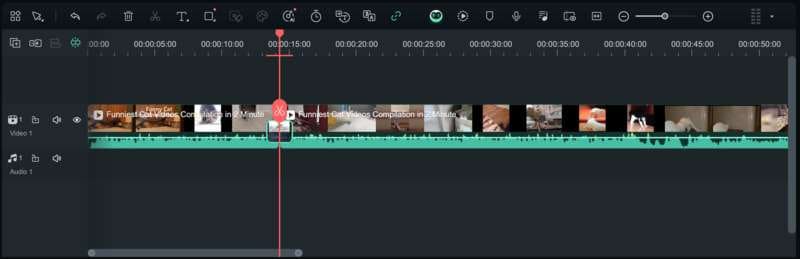
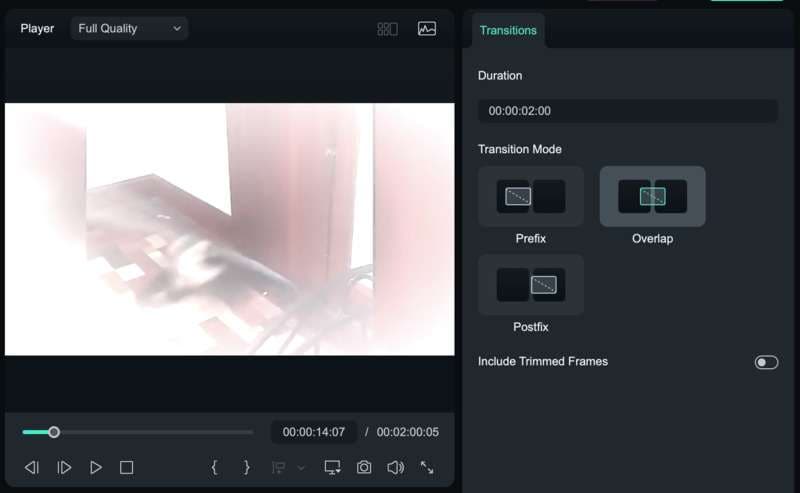
Steg 4. Anpassa (valfritt)
Justera varaktigheten eller välj en avancerad effekt för en unik look.
Steg 5. Förhandsgranska och exportera
Spela upp din video för att kontrollera övergången och exportera den sedan i hög kvalitet.
Slutsats
Sony Vegas-övergångar hjälper till att få dina videor att se smidiga och professionella ut. Enkla effekter som blekning, upplösning och suddighet kan förbättra ditt berättande. Dessa effekter förbättrar berättandet genom att göra videor mer engagerande och visuellt tilltalande. Om du vill ha ännu mer kreativ kontroll erbjuder Vegas Pro transition packs en mängd avancerade effekter för olika redigeringsstilar.
För ett snabbare sätt att lägga till övergångar är Filmora ett utmärkt val. Den erbjuder förinställda effekter och AI-drivna verktyg för att spara tid. Prova olika stilar och se vad som fungerar bäst för ditt innehåll. Smidig redigering börjar med rätt övergångar.