




Sony (Magix) Vegas Pro kan hjälpa dig att sudda ut ansikten i dina videor. Oavsett om du arbetar med känsligt innehåll, vill undvika distraktioner eller fokusera på huvudämnet genom att dölja omgivningen, är Vegas Pro din förstahandslösning.
Denna programvara hjälper inte bara till att behålla videons estetik utan att ta bort något, utan säkerställer också att den tid och det arbete du lagt ner på videon ger avkastning, vilket gör den socialt acceptabel och engagerande.
I denna artikel

Del 1. Hur man suddar ansikten/objekt i Vegas Pro
VEGAS Pro är ett mångsidigt videoredigeringsprogram som är känt för sina avancerade effekter, inklusive möjligheten att sudda ut ansikten eller objekt med precision.
Fyra enkla steg kan hjälpa dig att sudda sådant du vill dölja i videor. Vegas Pro och dess specialverktyg hjälper dig att uppnå den perfekta suddiga/pixlade effekten med bara några klick. Låt oss utforska hur du använder dessa suddeffekter för att öka sekretessen eller lägga till en kreativ touch i dina videor.
Steg-för-steg-guide: Hur man suddar ansikten/objekt i Vegas Pro
Steg 1Importera videofilen
Från huvudmenyn väljer du alternativet för att importera videon genom att bläddra till dess plats och dra sedan in den på din tidslinje för att börja med effekterna!
Steg 2Duplicera videoträcket
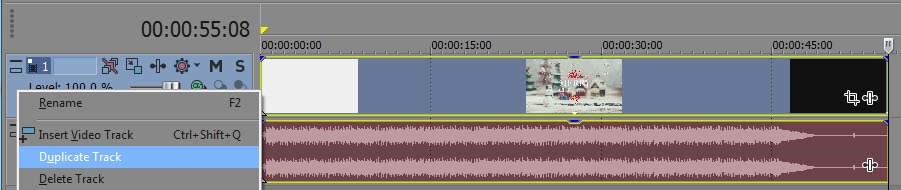
Efter att videon har importerats, högerklicka på samma spår och välj det tredje alternativet i menyn som heter "Duplicera spår". Detta är för att skapa en kopia av videon och alla ändringar görs på denna kopia så att originalvideon är orörd. Nu kan du placera all fokus på det önskade ämnet!
Steg 3Börja med att sudda
- Ovanför händelsen ser du en knapp som ser ut som en rektangel och som heter Event Pan/Crop-knappen. Du kan även hitta denna genom att högerklicka på videoträcket. Klicka på detta alternativ och fortsätt med stegen nedan.
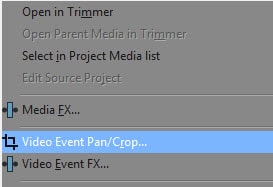
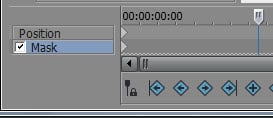
- Ett videofönster för Event FX visas efter att du klickat som ovan. Det beskurna videoklippet visas och du kan se små rektangulära ikoner som hjälper dig att bestämma gränsen för suddningen. Du kan beskära bilder med detta verktyg för ankarskapande och justera tangensvinkeln för att matcha bildens detaljer. Men för att sudda och maskera ska du titta längst ned till vänster i fönstret som dyker upp och välja Mask.
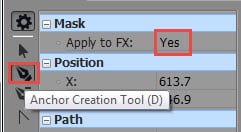
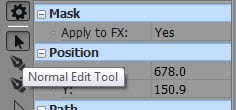
- Välj nu verktyget för ankarskapande (ser ut som en penna) och under underrubriken Mask – växla alternativet "Apply to FX" till "JA".
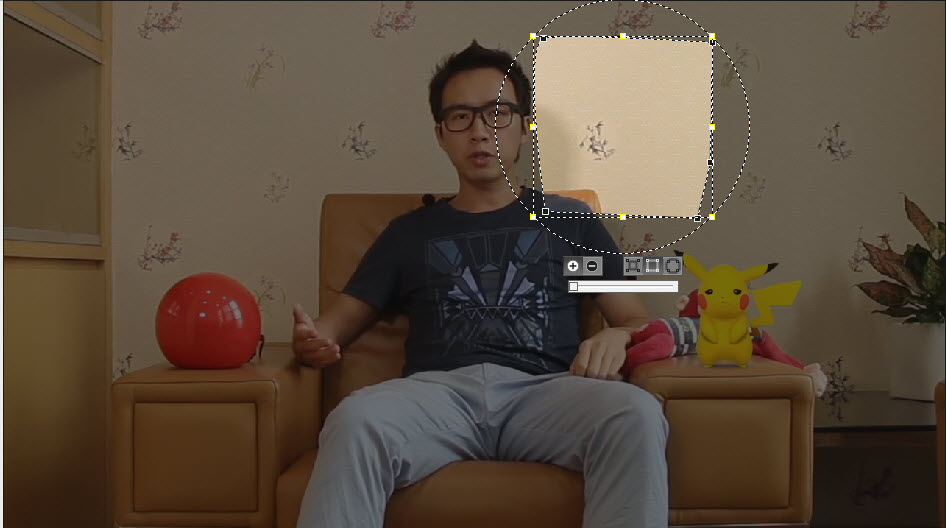
- Nu, med detta ankare och rektanglar, gör en ram runt ansiktet, objektet eller informationen du vill sudda. Du kan rita den i vilken form som helst – rektangel, cirkel eller annat! När du har markerat blir detta objekt markerat och resten av bilden tillfälligt lite mörkare.
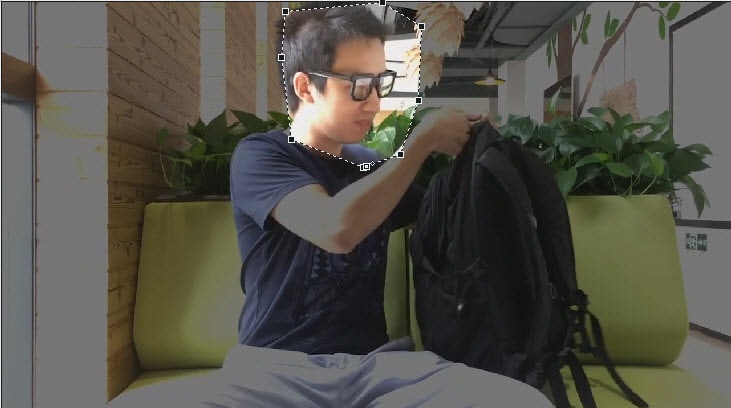
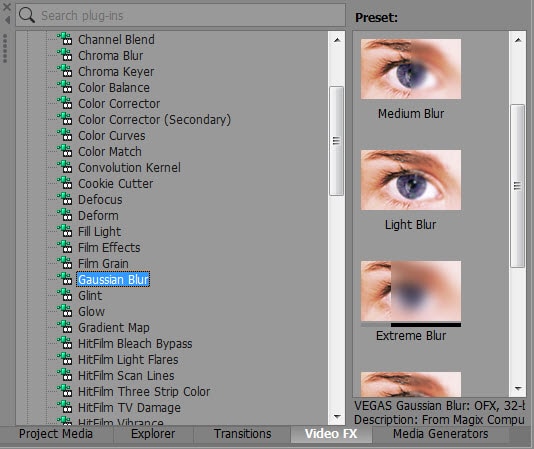
- På tidslinjen ser du nu flera flikar som Project Media, Explorer, Transitions, media generators osv. Gå till FX-fliken för videon och sök efter Gaussisk suddighet eller Pixeleffekt. Så fort du klickar kommer några förinställningar att visas till höger i fönstret och beskriva suddningsnivåer. Välj den lämpligaste och dra den till det översta klippet.
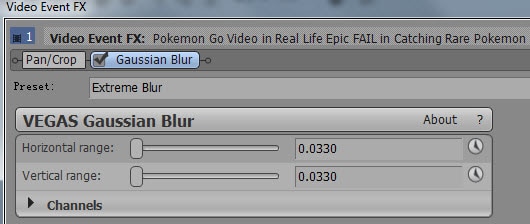
- Även om du valt förinställningarna kan du anpassa suddnings-effekten med hjälp av det horisontella och vertikala området. Du kan dra eller skriva in det numeriska värdet för suddningen.
- Nu är du klar med suddningen. Tryck bara på mellanslagstangenten på ditt tangentbord för att se förhandsvisningen!
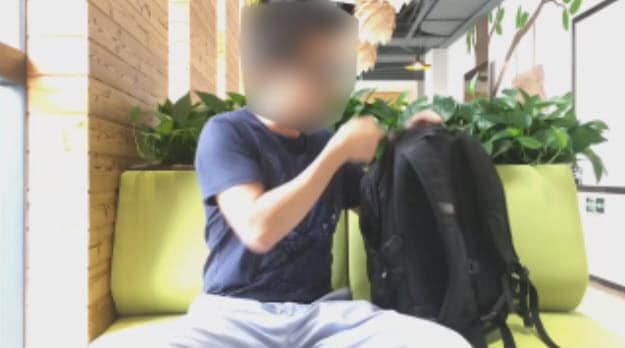

Steg 4Förhandsgranska dina effekter och spara dem
När allt är klart kan du spara och exportera videon.
Du kan också titta på följande instruktionsvideo.
Del 2. Wondershare Filmora: Bästa alternativ för att sudda ansikte i videor
Letar du efter ett enkelt sätt att sudda ansikten i dina videor? Ingen anledning att oroa sig, eftersomWondershare Filmora erbjuder ett intuitivt och lättanvänt gränssnitt som gör att du kan sudda ansikten med några få klick. Det är en av de mest pålitliga plattformarna för att redigera och ändra dina videor. Filmora erbjuder även förinställda mallar och ett Instant Mode som hjälper dig att skapa en video från grunden effektivt. Dessutom har det snabb renderingshastighet så att du snabbt kan se dina slutresultat.
3 metoder för att sudda ansikten med Filmora
Det finns tre huvudsakliga och enkla sätt att sudda ansikten i videor med datorappen. Dessa inkluderar att användaAI Face Mosaic,Face-off-effekten, ochrörelsespårning. I denna sektion får du lära dig hur man suddar personers ansikten i videormed båda metoderna.
Hur man suddar ansikten med AI Mosaic-funktionen
AI Face Mosaic är en ny funktion som finns tillgänglig i Filmora version 14 och senare. Det hjälper användare att snabbt applicera mosaik över känsliga personer som inte ska synas på skärmen, särskilt i scener med flera personer. Låt oss titta på stegen för att använda denna funktion.
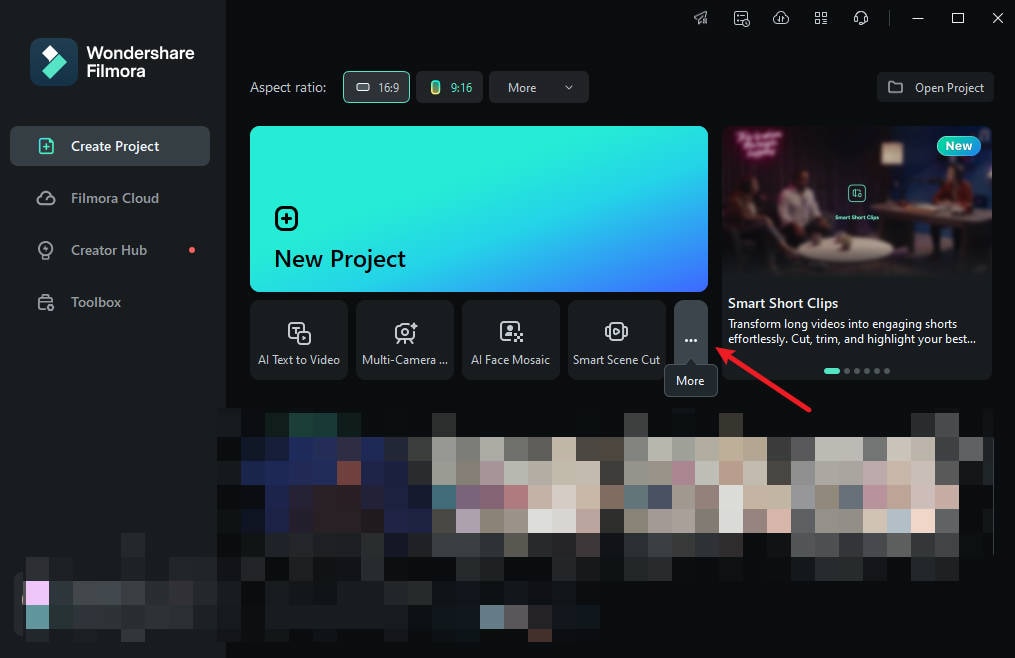
Steg 1: Starta Filmora på din dator och gå till"Mer"eller välj de tre punkterna i slutet av redigeringsalternativen.
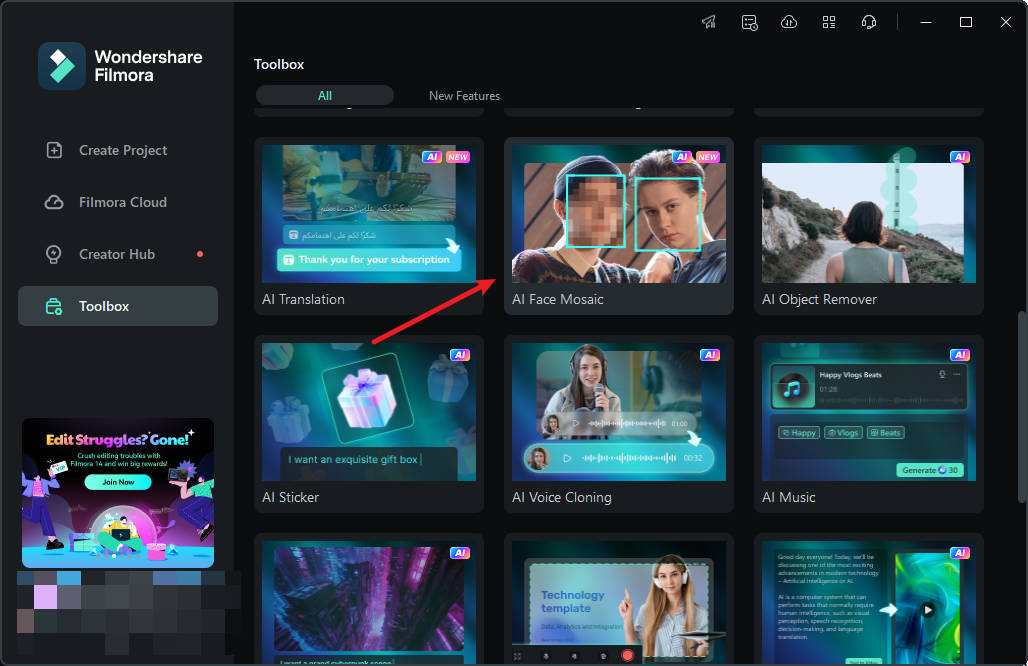
Steg 2: Klicka på"AI Face Mosaic". Importera sedan ditt media för redigering.
Steg 3: Filmora analyserar automatiskt videon för att applicera suddeffekten på ansikten i hela videon. När analysen är klar kommer varje ansikte att ha mosaikeffekt.
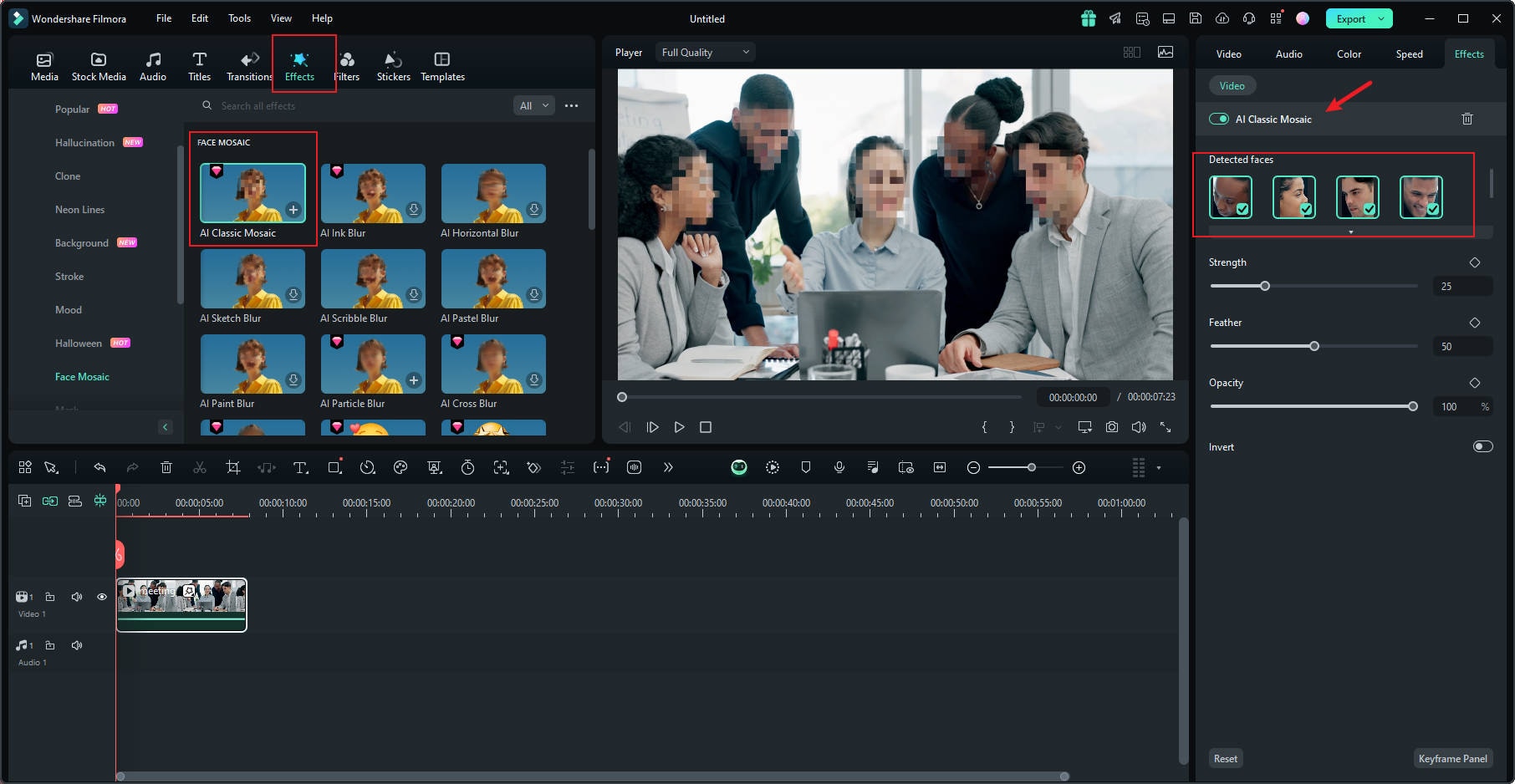
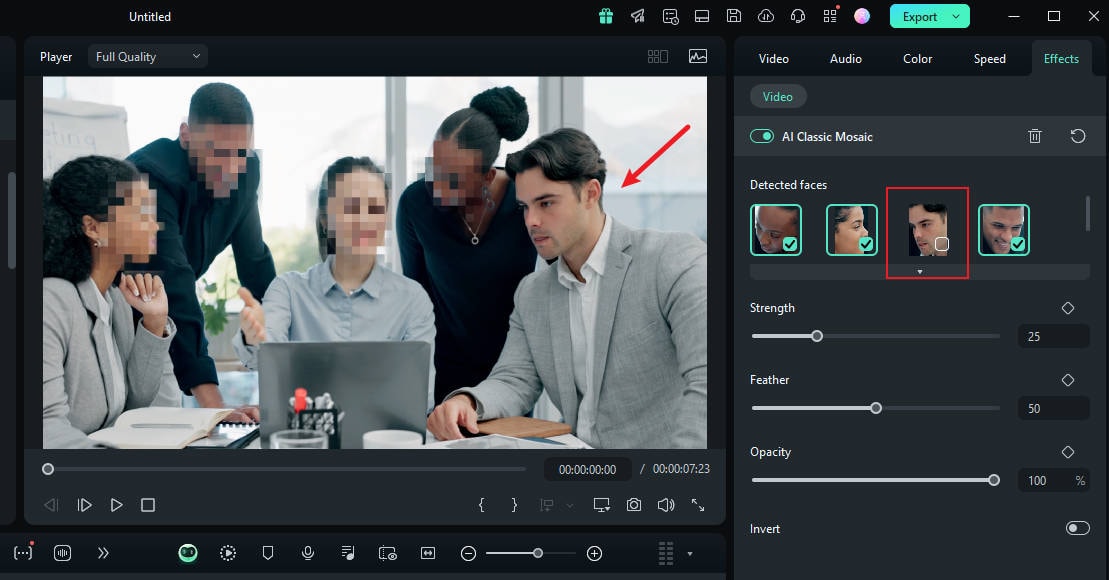
Steg 4: För att välja ett ansikte att ta bort mosaikeffekten på, avmarkera det i panelen till höger.
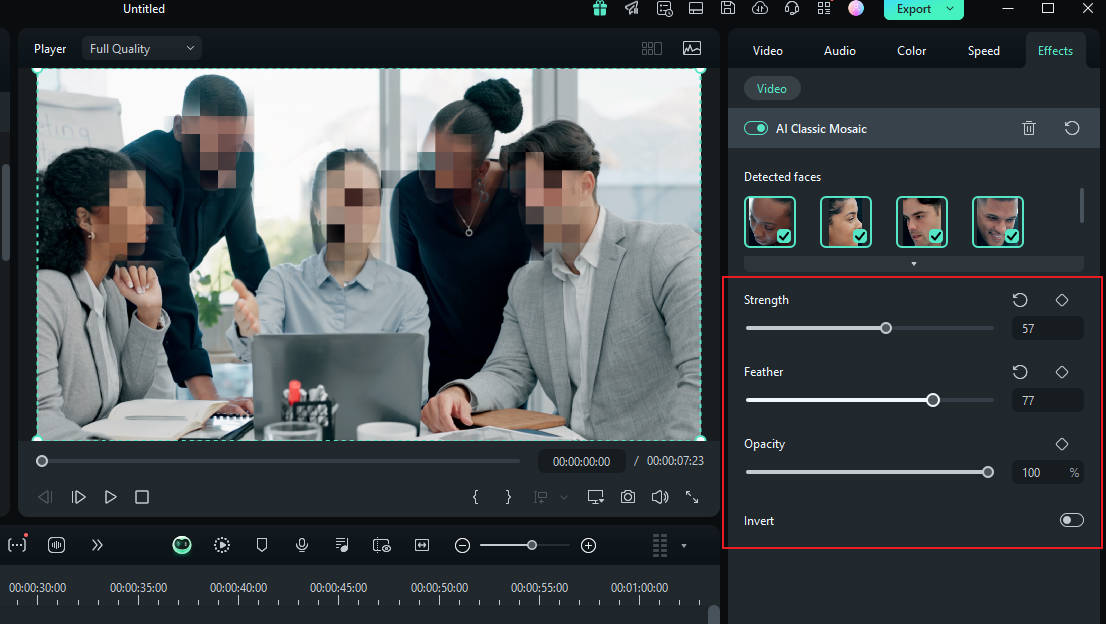
Steg 5: Du kan också använda reglaget för att justera styrkan, fjädern och opaciteten på suddningen.
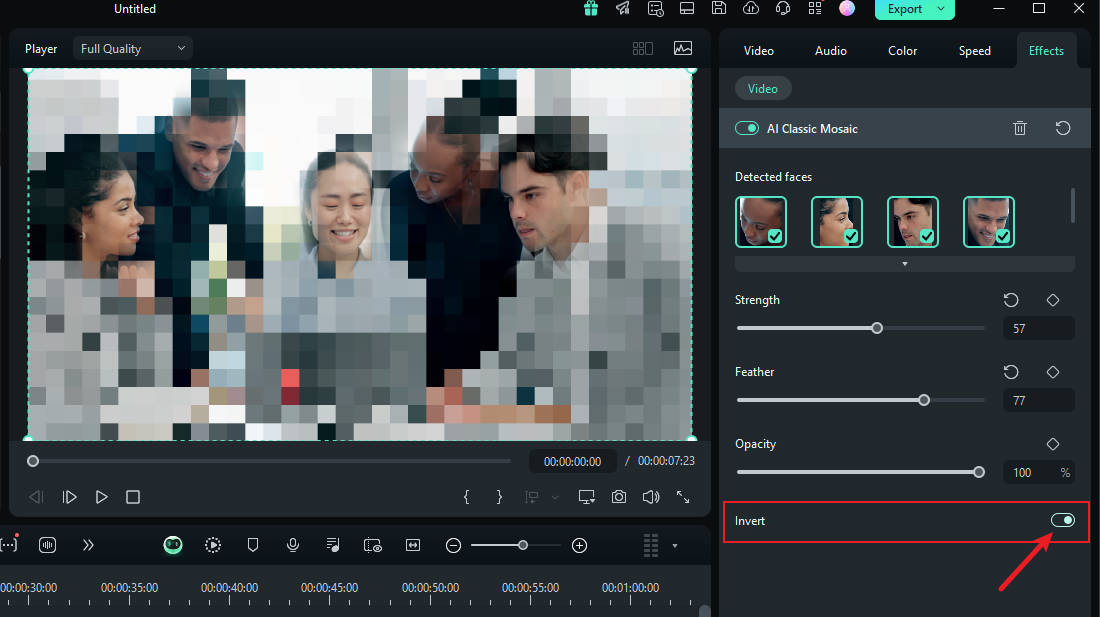
Steg 6: Du kan också invertera mosaiken genom att klicka på"Invertera". Detta gör att allt utom ansiktena får mosaikeffekt.
Och det var allt! När du är klar, förhandsgranska videon och exportera den.
Hur du suddar ansikten med Face-off-effekten
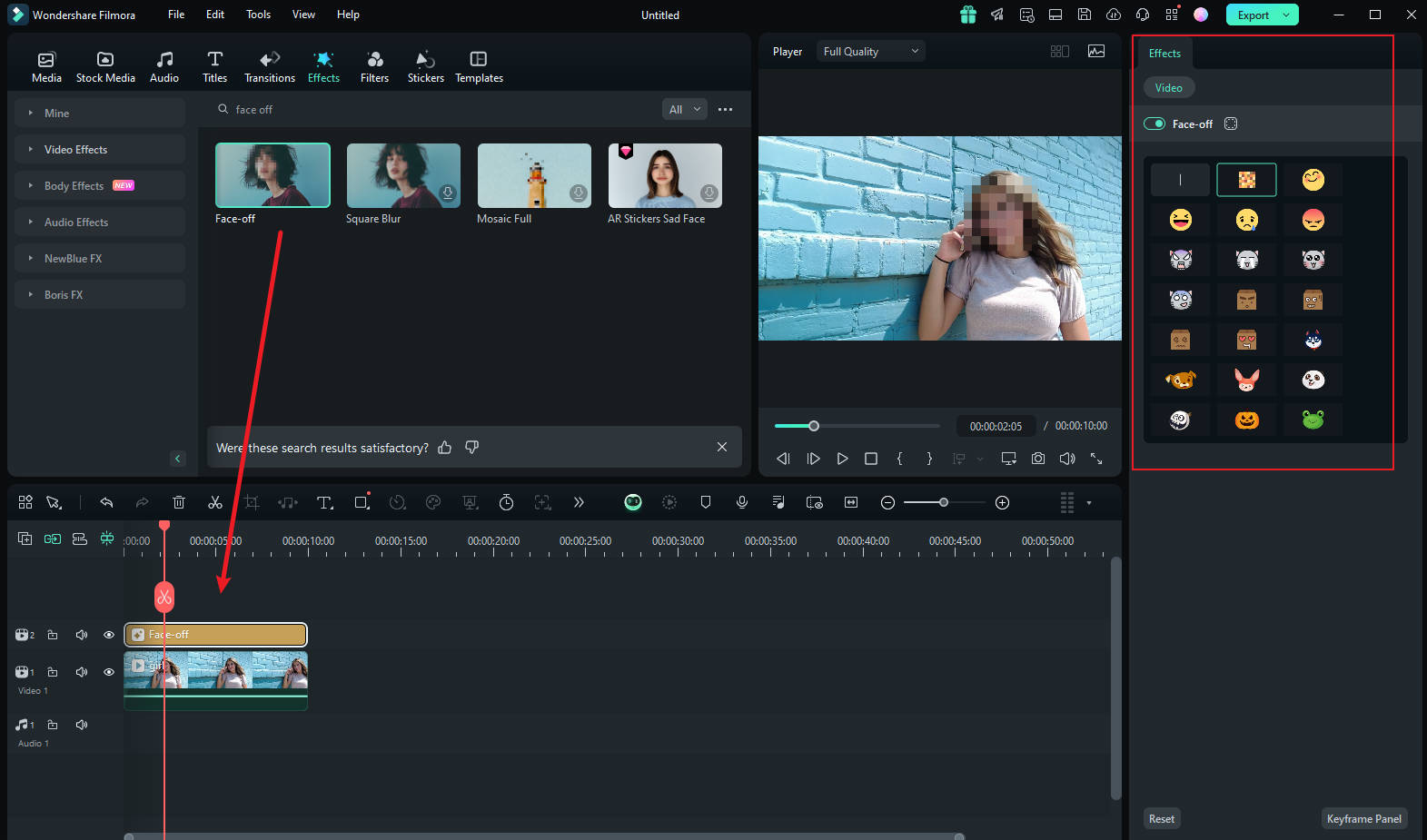
Ett annat snabbt och enkelt sätt att sudda ansikten i Filmora är genom att använda effekter i redigeringspaketet. Du behöver bara välja suddningseffekt för att lägga till mosaik på en persons ansikte. Så här suddar du någons ansikte i en video med Face-off:
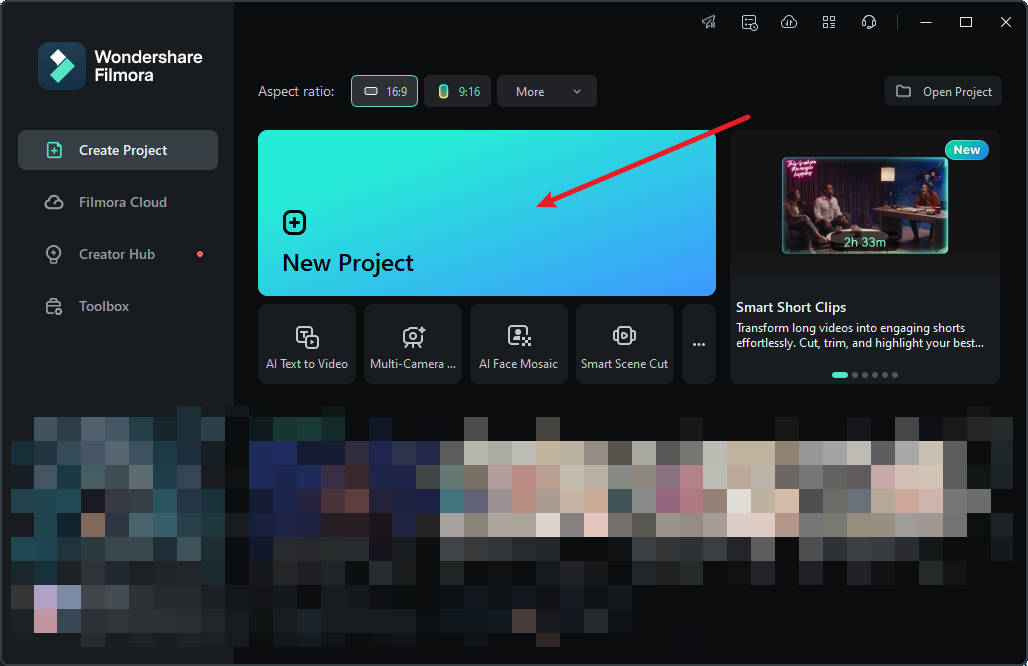
Steg 1: Starta Filmora på din dator och klicka på"Nytt projekt".
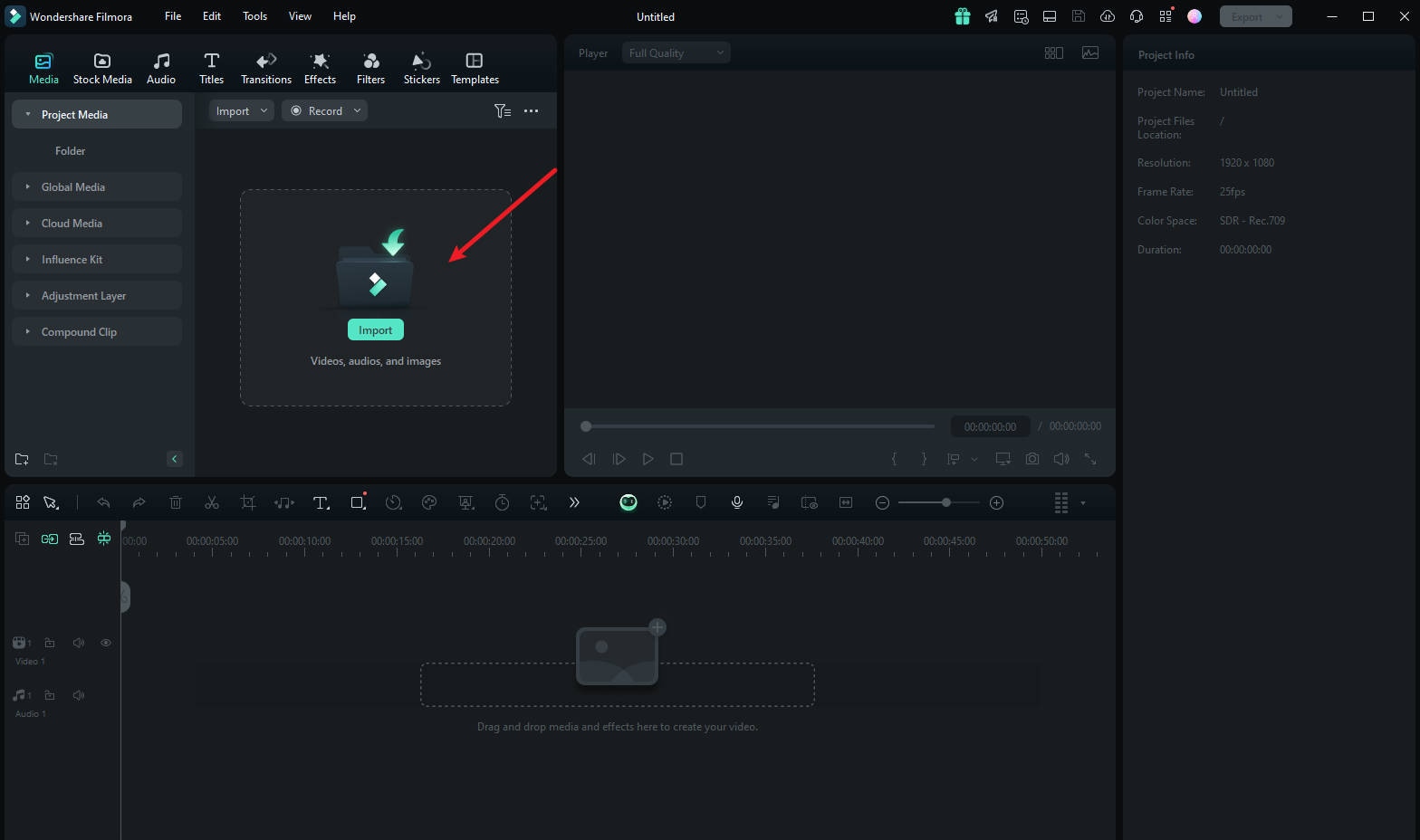
Steg 2: För att importera ditt media, dra och släpp det i redigeringspaketet eller klicka på"Importera".
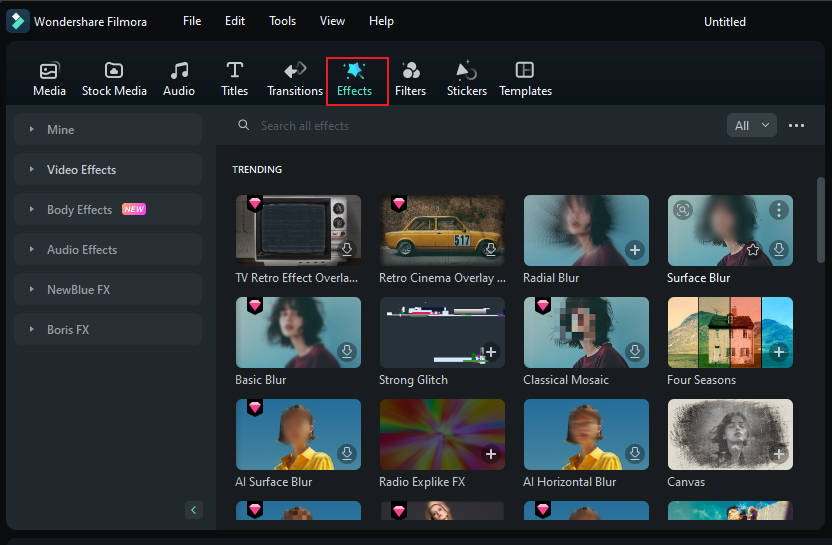
Steg 3: Tryck på"Effekter"från huvudmenyn högst upp i paketet.
Steg 4: Om du inte ser Face-off-effekten på första effektsidan, sök efter"Face-off"i sökfältet.
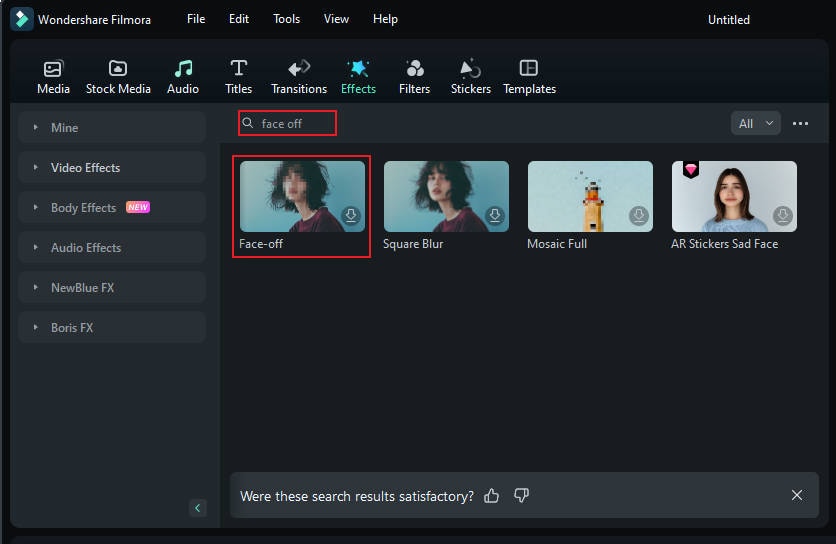
Steg 5: Klicka på"Face-off-effekt"för att ladda ner den. Dra sedan och släpp på ditt media i tidslinjen. Förhandsgranska sedan videon för att säkerställa att suddningen är på rätt plats i hela videon och exportera.
Hur du suddar ansikten med rörelsespårning
Om du vill lägga till mosaik på en persons ansikte som rör sig är rörelsespårningsfunktionen i Filmora det bästa valet. Låt oss titta på hur denna funktion kan användas för att mosaika ett ansikte.
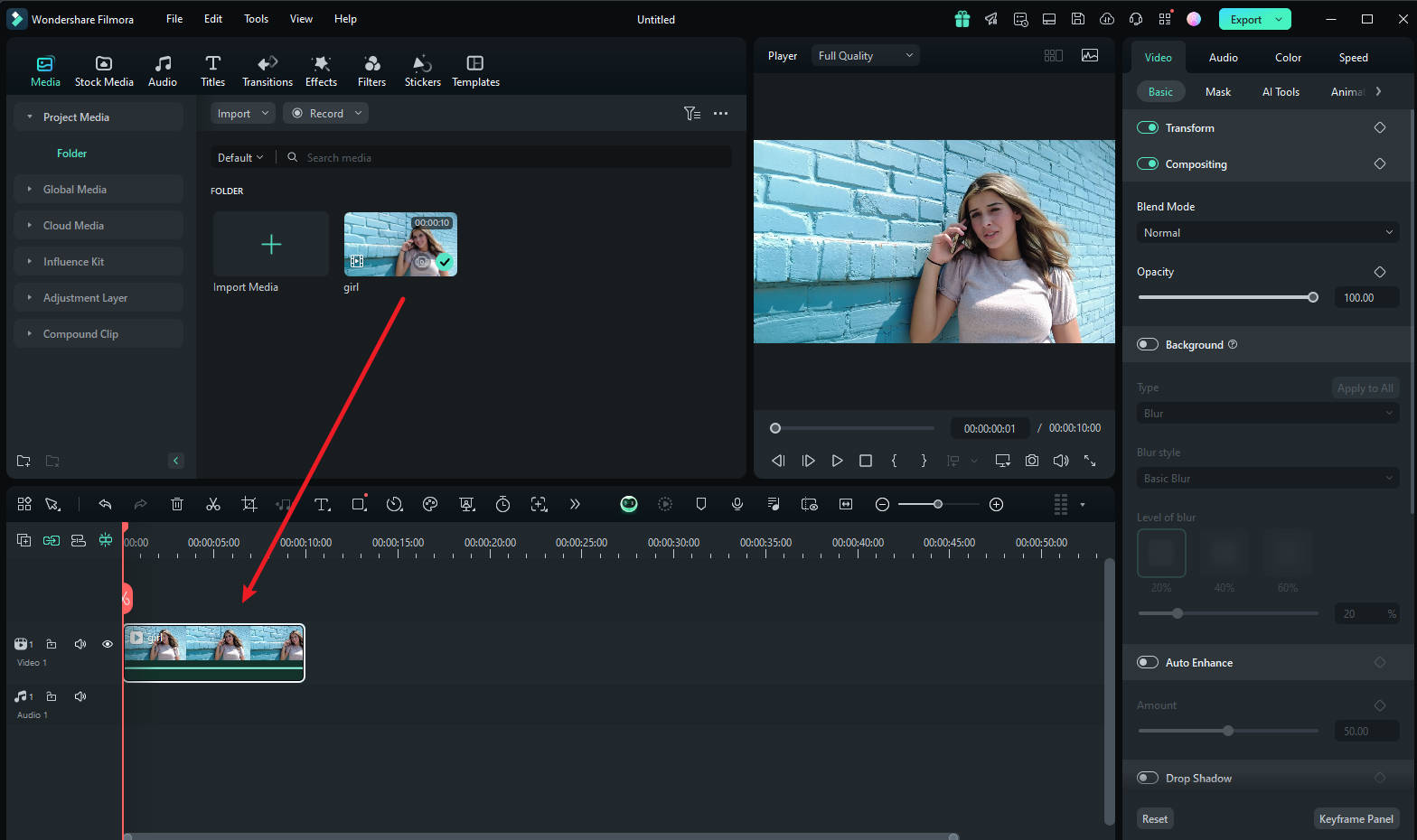
Steg 1 Importera videon och dra den till tidslinjen
När du har startat Filmora, välj"Skapa nytt projekt". Importera sedan och släpp videon i tidslinjen.
Steg 2 Justera rörelsespårningsytan
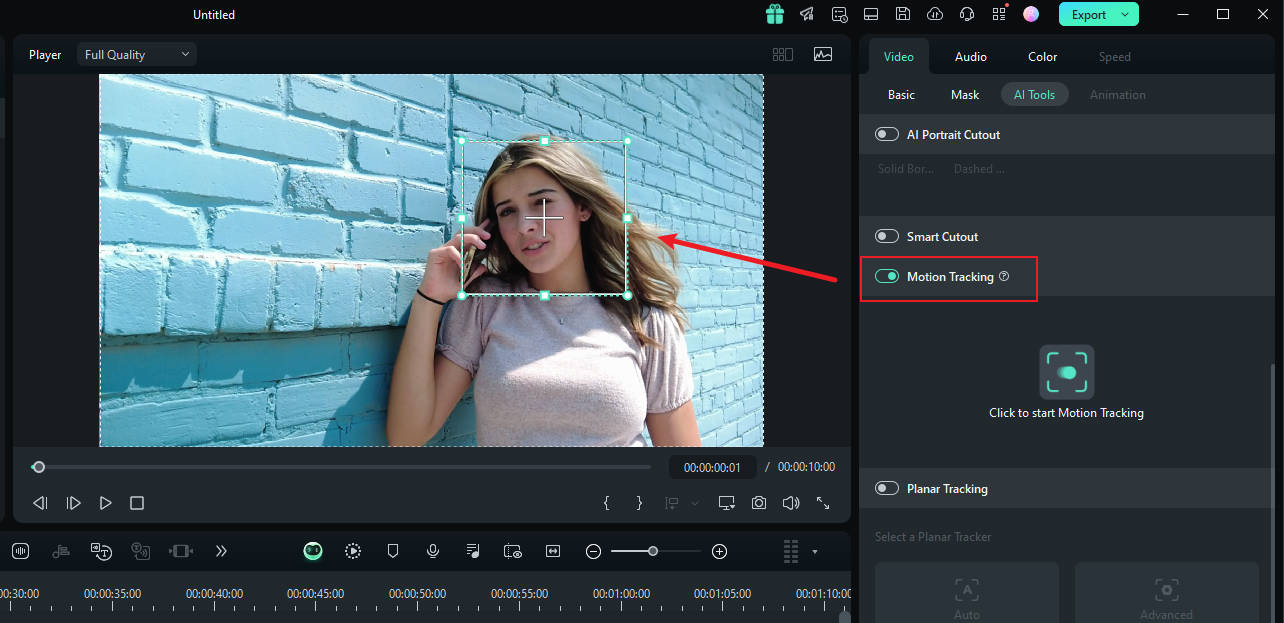
Placera tidsmarkören i början och fortsätt med"Rörelsespårning"-verktyget och justera ytan för rörelsespårning i förhandsvisningsfönstret.
Steg 3 Starta rörelsespårningsprocessen
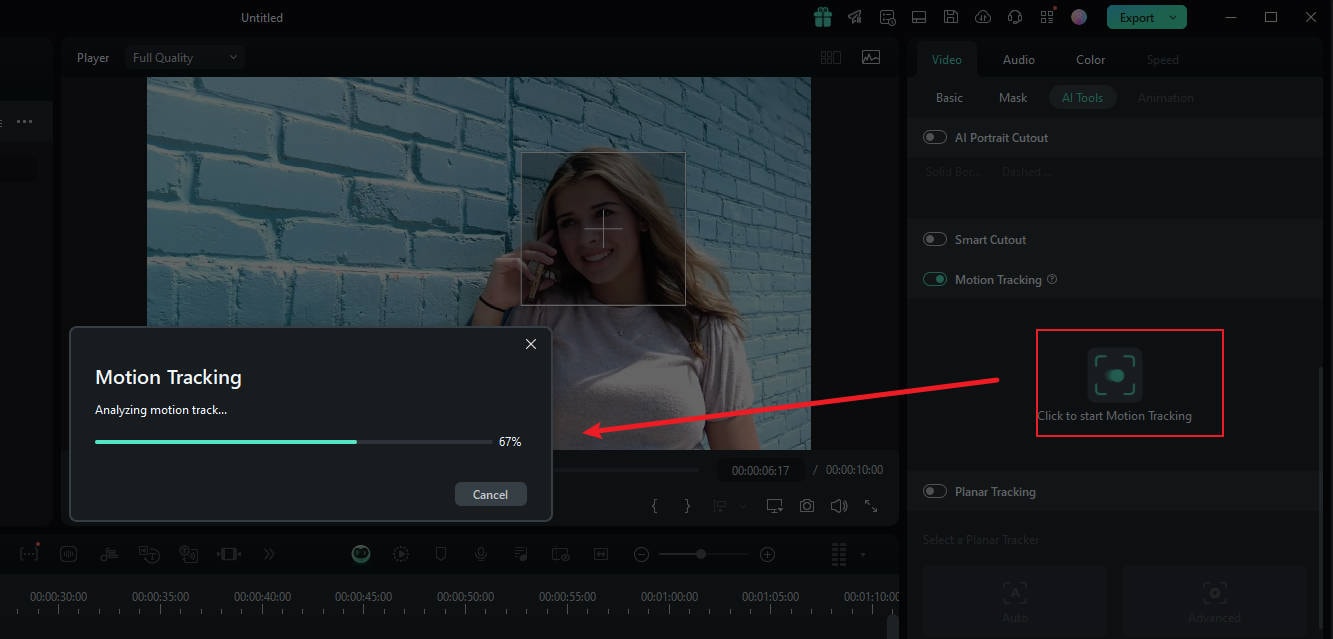
När du är klar, tryck på"Starta spårning"knapp. Inom några minuter kommer du att kunna slutföra denna process.
Steg 4 Anpassa suddighetsinställningarna
Nu, klicka på videon i tidslinjen. I panelen till höger, under "länkelement" alternativ, kan du välja det överläggselement du vill ha, såsom en bild eller mosaik.
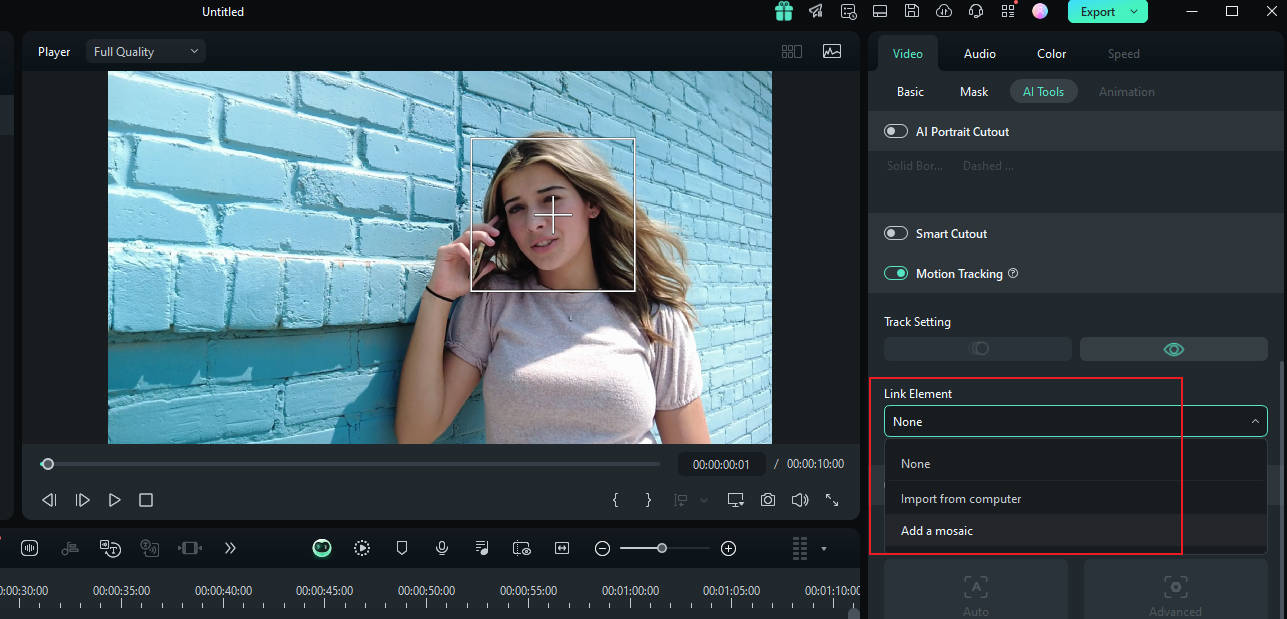
Steg 5 Välj mosaik i rörelsespårning
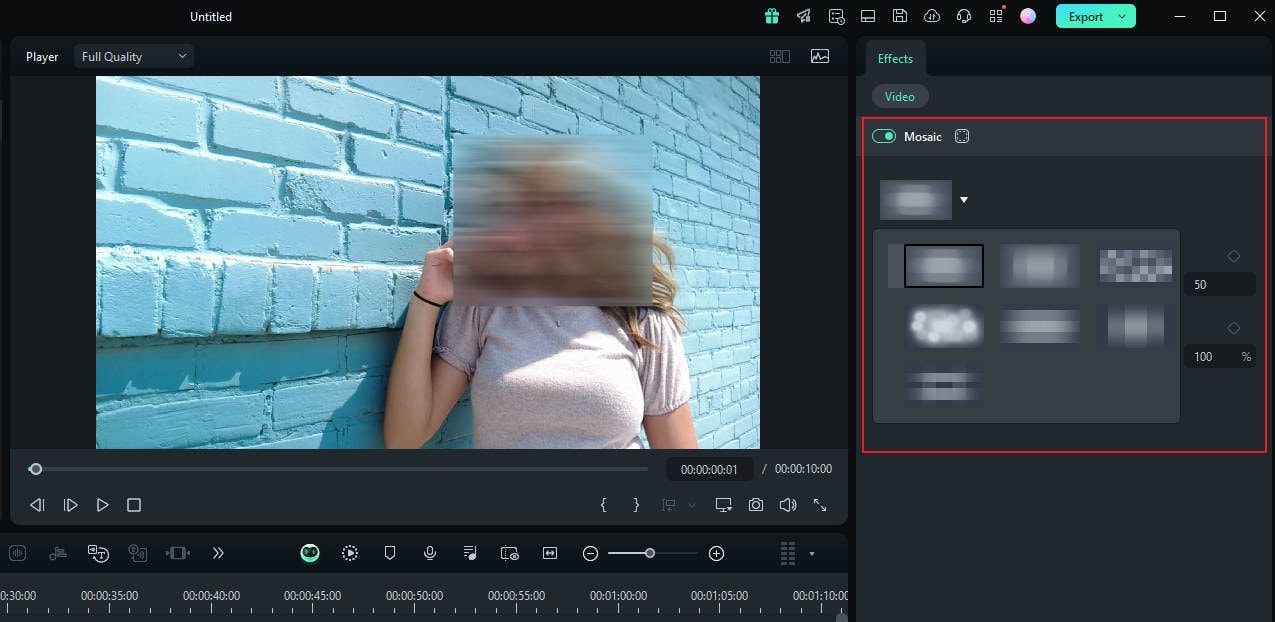
Om du väljer mosaik, visas en mosaik över personens ansikte. Du kan också ändra mängden suddighet och suddighetsopacitet. Justera den suddiga ytan i ditt förhandsfönster. När du bekräftat kan du exportera videon.
Slutsats
Genom ovanstående introduktion bör du nu förstå hur man suddar ansikten eller objekt i en video. Sony (Magix) Vegas Pro och Filmora är båda utmärkta val för denna uppgift. Filmora, däremot, är ditt bästa alternativ eftersom det är ett professionellt videoredigeringsprogram som låter dig utforska olika sätt att bemästra suddighets-effekten. Dessutom erbjuder det många AI-funktioner för att förbättra din redigeringseffektivitet, såsom planar spårning som kan hjälpa dig att spåra ytor i en video och lägga över egna bilder, vilket möjliggör objekt-suddning.