

- Vegas Pro
10 användbara tips för Sony Vegas Pro 15 handledning (lätt att lära sig)

May 11, 2026• Proven solutions
De kraftfulla videoredigeringsfunktionerna i Vegas Pro 15 är mycket användbara för både proffs och nybörjare. Det finns många intressanta redigeringsalternativ tillgängliga på programvaruplattformen med extra tillägg som kan utforskas för professionell användning. Många frågar om Vegas Pro 15 är gratis? Nja, det är det inte, förutom att det är gratis att ladda ner. Du behöver betala 249 dollar för en livstidslicens. Om du är nybörjare och arbetar med Vegas Pro 15 och behöver några tips om hur du redigerar videor i denna programvara, då kommer informationen nedan att vara mycket användbar för dig.
Du kanske också gillar: Bästa Sony VEGAS alternativa videoredigerare för Windows-användare
De som är nya på Vegas Pro 15-plattformen kan uppleva vissa svårigheter vid användning. Experter föreslår att man börjar med Wondershare Filmora för att få grundläggande kunskaper i videoredigering eftersom programmet har lättanvända funktioner som är användbara för både nybörjare och proffs. Det är gratis att ladda ner för Windows och Mac.

 säker nedladdning

Hur använder man Vegas Pro 15 för första gången
Först måste du förstå systemkraven för att kontrollera om din enhet är kompatibel. Det stöder Windows 10/8/7 (64-bitars). Dock finns det inte tillgängligt för Mac. Minimikravet på processor är en 5 GHz fyrkärnig processor och minst 8 GB RAM. Stödda GPU:er är NVIDIA, AMD/ATI och Intel. Nedan följer några grundläggande instruktioner för olika redigeringsalternativ.
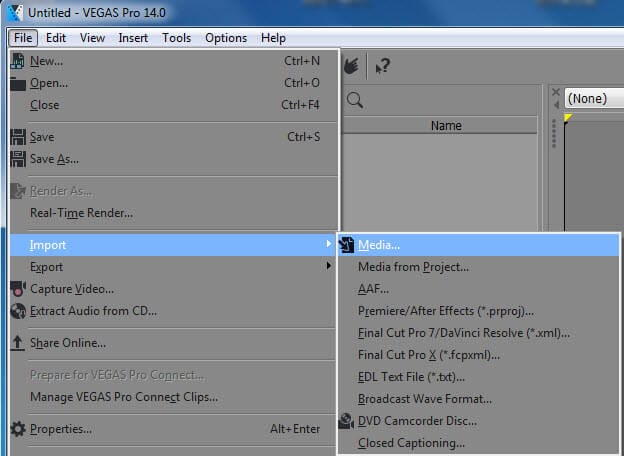
1. Importera klipp
- Gå först till Arkiv-menyn längst upp till vänster på skärmen.
- Välj importalternativet från rullgardinsmenyn.
- En sidomeny visas där du ska välja Media-alternativet. Då öppnas filbläddraren.
- Välj nu den fil du vill redigera.
- När du klickat på Ok-knappen i bläddraren så kommer filerna att visas på skärmen i mediefliken efter några sekunder.
- Nu kan de enkelt dras till tidslinjen för vidare redigering.
2. Tidslinje
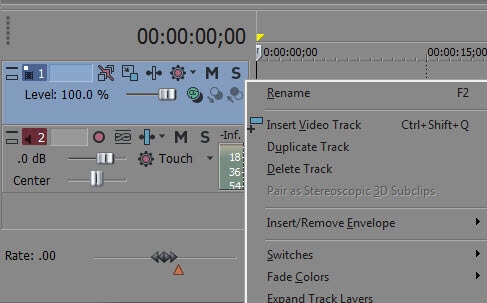
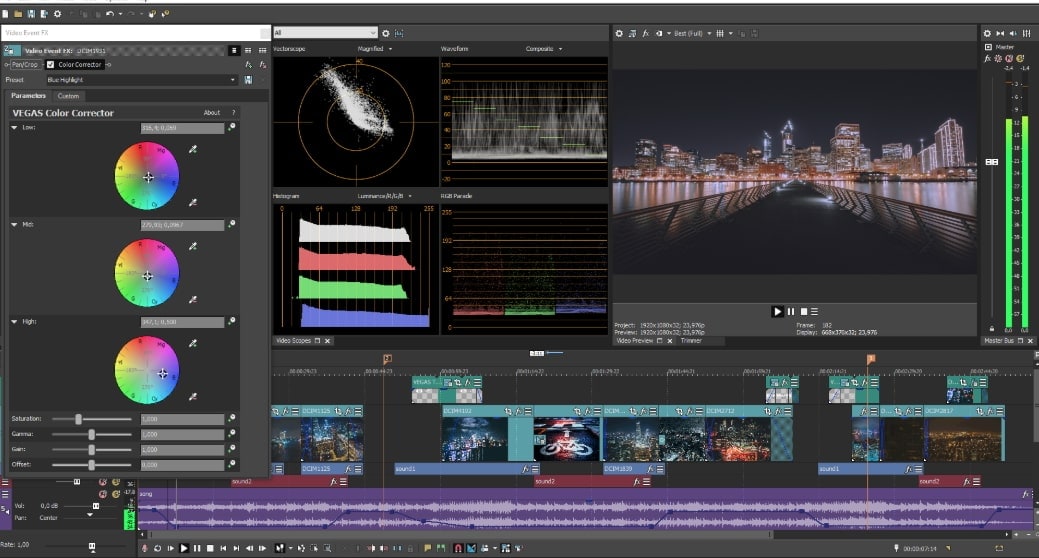
Tidslinjen i programfönstret innehåller alla ljud- och videospår som du kan behöva för redigering. I den här sektionen har ljudklipp musik och andra ljudeffekter, medan videospåret innehåller text, videor och bilder. Användare kan också använda Lägg till videospår för att utöka tidslinjen efter behov.
Relaterad artikel: Hur man sammanfogar klipp i Vegas Pro
3. Effekter
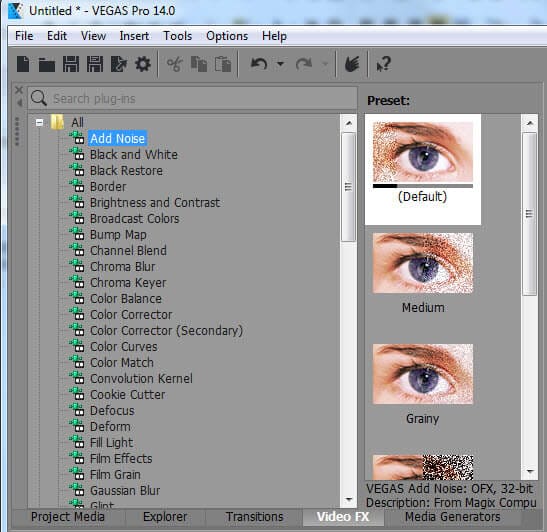
Nu kan innehållet på din tidslinje redigeras och användare kan göra det mer attraktivt genom att använda olika specialeffekter.
- För att lägga till en effekt, klicka på effekter-alternativet i menyn till vänster på skärmen.
- Välj önskad effekt i effektmenyn.
- Klicka och dra sedan effekten till valfritt videoklipp på tidslinjen. Du blir då också ombedd att ändra effektförhållandet.
- När du har justerat effekten som du vill ha den, stäng modifieraren och effekten kommer att tillämpas.
4. Maskering
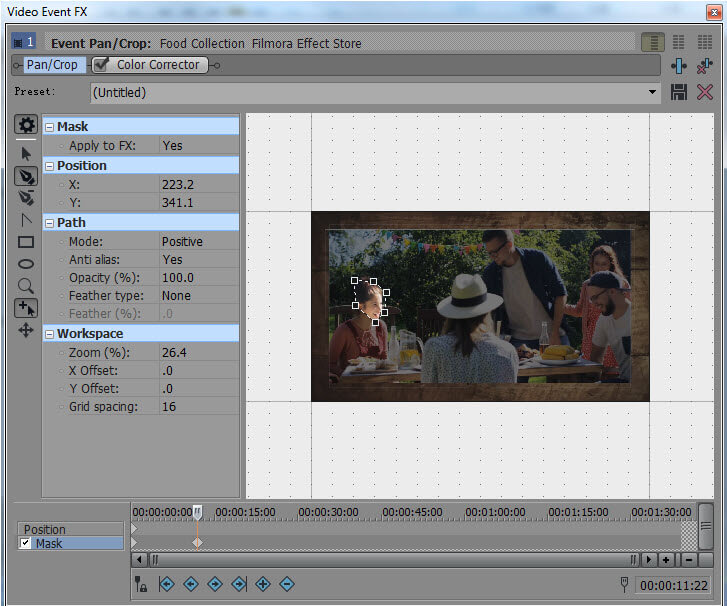
Detta mångsidiga verktyg kan användas för att klippa ut olika objekt från valfritt klipp även utan green screen. För att maskera en video:
- Högerklicka först på den video du vill maskera.
- Välj sedan ”Event Pan/crop” för video.
- Markera rutan med ”Mask”.
- En verktygsrad för maskering visas på skärmen.
- Klicka nu på verktyget för att skapa ankare och använd det för att välja de punkter i videon du vill maskera.
- När ankaren har kopplats samman kommer programmet själv att identifiera objektet och du kan nu manipulera det efter behov.
- Flytta det valda objektet till önskad plats och när det passar, klicka på Verkställ.
Relaterad artikel: Hur man suddar ut ansikten i Vegas Pro:
5. Exportera
När du har avslutat redigeringen är det mycket lättare att exportera filen så att den kan laddas upp till en webbplats på internet.
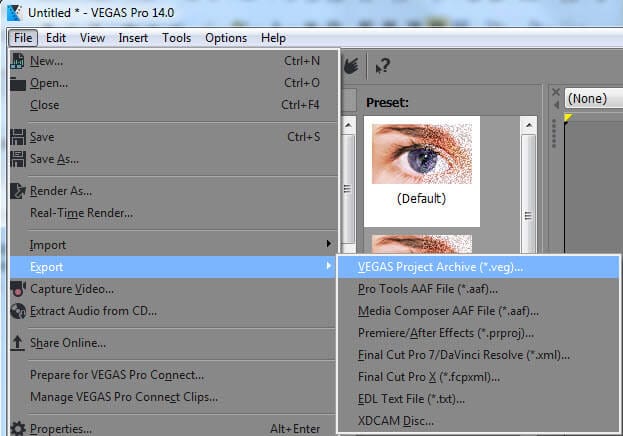
- Välj först filen från det övre vänstra hörnet av skärmen.
- Välj sedan Exportera och en meny med olika alternativ visas.
- Välj det önskade videoformatet för att ladda upp din video.
- Nu är din video redo för skrivbordsvisning och uppladdning.
6. Färgmatchning
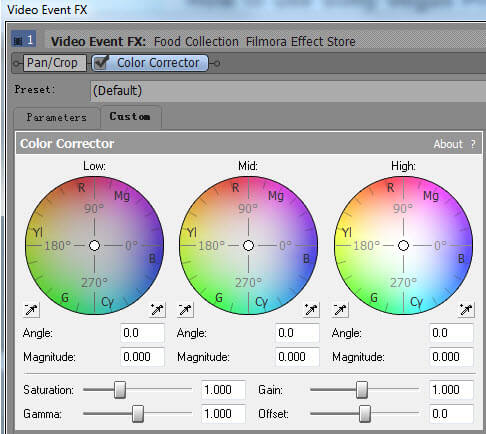
Eftersom filmer görs med olika typer av kameror synkroniseras ibland inte färgerna vid sammanslagning. I sådana fall kan du behöva arbeta med färgmatchning. Här kan du använda kraftfulla färgmatchningsfilter i Vegas Pro för omedelbara resultat.
Relaterad artikel: Färgkorrigering i Vegas Pro
7. Dela upp ljud och video
När du använder alternativet för att dela upp video ser du att ljudet också delas, men det är inte alltid önskvärt. Ibland vill du använda samma ljud för olika videoklipp. Detta kan göras med avlänkningsfunktionen, som låter användare redigera varje element separat. För att dela ljud och bild klickar du på videon i tidslinjen och trycker sedan på "U"-tangenten.
Relaterad artikel: Hur man redigerar ljud med Vegas Pro
8. Organisation
Med Vegas Pro 15:s avancerade verktyg kan du enkelt organisera alla mediefiler och snabbt söka efter dem i systemmappar. En anpassad medietagg kan läggas till på alla redigerade filer och tangentbordsgenvägar kan användas för att snabba upp arbetet. Smart bin-funktionen gör det mycket enklare att organisera olika videofiler.
9. 4k-stöd
Många proffs eller semi-proffs letar efter en videoredigerare som stöder 4k-redigering. Du kan använda Vegas Pro 15 för att redigera video med multi-kamera. 4K-videoredigering är smidig med proxy. Du kan använda det för att bearbeta fler detaljer när du skapar videoeffekter.

10. 360° videoredigering
360° är ett populärt videoredigeringssätt nuförtiden. Vegas Pro 15 kan hjälpa dig att redigera denna typ av video genom att erbjuda olika 360º-mallar. Du kan även applicera filter för att göra fisheye-filer, vilket är roligt att använda. Med 360-graders video kan du skapa en uppslukande videoupplevelse.
Se den här videon för att lära dig mer.

Lättanvänd och kraftfull videoredigerare för alla skapare.
Gratis Nedladdning Gratis Nedladdning
Ta upp din video till en professionell nivå med enkla verktyg.
Gratis Nedladdning Gratis Nedladdning
Andrew Murray
contributor Editor
Generally rated4.5(105participated)