




Har du någonsin stött på utmaningar när du försöktersätta material i After Effects? Denna guide finns för att hjälpa dig. Att ersätta material på ett smart sätt i After Effects är avgörande för att hålla dina projekt smidiga och uppdaterade.
Oavsett om du byter ut gamla klipp eller uppdaterar ljudspåret i en video, kan rätt metod spara tid och bevara dina redigeringar. Vi guidar dig steg för steg för att ersätta material effektivt, så att dina redigeringar överförs sömlöst till det nya klippet.
Denna guide kommer också att visa det bästa alternativet till After Effects för att göra videoredigering enkel och effektiv. Förbered dig på att förbättra ditt arbetsflöde med dessa viktiga tekniker.
I denna artikel

Del 1. Steg-för-steg-guide för att ersätta material i After Effects
Med After Effects kan du byta ut källan för en video mot en ny fil och behålla samma In- och Ut-punkter i tidslinjen och projektpanelen. Detta innebär att du kan ersätta ett videoklipp med ett annat eller ändra dess ljudspår till ett annat språk.
Alla redigeringar du gjort i originalklippet kommer att tillämpas på det nya klippet. Här är en snabbguide för hur du gör detta i After Effects:
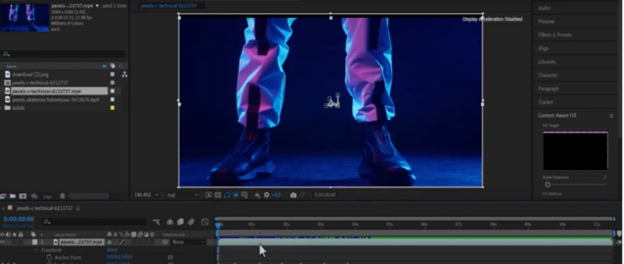
Steg 1: Välj klipp
I Project Assets-panelen väljer du det klipp du vill ersätta med en ny källa i After Effects.
Steg 2: Ersätt material
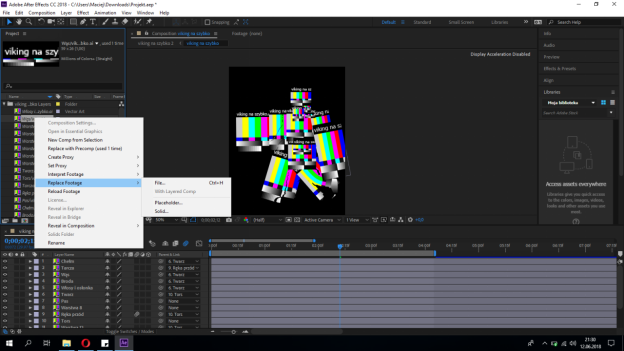
Klicka på klippet för att ersätta materialet. Du kan också Ctrl-klicka eller högerklicka på klippet och välja 'Ersätt material.'
Steg 3: Material ersatt framgångsrikt
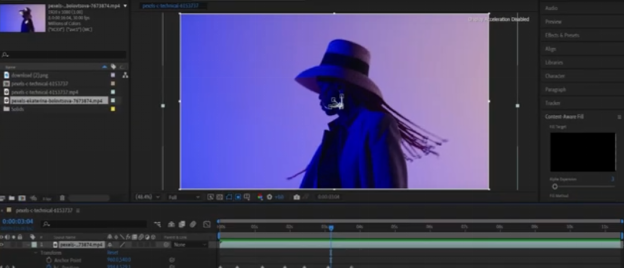
Klicka på den nya filen i Ersätt-dialogrutan och tryck på 'Öppna.' Denna åtgärd byter ut det gamla klippet mot det nya, så att det nya länkas till alla förekomster där det gamla användes.
Andra sätt att ersätta material i After Effects
Förutom metoden ovan finns det två andra sätt att ersätta material i After Effects.
- Använd genvägar för att ersätta material
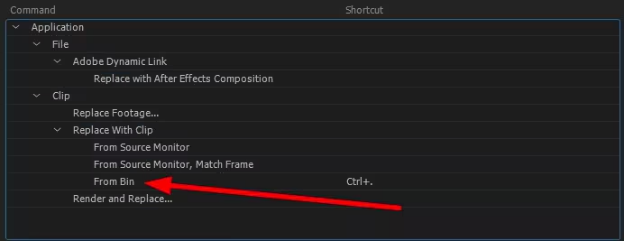
Att byta ut eller lägga till material i After Effects är enkelt. Du kan snabbt ändra eller lägga till material med två genvägar: CMD + / på Mac eller CTRL + / på PC för att infoga ett klipp i kompositionen.
Om du vill ersätta ett lager med ett annat material, välj först lagret i kompositionen. Välj sedan det nya klippet i projektet. På Mac trycker du CMD + OPTION + /, och på PC trycker du CTRL + ALT + /.
- Använd proxy för bättre prestanda
Proxy-filer i After Effects använder lågupplösta versioner av filmer eller bilder för snabbare förhandsvisningar. De är perfekta för att hantera större filer genom att minska storleken. För att skapa en proxy, klicka på videoklippet i projektet, välj 'Skapa proxy', och välj sedan 'Film' eller 'Bild.'
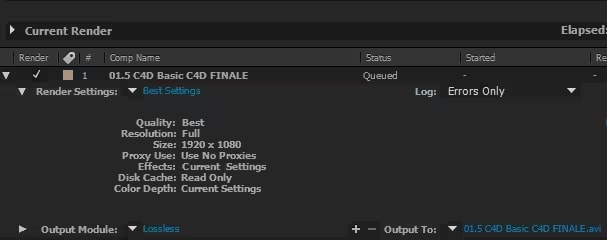
Sedan öppnas Render Queue, där du kan ställa in proxyns Output Module och Render Settings. Utmatningen kan vara JPEG eller ett annat format, men rendering sker som utkast i halv storlek som standard.
När proxy-renderingen är klar visas en fyrkantig ikon bredvid materialet som visar att proxyn är aktiv. För att inaktivera proxyn klickar du på fyrkanten för att ändra till en kantlinje.
Nu när du vet hur duersätter material i After Effects, låt oss utforska ett alternativ.
Del 2. Det bästa alternativet till After Effects – Wondershare Filmora🔥
Letar du efter ett användarvänligt verktyg för videoredigering utan att kompromissa med funktionerna? Wondershare Filmora är vad du behöver. Denna programvara utmärker sig genom att ge verktyg som förenklar redigeringen och samtidigt erbjuder rika funktioner.
Filmoras enkla gränssnitt gör det lätt för både nybörjare och erfarna redigerare att navigera och snabbt lära sig. Programmet stöder olika videoformat vilket gör det mycket kompatibelt med olika medietyper.
Det erbjuder också flera kreativa alternativ, som övergångar, effekter och mallar, för att förbättra alla videoprojekt och säkerställa professionellt resultat även för dem med begränsad teknisk kunskap.
Nyckelfunktioner i Filmora:
- Planär spårning: Uppnå exakt rörelsespårning för att sömlöst fästa text, grafik eller effekter på rörliga objekt. Lär dig mer om planär spårning.
- AI Smart Mosaic: Suddar automatiskt ut eller pixlar ansikten, registreringsskyltar eller känslig information med hjälp av AI för ökad integritet. Upptäck AI Smart Mosaic.
- Dra-och-släpp-redigering: Förenklar redigeringen genom att enkelt lägga till och ordna klipp på tidslinjen. Lär dig mer omhur du redigerar videor i Filmora.
- Avancerade redigeringsverktyg: För djupgående videojusteringar, få tillgång till funktioner som keyframing, färgjustering och brusreducering. Se dennaGuide för avancerade redigeringsverktyg.
- Färdiga mallar: Välj bland olika mallar för titlar och övergångar för att snabba upp din redigeringsprocess. HittaFärdiga mallar.
Du kan också hitta alla de senaste funktionerna i Filmorahär.
Förbättra dina videor med Filmoras planära spårningsteknik
Planär spårning är en teknik som används i videoredigering och visuella effekter för att spåra platta ytor i en video. Det följer objekt exakt på ett tvådimensionellt plan, som reklamskyltar eller skärmar. Detta verktyg är perfekt för avancerade uppgifter, som att sudda registreringsskyltar eller ersätta innehåll på reklamskyltar.
Nedan följer en steg-för-steg-guide för att använda planär spårning i dina videor på Windows.
Steg 1Importera och lägg till mediefiler i tidslinjen
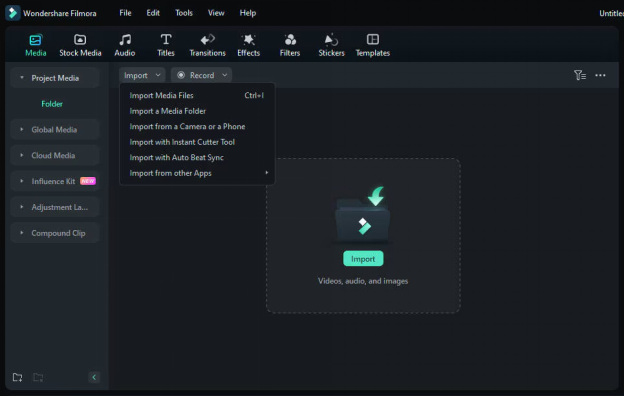
Öppna appen på din dator. Sedan, "importera" dina mediefiler till Wondershare Filmora och lägg dem på tidslinjen.
Steg 2Leta upp planär spårning
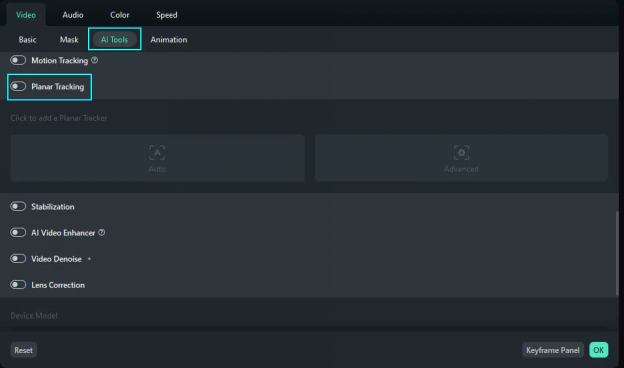
Dubbelklicka på klippet på tidslinjen för att öppna redigeringspanelen. Gå tillVideo > AI-verktygoch klicka på knappen bredvidPlanär spårningför att slå på funktionen.
Steg 3Välj en planär tracker
TvåPlanär Tracker-lägenfinns tillgängliga, så du kan välja det som passar bäst för dina behov.
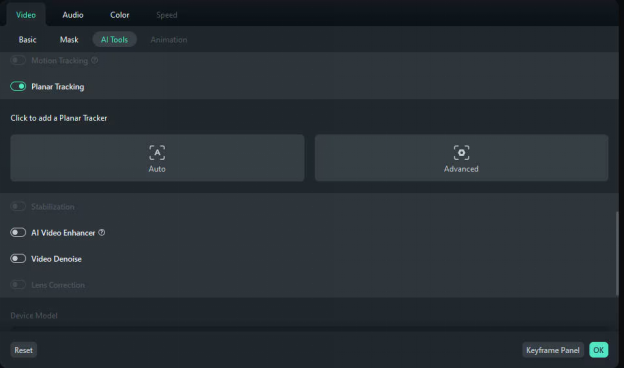
- Auto Planär Tracker-läge
Steg 1 Välj och justera spårningspunkter
Tryck på "Auto-läge" på panelen. I förhandsgranskningsfönstret, välj det mål du vill spåra och justera de fyra spårpunkterna därefter.

Steg 2Starta spårning
Klicka påStartaför att starta spårningen när du har justerat spårpunkterna.

Denna åtgärd växlar till renderingsläge och tillåter endast ett klipp på tidslinjen åt gången.

Steg 3Förhandsgranska spårningspunkter
När spårningen är klar spelar du upp videon på tidslinjen för att säkerställa att de fyra spårpunkterna följer målobjektet exakt. Om det finns felaktigheter kan du justera dem bild för bild.

Du kan välja attdölja or visaspåraren i inställningspanelen.

- Avancerat planärt tracker-läge
Steg 1 Välj och justera spårningspunkter
Klicka påAvanceratläge på panelen. I förhandsgranskningsfönstret väljer du det mål du vill spåra och justerar de fyra spårpunkterna.

I panelen kan du också justera noggrannhetsnivån.

Steg 2Starta spårning
Välj mellan fyra alternativ för att bäst matcha dina videoklipp för spårning. Bild-för-bild-analys rekommenderas för videor med mycket skakningar. Du kan stoppa spårningen genom att klicka var som helst i programvaran.

Detta kommer att sättas i Render-läge.

Steg 3Förhandsgranska spårningspunkter
När spårningen är klar, spela upp videon på tidslinjen för att kontrollera omde fyra spårningspunkterna noggrant följer målobjektet. Du kandölja or visa spåraren i panelen vid behov.

Om någon del av spårningen är fel, justera och analysera om från den bildruta där felet börjar. För videor med kraftiga skakningar, använd bild-för-bild-analys. Detta låter dig justera varje bildruta för exakta spårningsresultat.

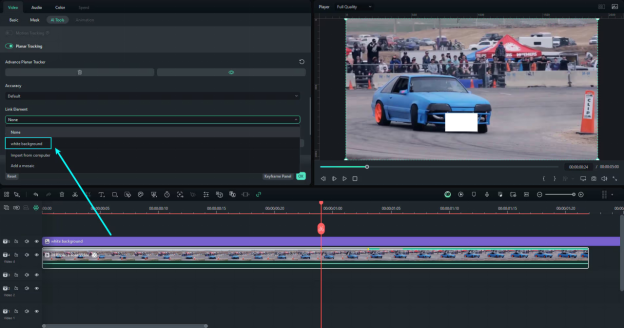
Steg 4Välj länkade element
Du kan länka element genom att välja klipp på tidslinjen, importera media från datorn eller lägga till mosaik.
Tidslinjeklipp: Efter att du lagt till videor eller bilder på tidslinjen, välj klippet ovanför det nuvarande i rullgardinsmenyn.
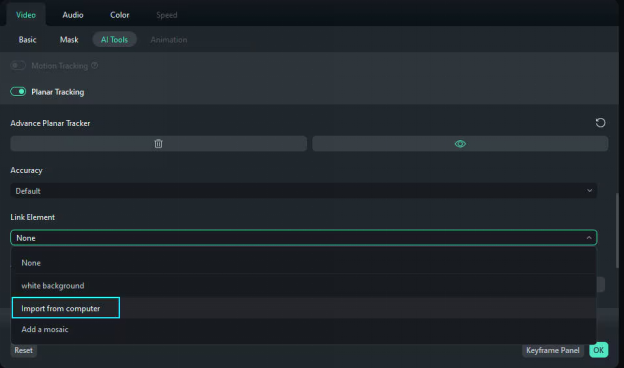
Importera media: Klicka på "Importera från dator" för att lägga till lokala bilder och videor.
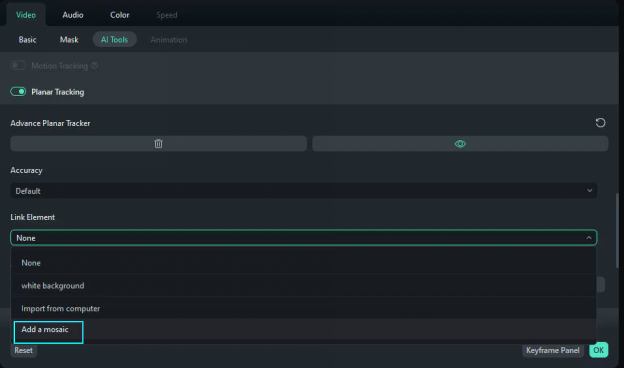
Mosaik: Klicka på "Lägg till en mosaik" och använd det.
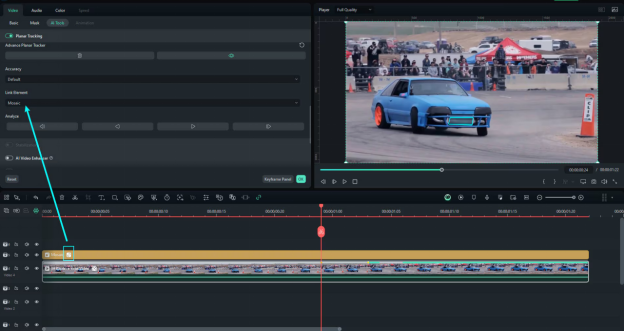
När ett element är länkat, kommer det att märkas med en "länk"-ikon. Nästa steg är att lägga till "Corner Pin"-egenskaper till det länkade klippet."
Steg 5Justera länkade elementen parametrar
Justera transformationsinställningarna för de länkade elementen, till exempel Skala och Position, för att uppnå önskad storlek och placering på spårningsytan.
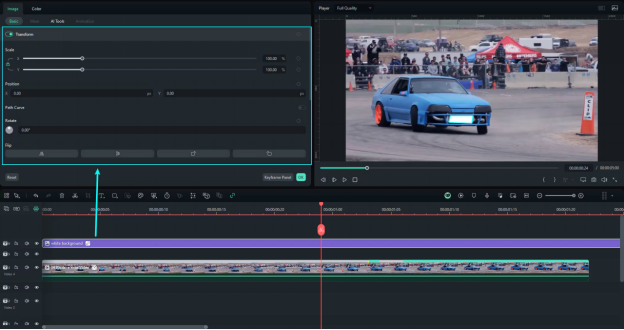
Steg 6Exportera och dela
När du är klar med redigeringen, klicka på ""Exportera"" och välj ditt föredragna format för att spara.
Det var allt om metoden. Du kan även titta på denna video för att lära dig om plan spårningsteknologi.
Undrar du vilket verktyg du ska använda? Ingen fara! Härnäst kommer vi att jämföra After Effects och Wondershare Filmora.
Del 3. Vilket verktyg är bäst: After Effects eller Wondershare Filmora
| Funktion | Wondershare Filmora | After Effects |
| Användarlämplighet | Nybörjare och medelavancerade användare som behöver ett användarvänligt gränssnitt med robusta men mindre komplicerade videoredigeringsverktyg. | Professionella redaktörer och animatörer som kräver avancerad rörelsegrafik och kompositfunktioner. |
| Komplexitetsnivå | Måttlig - Utformad för att vara intuitiv och möjliggöra att användare snabbt förstår grundläggande och vissa avancerade videoredigeringstekniker utan omfattande träning. | Hög - Har en brant inlärningskurva på grund av dess omfattande uppsättning av professionella verktyg och funktioner. |
| Vanliga användningsområden | Hemvideor, innehållsskapande för sociala medier och enkla till måttligt avancerade projekt som kan dra nytta av kreativa effekter, övergångar och enkla redigeringsverktyg. | Komplexa videoprojekt som kräver avancerade visuella effekter, rörelsespårning och komposit. Lämplig för film, TV och professionella multimediaprojekt. |
| Nyckelfunktioner | Dra-och-släpp-redigering, bred formatkompatibilitet, inbyggt lagermaterial, ettklickseffekter och färdiga mallar. | Avancerad nyckelbildsanimering, djupa kompositionsalternativ, omfattande plug-in-stöd, 3D-modellering och realtidsanimationsverktyg. |
| Prestanda | Optimerat för jämnare prestanda på mindre kraftfulla datorer, vilket gör det tillgängligt för fler användare. | Kräver kraftfullt system för att hantera komplexa processer, vilket potentiellt kräver större hårdvaruinvesteringar. |
| Pris | Mer kostnadseffektivt med både prenumerations- och evighetslicensalternativ, vilket passar användare med budget. | Prenumerationsbaserat, vanligtvis dyrare på grund av sina professionella funktioner. |
| Användarvänlighet | Väldigt användarvänligt, med ett enkelt gränssnitt och snabb inlärningskurva. | Inte nybörjarvänligt; kräver tid och träning att bemästra. |
| Support och resurser | Omfattande hjälpsida, guider och ett växande community som ger användbara tips för nya användare. Erbjuder också bra kundsupport. | Omfattande guider och ett stort community av professionella användare. Erbjuder detaljerad dokumentation och professionell support. |
| Anpassning | Mindre anpassningsbar än After Effects men erbjuder tillräcklig flexibilitet för de flesta användare. | Högst anpassningsbart arbetsflöde och arbetsyta, med alternativ för att anpassa verktygspaneler och genvägar. |
Sammanfattning
Efter att ha jämfört After Effects och Wondershare Filmora är det tydligt att båda har sina fördelar beroende på användare.
After Effects är perfekt för proffs som behöver avancerade funktioner för komplexa projekt, men det har en brant inlärningskurva och högre kostnader. Wondershare Filmora är å andra sidan ett mer tillgängligt och kostnadseffektivt alternativ, perfekt för nybörjare och medelavancerade användare.
Det erbjuder ett användarvänligt gränssnitt och många lättanvända funktioner som förenklar videoredigering. Wondershare Filmora rekommenderas för de flesta användare, särskilt de som vill ha ett enkelt, effektivt verktyg utan att behöva professionell komplexitet.
Låt oss avsluta vår diskussion!
Slutsats
Att vetahur man byter ut material i After Effects för precisa videoredigeringar är avgörande. Men After Effects kan vara för komplext och dyrt för vissa, och här kommerWondershare Filmorain i bilden.
Filmora är enklare och mer prisvärt, vilket gör det perfekt för nybörjare och medelavancerade användare. Det låter dig enkelt byta material och förbättra dina videor. Om du vill redigera videor utan krångel och ändå få professionella resultat, välj Wondershare Filmora.
Det förenklar videoredigering och får dina projekt att se bra ut med mindre ansträngning. Prova Filmora och upptäck hur enkelt och effektivt det kan vara att redigera.