

Hur du spelar in en podcast enkelt: en steg-för-steg-guide

Apr 30, 2026• Proven solutions
Om du letar efter en guide för hur man spelar in en podcast, är du på rätt plattform. Om du fortfarande funderar på om du ska starta en podcast eller inte, är det nu rätt tid att upptäcka en nisch med låg konkurrens men stor potential.
Börja utveckla nya färdigheter innan någon annan gör det och bli ett proffs på nolltid. Att skapa en podcast är en resa med många steg, inklusive att välja ämne,skapa podcastnamn, göra omslagsbild, välja utrustning, intro/outro-ljud, inspelnings- och redigeringsutrustning samt marknadsföringsstrategi. Du bör därför bestämma innehållstypen i förväg, för att enkelt kunna börja spela in din podcast.
Å andra sidan, gör det inte för komplicerat, speciellt om du är nybörjare. Detta inlägg kommer vara en ultimat guide om hur du spelar in en podcast på ett enkelt sätt. Utan vidare introduktion, låt oss börja med de första förberedelserna.
- Del 1: Hur förbereder man sig för att spela in en podcast?
- Del 2: Hur spelar man in en podcast på PC?
- Del 3: Hur spelar man in en podcast på iPhone?
- Del 4: Hur spelar man in en podcast på distans?
Hur förbereder man sig för att spela in en podcast?
För att veta hur man spelar in en podcast på distans måste du observera de första förberedelsestegen. Det inkluderar att välja innehåll till att hitta rätt inspelningsutrustning.
1. Planera innehållet
Det allra första steget är att planera innehållet för podcasten. Se också till att det ämne eller den nisch du väljer matchar din kunskapsnivå. Det bör vara ett ämne du kan prata om i över 100 avsnitt. Investera rätt tid i att planera innehållet till podcasten.
2. Välj en medvärd (frivilligt)
Du kan välja en medvärd om du vill. En medvärd kan hjälpa till att hålla samtalet igång smidigt och snabbt. Det gör också podcasten mer engagerande för lyssnarna. Sammantaget är det bättre att välja en medvärd om du senare vill fortsätta samtalet på egen hand.
3. Välj format, stil och längd på podcasten
Efter att du planerat innehållet kan du välja längd, stil och format på podcasten. Även om du vill ha en podcast med lång speltid, gör den enkel och tydlig för att undvika att tappa publikens uppmärksamhet. Du kan sedan välja mellan de populäraste podcast-formaten, som intervjupoddar, utbildningspoddar, samtalspoddar, solo-poddar, verklighetsbaserade poddar eller fiktion i podcastteater-format.
4. Tänk på podcastutrustning
Tänk inte på att investera i en dyr podcaststudio, speciellt inte när du precis börjat. Proffs säger till och med att det kan vara värdefullt att spela in utomhus om du känner dig bekväm att prata offentligt. Det kan också ge lyssnarna känslan av äkta miljö, vilket ofta uppfattas som attraktivt och engagerande.
Du kan till och med börja med en telefon med bra mikrofon. Det är bättre att investera i en mikrofon av hög kvalitet och ha ditt lilla format redo. Om du har gått vidare i din podcastresa kan du titta på en ljudmixer.
5. Inspelningsprogramvara
Det sista beslutet innan inspelningen är att välja inspelningsprogramvara. Som nybörjare rekommenderar vi Audacity, ett gratis verktyg för ljudpoddar. Eller så kan du prova Wondershare Filmora för att förbättra dina videopoddar.
Hur spelar man in en podcast på PC?
Att skapa en podcast har aldrig varit enklare med Wondershare Filmora. Denna användarvänliga programvara för podcast-inspelning erbjuder kraftfulla verktyg för att hjälpa dig spela in, redigera och producera professionella poddar.

 Säkra Nerladdning

Filmora erbjuder olika redigeringsverktyg, inklusive brusreducering, ljudförbättring och multi-spårredigering, så att du kan finjustera din podcast till perfektion.
- Användarvänligt gränssnitt: Filmoras intuitiva design gör det tillgängligt för både nybörjare och erfarna poddare.
- Omfattande redigeringsverktyg: Få tillgång till olika ljudeffekter, royaltyfri musik och avancerade redigeringsmöjligheter för att förbättra din podcast.
- Multispårsredigering: Hantera enkelt flera ljudspår för att skapa en proffsig podcast.
- Direkt publicering: Exportera din podcast i olika format och publicera direkt till dina föredragna plattformar.
Redo att börja spela in din podcast? Ladda ner Wondershare Filmora idag och upplev smidig poddskapande.

Filmora - Gratis Podcast-inspelare
Steg 1: Skapa ett nytt projekt
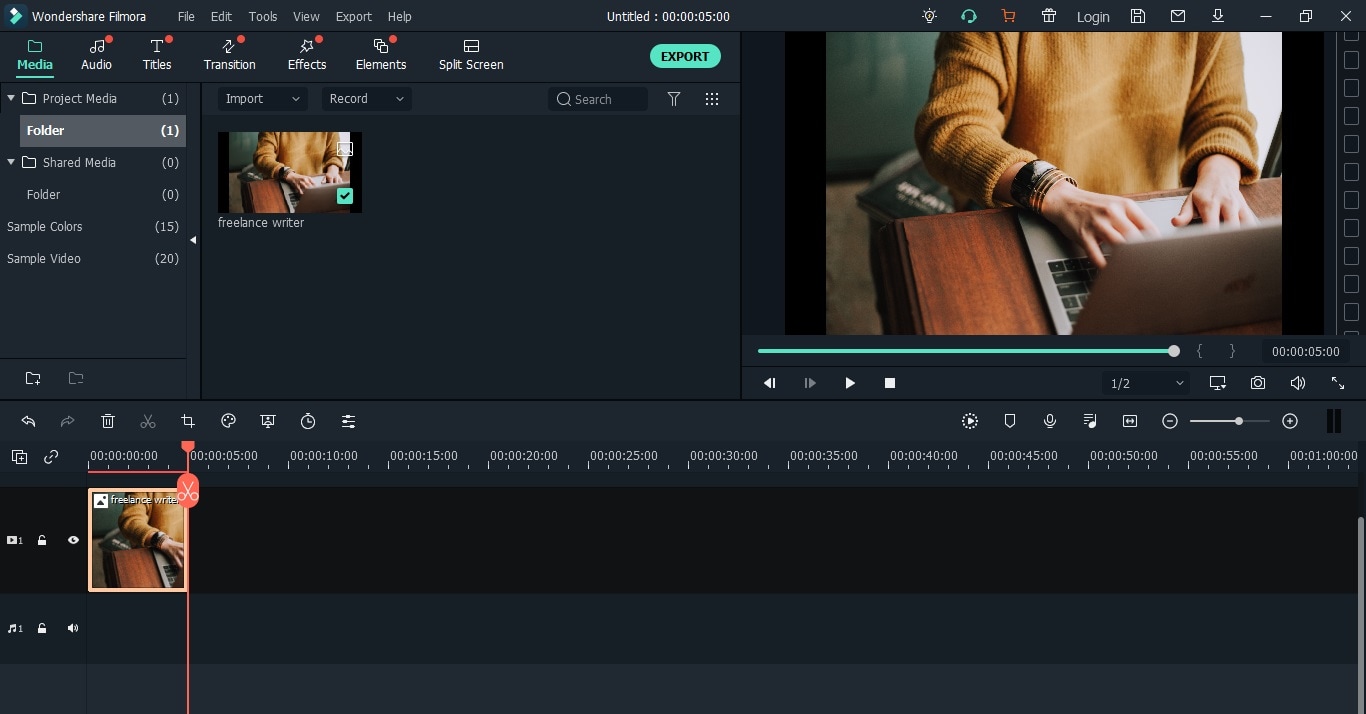
Efter att du har startat Wondershare Filmora, klicka på Skapa nytt projekt och importera en bild eller valfri gratis stockvideo. I exemplet importerar vi en bild.
Steg 2: Börja spela in
Lägg till eller dra mediefilen till tidslinjen och börja spela in genom att klicka på Inspelningsknappen. Välj Spela in berättarröst från alternativen.
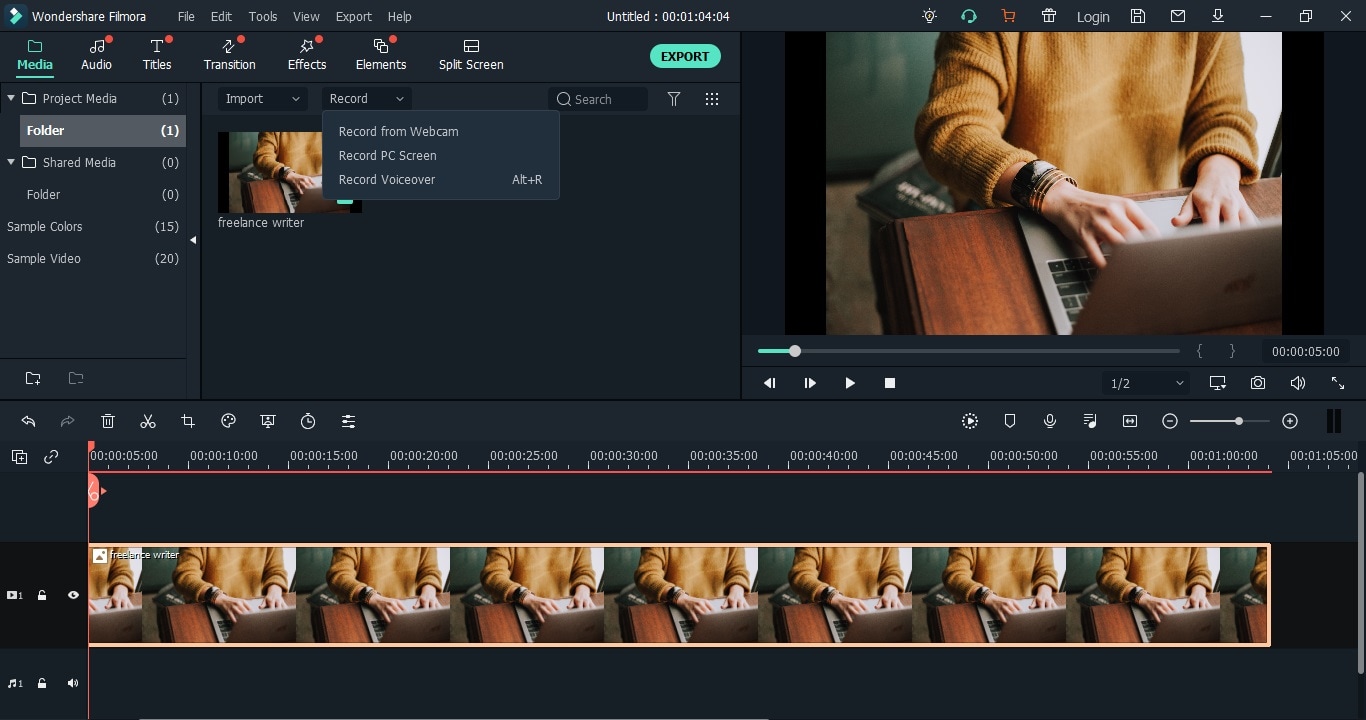
Steg 3: Ställ in mikrofonen
Ställ in mikrofonenheten och klicka på den stora röda cirkeln för att starta röstinspelningen.
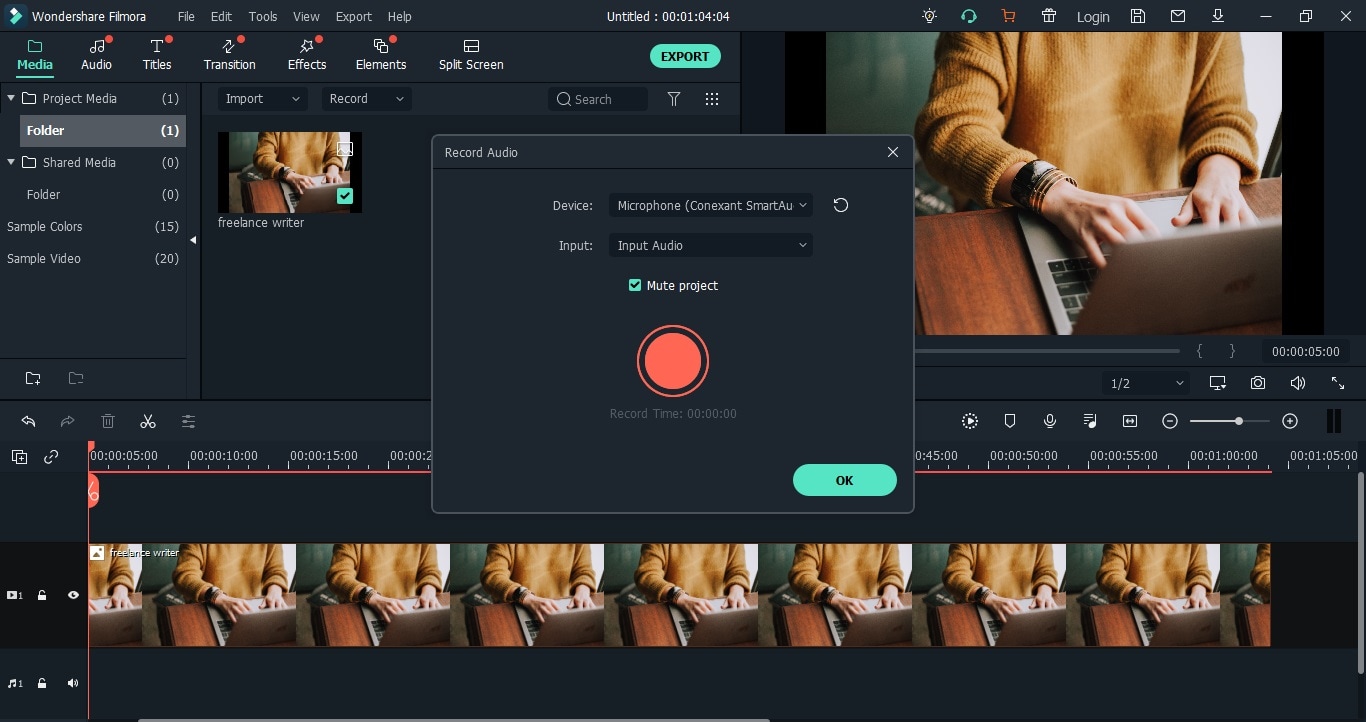
Steg 4: Fortsätt spela in
Fortsätt spela in så länge som du vill spela in podcasten. Tryck på OK-knappen för att gå vidare.
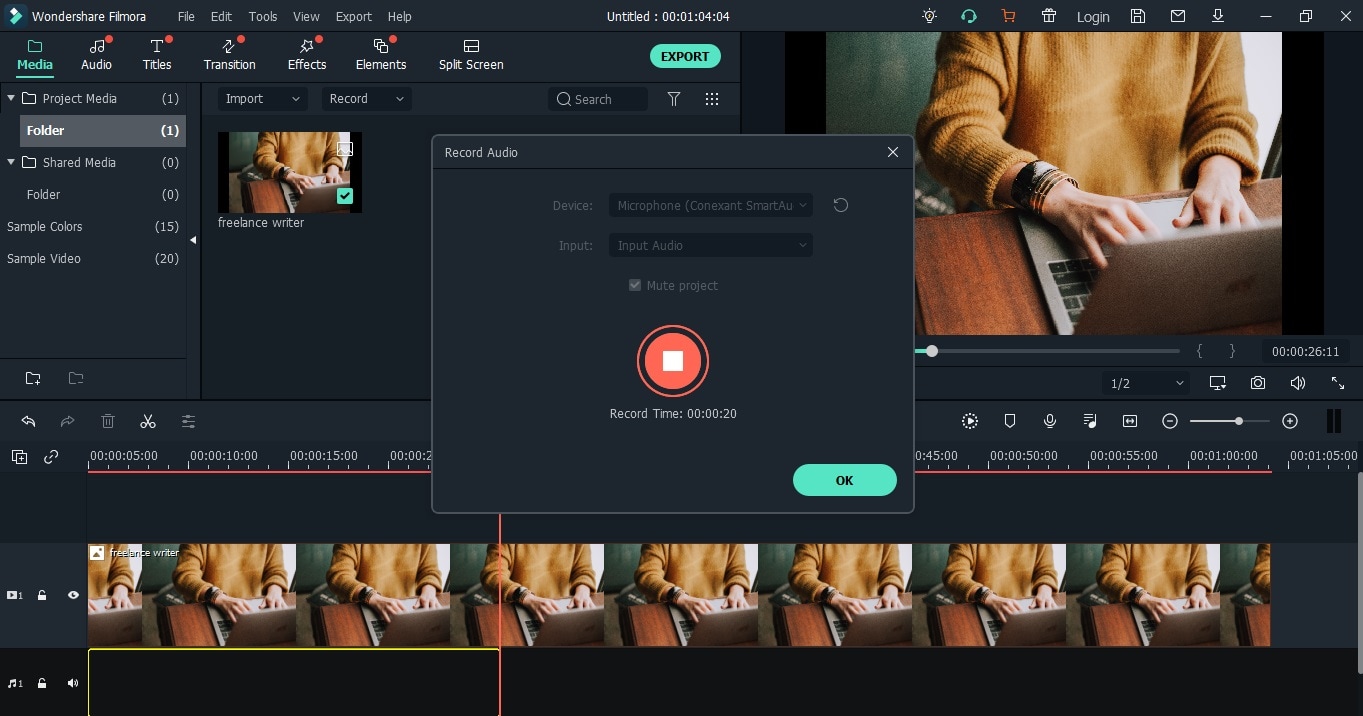
Steg 5: Exportera ljudet
Klicka på Exportera-knappen för att ladda ner ditt projekt.
Sammanfattningsvis är det väldigt enkelt att skapa en podcast med Wondershare Filmora genom att använda berättarröstfunktionen efter att ha ställt in mikrofonenheten. Här finns också en videotutorial för mer detaljerad vägledning.
🌟 Relaterade inlägg:
- Hur mycket kostar det att starta en podcast?
- Hur man redigerar podcasts i GarageBand
- Hur skriver man ett podcastmanus?
- Hur lyssnar man på podcasts på din iPhone
Hur spelar man in en podcast på iPhone?
GarageBand är det ideala valet om du vill veta hur du spelar in en podcast på din iPhone. Det är den bästa DAW att använda på en Macbook eller iMac. Följande steg visar hur du spelar in en podcast med GarageBand.
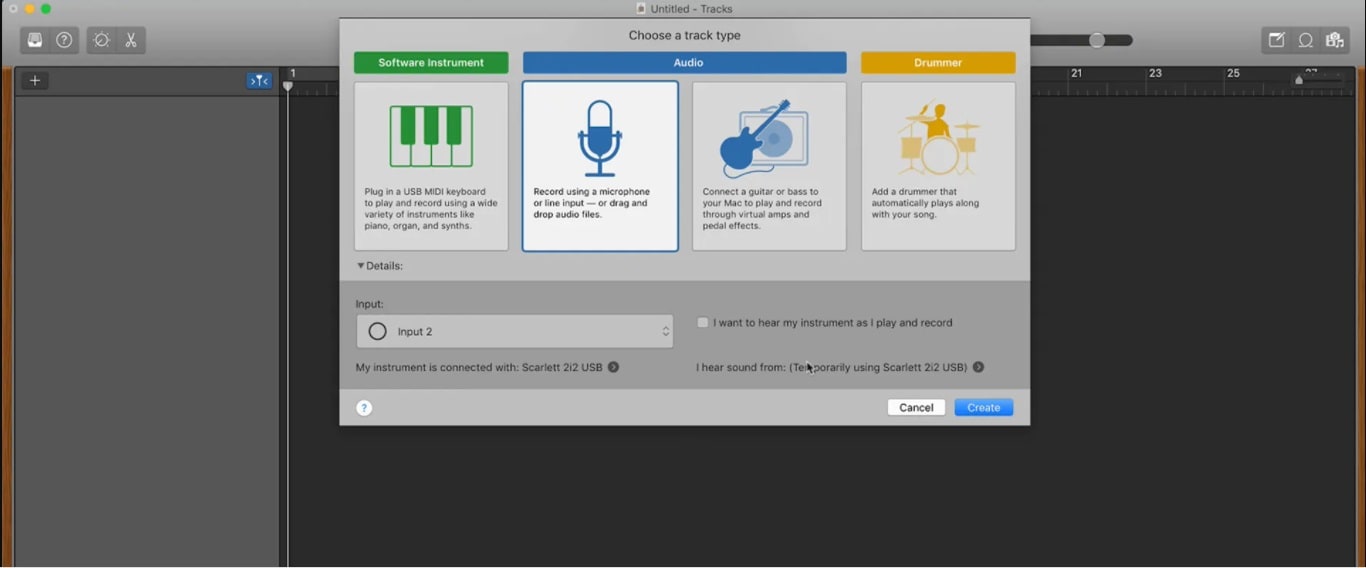
Steg 1: Skapa en mall
Välj en anpassad inspelningsmall efter att ha valt "Tomt projekt". Du kan klicka på +-ikonen för att skapa mallar för flera spår. Spara sedan inspelningsmallen på önskad plats på hårddisken.
Källa: prismic.io
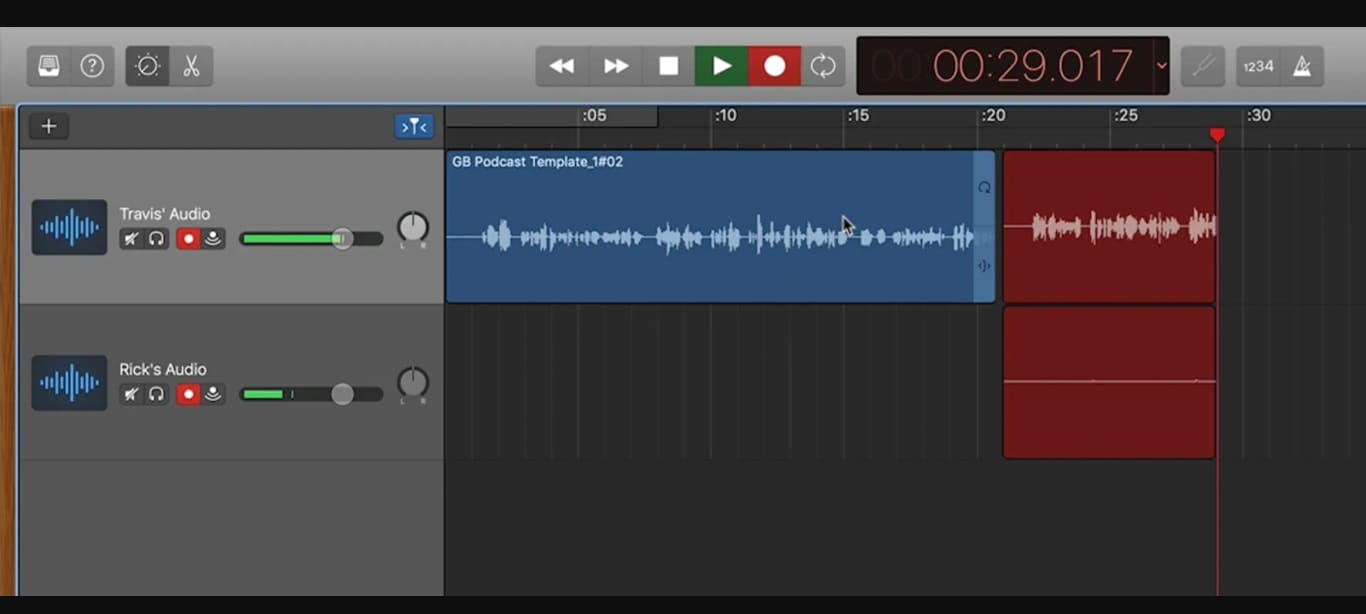
Steg 2: Börja spela in
Välj antingen enspårs- eller flerspårsinspelning i GarageBand. Standardinställningen är enspårsinspelning för solo-host. För flerspårsinspelning, gå till Spår > Konfigurera spårhuvud och bocka i rutan Record Enable för varje spår.
Källa: prismic.io
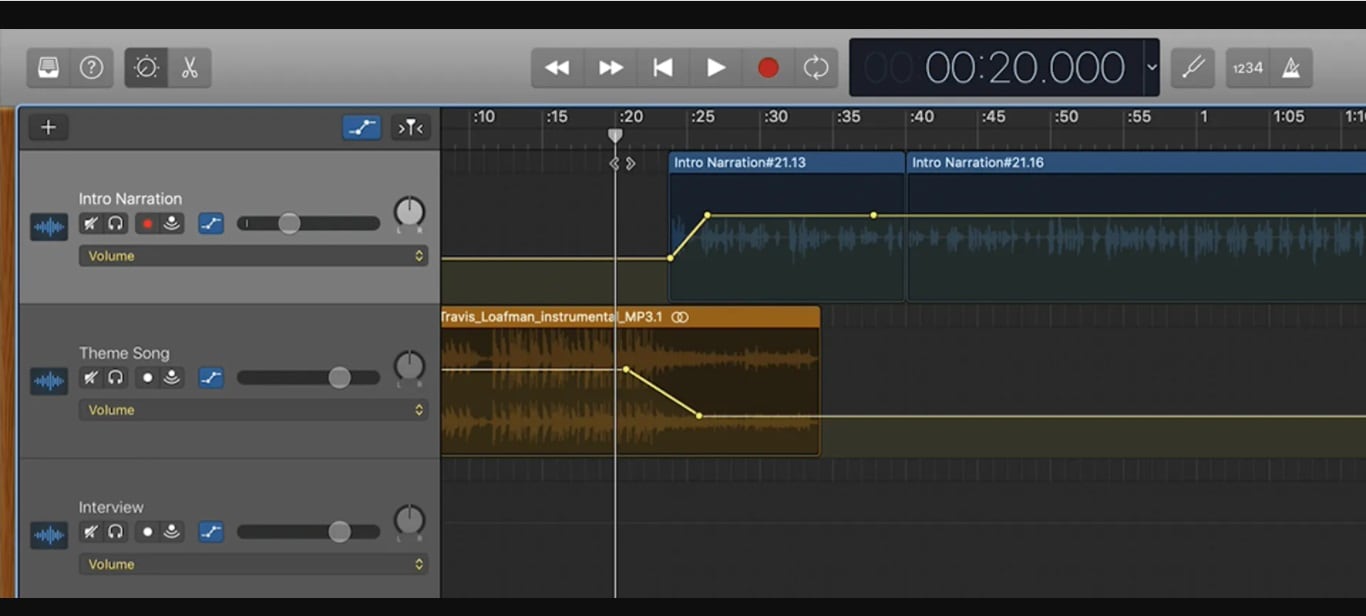
Steg 3: Redigera
Nu kan du trimma, dela upp regioner och automatisera podcastens ljud. Gå till Mix > Visa automation för att applicera volymautomation. Verktyget Splitta region vid spelläget är en annan viktig redigeringsfunktion i GarageBand, vilket gör att du kan dela upp den valda regionen i enskilda delar för att flytta och trimma osv. Du kan även använda GarageBands royaltyfria musik när du redigerar podcasten.
Källa: prismic.io
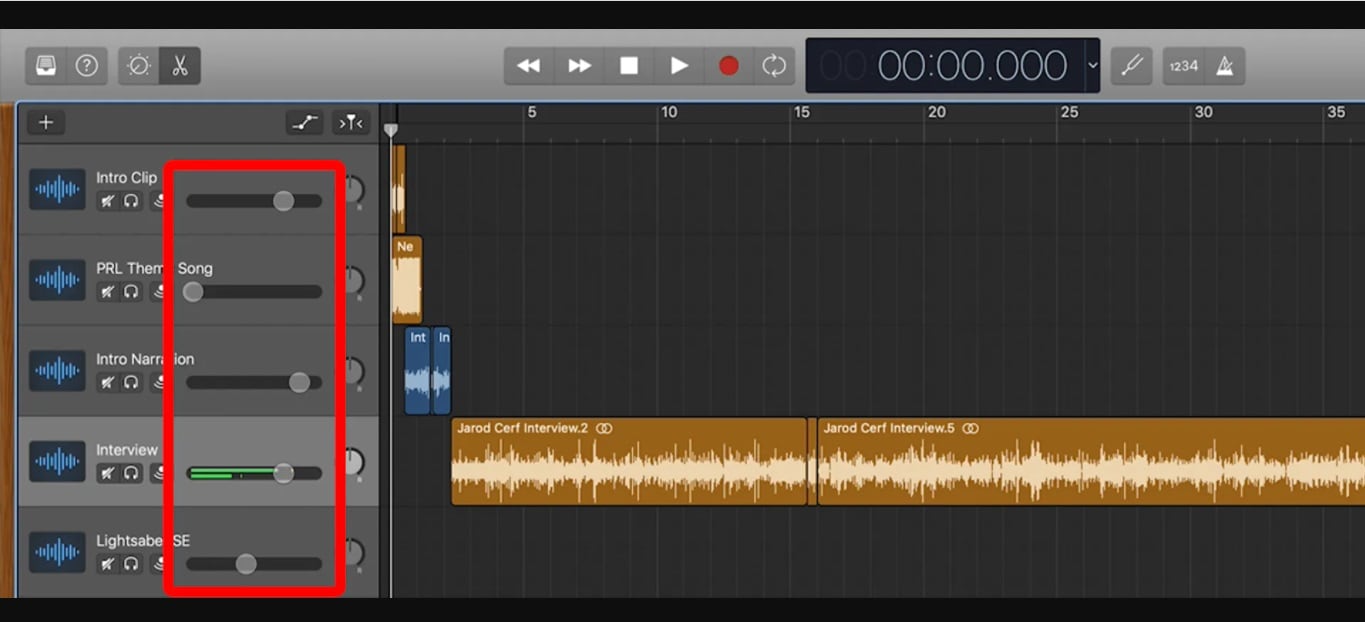
Steg 4: Ljudmixning
Först arrangerar du alla klipp för att använda den inbyggda mixningsfunktionen. Sedan kan du ställa in EQ och kompression m.m. För att mixa spåren effektivt, använd podcastens originalvolym som basnivå och justera för saker som ljudeffekter och musik.
Steg 5: Exportera
Det sista steget är att klicka på Dela > Exportera låt till disk > Exportera efter att ha namngivit din fil och valt destination.
Hur spelar man in en podcast på distans?
Du bör också veta hur du spelar in en podcast på distans, särskilt i intervjuformatet. Spela in ett zoom-samtal och gör en fantastisk podcast av det, enligt följande steg.
Steg 1: Starta ett nytt Zoom-möte och skicka ett mötes-ID eller inbjudningslänk till dina gäster.
Steg 2: Tillåt deltagarna att spela in mötet och slå på Original Sound.
Steg 3: Börja spela in och be dina deltagare göra samma sak.
Steg 4: Avsluta mötet.
Steg 5: Zoom sparar automatiskt inspelningarna på både din och deltagarnas dator.
Slutsats
Så, det var allt om hur du enkelt kan spela in en podcast. Vi har gått igenom steg för steg-guider för hur man spelar in en podcast på PC, på distans samt på iPhone. Till och med ett barn kan avgöra det enklaste av dessa tre metoder – det vill säga att spela in en podcast på PC med röstinspelning. Det är det mest bekväma alternativet, särskilt för nybörjare.




Andrew Murray
contributor Editor
Generally rated4.5(105participated)