

- Support 9:16, 16:9, 1:1, 4:5 and other aspect ratio
- Simply add text and picture for personal and business use
- Making your watermark unique with the built-in text effects
- Various templates for different scenarios to help you create videos effectively

 100% Security Verified | No Subscription Required | No Malware
Hur lägger man till länk till Facebook Story gratis?

May 11, 2026• Proven solutions
Om du använder Facebook har du kanske sett att folk delar berättelser med en klickbar länk. Självklart vet du redan att du kan dela videor, skriftligt innehåll och foton i Facebook-berättelser som varar i 24 timmar, men det finns en sak till du kan göra: dela en klickbar länk.
Facebook-berättelser är ett av de bästa sätten att engagera sig med människor, särskilt med din målgrupp. Facebook-berättelser ses av mer än 500 miljoner personer varje dag, och det förutspås att antalet snart kommer att öka. Så om du vill vetahur du lägger till en länk tilldinFacebook Storyhar du kommit rätt. Den här artikeln hjälper dig att förstå hur det går till. Så, låt oss börja!
- Del 1: Fördelar med att lägga till länkar i Facebook Story
- Del 2: Lägga till klickbar länk i Facebook Story via Instagram
- Del 3: Lägga till länk i Facebook Story via WhatsApp
- Del 4: Lägga till YouTube-videolänk i Facebook Story
- Del 5: Lägga till Svep upp-länk i Facebook Story
- Del 6: Förbättra ditt innehåll i Facebook Story med Filmora[Förbättra dina Facebook-berättelser!]
Del 1: Varför ska du lägga till en länk i din Facebook Story?
Som vi har sagt, möjliggör dessa klickbara länkar som folk publicerar i sina Facebook-berättelser en bättre kontakt med deras publik. Om du till exempel har laddat upp en ny video på YouTube och vill att fler ska se videon kan du bädda in en klickbar länk i din Facebook Story så att dina tittare kan se den direkt. Dessutom slipper din målgrupp själv leta efter ditt innehåll.
Att lägga till en länk i en Facebook-berättelse kan vara en stor fördel för företag för att öka sin försäljning. Länken kan höja CTR, klickfrekvensen. Företag bör överväga att lägga till en länk till sina tjänster och produkter för att öka engagemanget, stärka relationen med potentiell publik och bygga varumärket. Facebook-berättelser är inte som vanliga inlägg du ser. De visas allra högst upp i flödet.
Del 2: Hur lägger man till klickbara länkar i Facebook Story via Instagram?
Obs: Facebook-berättelser är ett bra sätt att dela nyheter och innehåll med dina följare, men saknar för närvarande en funktion för att direkt lägga till klickbara länkar. Detta kan vara lite frustrerande om du vill leda din publik till en viss sida. Det finns dock en lösning genom Instagram som gör att du kanlägga till en länk i Facebook Story. Här är stegen att följa.
- Öppna Instagram: Starta Instagram-appen och skapa en ny story.
- Lägg till ditt innehåll: Ladda upp den bild eller video du vill visa i din story.
- Välj klistermärke-ikonen: Tryck på klistermärke-ikonen högst upp på skärmen.
- Välj "Länk" klistermärke: Välj "Länk"-klistermärket i menyn.
- Klistra in din URL: Ange länken du vill dela i det angivna fältet.
Genom att utnyttja Instagrams funktioner kan du enkeltposta en länk i Facebook Storyoch se till att din målgrupp kan klicka sig vidare till det innehåll du vill dela.
För en mer detaljerad genomgång, titta på videon nedan. Den ger en steg-för-steg-guide omhur du delar en länk i Facebook Storymed Instagram, vilket gör det enkelt att följa och använda denna smarta lösning!
Del 3: Hur lägger man till länk i Facebook Story via WhatsApp?
Facebook förvärvade WhatsApp i februari 2014, och eftersom apparna är sammankopplade kan du enkelt korsposta din WhatsApp-status som story på Facebook. WhatsApp-statusen fungerar som Facebook Story. Den ligger kvar i 24 timmar.
Steg 1:Öppna WhatsApp-appen på din smartphone eller surfplatta.
Steg 2:Klicka på Status-fliken, som ligger precis bredvid Chattar-fliken. Då ser du alternativet "Min status" med en +-ikon. Klicka på det.
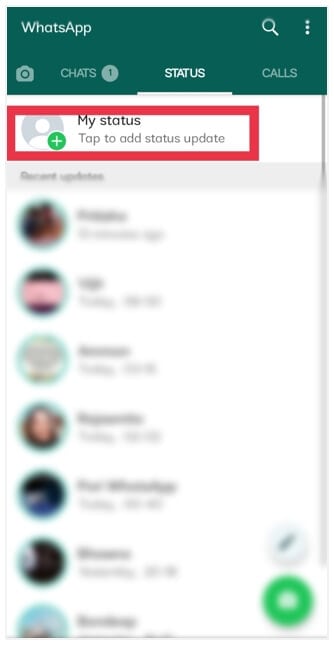
Steg 3:På din statussida kan du lägga till länken du vill att folk ska se. Dela länken. När det är klart, precis under "Min status", kommer du se ett alternativ "Dela till Facebook Story". För att korsa din WhatsApp-status till Facebook Story, klicka på "Dela till Facebook Story".
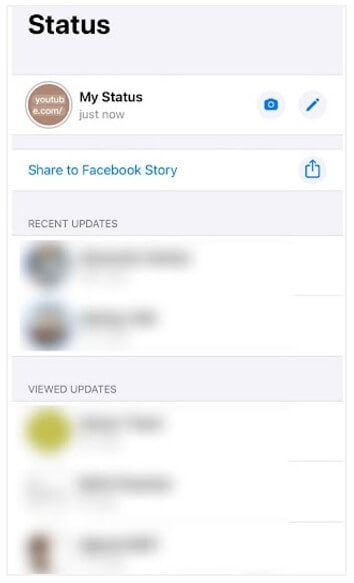
Steg 4:Du omdirigeras till Facebook och frågas om du vill dela din WhatsApp-status som Facebook Story. Klicka på dela-ikonen, och det är allt!
Del 4: Hur lägger man till YouTube-videolänk i Facebook Story?
Om du har hittat en intressant video på YouTube eller vill marknadsföra din YouTube-video på Facebook, kommer du ha nytta av att lägga till YouTube-länken i din Facebook-story. Faktum är att du kan lägga till en YouTube-länk direkt från YouTube. Här är de enkla stegen:
Steg 1:Starta först YouTube-appen på din mobila enhet eller öppna den i en webbläsare, hitta YouTube-videon och öppna den. Här visar jag hur du delar en YouTube-videolänk till Facebook Story med en webbläsare.
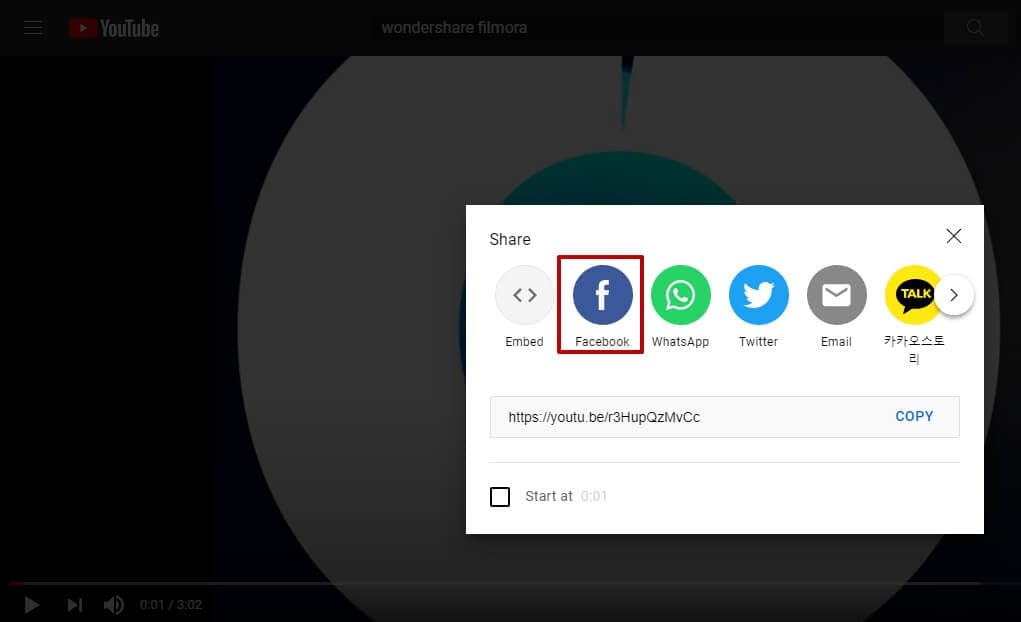
Steg 2:Klicka på Dela-knappen. Du kommer att se den inbäddade länken och andra alternativ. Klicka sedan på Facebook-alternativet.
Du omdirigeras till Facebook-appen. Där får du välja om du vill dela den som Nyhetsflöde eller Story. Klicka på Story-alternativet, så delar du YouTube-videon till Facebook Story.
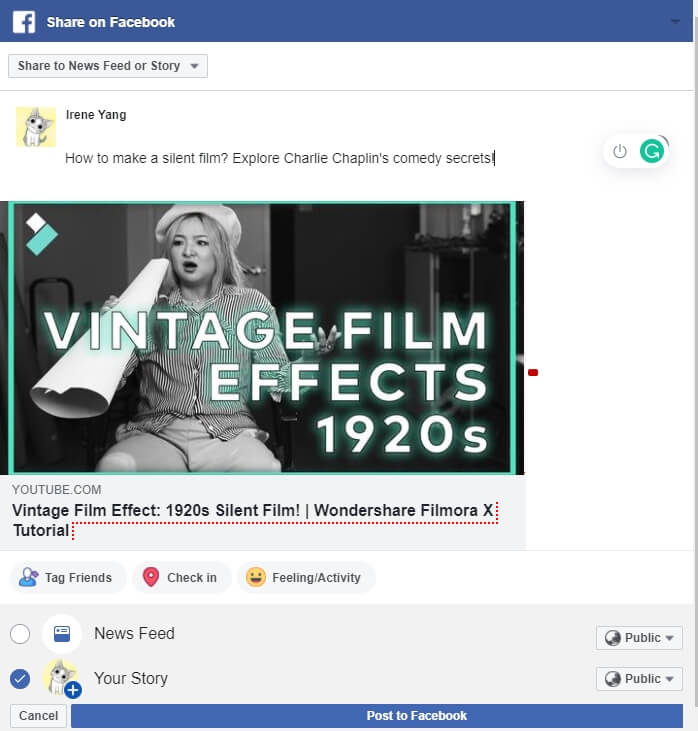
Och du kommer att se din Story med YouTube-videolänk högst upp i din Story-sektion.
Del 5: Hur lägger man till en Svep upp-länk i Facebook Story?
Facebook Story har ytterligare en funktion, så kallad Svep upp-länk. På vissa sidor har du kanske sett att deras berättelser uppmanar dig att svepa upp, och när du gör det, blir du omdirigerad till en webbplats. Denna smarta funktion finns tillgänglig för Facebook-sidor med många följare och många likes. Annars är Svep upp-länken tillgänglig för personer med blå bock – alltså kändisar, varumärken och kända profiler. Så här lägger du till en svep upp-länk i din Facebook Story:
Steg 1:Logga in på ditt Facebook-konto och gå till din Facebook-sida för att lägga till svep upp-länken.
Steg 2:Klicka på +-ikonen som syns på profilbilden. Klicka sedan på "Skapa Story".
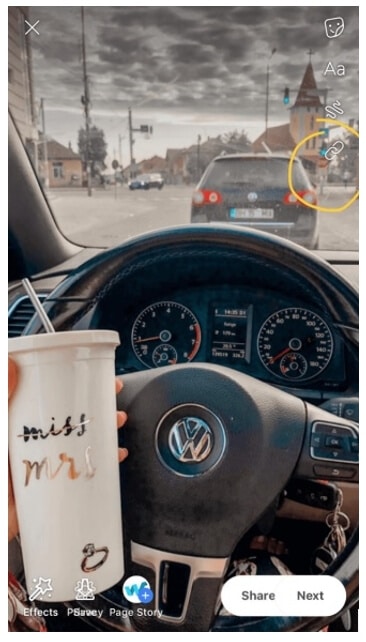
Steg 3:På din storysida ser du en länkikon. Klicka på den så kan du lägga till länken du vill ha i berättelsen. Välj en av knapparna så är länken redo.
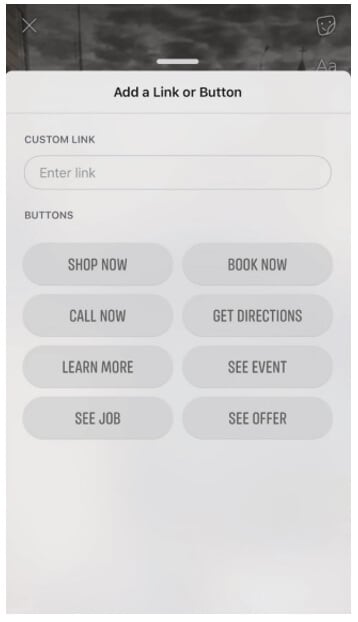
Observera att svep upp-alternativet bara syns för din publik efter att du har lagt till länken.
Del 6: Förbättra ditt Facebook Story-innehåll med Filmora
Vill du ta dina sociala medier till nästa nivå? Filmora är ett kraftfullt videoredigeringsverktyg som hjälper dig skapa fantastiska stories för Facebook och Instagram. Oavsett om du lär dighur du lägger till en story på Facebookeller skapar en fängslande video med länk, har Filmora funktioner som förbättrar din storytelling och gör ditt innehåll mer engagerande. Här är några nyckelfunktioner som gör Filmora perfekt för dynamiskt innehåll på sociala medier:
- AI-drivna redigeringsverktyg: Filmoras AI-funktioner, somSmart Scene CutochAuto Caption, låter dig snabbt skapa intressant innehåll för dina stories.
- Kreativa resurser: Få tillgång till över 2,9 miljoner kreativa resurser, inklusive mallar, klistermärken och effekter för att förbättra dina videor och göra dem mer engagerande.
- Alternativ för direkt export: Exportera enkelt dina redigerade videor direkt till sociala medier så att de är färdiga att delas.
- Redigering över flera plattformar: Redigera dina videor på dator, mobil eller surfplatta och skapa innehåll när som helst, var du än befinner dig.
- Innehållsanpassning: Använd funktioner som Auto Reframe för attoptimera dina videor för olika sociala medieformat, så att de ser bra ut på alla plattformar.
Med Filmora kan du skapa innehåll av hög kvalitet som sticker ut på Facebook och Instagram. Oavsett om du undrar överhur du lägger till en story på Facebookeller förbättrar ditt Instagram-flöde är Filmora det perfekta verktyget för att ta din närvaro till nya höjder. Prova redan idag!


Ett plattformsoberoende verktyg för att skapa videor – var som helst, för alla skapare!
Varför är din videoredigering inte tillräckligt bra? Behöver du lite kreativ inspiration?
- 100 miljoner+ användare
- 150+ länder och regioner
- 4 miljoner+ följare på sociala medier
- 5 miljoner+ stock media att använda
 Säker nedladdning

Slutsats
Så, det var allt. Här är några sätt attlägga till en länk idinFacebook Story.Vi hoppas att den här artikeln har varit till hjälp. Utnyttja denna funktion om du har en företagssida eller är influencer och vill öka engagemanget på din webbplats och ditt varumärke.




Andrew Murray
contributor Editor
Generally rated4.5(105participated)