

AI Audio Stretch för Windows
Denna guide hjälper dig att enkelt ställa in ljudets längd, och det finns inget behov av att klippa, rippa eller lägga till övertoningar.
AI Audio Stretch är ett användbart verktyg för att automatiskt remixa musik. Det låter dig enkelt ändra ljudklippets tid så att det matchar videons längd. Början och slutet av materialet förblir desamma i remixen, medan mitten redigeras.
Användningsscenarier
Här är två exempel för att stimulera din kreativitet när du använder detta verktyg:
- En vlogg med flera scener och olika musikklipp. Musik är alltid en lösning för att länka ihop klipp och visa känslan i varje scen du vill presentera. Men längden på varje klipp kanske inte är tillfredsställande.
- En vlogg med samma musik, men musikens längd matchar inte videons tid. Du kan känna frustration över komplexiteten att omarrangera takterna i musiken. AI Audio Stretch ger dig en lösning att sträcka ut ljudet direkt och anpassa det till videons längd.
Använd AI Audio Stretch på Windows
Du kan följa stegen nedan för att effektivt ändra ljudets längd.
Steg 1: Öppna sträckningsfunktionen
När du har startat Filmora-appen och lagt till ljud, kan du klicka på sträckningsikonen i verktygsfältet.
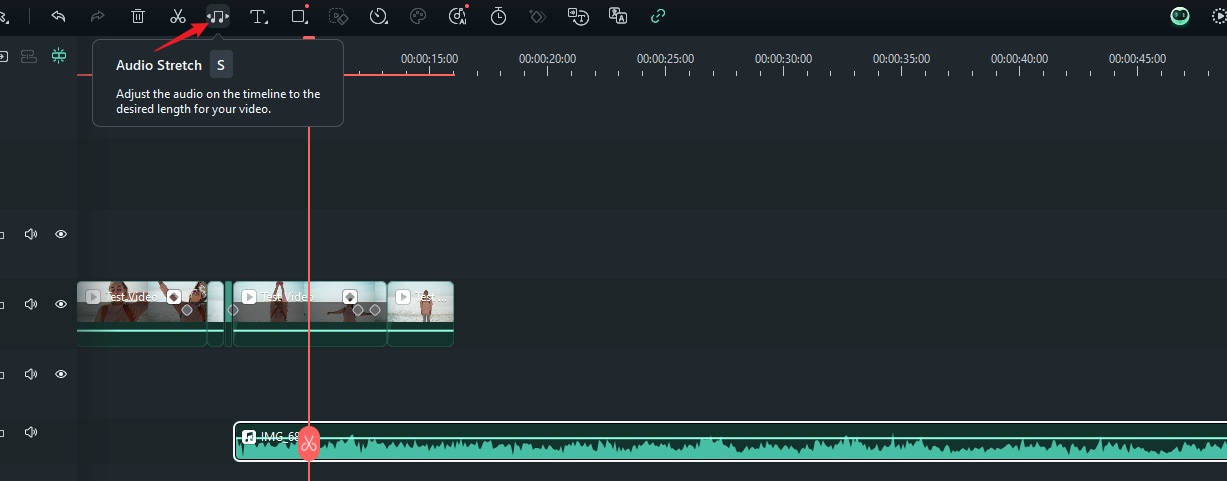
Alternativt kan du välja det fristående ljudklippet i tidslinjen och klicka på "S" på tangentbordet för att aktivera Audio Stretch.
Steg 2: Ställ in tiden för ljudklippet
Välj först det ljudklipp du vill ändra. Dra sedan musikklippet i tidslinjen framåt eller bakåt till den punkt där du vill starta eller stoppa det.

Redigera om Audio Stretch
Du kan följa stegen nedan för att återställa ljudets längd.
Steg 1: Redigera längden igen vid behov
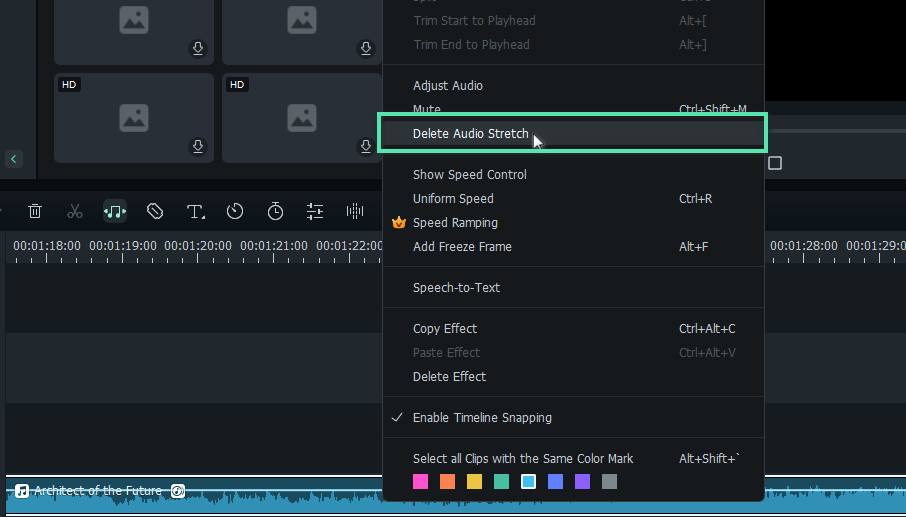
Om du vill ta bort effekten kan du högerklicka på klippet och välja Ta bort Audio Stretch för att ta bort sträckningseffekten. Alternativt klickar du ytterligare en gång på sträckningsikonen för att ställa in längden igen.
Observera:
1Tidsbegränsning: Filmora AI Audio Stretch stöder endast ljudklipp från 10 sekunder upp till 10 timmar.
2Användningen av ljudsträckning tar automatiskt bort eventuella omvända effekter som tidigare använts på ditt klipp.