

- Ändra storlek på videor automatiskt på snabbaste sätt
- Förinställda bildförhållanden som 9:16, 1:1, 16:9, 4:3 tillsammans med anpassade alternativ
- Pan & Zoom-verktyg för exakt manuell omramning
- Ingen videoupplösningsförlust vid justering av bildförhållanden
- Finns på Mac, Windows, iPhone, iPad och Andriod
Hur man ändrar bildförhållande i iMovie - 6 enkla sätt [2026]

Apr 02, 2026• Proven solutions
Bildförhållandet dikterar höjden och bredden på en video eller bild. Oavsett om du förbereder innehåll för YouTubes 16:9-format eller TikToks 9:16, är det viktigt att justera din videos bildförhållande. Även om de flesta telefoner, surfplattor och kameror spelar in i sitt eget bildförhållande, låter redigeringsverktyg som iMovie dig enkelt konvertera bildförhållandet för användning på olika plattformar.
I den här guiden visar vi digHur man ändrar bildförhållanden i iMovieEnkelt, vare sig det är från landskap 16:9 till vertikal 9:16, 1:1, 4:5 eller 3:4, utan någon kvalitetsförlust. Lär dig dessa enkla steg föriMovie bildförhållandejustering så att dina videor ser perfekta ut på alla plattformar.

Hoppa till ett specifikt avsnitt
Det enklaste sättet att ändra iMovie bildförhållande på Mac
Wondershare FilmoraÄr ett av de bästa alternativen till iMovie. Den inkluderar inte bara nästan alla videoredigeringsfunktioner som finns i iMovie utan erbjuder också fler bildförhållandsalternativ skräddarsydda för moderna plattformar som 9:16, 3:4 och 1:1. Med Filmora kan du enkelt justera bildförhållanden genom grundläggande beskärning, zoomning och panorering, storleksändring eller till och med avancerad automatisk omramning. Så här kan du göra det:
Alternativ 1. Ändra videobildförhållande via beskärning.
- Steg 1. Ladda ner Wondershare Filmora
- Steg 2. Importera Video
- Steg 3. Justera bildförhållandet för videon
Steg 1. Ladda ner Wondershare Filmora
Ladda ner och öppnaFilmora VideoredigerareFilmora VideoredigerareFilmora Videoredigerarepå Mac.
 Säker nedladdning

Steg 2. Importera Video
Öppna videon du vill redigera genom att klicka påImportpå menyraden. Du kan också dra och släppa videon på din tidslinje, så öppnas din fil i Filmora-appen.
Steg 3. Justera bildförhållandet för videon
För att justera bildförhållandet för din video, klicka pågrödaalternativ och ett popup-fönster kommer att visas på din skärm. Nu har du två alternativ att överväga, du kan antingen välja förinställda aspektförhållanden på 16:9, 4:3, 1:1 och 9:16, eller så kan du välja anpassade inställningar. För anpassade mått, klicka påanpassadOch skriv in önskat förhållande.
Dessutom kan du också användaPan&ZoomFör att spåra specifika objekt eller områden i bilden, hålla ditt valda motiv i fokus vid rätt bildförhållande.

Steg 4.När du är nöjd med inställningarna klickar du påOKOch bildförhållandet för din video kommer att ändras.
Alternativ 2. [Rekommenderas!] Ändra iMovie bildförhållande via automatisk omramning/storleksändring.
- Steg 1. Lansera Filmora Video Editor
- Steg 2. Ladda upp videon och välj bildförhållandet
- Steg 3. Ändra bildförhållandet för video med AI
- Steg 4. Förhandsgranska och exportera den omramade videon
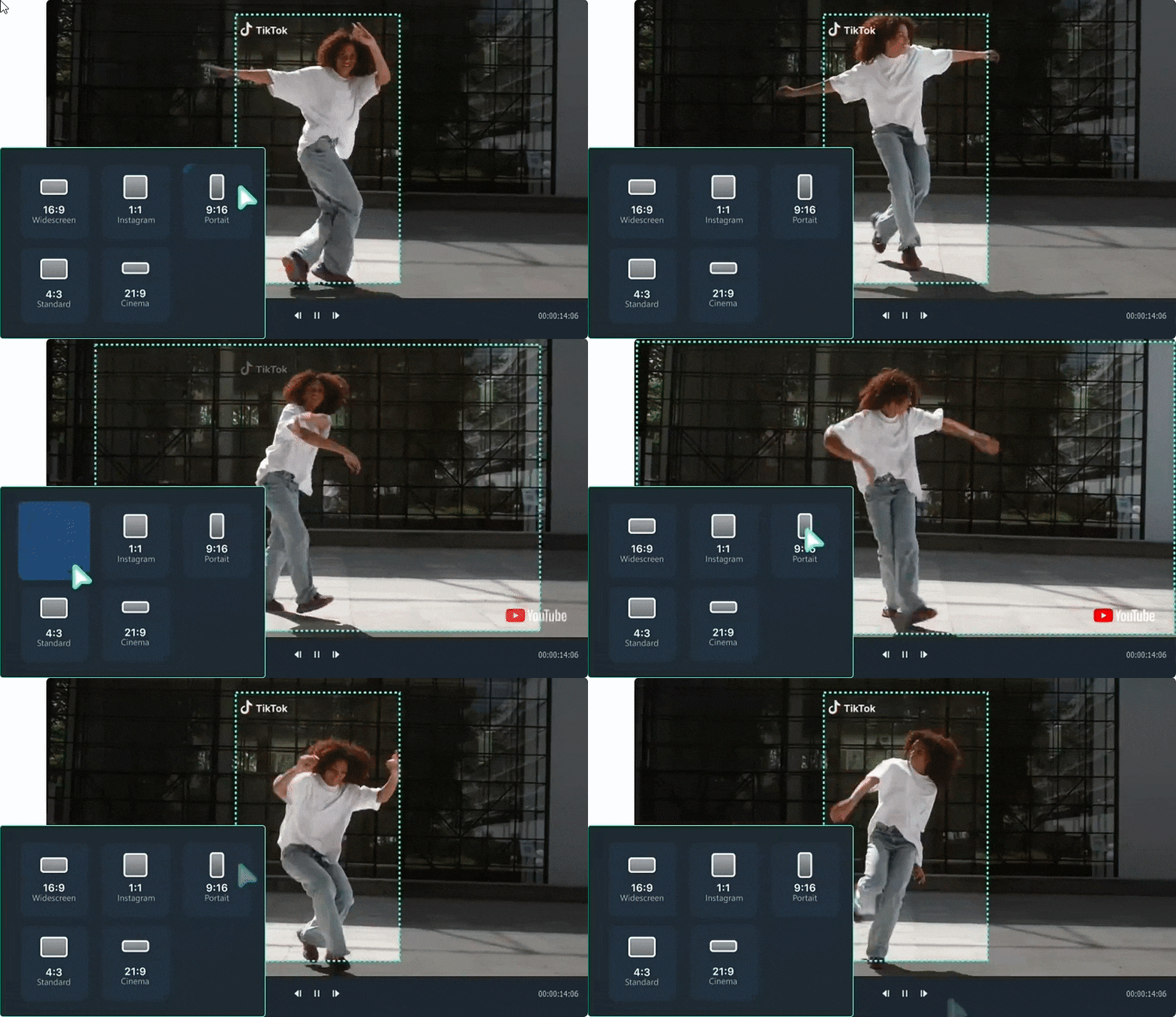
Steg 1. Lansera Filmora Video Editor
Starta videoredigeraren och väljAutomatisk omramningfunktion från huvudmenyn.

Steg 2. Ladda upp videon och välj bildförhållandet
ladda uppdin iMovie-video och välj önskat bildförhållande:Fyrkantig (1:1), vertikal (9:16), Standard (4:3), bredskärm (16:9) eller bio (21:9).
Steg 3. Ändra bildförhållandet för video med AI
AI kommer automatiskt att upptäcka och spåra huvudmotivet, beskära och rama om videon för att passa det valda bildförhållandet samtidigt som motivet hålls i fokus.

Steg 4. Förhandsgranska och exportera den omramade videon
Förhandsgranska den omramade videon och klicka om du är nöjdexporteraför att spara den i önskat format och upplösning.
[Videohandledning] Hur man ändrar bildförhållandet i iMovie på Mac/iPhone/iPad
Hur ändrar man bildförhållandet i iMovie på Mac?
iMovie har ingen direkt "bildförhållande"-inställning, men du kan justera förhållandet genom att beskära videon. Här är steg-för-steg-instruktionerna omHur man ändrar iMovie bildförhållande på Macför alla videoprojekt.
- Steg 1: Öppna iMovie och importera din Video
- Steg 2: Välj klippet och justera bildförhållandet
- Steg 3: Applicera grödan
- Steg 4: Exportera din Video
Steg 1: Öppna iMovie och importera din Video
Starta iMovie, skapa ett nytt projekt och importera din video genom att klicka påImportera Mediaeller dra in filen i tidslinjen.
Steg 2: Välj klippet och justera bildförhållandet
Klicka på videoklippet i tidslinjen. För att ändra bildförhållandet i iMovie, användSkörda att fyllaverktyg (beskärningsikon i det övre verktygsfältet) för att justera ramen till önskat bildförhållande, till exempel 16:9 eller 9:16.
Steg 3: Applicera grödan
Efter att ha ställt in beskärningsramen till önskat bildförhållande klickar du påtillämpa. Detta kommer att uppdatera iMovie-beskärningsbildförhållandet för ditt projekt.
Steg 4: Exportera din Video
gå tillfil > dela > filför att exportera din video. Det justerade bildförhållandet i iMovie kommer att bibehållas i den slutliga exporten.

Hur ändrar man bildförhållande i iMovie på iPhone?
Så här kan du justera bildförhållandet för dina videor i iPhone med iMovie:
Steg 1.Öppna videon du vill redigera i iMovie. Du kan antingen välja ett redan befintligt projekt eller skapa ett helt nytt.
Steg 2.För att ändra bildförhållandet trycker du på alternativet "Zoom" som du ser i det övre högra hörnet på din iPhone-skärm.
Steg 3.Du kan också använda fingrarna för att ändra storleken på videon genom att zooma in eller ut efter behov.
Steg 4.Tryck på "Klar" så ändras bildförhållandet för din video.
Nu borde du vetaHur man ändrar bildförhållandet på iMovie iPhone! Jättebra!
Hur ändrar man bildförhållande i iMovie på iPad?
Proceduren för att ändra bildförhållandet på iPad är ganska lik iPhones. Följande steg hjälper dig att ändra bildförhållandet för dina videor på iPad med iMovie:
Steg 1.Öppna iMovie-appen på din iPad. Importera ett redan existerande projekt på din tidslinje eller starta ett nytt.
Steg 2.Ändra storleken på din video genom att trycka på alternativet "Zooma".
Steg 3.Justera om videostorleken med dina två fingrar.
Steg 4.Tryck på "Klar" när du är nöjd med den valda storleken.

Wondershare Filmora-Ändra automatiskt storlek på Video
Vanliga frågor om att ändra bildförhållande i iMovie
1. Vad är standardbildformatet för YouTube-videor?
På en dator är standardbildformatet för videor på YouTube 16:9. Om din video har ett annat bildformat ändrar YouTube det automatiskt till en storlek som passar för webbplatsen. Men det kan försämra kvaliteten på videon, eller svarta staplar kan visas på sidorna av bildformatet som är för litet.
2. Vilken upplösning stödjer iMovie?
Upplösningen på den första film- eller videoklippet som du lägger till i din tidslinje kommer att definiera upplösningen för hela ditt iMovie-projekt. De senaste versionerna av iMovie kan stödja 4K och videor med bildfrekvenser högre än 30 bilder per sekund.
3. Kan jag beskära en video i iMovie?
Självklart kan du beskära en video i iMovie. För att göra detta, öppna ett projekt i iMovie och klicka på knappen "Beskär för att fylla". Videon kommer att visas i en justerbar ram. Nu kan du dra i ramen och ställa in den till den storlek du vill ha.
4. Hur ändrar jag filmdimensioner i iMovie 10?
Du kan bara ändra storleken på din film/video när du delar/exporterar ditt projekt. Gå till alternativet "storlek" efter att ha klickat på "Arkiv" för att ändra dimensionerna på din film.
5. Hur komprimerar jag videor i iMovie?
Klicka på alternativet "Dela" efter att ha valt "Arkiv". Videon kan komprimeras för Facebook, e-post, Vimeo och mer. Välj helt enkelt den plattform du vill optimera filen för. Om du vill skicka stora videor på WhatsApp eller liknande meddelandeappar, kan komprimering av videon i förväg göra processen mycket smidigare. Du kan behöva göra mindre justeringar för större filer.
Avslutande ord
Bildformat definieras helt enkelt som förhållandet mellan bredden och höjden på en bild, video eller skärm. Olika videoplattformar har ett standardbildformat för videor. Så innan du publicerar din videoskapelse måste du se till att bildformatet på din video överensstämmer med webbplatsens standarder.
För att justera bildformatet på dina videor kan du använda iMovie, som är en kraftfull videoredigerare för Mac och iOS-enheter. Du kan också använda Wondershare Filmora som det bästa alternativet till iMovie och uppleva de avancerade automatiska storleksändringstekniker.
Liza Brown
chief Editor