

Hur lägger man till Instagram-filter på befintliga foton och videor?

Apr 01, 2026• Proven solutions
Hur lägger man till Instagram-filter på befintliga foton och videor?
Instagram är en av de mest mångsidiga plattformarna där människor visar sin kärlek till fotografering och att skapa innehåll. På sociala medier vill användarna bara lägga ut foton som ser attraktiva ut, särskilt de som använder Instagram som en bloggplattform. Ibland blir bilderna bra, men du vill lägga till ett filter för att förbättra dem ytterligare. De flesta vet inte hur man lägger till Instagram-filter på befintliga foton ellerredigerar fotonför att få dem att sticka ut. Den här artikeln guidar dig genom alla tips och tricks du kan använda för att förbättra dina videor och bilder så att de ser mer levande ut.
Lär dighur du redigerar Instagram-videor.

 secure download

- Del 1: Hur lägger man till Instagram-filter på befintliga foton?
- Del 2: Hur lägger man till Instagram-filter på befintliga videor?
- Del 3: Hur lägger man till filter på Instagram-foton vid uppladdning?
- Del 4: Hur lägger man till filter till Instagram Reel-fotot och videon?
🤩Inlägg du kan vara intresserad av:Vad är Edits? Möt Instagrams nya videoredigerare
Del 1: Hur lägger man till Instagram-filter på befintliga foton?
Vi tar alla slumpmässiga foton hela tiden med våra kameror. Men ibland tvekar man att publicera dem på Instagram för att de ser råa ut. Vissa tror att man bara kan använda filter när man fotograferar direkt i Instagram. Så är dock inte fallet, för du kan lägga till Instagram-filter även på redan befintliga bilder. Detta gör inte bara bilden mer attraktiv utan fångar även publikens uppmärksamhet. I denna sektion lär du dig hur du lägger till ett Instagram-filter på vilket foto som helst från ditt galleri.
Steg 1: Öppna Instagram och svep åt vänster
För att lägga till Instagram-filter måste du öppna Instagram och logga in på ditt befintliga konto. När du är på ditt flöde måste dusvepa åt vänsterför att öppna stories-läget. När du sveper åt vänster öppnas din kamera automatiskt. Ett annat sätt att öppna stories är atttrycka på "+"-symbolenpå din profilbild.

Steg 2: Välj en bild från galleriet
Efter att du öppnat stories ser du kameran först. Du kan ta ett foto direkt eller välja en befintlig bild från kamerarullen. Titta längst ner till vänster på skärmen; där ser du en fyrkantig ruta.Tryck på den fyrkantiga rutanför att välja en bild från ditt fotogalleri.

Steg 3: Tryck på smiley-ikonen
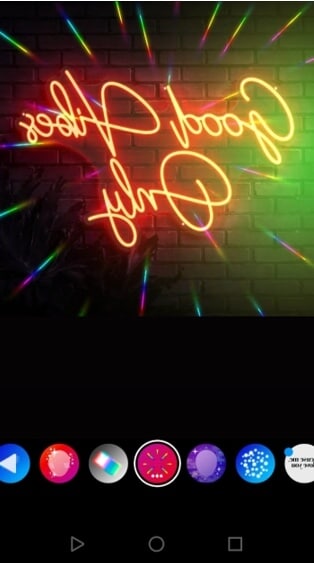
När du valt en bild från galleriet kan du lägga till ett filter innan du publicerar. Längst upp på skärmen ser du en smiley- eller glittrande emoji.Tryck på smiley-emojinför att komma åt befintliga eller sparade filteralternativ till den valda bilden.

Steg 4: Välj filter
Efter att ha tryckt på smiley-ikonen ser du många sparade och befintliga filteralternativ.Svep åt vänsterför att testa och välja ett filter du gillar, såsomInstagram-födelsedagsfilterför att fira speciella tillfällen.
Steg 4: Tryck på klar och publicera
Efter att ha valt det filter du vill ha ochapplicerat dett, trycker du på "klar" uppe till högeroch publicerar storyn.
🤩 Skapa professionella filtereffekter med Filmoras Nano Banana Pro
Även om Instagram erbjuder inbyggda filter, om du letar efter mer avancerade redigeringsmöjligheter och professionella effekter, har Wondershare Filmora integrerat den kraftfullaNano Banana Pro AI-modelleni sina mobila mallar. Denna banbrytande funktion låter dig skapa fantastiska, anpassade filtereffekter som går bortom Instagrams standardutbud. Med Nano Banana Pro kan du få professionell bildförbättring med några få tryck. Se videon nedan för att se hur Filmoras avancerade AI-drivna funktioner kan förvandla dina Instagram-bilder:


Bästa Instagram Reels-redigeraren för PC/Mobil/Surfplatta – Filmora
- Klipp, trimma, dela och ta bort ljud från YouTube-videor
- Redigera videormed AI-verktyg, nyckelrutor, rörelsespårning, greenscreen m.m.
- Inbyggda YouTube-mallar och effekter
- Exportera till MP4, MOV, MKV, GIF och flera format
 Säker nedladdning
 Del 2: Hur lägger man till Instagram-filter på befintliga videor?
Vet du hur man lägger till Instagram-filter på befintliga foton/videor? Instagram marknadsför nu reels, där folk kan uttrycka sin kreativa sida. Du kommer att se många trendande reels på Instagram och de flesta är riktigt imponerande. Om du också vill bli trendande på Instagram för att få fler följare bör dina videor se tilltalande ut. Du kan öka engagemanget på dina videor genom att lägga till passande filter. Så här lägger du till filter på befintliga videor:
Steg 1: Öppna kameran
Du kansvepa åt vänsterpå Instagram för att öppna kameran och spela in videor för stories.
Steg 2: Välj en video från galleriet
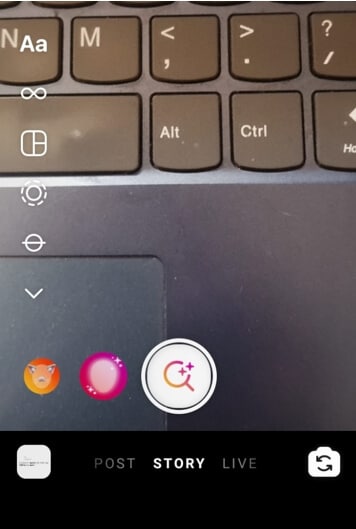
Längst ner till vänster på skärmen ser du en fyrkantig ruta.Tryck på den fyrkantiga rutan; du kommer till ditt galleri, där du kan leta efter befintliga foton att ladda upp.
Steg 3: Tryck på filter-karusellen
Längst ner hittar du en sökikon som kallas filter-karusell.Du kan hitta olika sorters filter genom karusellen. Skriv in namnet på filtret om du har något speciellt i åtanke.Applicera filtretpå videon.
Steg 4: Ladda ner eller ladda upp
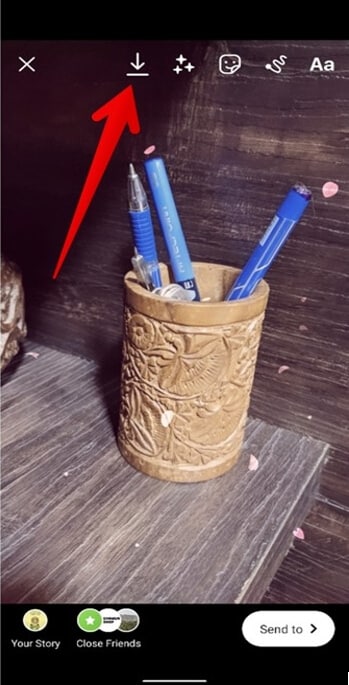
När du har lagt till filtret kan duklicka på klaruppe till höger för att publicera. Det finns även ett alternativ attladda ner videonom du vill. Du kan spara videor med filter i ditt galleri för att använda på andra sociala medier.
Del 3: Hur lägger man till filter på Instagram-foton vid uppladdning?
Om du vill göra ditt flöde attraktivt bör det se estetiskt och enhetligt ut. Genom att använda ett enklare filter på alla bilder kan du få ett sammanhängande utseende. Vi ska nu gå igenom några enkla steg för att lägga till filter på dina foton vid uppladdning.
Steg 1: Klicka på pluset och välj en bild
När du öppnar appen ser du en'+'-symbolinuti en kvadrat längst ned i mitten av skärmen. Tryck på den för att ladda upp bilder. Du kan ocksåsvepa uppåt i stories-fönstret för att väljaen bild från galleriet. Tryck på nästa ikon för att gå vidare.
Steg 2: Välj ett filter och justera
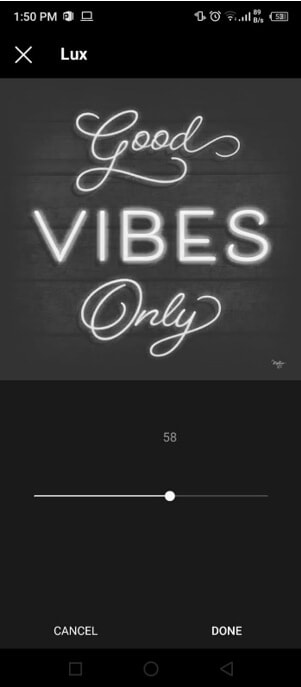
Efter att dutryckt på nästaser du många filteralternativ. Du kansvepa åt vänster för att prova filteroch välja den du gillar. Du kan dubbeltrycka på det valda filtret för attjustera intensiteten.
Steg 3: Redigera bilden och publicera
När du anpassar filterintensiteten kan dutrycka på nästaochvälja redigeraför att förbättra bilden ytterligare. Du kan öka ljusstyrkan, skärpa bilden osv. När bilden är redigerad som du vill kan du tagga personer eller bara publicera.
Del 4: Hur lägger man till filter på Instagram Reel-foto och video?
En enkel Instagram Reel utan några filter eller effekter kan kännas tråkig att titta på. Därför använder många kreatörer filter strategiskt för att göra sina Reels mer tilltalande. Här ärhur du lägger till filter på dina Reel-foton och videor.
Steg 1: Ladda upp ett foto eller en video i en Reel
Öppna story-alternativet och svep för att aktivera Reel-alternativet. När du har öppnat reel-alternativet, gå till galleriet och välj en bild eller video som du vill ha.

Steg 2: Klicka på skin-emoji för att lägga till filter
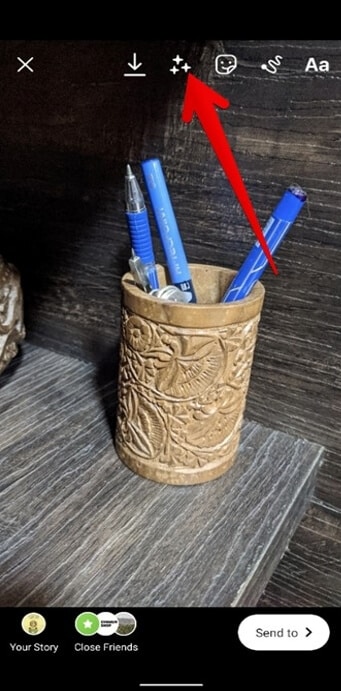
Längst upp ser du en skin-emoji som du kan använda för att bläddra bland filter och välja det du gillar; du kan klicka för att applicera.
Steg 3: publicera
När du är klar med att lägga till effekter kan du klicka på Klar för att publicera, och du kan också ladda ner bilden.
Letar du efter de bästa Instagram-apps för fotoredigering med filter?
Vanliga frågor om Instagram-filter
- Kan du lägga till Instagram-storyfilter på befintliga foton?
Ja, det är enkelt att lägga till ett Instagram-filter på befintliga foton från ditt galleri. En steg-för-steg-förklaring om hur du lägger till Instagram-filter på befintliga foton nämns ovan.
- Hur lägger man till Instagram-storyfilter på kamerarullen?
Svep bara åt vänster till stories-fönstret och svep uppåt för att välja en bild från kamerarullen. Klicka sedan på den leende emojin i fliken och applicera det filter du vill ha. Du kan sedan dela det på Instagram eller spara det i din kamerarulle.
Slutsats
Ofta vet folk inte hur man lägger till Instagram-filter på befintliga foton och videor. Det är lätt att lära sig, särskilt genom de steg vi nämnt ovan. Filter är det ultimata knepet för att skapa en sammanhållen och attraktiv feed eller story.



Andrew Murray
contributor Editor
Generally rated4.5(105participated)