Gratis videokompressor:
Minska din videostorlek utan kvalitetsförlust
- Krympa enkelt dina videofiler för att dela på sociala medier eller e-post.
- Konvertera videofiler till de flesta format gratis, som mp4., mov., ffmpeg, avi. osv.
- Minska videostorleken med upp till 90 % med en anmärkningsvärt 47 gånger snabbare hastighet.
- Den bästa videokompressorn med hög konverteringshastighet för PC och Mac.
 4.7
(15746 omdömen)
4.7
(15746 omdömen)
Win 11/Win 10/Win 8/Win7 (64-bitars operativsystem) |Systemkrav
macOS 10.15-macOS 26 (10.14 eller tidigare?Klicka här) | Apple M1, M2, M3 & M4 kompatibel
Den bästa gratis videokompressor för dig att prova
Ditt självklara verktyg för snabb videokomprimering med ett gratiskonto. Ladda upp dina MP4, MOV, WebM, GIF, MPEG och andra format, välj önskad filstorlek och komprimera den.
Kvalitetsbevarande med justerbara inställningar
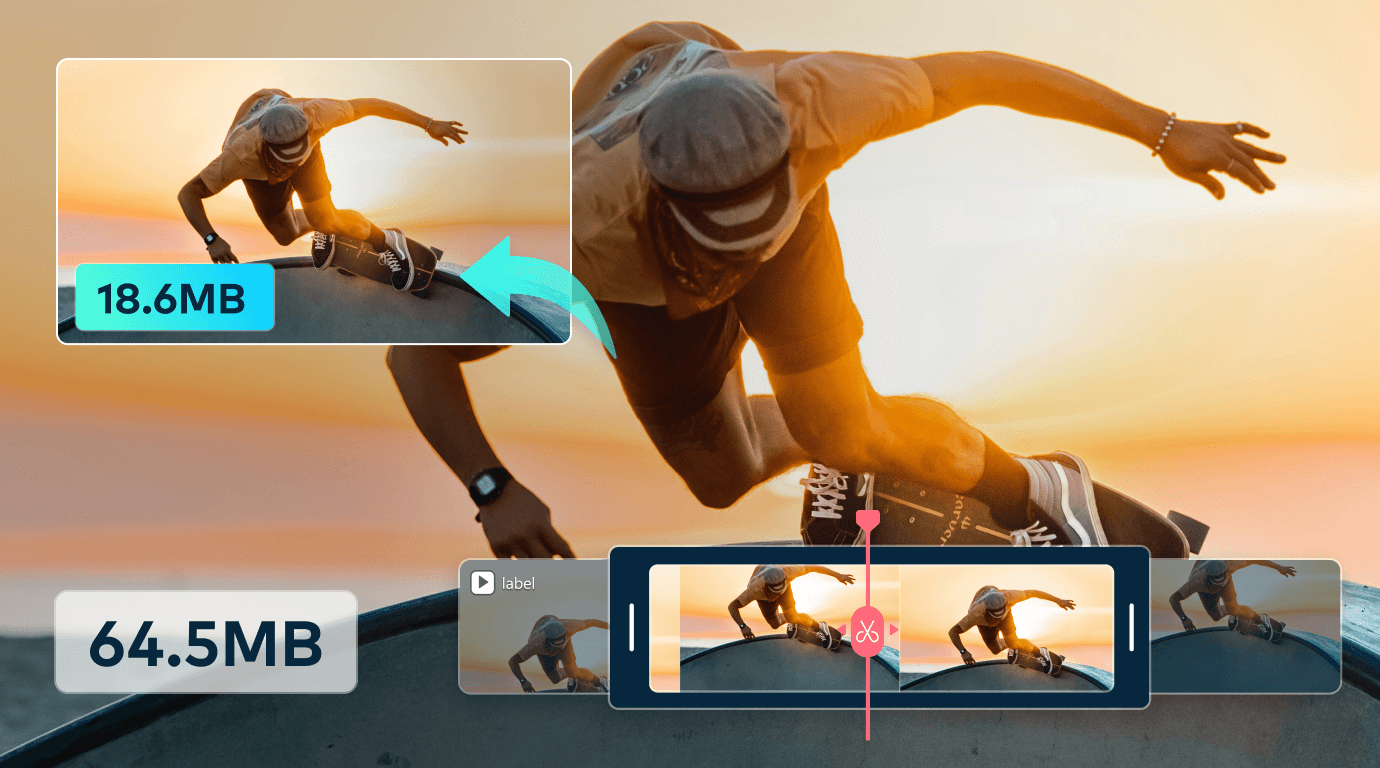
Filmoras videokompressor minimerar effektivt artefakter som suddighet eller pixelering som kan uppstå vid överdriven komprimering. Den bevarar videons visuella klarhet, färgnoggrannhet och övergripande integritet jämfört med originalet. Du kan enkelt komprimera din video till valfri storlek, oavsett om det är för Instagram eller TikTok. Med Filmoras avancerade komprimering har du full kontroll över filstorleken med justerbara komprimeringsnivåer från 10% till 90%, med en rekommenderad inställning på 70%. Finjustera din videokvalitet genom att justera parametrar som upplösning, bithastighet, bildfrekvens och mer för optimala resultat.
Minska videostorlek med smart redigering och tekniker
Genom att trimma, klippa eller dela onödiga delar av en video, och justera viktiga inställningar som upplösning, bithastighet och bildfrekvens, reducerar Filmoras avancerade komprimering den totala videofilen. Den eliminerar oönskat innehåll och optimerar videokvaliteten, vilket möjliggör en mindre, mer hanterbar filstorlek utan betydande kvalitetsförlust.
Obs: Filmora stöder främst H.264-kodek och Standard Dynamic Range (SDR) för videokomprimering. Detta innebär att om ditt videoinnehåll är i High Dynamic Range (HDR) eller något annat färgutrymme, kan du behöva konvertera det till SDR innan du använder Filmora för komprimering.
Obs: Filmora stöder främst H.264-kodek och Standard Dynamic Range (SDR) för videokomprimering. Detta innebär att om ditt videoinnehåll är i High Dynamic Range (HDR) eller något annat färgutrymme, kan du behöva konvertera det till SDR innan du använder Filmora för komprimering.
Filmoras smarta komprimering anpassad för YouTube
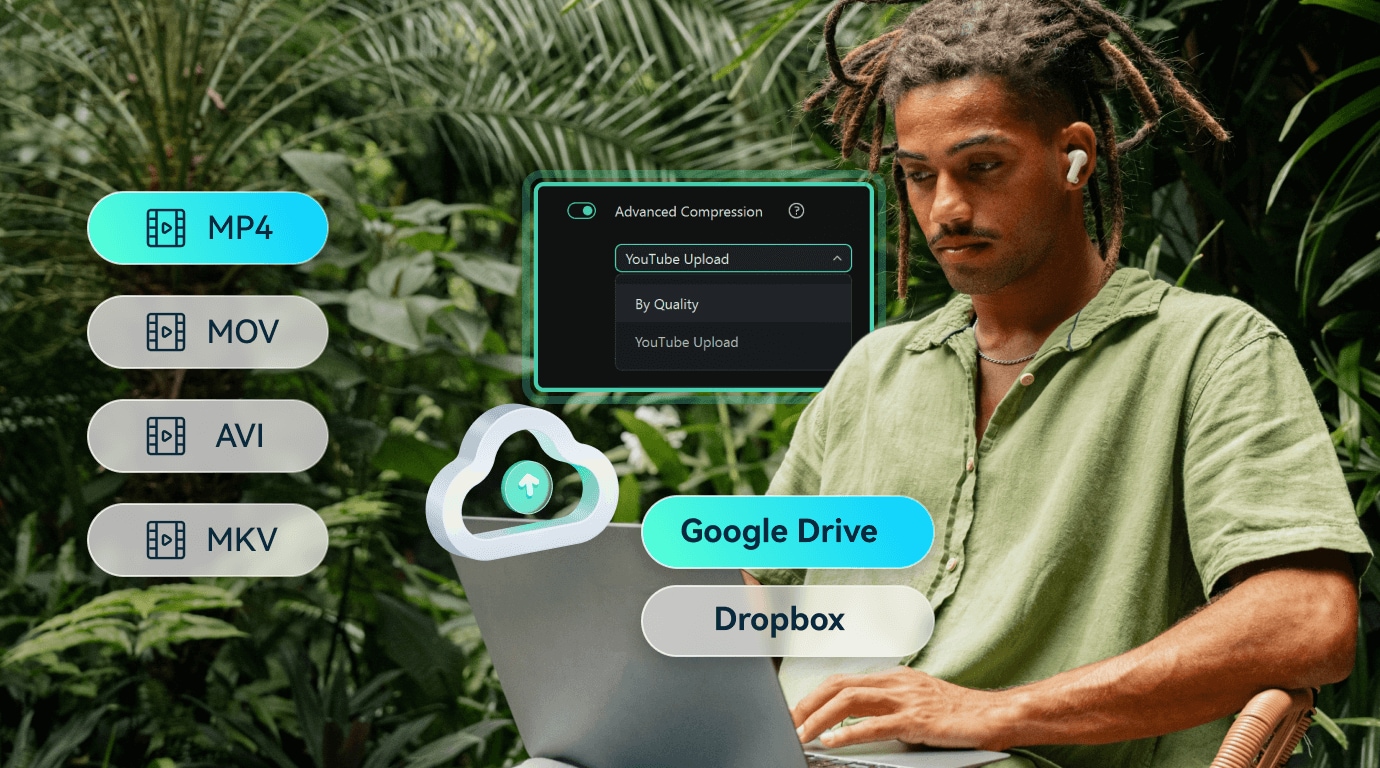
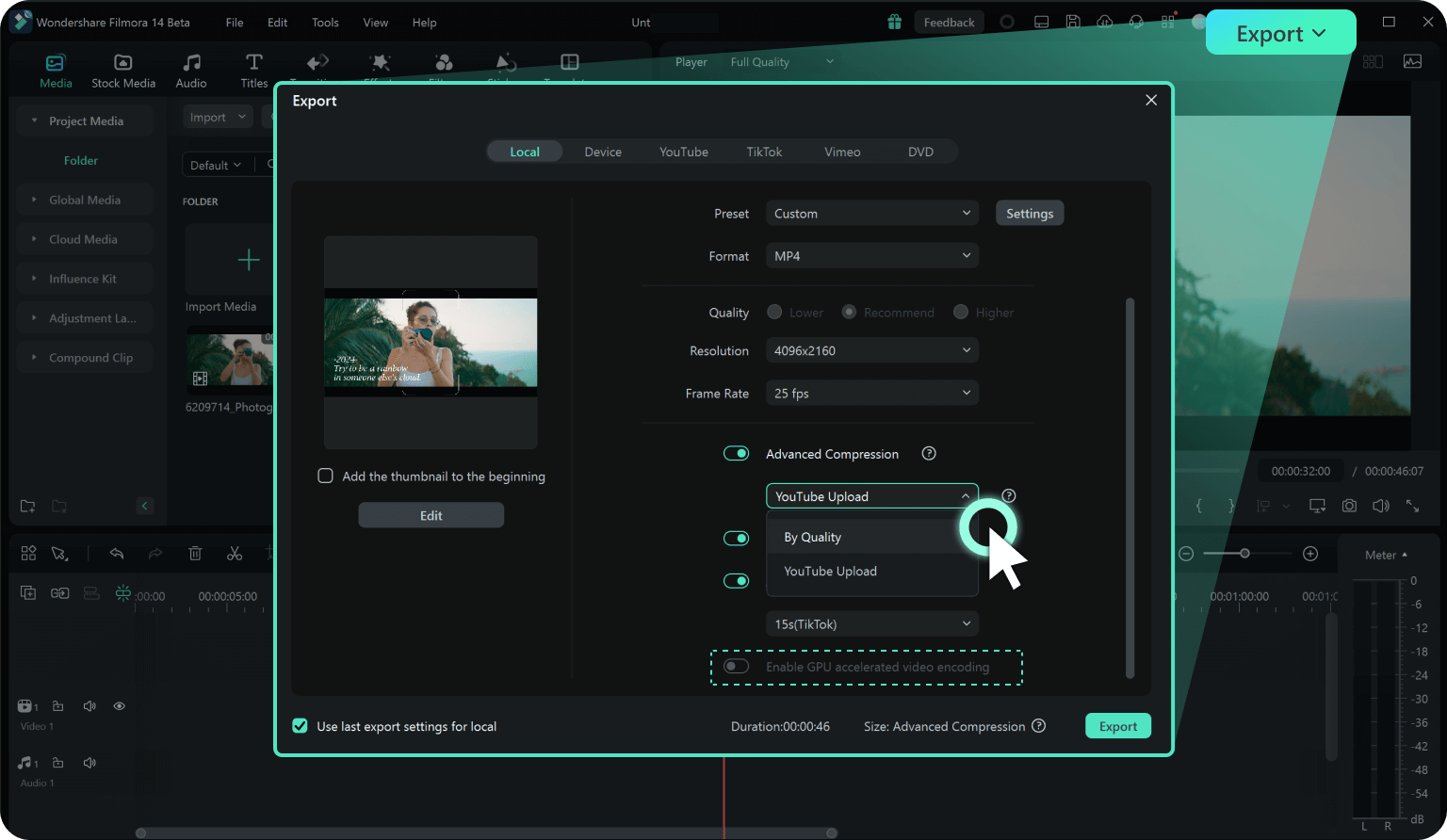
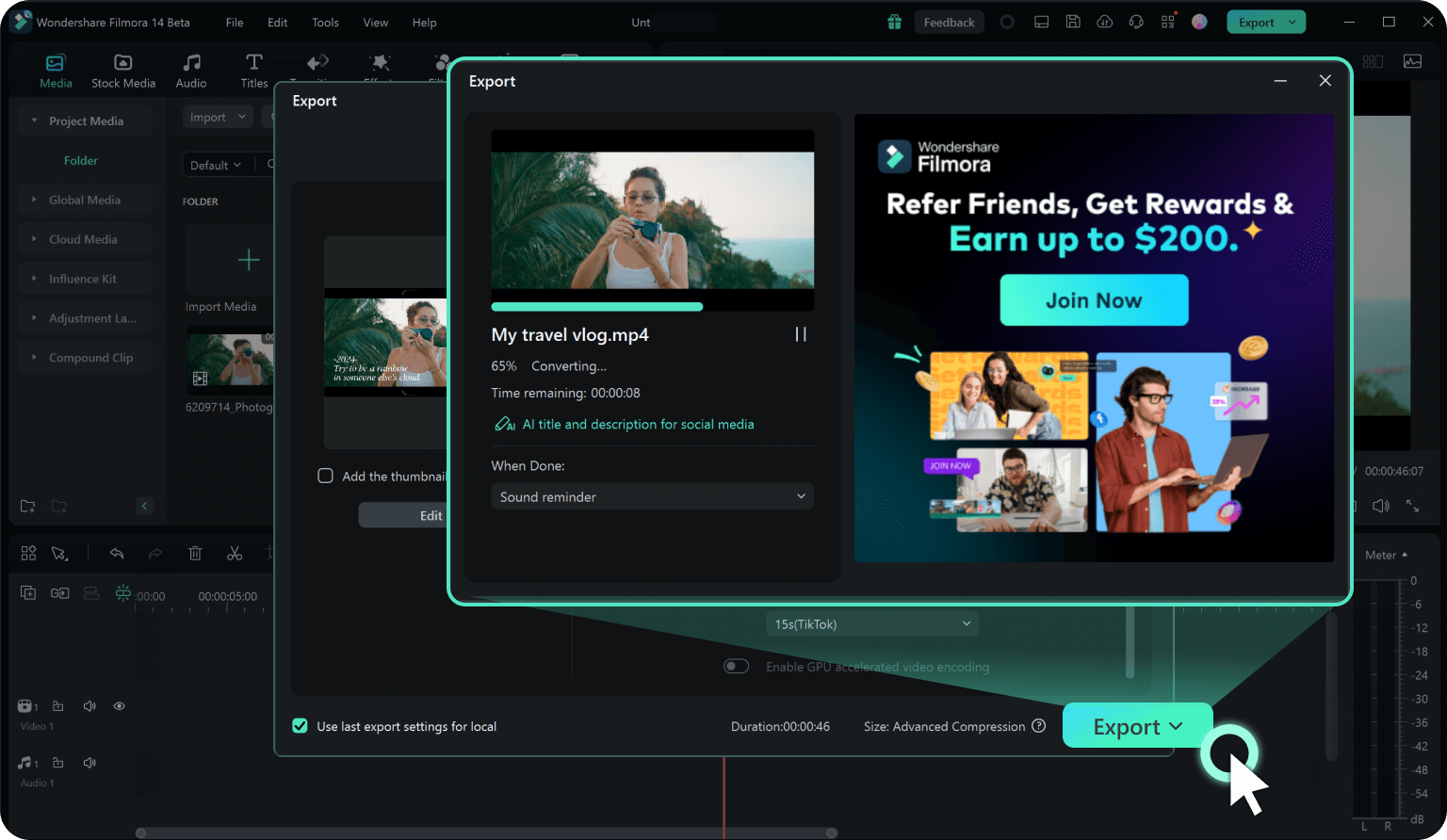
Undvik frustrationen med suddiga uppladdningar! Med Filmoras dedikerade YouTube-uppladdningsläge kan du exportera och komprimera dina videor i ett smidigt steg. Den komprimerar automatiskt din video enligt YouTubes rekommenderade bithastighet, vilket säkerställer att dina uppladdningar behåller högsta möjliga kvalitet utan behov av en andra komprimering, och garanterar att dina uppladdningar håller högsta kvalitet och är redo att imponera på tittarna.
Komprimera de flesta videor med ett klick
En bra videokompressor erbjuder omfattande kompatibilitet med populära videoformat, vilket även Filmora gör. Oavsett om du komprimerar videor för sociala medier, mobila enheter eller högupplösta skärmar, säkerställer kompressorn jämn prestanda och konsekvent kvalitet.
·1 000+ format: Komprimera vilken videofil som helst utan ansträngning, inklusive populära format som MP4, MOV, AVI, MKV, MPEG, FLV och många fler.
·Ingen storleksgräns: Komprimera enkelt videor av alla storlekar, upp till 50GB utan begränsningar.
·Alternativ för videouppladdning: Ladda bekvämt upp filer direkt från din Google Drive eller Dropbox, vilket gör det enkelt att komma åt och komprimera videor som lagras i molnet.
Mer än bara en videokompressor

Flerspårsredigerare
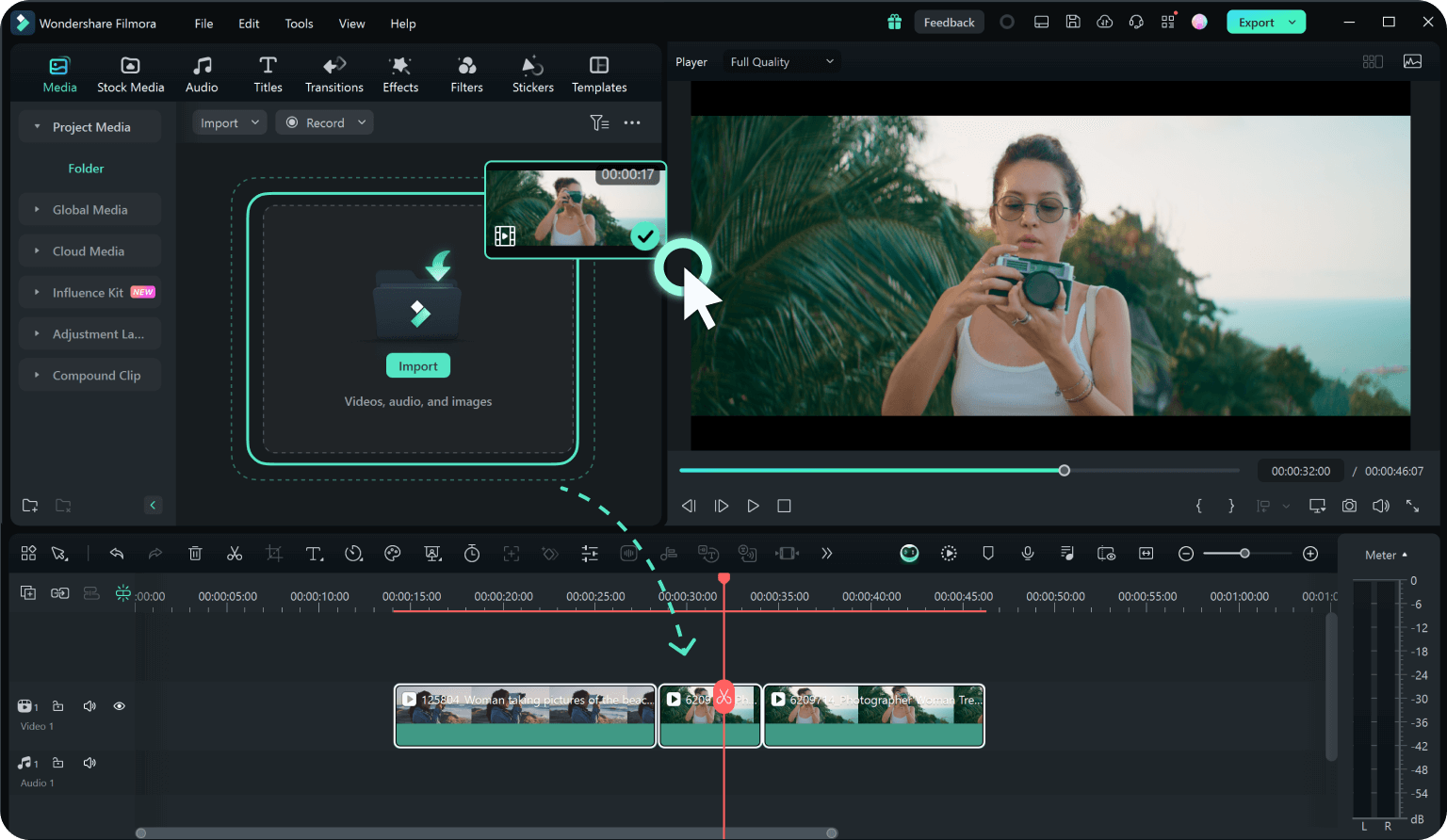
Ordna, trimma och justera enkelt tidsinställningen för olika spår för att synkronisera ljud med video exakt. Flexibiliteten möjliggör sömlösa övergångar och smidig integration av olika mediaelement. Dessutom kan du omedelbart förhandsgranska dina redigeringar i realtid för att se hur olika element interagerar, vilket gör det enklare att förfina ditt projekt direkt.

Omfattande samling av resurser
Få tillgång till ett omfattande stockmediabibliotek fyllt med tusentals högkvalitativa videoklipp, bilder, ljudspår och ljudeffekter, vilket förbättrar dina projekt utan behov av externa resurser. Dessutom kan du bläddra genom ett brett utbud av kategorier, inklusive natur, teknik, människor och mer, vilket gör det enkelt att hitta den perfekta resursen som passar ditt projekts tema och ton.

Anpassningsbara effekter och övergångar
Navigera enkelt genom effekter och övergångar organiserade efter kategorier, såsom 3D, stiliserade och natur, vilket förenklar processen att hitta rätt förbättring för ditt projekt. Många effekter är helt anpassningsbara, vilket låter dig justera parametrar som hastighet, färg och intensitet för att skapa ett unikt utseende som passar ditt projekts estetik.

Multiplattformspublicering
Skapa och anpassa enkelt miniatyrer och metadata för varje plattform, vilket förbättrar dina videors synlighet och attraktionskraft för potentiella tittare. Publicera enkelt dina videor på flera plattformar med våra enkelklicksalternativ Soical Video Planner, inklusive YouTube, Instagram, Facebook, TikTok och mer, vilket säkerställer att ditt innehåll når en bredare publik med minimal ansträngning.
Upptäck fler kraftfulla funktioner i Filmora
Vanliga frågor om de bästa videokomprimerarna
Vilken är den bästa inställningen för att komprimera videor för sociala medier?
Vanligtvis rekommenderas en upplösning på 1080p eller lägre, en bithastighet på cirka 5 000 till 10 000 kbps och H.264-kodek för optimal kvalitet och storlek för sociala medieplattformar.
Kommer komprimering av min video att minska kvaliteten?
Det beror på, 70% komprimering i Filmora kommer inte att leda till kvalitetsförlust, men om bithastigheten sänks avsevärt kan det minska kvaliteten på din video. Oroa dig inte, den avancerade komprimeringen i Filmora låter dig välja inställningar som balanserar filstorlek och kvalitet.
Kan jag komprimera videor för specifika plattformar?
Ja, Filmora erbjuder förinställda alternativ för specifika plattformar som YouTube, som optimerar videon för plattformens krav.
Är det säkert att använda videokomprimerare online?
Online-videokomprimerare kan vara säkra, men var försiktig med att ladda upp känsligt eller personligt innehåll. Välj alltid ansedda plattformar med god säkerhetspraxis.
Kan jag anpassa komprimeringsinställningarna?
Ja, Filmoras avancerade komprimering låter dig anpassa inställningar som upplösning, bithastighet, kodek och bildfrekvens för att uppnå önskad balans mellan kvalitet och filstorlek.
Kommer komprimering av en video att påverka ljudkvaliteten?
Ja, komprimering kan också påverka ljudkvaliteten. Det är viktigt att välja lämpliga ljudbithastigheter under komprimering för att bibehålla ljudklarhet.
Vad våra kunder säger om oss

John D.
Regissör
Filmoras avancerade komprimering är en spelförändrare för mig! Jag kunde krympa en 4K-video till en hanterbar storlek utan att förlora för mycket kvalitet. Perfekt för delning på YouTube utan att oroa sig för långa uppladdningstider!

Mike T.
YouTuber
Jag har använt många komprimeringsverktyg, men Filmoras avancerade komprimering utmärker sig. Den är snabb, effektiv och bibehåller kvaliteten intakt, vilket är avgörande för mina videoproduktionsprojekt.

Adam B.
Musikvideokreatör
Filmoras komprimeringsfunktion överraskade mig verkligen. Mina videor ser fortfarande bra ut efter komprimering, och jag behövde inte oroa mig för att YouTube skulle förstöra kvaliteten.

Grace W.
mjukvaruutvecklare
Supernöjd med komprimeringsinställningarna i Filmora. Kontrollen över kvalitet kontra storlek är precis vad jag behövde för mina långa videor. Plus, de snabba renderingarna är en stor bonus.

En videoredigerare för alla kreatörer.