


 100% Security Verified | No Subscription Required | No Malware

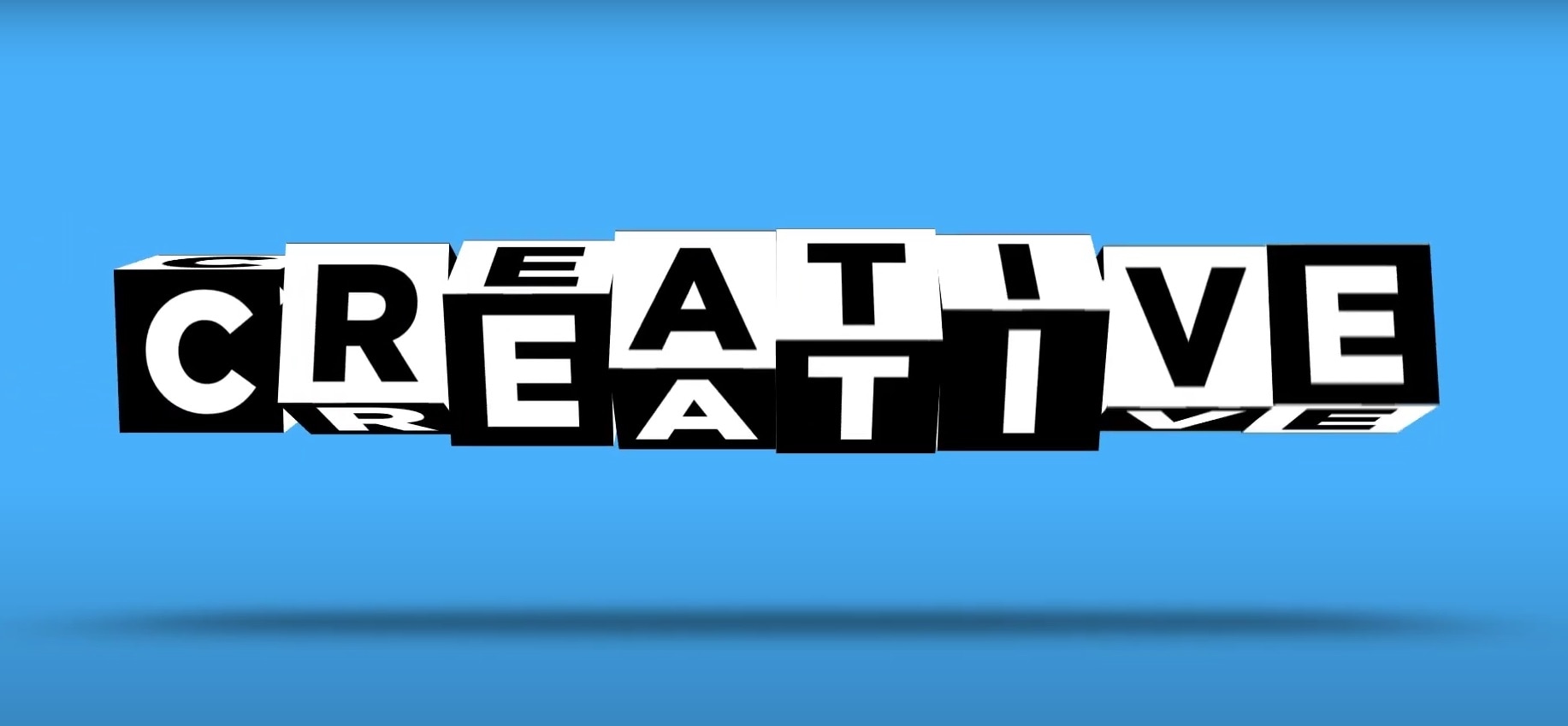
Har du någonsin fastnat när du försöker göra din video mer tilltalande och professionell? Du tänkte på lite extra magi med3D-bokstabsanimering. Ingen fara – att skapa 3D-textanimationer med Filmora är precis vad du behöver. I denna artikel utforskar vi den oändliga världen av 3D-text på video med massor av möjligheter – flammande text3D-animation, 3D-tecknad text, text-till-tal 3D-animation, rörlig 3D-text och mycket mer.
Oavsett om du arbetar med en YouTube-videointro eller om du förbereder en professionell företagspresentation till jobbet så kommer Filmoras tillverkare av 3D-textanimationsvideo hjälpa dig att uppnå fantastiska resultat. Är du redo? Nu dyker vi ner!
I denna artikel
Del 1. Hur innehållsskapare drar nytta av 3D-textanimationer
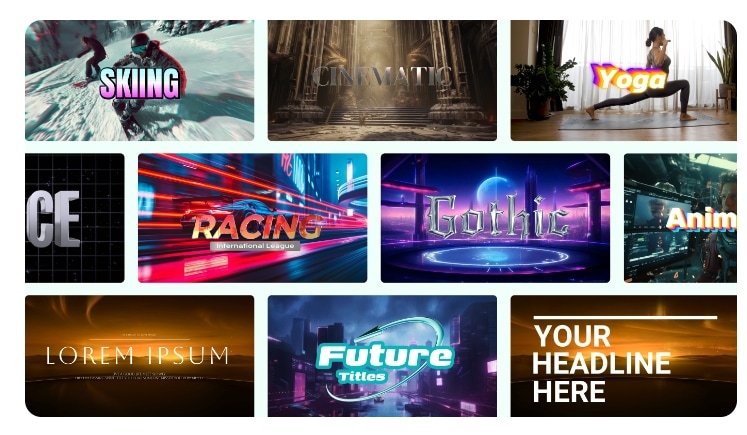
Om du är innehållsskapare och undrar vad de positiva aspekterna av 3D-textanimationer är, vilka plattformar som är kompatibla med dem och om du kan använda dem för professionella presentationer, så är du på rätt plats. Vi guidar dig gärna på denna väg och visar dig.
Toppfördelar
Låt oss gå igenom de positiva aspekterna av 3D-textanimationer och hur detta verktyg kan förbättra dina videos:
- Förbättrad visuell attraktionskraft och tittarengagemang –Den huvudsakliga anledningen till att använda 3D-textanimationer. De kan tillföra djup och rörelse, vilket gör videon mer engagerande och visuellt slående, och därmed fånga och behålla tittarens uppmärksamhet.
- Förbättrad videokvalitet– 3D-bokstavseffekten kan ge ditt innehåll ett polerat, högkvalitativt visuellt utseende med en mer professionell ton.
- Multifunktionalitet– Passar för alla typer av videor – YouTube-videor, företags-presentationer, inlägg på sociala medier och marknadsföringsmaterial.
- Flexibla inställningar– Många 3D-verktyg erbjuder flera alternativ för att anpassa din 3D-textanimation precis som du vill.
Plattforms-kompatibilitet
3D-bokstavseffekter kan skapas på olika plattformar och de flesta av dem stöds på Windows, macOS och vissa på Linux. Var och en erbjuder olika funktioner och möjligheter. Här är de populäraste:
- Videoredigeringsprogram:Adobe After Effects, Adobe Premiere Pro,Wondershare Filmora, Final Cut Pro, Blender, DaVinci Resolve
- Program för motion graphics och 3D-animation:Cinema 4D, Autodesk Maya, 3ds Max
- Online videoredigerare:Adobe Express, Canva, TextStudio.com, Textdrom.com och Renderforest.com
- Spelmotorer:Unity, Unreal Engine
- Plugins och tillägg:Element 3D (plugin för Adobe After Effects), Red Giant Universe
- Specialiserade verktyg:Mocha Pro (används för tracking och rotoscoping)
Professionella presentationer:
På ett professionellt sätt kan 3D-textanimation spela en viktig roll. Med visuellt slående och dynamiska effekter kan publikens uppmärksamhet lätt fångas och behållas. Med verktyg som Wondershare Filmora, Adobe After Effects eller Blender kan du skapa högkvalitativa animationer som tillför djup och rörelse till texten, vilket kan höja kvaliteten på din video.
Din varumärkes- och företags-presentation kan ge en modern och engagerande upplevelse för tittarna, och säkerställa att dina idéer står ut och stannar kvar hos publiken.
Del 2. Skapa den bästa 3D-textanimationen på video
Beroende på dina behov, vilket operativsystem du använder och startpriser, kan du välja det som passar dig bäst och börja din resa med animerad text. Här är en jämförelsetabell som hjälper dig att upptäcka olika program med 3D-textanimationer:
| Programvara | Bästa användningsområden/användare | Plattforms-kompatibilitet | Startpris |
| Adobe After Effects | Motion graphics, visuella effekter, avancerade animationer | Windows, macOS | $20,99/månad (del av Adobe Creative Cloud) |
| Adobe Premiere Pro | Videoredigering, grundläggande 3D-textintegration | Windows, macOS | $20,99/månad (del av Adobe Creative Cloud) |
| Wondershare Filmora | Enkel videoredigering, lättanvända 3D-textanimationer | Windows, macOS, iOS, Android, iPadOS | Gratis testperiod finns |
| Final Cut Pro | Professionell videoredigering med 3D-textfunktioner | macOS | $299,99 (engångsköp) |
| Blender | Omfattande 3D-modellering, animation och rendering | Windows, macOS, Linux | Gratis (open-source) |
| DaVinci Resolve | Professionell videoredigering, färggradering, grundläggande 3D-text | Windows, macOS, Linux | Gratis (basversion), $295 (Studio-version) |
| Adobe Express | Snabb och enkel grafisk design, grundläggande textanimationer | Webbaserad, iOS, Android | Gratis (med valbara premiumfunktioner) |
| Canva | Grundläggande grafisk design och textanimationer, lättanvända | Webbaserad, iOS, Android | Gratis (med valbara premiumfunktioner) |
| TextStudio.com | Onlinegenerator för 3D-textanimationer med olika effekter | Webbaserad, iOS, Android | Gratis (med valbara premiumfunktioner) |
| Mocha Pro | Avancerad plan tracking, 3D-text och VFX-integration | Windows, macOS (kräver AE eller PP) | $595 (engångsköp) |
Oavsett om du är professionell videoredigerare, arbetar i spelindustrin eller bara behöver snabba videoredigeringslösningar för ditt innehåll, kan du hitta en perfekt lösning för att skapa 3D-textanimationer till dina videos.
För professionella animationer är Cinema 4D, Autodesk Maya och 3ds Max perfekta val. Behöver du integrerade lösningar rekommenderar vi Adobe After Effects eller Element 3D med kraftfulla 3D-funktioner. För spelutveckling är Unity och Unreal Engine idealiska för 3D-animationer i en spelmiljö.
Om du söker budgetvänliga alternativ, är nybörjare på videoredigering och vill ha 3D-textanimation som ett tillägg till en arbets-presentation eller till sociala medier, är Wondershare Filmora ett perfekt val. Du kan också använda Canva på mobilen för supersnabb redigering eller Blender som ett kraftfullt gratis renderingsverktyg.
Wondershare Filmora



Wondershare Filmora är ett mycket användarvänligt videoredigeringsverktyg utformat för både nybörjare och medelnivåanvändare. Det erbjuds en mängd olika förinställda 3D-textmallar, övergångar och specialeffekter. Programvaran stödjer också 3D-textanimationer och det bästa är att du inte behöver några tekniska kunskaper eller tidigare erfarenhet av videoredigering för att lägga till denna typ av animation till din video.
Toppfunktioner relaterade till animerade 3D-texter
Om du är lockad av Filmora-videoredigeraren och vill veta mer om verktyget för animerad 3D-text kan vi hjälpa dig. Här är de bästa funktionerna med detta otroliga verktyg:
- Enkel drag-och-släpp gränssnitt: Gränssnittet är lätt att navigera, infoga och placera 3D-textanimationer i din videotidslinje – dra och släpp det enkelt.
- 3D-textmallar: Filmora erbjuder en mängd fördesignade 3D-textmallar som du kan justera efter dina behov.
- Anpassningsbara textstilar: Du kan enkelt ändra textens typsnitt, färg och storlek efter dina önskemål.
- Textanimationseffekter: Filmora erbjuder dynamiska animationseffekter för dina 3D-bokstäver, vilket gör att du kan skapa imponerande visuella effekter för ditt videoinnehåll.
- Förhandsvisning i realtid: Du kan förhandsgranska din design i realtid så att du kan göra justeringar innan du slutför redigeringen.
- Högkvalitativa exportalternativ: Exportalternativen för video är många – du kan välja format och upplösning baserat på dina ändamål och de plattformar du använder.
Del 3. Hur man skapar 3D-textanimation i Filmora
Redo att utforska Filmora och skapa din egen unika video med 3D-textanimation? Här tittar vi på hur denna funktion i Filmora fungerar och vilka grundsteg som krävs för att skapa fantastiska, rörliga bokstäver. Så låt oss dyka in!
[Videoguide] Skapa fantastisk 3D-textanimation för redigeringar i Filmora
För att börja skapa 3D-textanimationer i Filmora behöver du ladda ner och installera Filmora på din dator om du inte redan gjort det. För mer information, se denna videoguide på YouTube.
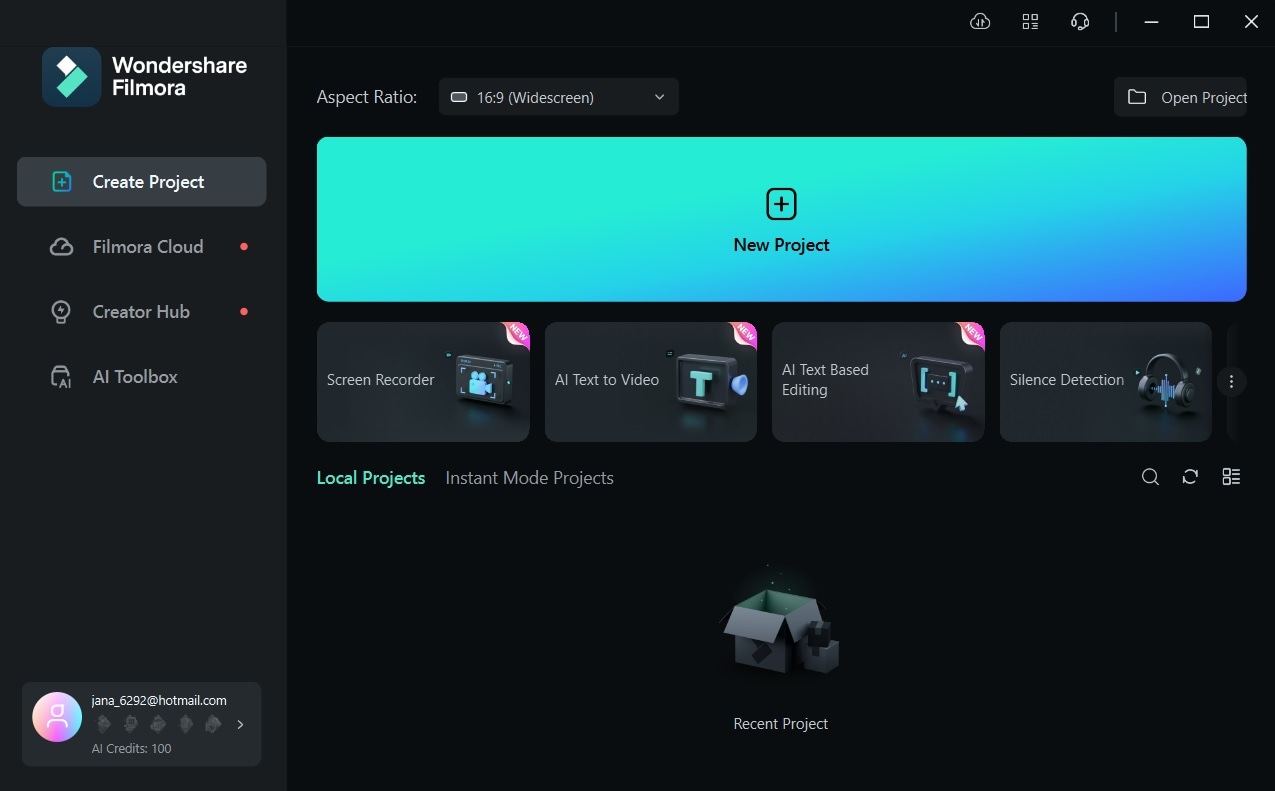
- Öppna Filmora och starta ett Nytt projekt.
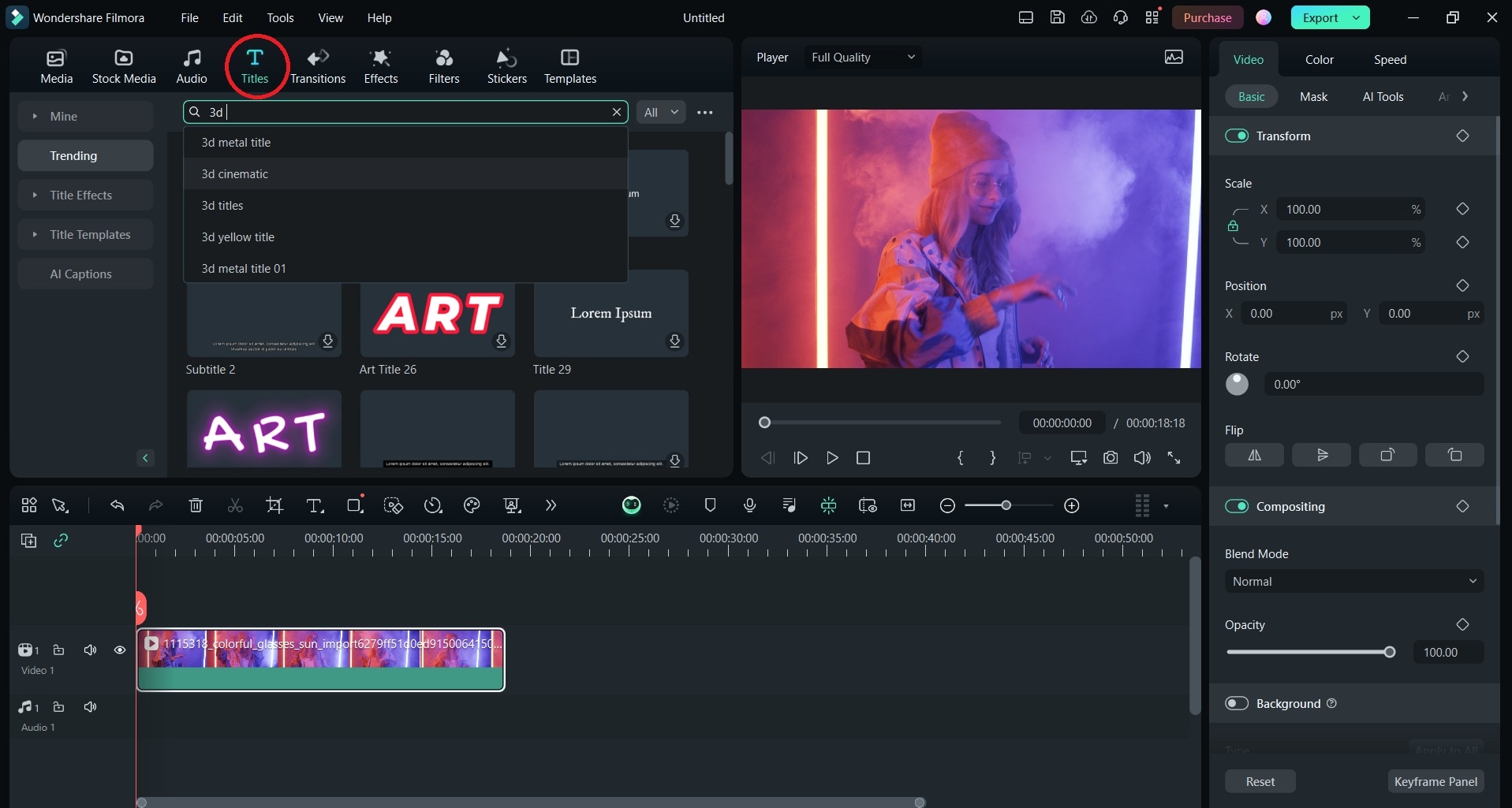
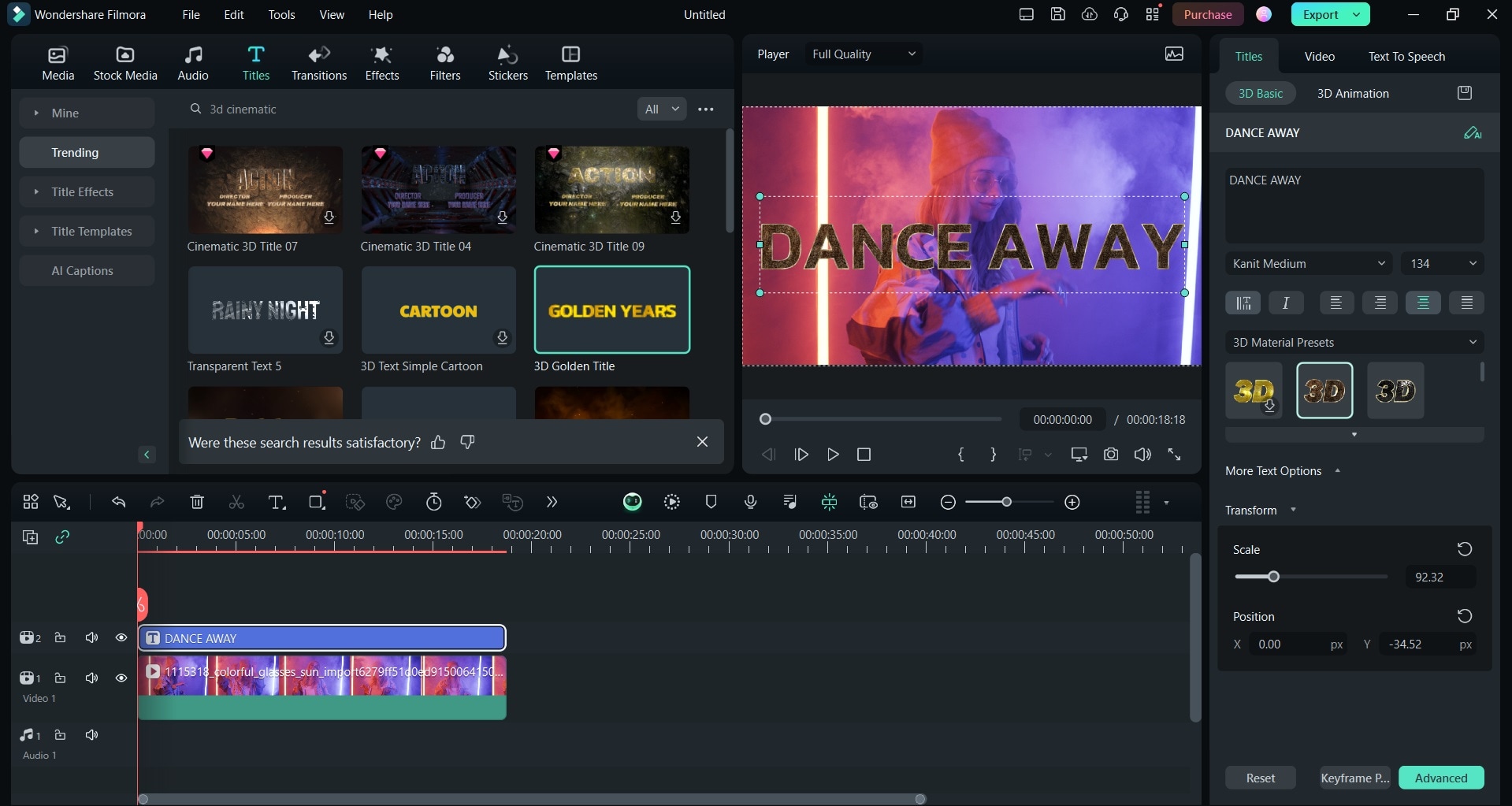
- Ladda upp en video du vill redigera, gör dra-och-släpp på tidslinjen och klicka på Titlar fliken i toppmenyn. Leta efter några 3D-titlar och välj den du vill ha. Dra den valda 3D-titeln till tidslinjen.
- Anpassa 3D-texten i 3D Basic-fliken till höger.
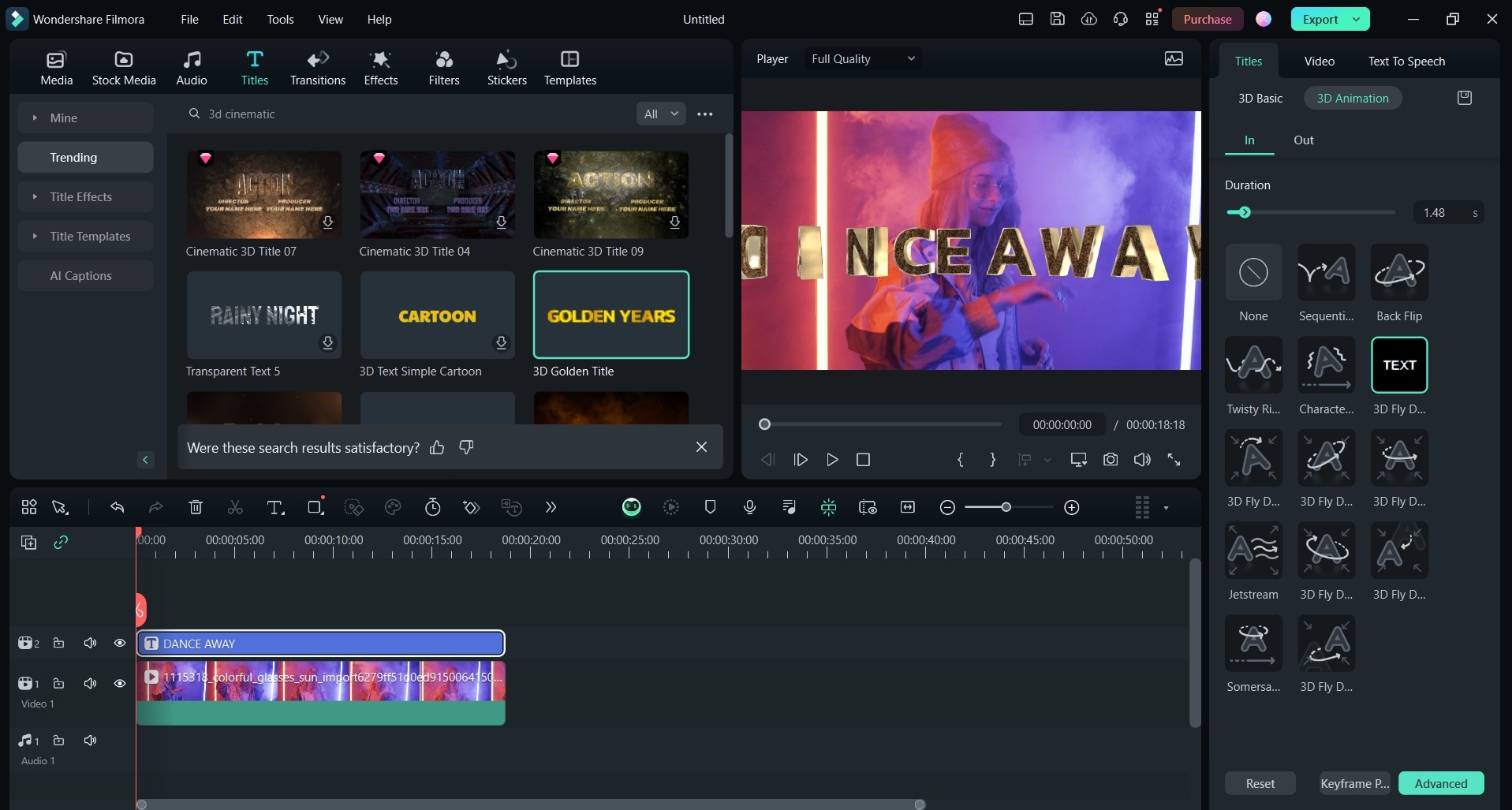
- Gå till fliken 3D-animation, där du kan välja den perfekta animationen för din 3D-text. Klicka på Play-knappen för att förhandsvisa vad du fått – och voilà – du har din 3D-textanimation.
Hur man skapar 3D-titelanimationer med förinställningar
För att skapa 3D-titelanimation med förinställda eller fördesignade mallar i Filmora behöver du bara klicka några gånger. Filmora erbjuder olika 3D-förinställningar för imponerande design – så låt oss se hur du hittar dem:
- Starta Filmora och påbörja ett nytt projekt. Därifrån lägger du till en video du vill redigera, drar och släpper den på tidslinjen.
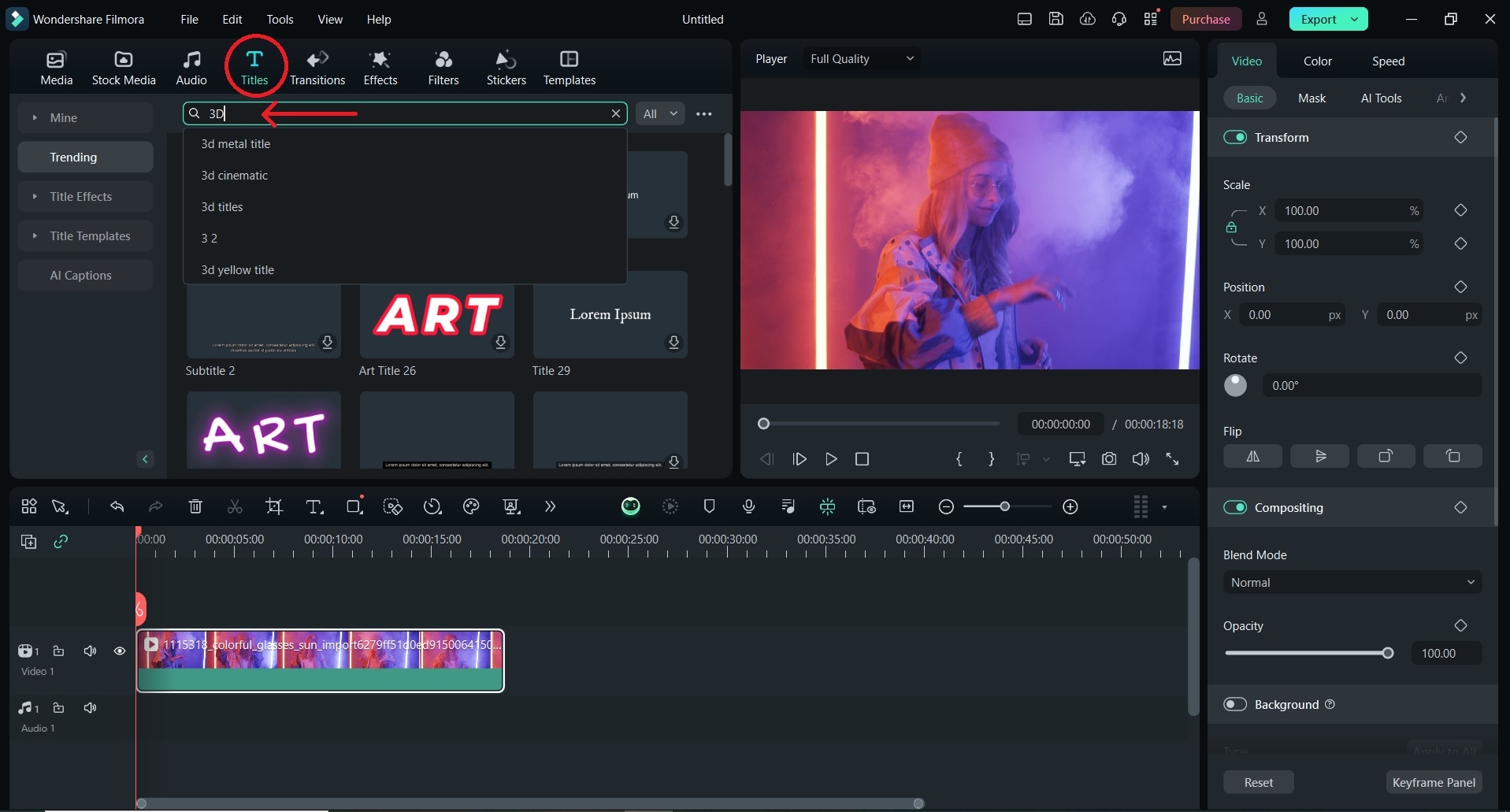
- Klicka på Titlar-fliken och skriv sedan 3D, så kommer alla 3D-alternativ att visas och du kan välja den du vill ha.
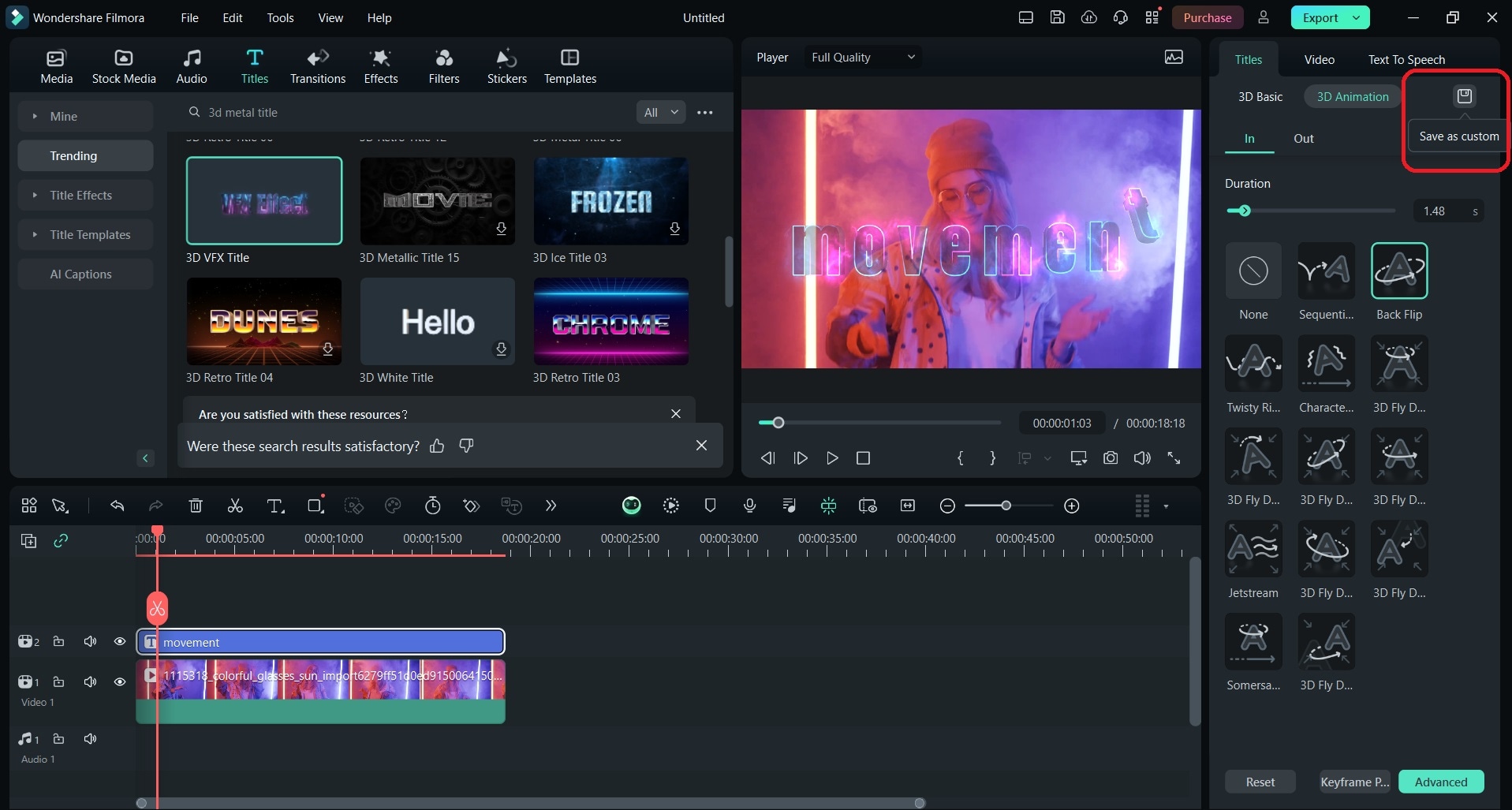
- In Titlar-menyn till höger, anpassa 3D Basic- och 3D-animation-alternativen. Du kan även spara din anpassade design genom att klicka på Spara-knappen intill dessa två 3D-alternativ.
Hur kan jag anpassa stil och färger på animerad 3D-text?
Design kan verkligen väcka intresset och när vi ändå har dig här i denna magiska 3D-textguide, låt oss snabbt gå igenom stilen och färgen på 3D-bokstäverna i Filmora. Vi har redan nämnt grundstegen och du ser utkasten på stil och färg, men vi går lite djupare nu:
- Starta återigen Filmora och skapa ett Nytt projekt.
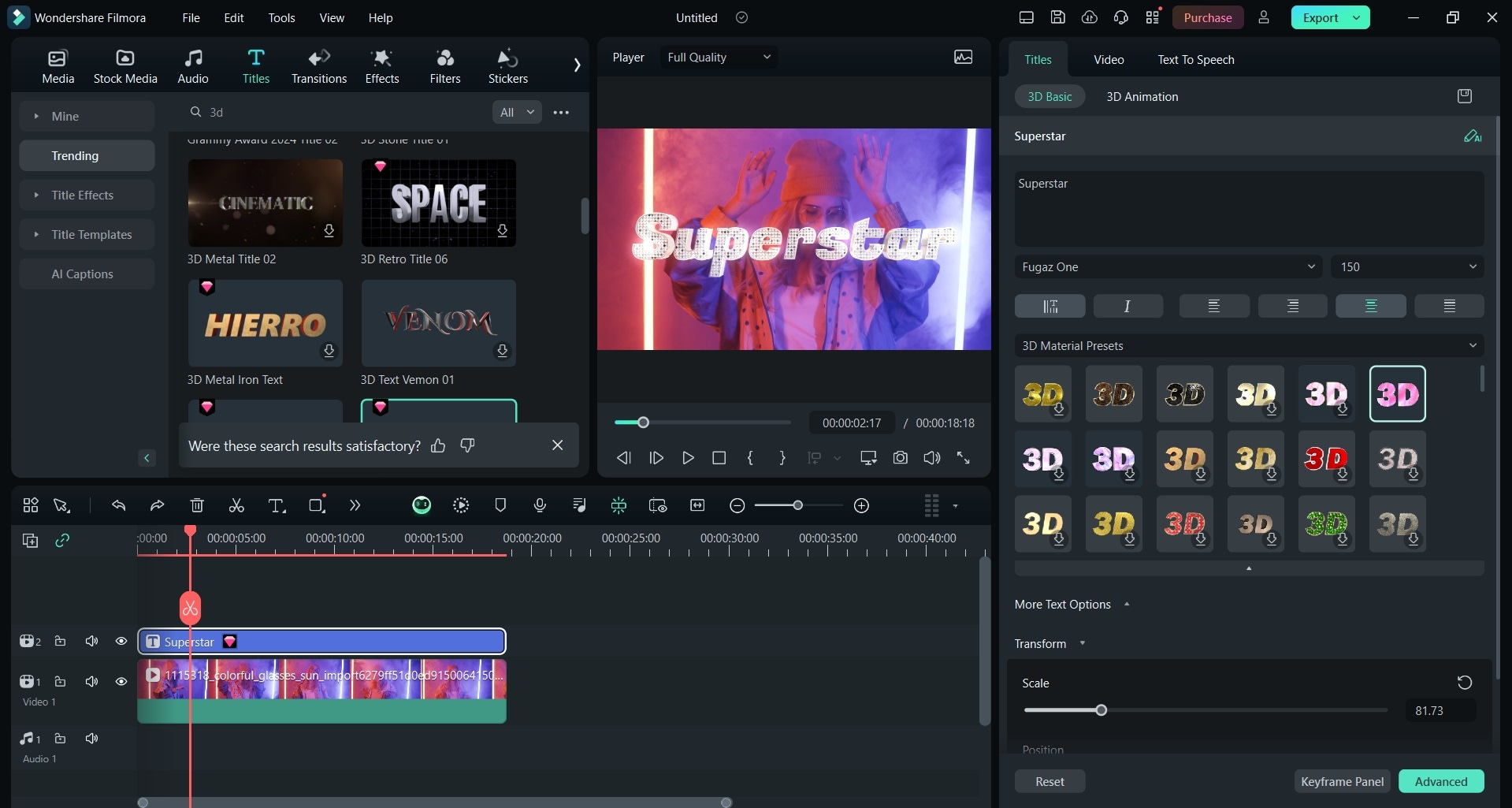
- Gå till Titlar- projekt, bläddra bland 3D-förinställningarna du vill ha och dra den valda till tidslinjen.
- Klicka på Titlar-fliken till höger och där hittar du en hel 3D Basic-meny för stil och färg på dina bokstäver.
Del 4. Andra sätt att skapa 3D-textanimation
När det gäller möjligheter att skapa 3D-textanimationer finns det flera metoder tillgängliga, alla anpassade för olika behov och användarnivåer. Oavsett om du söker en snabb onlinelösning eller programvara, eller behöver seriös och professionell videoredigering, kommer vi i de kommande styckena visa effektiva verktyg du kan använda.
Onlinegeneratorer för 3D-textanimationer
Webbplatser som TextStudio.com, Textdrom.com och Renderforest.com är perfekta, användarvänliga onlinelösningar med olika tillgängliga effekter. Dessa verktyg gör det möjligt att anpassa texten, välja bland fördesignade mallar och exportera den animerade texten som GIF eller videofil.
Funktioner inkluderar 3D-effekter, neontext, fallande bokstäver, sönderdelande text och rörliga skuggor. Dessa verktyg är perfekta för snabba projekt eller innehåll på sociala medier.
Skapa 3D-textanimationer i After Effects
Adobe After Effects har kraftfulla möjligheter för dig som vill ha mer avancerad textanimation. Självklart krävs högre kompetens för att använda denna mjukvara, men resultaten är imponerande. Du kan skapa en fantastisk 3D-bokstavsanimation genom att följa stegen nedan:
- Skapa textlagret – Börja med att lägga till din text
- Animera texten – Använd After Effects animationsverktyg för att väcka din text till liv.
- Ställ in 3D-lagerstilar med Cinema 4D-renderaren för 3D-effekter.
- Styla texten med belysning, material och kamerasättning.
På detta sätt kan du skapa, anpassa och kontrollera din 3D-textanimationsdesign och använda den för professionella projekt.
Vilka är de bästa gratisverktygen för att skapa animerad 3D-text?
Att välja de bästa verktygen för 3D-text är enkelt när du har rätt information. När du gör det, tänk på följande:
- Onlinegeneratorer är snabba och enkla alternativ för 3D-textanimationer, men erbjuder begränsad anpassning.
- Adobe After Effects ger mer avancerade 3D-effekter och styling, men kräver mer skicklighet och tid.
- Filmora är det bästa valet för medelvana videoredigerare och kombinerar enkel användning med avancerade funktioner.
Tänk på användningsområdet – onlinegeneratorer passar bra för sociala medier, medan After Effects är bättre för professionella videoprojekt.
Som du ser finns det många möjligheter för 3D-animerad text – från enkla onlineskapare till mer komplex programvara som After Effects. Det bästa valet beror på din erfarenhetsnivå, tillgänglig tid och de specifika behoven för ditt projekt.
Del 5. 10 bästa 3D-textanimationsvideomallarna i Filmora
Vi har gått igenom all viktig information du behöver om 3D-textanimation och de grundläggande stegen för att använda det i Filmora. Nu är det dags för lite estetik. Vi presenterar våra tio favoriter bland textanimationsvideomallar i Filmora som kommer att förbättra din video och göra den magisk:
- 3D Neon-titel: Glödande neontextanimation som ger en modern och energisk känsla till din video.
- 3D Intro-titel: Dynamisk och professionell, perfekt för öppningar till videoprojekt.
- 3D Elegant Titel: Sofistikerad design om du vill ha en lyxig och elegant touch till din videodesign.
- 3D Logotypintro: Perfekt för en minnesvärd presentation av ditt varumärke och logotyp.
- 3D Pop-up-text: Perfekt för att fånga tittarens uppmärksamhet med en lekfull pop-up-effekt.
- 3D Splittrad textanimation: Dramatisk effekt där texten visas och splittras i små bitar i 3D-utrymme.
- 3D Cinematisk text: Cinematisk animation för hög produktionskvalitet till din video.
- 3D Penseldragstitel: Konstnärlig touch med penseldragseffekt.
- 3D Glitch-titel: Den kantiga glitch-effekten är perfekt för teknikbaserat innehåll.
- 3D Företagstitel: Professionell och affärsinriktad 3D-bokstavseffekt, perfekt för företagsvideor och presentationer.
Avslutande ord
I videoproduktionens värld är 3D-textanimationer ett fantastiskt tillskott som hjälper dig att skapa minnesvärt innehåll. Oavsett om du vill ha din YouTube-video eller sociala medieinnehåll att sticka ut, eller om du försöker skapa minnesvärt material för företag, kommer 3D-bokstavsanimation att hjälpa dig nå ditt mål.
Med Filmora 2024 har videoredigering aldrig varit enklare – med ett användarvänligt gränssnitt och många alternativ och verktyg kommer ditt innehåll att sticka ut och locka publiken. Och dina färdigheter i videoredigering behöver inte vara på hög nivå.
Om du är mer avancerad i det kreativa området är Adobe After Effects, Blender eller Cinema 3D perfekta för dig. En sak är säker – med rätt verktyg och din fantasi släpper 3D-textanimationer loss din kreativitet och hjälper dig skapa exceptionellt videoinnehåll.