

Hur man enkelt gör ett irriterande apelsinansikte med Filmora

Apr 28, 2026• Proven solutions
Har du någonsin sett irriterande apelsin-videor på internet och olika underhållningskanaler? Du kanske undrar hur människor får olika frukter och grönsaker att ha ett ansikte och prata med varandra. Svaret på denna fråga är ganska enkelt. De använder olika videoredigerare för att skapa sådana animationseffekter. Effekten är känd som "Annoying orange-effekten". Konceptet för annoying orange-effekten kommer ursprungligen från en amerikansk action-komedi webbserie som heter "Annoying Orange".
Webbserien handlar om en irriterande apelsin som retar andra frukter och grönsaker med skämt och ordlekar. Karaktären ser ut som en apelsin med ögon och mun, och det känns som att apelsinen verkligen pratar.
Orange-effektvideor blev virala på internet, och många vill faktiskt veta hur de själva kan skapa sina orange-effektvideor. Att göra irriterande apelsin-videor är ganska enkelt, och du kan lätt skapa dina egna annoying orange-effekter med videoredigeraren Filmora X. Denna artikel fungerar som en guide för att skapa orange-effektvideor med steg-för-steg instruktioner.
Del 1: Spela in video för Orange-effekten.
Del 2: Steg-för-steg redigeringsguide för irriterande apelsin-ansiktsvideo.
Orkar du inte göra det själv? Kolla in det här:Topp 3 orange ansikte online-skapare.
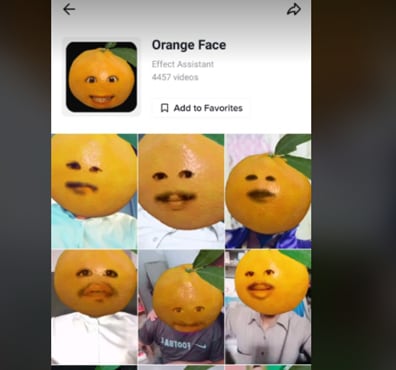


Del 1: Spela in video för Orange-effekten
Det första steget för att göra ett irriterande apelsinansikte är att spela in din egen video. Det finns några saker du bör tänka på.
- Ta närbild av ansiktet:När du spelar in en video för orange-ansiktseffekten, se till att du tar en närbild av ditt ansikte. Det är viktigt eftersom vi bara behöver ditt ansikte för att skapa ett orangeansikte, så ansiktsdetaljerna måste vara tydliga i videon.
- Ta stabilt klipp:Det viktigaste när du spelar in en video för orangeansiktet är att du måste vara stabil och videon ska också vara stabil. Använd gärna ett stativ när du filmar för att undvika skakningar och förvrängningar. Håll dig så stilla som möjligt när du spelar in videon annars blir det suddigt i slutresultatet.
- Använd direkt belysning på ansiktet:När du spelar in en närbild för orangeansiktseffekten, använd direkt belysning på ansiktet. Du kan använda en ringlampa när du spelar in eller sitta framför starkt ljus. På så sätt kommer ansiktsdragen att synas tydligare.
Detta är saker som du behöver när du spelar in din video. Du kan säga vad du vill och videon kan vara i valfri längd. Det verkliga knepet för att göra irriterande orange-effekter finns här. Du måste vara helt stilla, annars får du inte det resultat du vill ha.
Del 2: Steg-för-steg redigeringsguide för irriterande apelsin-ansiktsvideo
Vi kommer att använda Filmora X videoredigerare för att redigera och skapa ett orangeansikte. Första steget är att ladda ner Filmora X från deras officiella webbplats och installera det på din dator. Om det redan är installerat, starta programmet och följ stegen nedan:
Steg 1:
Ladda först ner en bild på en apelsin från internet. Du kommer lätt hitta många bilder. Välj den som passar bäst.
Steg 2:
Gå till filmenyn och klicka på importera. Välj "importera media" och välj videon och apelsinbilden du vill använda för att skapa orangeansiktets animation.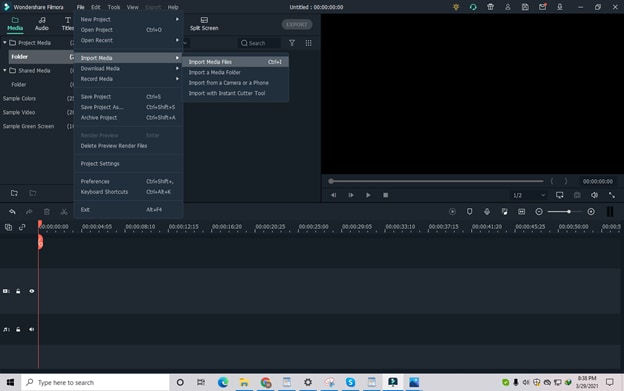
Steg 3:
Importera nu både apelsinbilden och din inspelade video. Dra först videon och släpp den på det första spåret. Dra sedan apelsinbilden och placera den på spåret ovanför.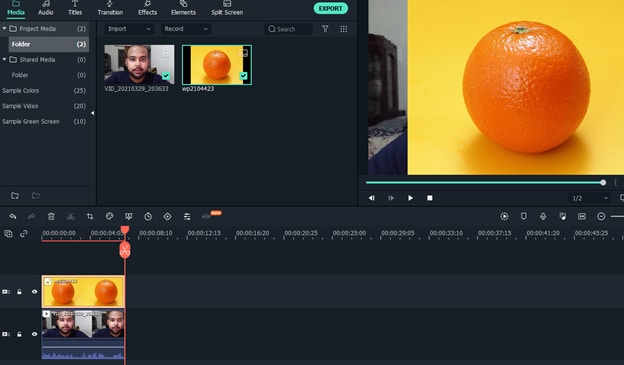
Steg 4:
Justera nu apelsinen så att den passar ditt ansikte exakt. Ditt ansikte bör vara i mitten av apelsinen. Du kan låsa apelsinspåret så att det ligger fast, och sedan dra bakgrunden för att justera ansiktet i apelsinen.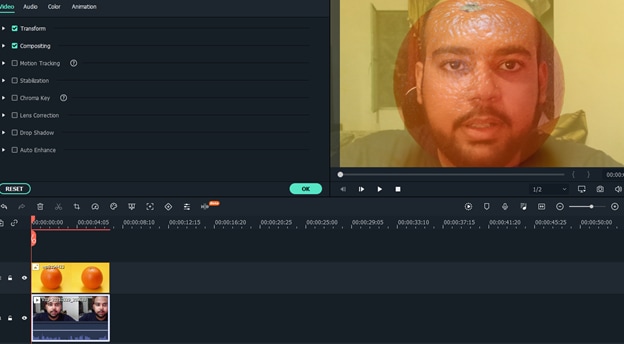
Steg 5:
Lås nu upp apelsinspåret, klicka på effekter och välj "utility" därifrån.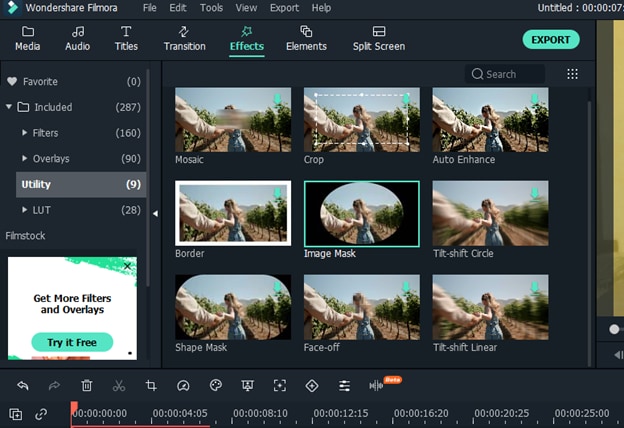
Steg 6:
Klicka på bildmasken och dra den över apelsinbilden i spåret. Dubbelklicka sedan på apelsinspåret så öppnas inställningarna för effekten.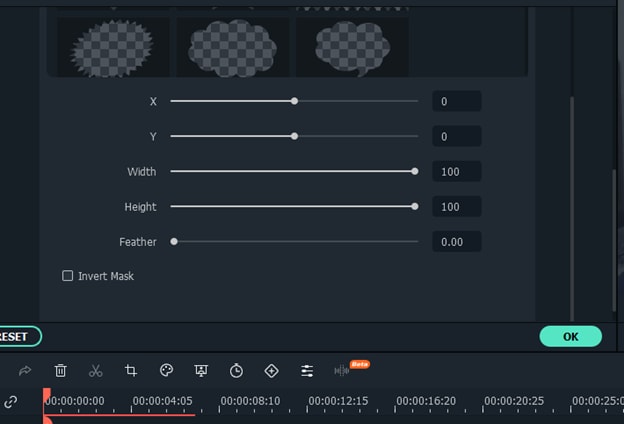
Steg 7:
Klicka på "invert mask" och välj en form från menyn. En rektangel passar bra eftersom vi ska justera formen efter ditt öga.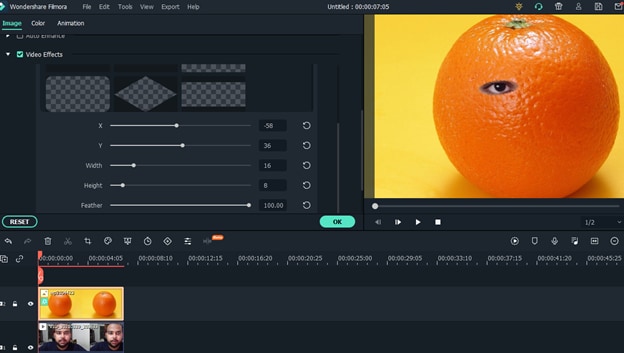
Steg 8:
Justera formen och placera den på ditt öga med hjälp av X-, Y-, höjd- och breddinställningarna som visas i bildmaskens inställningar.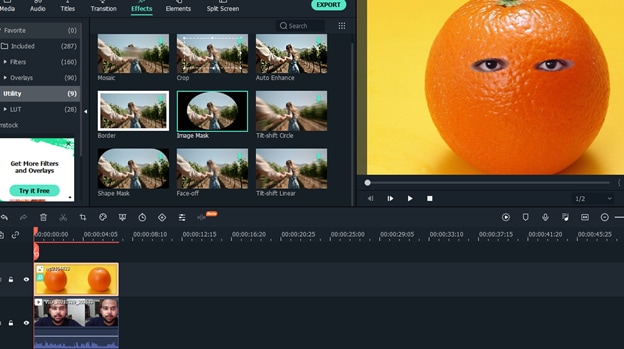
Steg 9:
Klicka på effekter igen och lägg till en ytterligare mask på apelsinansiktet. Upprepa alla steg för det andra ögat. Du kan lägga till så många masker du vill i bilden.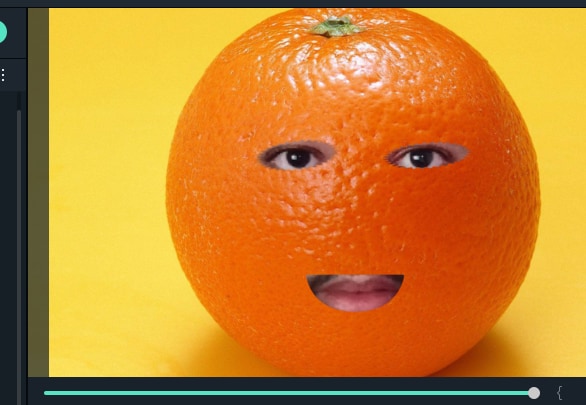
Steg 10:
Upprepa alla steg ytterligare en gång och lägg till en annan mask för att välja din mun.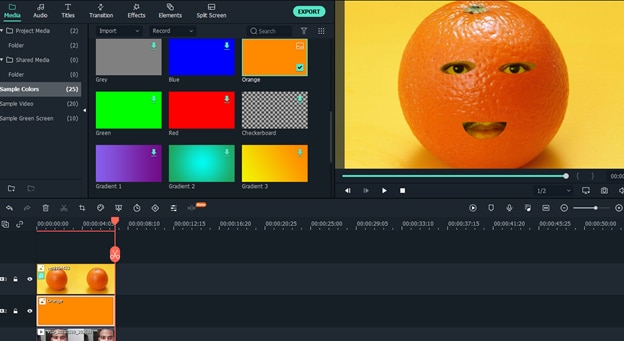
Steg 11:
Om du vill att dina ögon och ansikte ska smälta ihop bättre med apelsinen, ta apelsinspåret ett steg ovanför. Gå till exempel-färger, dra och släpp orange färg mellan apelsin- och videospåret. Dubbelklicka för att öppna lagrets inställningar och minska opaciteten tills ögonen och ansiktet smälter ihop med apelsinen.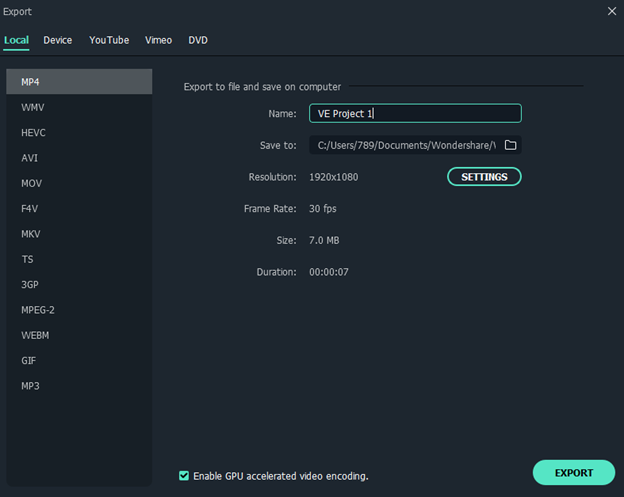
Resultat: När du är klar med justeringarna och att lägga till masker är din orange-animationsvideo redo. Klicka bara på exportera och välj önskat videoformat. Det tar lite tid, och sen är din video klar att delas med dina vänner. Jag önskar dig en riktigt rolig resa när du skapar ditt eget irriterande apelsinansikte.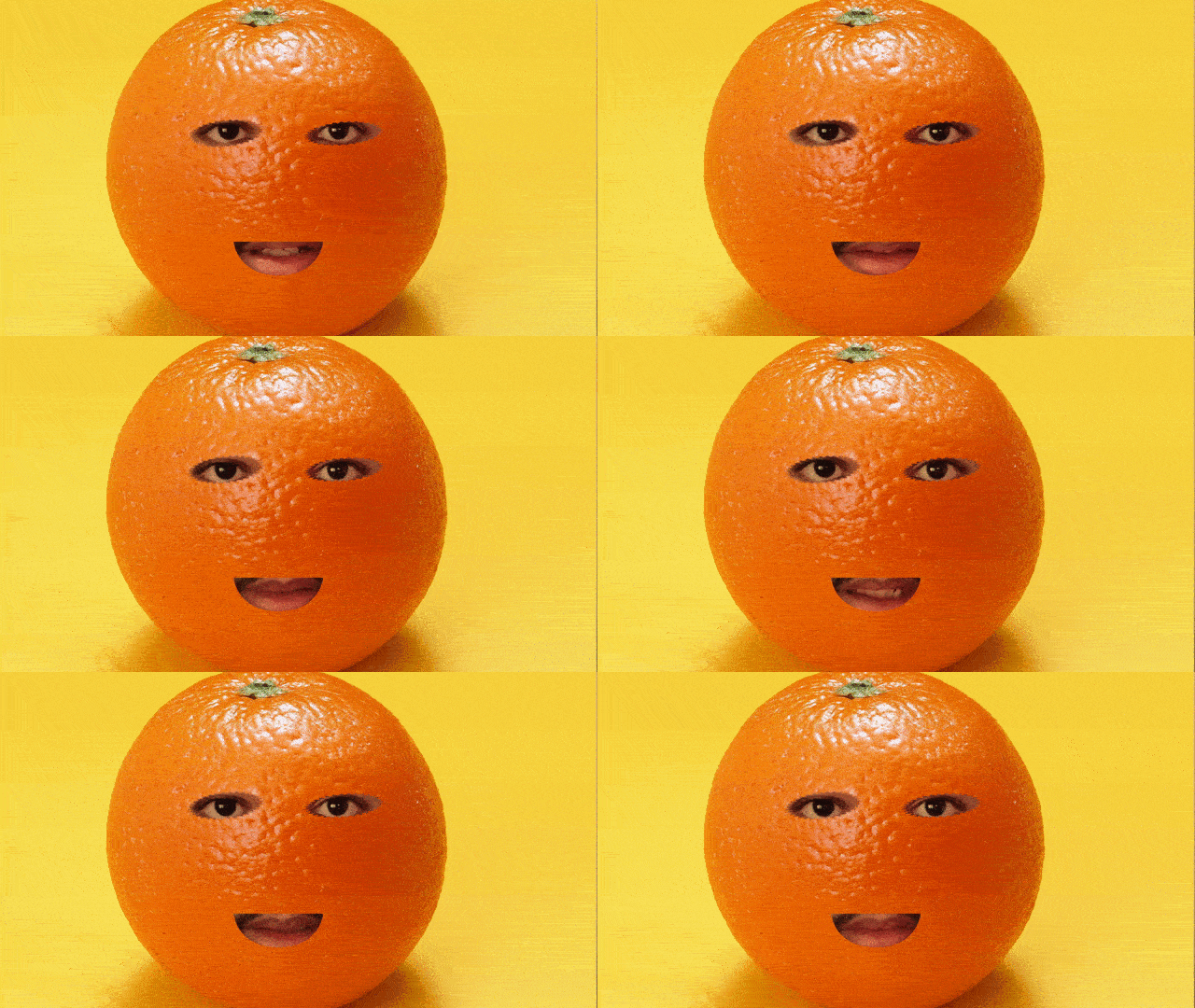
Här använder vi Filmora X videoredigerare för att skapa vår video eftersom det är en av de bästa och enklaste videoredigerarna som finns. Den har ett enkelt gränssnitt och även en nybörjare kan göra sina egna videor genom att följa guiden. Du kan ladda ner den från Filmoras officiella webbplats och börja använda den direkt.




Andrew Murray
contributor Editor
Generally rated4.5(105participated)