

- Video editing guide for beginners
- 1.Basic video editing tips
- 1.1 How to Transfer Videos from Camcorder to Computer
- 1.2 How to Edit Video Footage
- 1.3 How to Edit Video Brightness
- 1.4 How to flip a video
- 1.5 How to shrink a video file
- 1.6 How to cut and join multiple formats
- 1.7 How to merge videos
- 1.8 How to combine videos
- 1.9 How to Make a Video Without a Camera
- 1.10 How to Shorten a Video Clip
- 2.Advanced video editing tips
- See more
Hur man överför video från videokamera till dator med USB/Firewire

May 11, 2026• Proven solutions
Videokameran fångar inte bara videor, utan också spännande ögonblick och minnen som bevaras för livet. För att få mest nytta av din video bör den överföras till en dator. Det enklaste sättet att överföra videor till en PC är att använda en USB-kabel eller Firewire. När det är gjort kan du, med rätt videoredigeringsprogram, redigera dina videor på datorn som ett proffs, eller bara titta på dem på TV tillsammans med familj och vänner.
- Hur man överför videor från videokamera till dator
- Bästa videoredigeringsprogram för videokamera-videor
Hur man överför videor från videokamera till dator
1. Anslut videokameran till datorn
Vad du behöver för att ansluta din videokamera till en dator:
- USB-kabel eller Firewire-kabel (IEEE 1394-kabel)
- Medföljande AC-adapter
Hur man ansluter videokameran till datorn:
Steg 1: Anslut AC-adaptern till din videokameras in-jack och eluttaget, och slå på videokameran.
Steg 2: Anslut videokamerans USB/Firewire-port till datorn med den medföljande USB/Firewire-kabeln.
Steg 3: Nu kommer din videokamera automatiskt att detekteras och visas som en hårddisk på datorn (oftast visas ett tips nere till höger). Om din videokamera inte känns igen av datorn, installera drivrutinen med den medföljande CD-skivan.
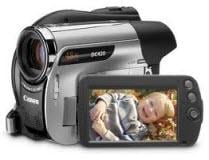
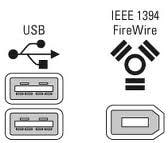
2. Överför video från videokamera till dator
När videokameran har anslutits till din dator kan du överföra videor från videokamera till dator enkelt, precis som att kopiera filer från ett diskminne till ett annat. Du kan även installera och köra den medföljande programvaran såsom Picture Motion Browser för Sony-videokameror och PixelaMixer för Canon-videokameror för att importera och redigera video från videokameran.
Överför videokameravideo med kortläsare:
Om du ställer in din videokamera för att spela in video till flashminne såsom Memory Stick eller SD-kort, behöver du en kortläsare för att överföra video från flashminnet till din dator. Det finns många kortläsare som är kompatibla både med Memory Stick och SD-kort, och de har oftast en USB-port, så du kan enkelt överföra inspelad video till datorn på samma sätt som att hantera lokala diskfiler när du ansluter USB-porten till datorns USB-ingång.
Tips för att överföra videokameravideo
- Att överföra video från en videokamera till en PC kan ta mycket hårddiskutrymme. Om du har ett externt flashminne, eller om det är smidigt att bränna videokameravideo till DVD, kan du överföra videor till externa enheter för att spara hårddiskutrymme.
- Det kommer att använda mycket systemresurser när du överför din video från videokameran. Därför är det bäst att stänga andra program innan du överför videor till din dator.
- Se tillverkarens manual för din videokamera för att ta reda på vilken typ av anslutning du behöver för att överföra videokameravideo.
- DVD-videokameran kan direkt spela in videor på DVD för uppspelning med Blu-ray- eller vanlig DVD-spelare. För att överföra inspelade DVD-videor på videokameran till datorn kan WondershareVideo Converter hjälpa dig att konvertera videokameravideor från DVD-skivan.
Bästa videoredigeraren för videokamera-videor
Videokamerans inspelningsformat varierar mycket beroende på olika tillverkare som Sony, Canon, Panasonic. SD-videor har vanligtvis filändelser som AVI, MOV, MPG, MP4, MOD osv, medan HD-videor inkluderar TOD, MTS, M2TS och så vidare. Det finns många videoredigeringsprogram på marknaden som kan hjälpa dig att redigera överförda videokameravideor på datorn, från professionella somSony Vegas ochAdobe Premiere till enklare alternativ somWondershare Filmora.
Generellt går det inte att göra SD-video till HD-video. Men du kan konvertera HD-video till SD-video för mindre storlek och kompatibilitet med bärbara enheter i dessa redigeringsprogram eller använda envideokonverterare. Det rekommenderas att konvertera video till MP4 för publicering online, såsom YouTube och Facebook.
Du kan även redigera din video med Wondershare Filmora om videoformatet finns med iden stödda listan.

 secure download

Vanliga frågor
1. Hur överför jag video från min videokamera till min dator via USB?
Anslut videokameran till datorn med en USB-kabel, slå på den och välj “PC” eller “File Transfer”-läge. Datorn ska detektera den som en lagringsenhet så att du kan kopiera videor.
2. Varför känner datorn inte igen min videokamera?
Kontrollera så att USB-kabeln är ordentligt ansluten och testa en annan port. Vissa videokameror kräver specifika drivrutiner – installera dem från tillverkarens hemsida.
3. Kan jag överföra videor utan USB-kabel?
Ja, du kan använda en minneskortläsare om din videokamera spelar in till ett SD-kort, eller överföra trådlöst om din videokamera stöder Wi-Fi.
4. Hur behåller jag videokvaliteten vid överföring?
Överför alltid originalfilerna utan komprimering. Undvik onödiga formatkonverteringar och använd snabba USB- eller FireWire-anslutningar.
5. Vilken programvara kan jag använda för att redigera överförda videor?
Populära alternativ inkluderarAdobe Premiere Pro, Final Cut Pro (Mac) och Wondershare Filmora. Om du behöver konvertera videoformat, överväg att använda en videokonverterare.



Andrew Murray
contributor Editor
Generally rated4.5(105participated)