



Är dina videofiler för stora för e-post, sociala medier eller att spara diskutrymme? Lär dig de enklaste och mest effektiva sätten att göra en video mindre i storlek utan att förlora kvaliteten, med hjälp av Wondershare Filmora. Den här guiden täcker att minska upplösningen, justera bithastigheten och trimma oönskade klipp.
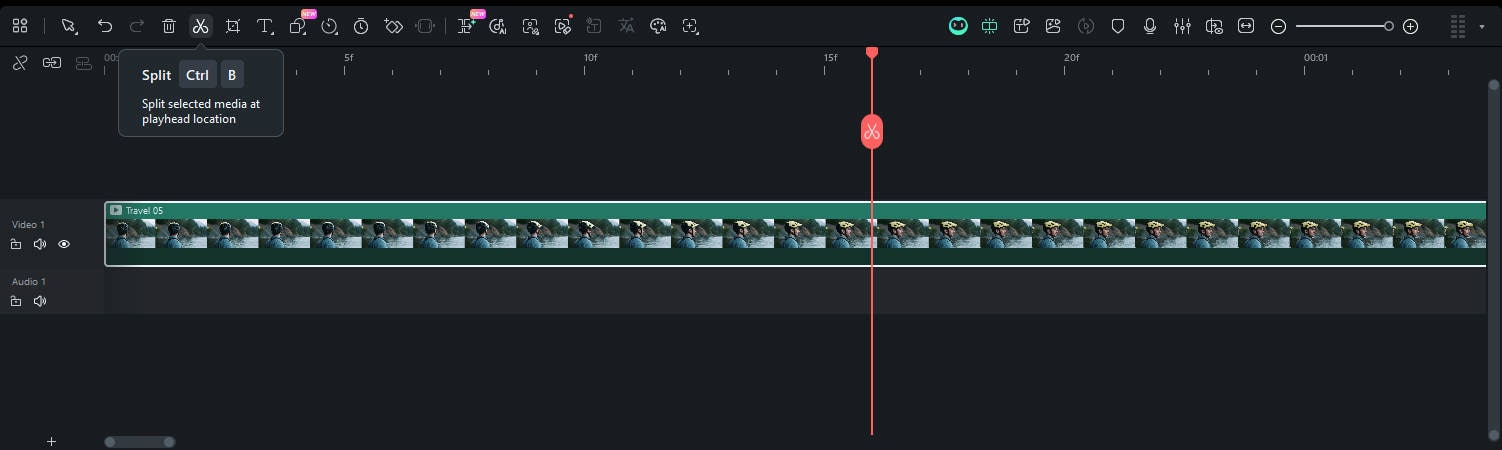
För att göra en videofil mindre är det mest effektiva och enkla sättet att sänka videoupplösningen. Eller så kan du konvertera din stora video till annat format som har mindre storlek som FLV. Ett annat effektivt sätt är att klippa av oönskade videoklipp av den stora videon, om du vill.
Du kan göra alla dessa saker i ett intelligent videoredigeringsverktyg-Wondershare Filmora för Mac(Ursprungligen Wondershare Video Editor för Mac)). Det gör att du kan göra videostorleken mindre genom att minska videoupplösningen, bithastigheten, bildhastigheten, samt konvertera till andra format som FLV eller klippa av några onödiga klipp om du vill. Viktigast av allt, den här appen har möjligheten att göra videor mindre samtidigt som den bibehåller relativt hög visuell och auditiv kvalitet.
Filmora vs. onlinekompressorer: Varför Filmora är bättre
Även om många gratis onlineverktyg kan göra din video mindre, inför de ofta strikta filstorleksgränser, vattenmärker din video eller försämrar kvaliteten allvarligt. Filmora låter dig:
- Komprimera 4K/HD-filer utan begränsningar.
- Finjustera kvaliteten med exakt kontroll överbithastighetochupplösning.
- Redigera och komprimera i en professionell, säker miljö.
 Säker nedladdning
3 enkla sätt att göra videofiler mindre i Filmora
Innan du börjar: Många användare frågar också omFilmora nedladdningsstorlekoch systemkrav. Filmora installationsfilen finns vanligtvis runt300-500 MBför den första nedladdningen, men hela installationen kräver mer diskutrymme. Kolla in den officiella FilmoraSystemkravsida för den senaste informationen för att säkerställa en smidig videoredigeringsupplevelse.
Metod 1: Ladda och trimma oönskade videoklipp (valfritt)
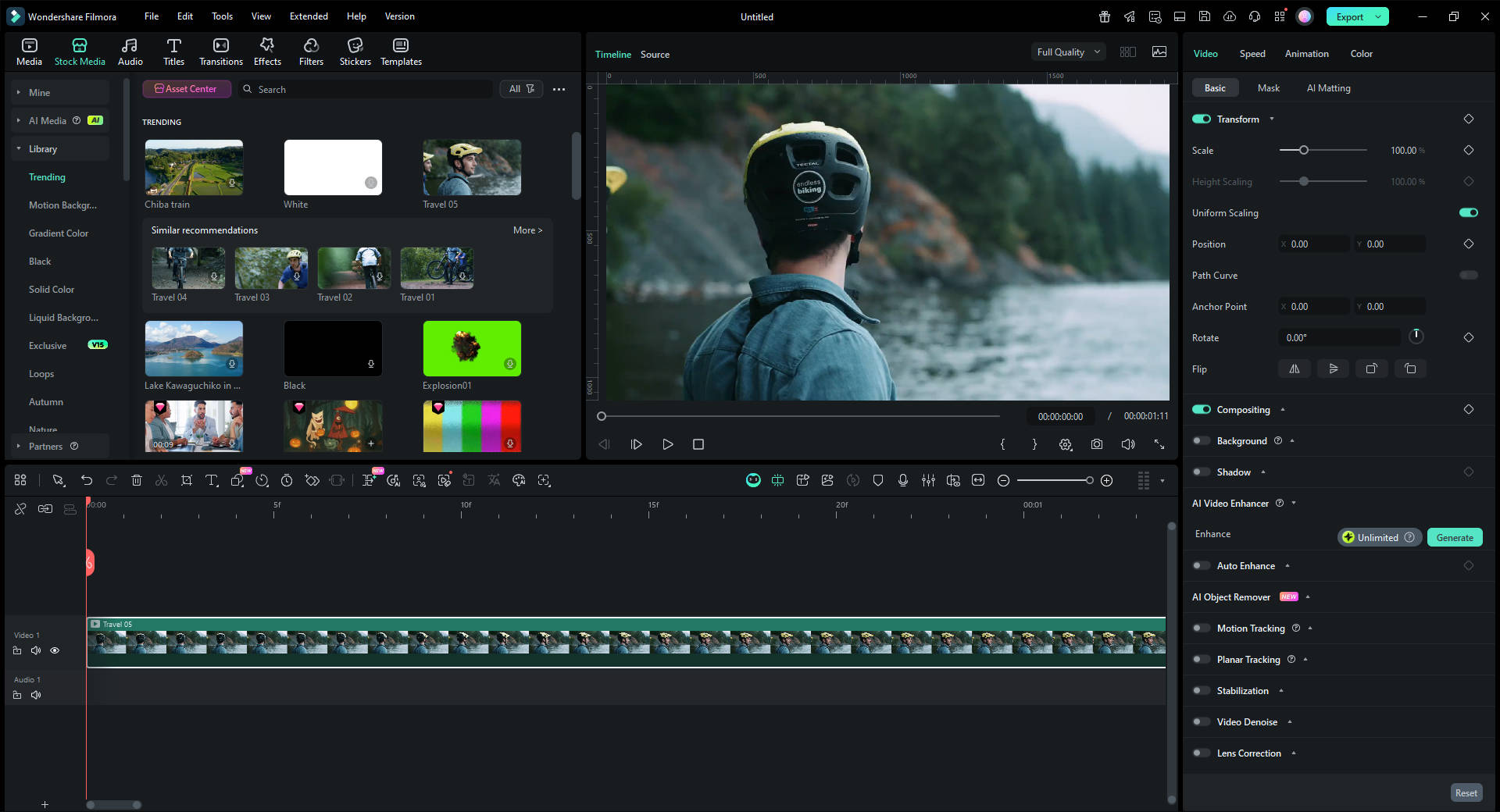
Det finns två sätt att importera en video till appen: klicka på knappen "Importera" i det övre vänstra hörnet för att lägga till en lokal fil, eller dra videon direkt in i albumet. När det visas i albumet drar du det till tidslinjen längst ner för att börja redigera.
Om du behöver trimma onödiga delar, fortsätt till steg 2; Hoppa annars till steg 3.
Metod 2: (Valfritt) Klipp onödiga klämmor

Metod 3: Använd Filmoras proxyredigering för stora filer (tekniskt tips)
Om din video är för stor för att redigera smidigt kan du använda FilmorasProxyredigeringFunktion. Detta skapar en mindre version med lägre upplösning (proxyfil) för sömlös redigering. När du exporterar använder Filmora den ursprungliga högupplösta filen, vilket säkerställer att din slutliga komprimerade video behåller sin kvalitet och sparar redigeringstid.
Kolla videoguiden nedan för mer detaljerad information:
Slutsats
Du behöver inte längre kämpa med överdimensionerade videofiler. genom att följa dessa enkla steg – oavsett om du väljer att trimma klipp, minska upplösningen eller justerabithastighet— Du kan framgångsriktGör en video mindre i storlekAnvänd de kraftfulla och intuitiva funktionerna iWondershare Filmora. Filmora ser till att dina videor förblir av hög kvalitet och hanterbara för alla dina behov, från e-post till uppladdningar på sociala medier.Ladda ner Filmora idagFör att börja komprimera och redigera dina videor effektivt.
