

- Video editing guide for beginners
- 1.Basic video editing tips
- 1.1 How to Transfer Videos from Camcorder to Computer
- 1.2 How to Edit Video Footage
- 1.3 How to Edit Video Brightness
- 1.4 How to flip a video
- 1.5 How to shrink a video file
- 1.6 How to cut and join multiple formats
- 1.7 How to merge videos
- 1.8 How to combine videos
- 1.9 How to Make a Video Without a Camera
- 1.10 How to Shorten a Video Clip
- 2.Advanced video editing tips
- See more
Hur man kombinerar videor utan kvalitetsförlust

May 11, 2026• Proven solutions
Chansen är stor att du vill kombinera flera videoklipp till en ny kontinuerlig film. Efter kombination kan du spela dem utan stopp i Windows Media Player, tillämpa grossiständringar på dem och mer. För att kombinera flera filer sömlöst utan några synkroniseringsproblem måste du be ett professionellt videoredigeringsverktyg om hjälp. Här,Filmorarekommenderas direkt till dig.
Relaterat:
Hur man skarvar videor på PC enkelt
Hur man enkelt slår samman videoklipp
Denna funktionsrika redigeringsprogramvara kommer med en perfekt videokombinator oavsett om du vill kombinera flera videoklipp tillsammans, eller kombinera video och ljud för att skapa en ny video, ellerKombinera och mixa videor i HD-och SD-videor. Med omfattande dra-och-släpp-funktion och exakt tidslinjebaserad videoredigering kan det inte vara enklare att slå samman filer till en med detta geniala verktyg. Nedan visar hur man gör det. Ladda bara ner den för att prova!


1. Importera dina mediefiler
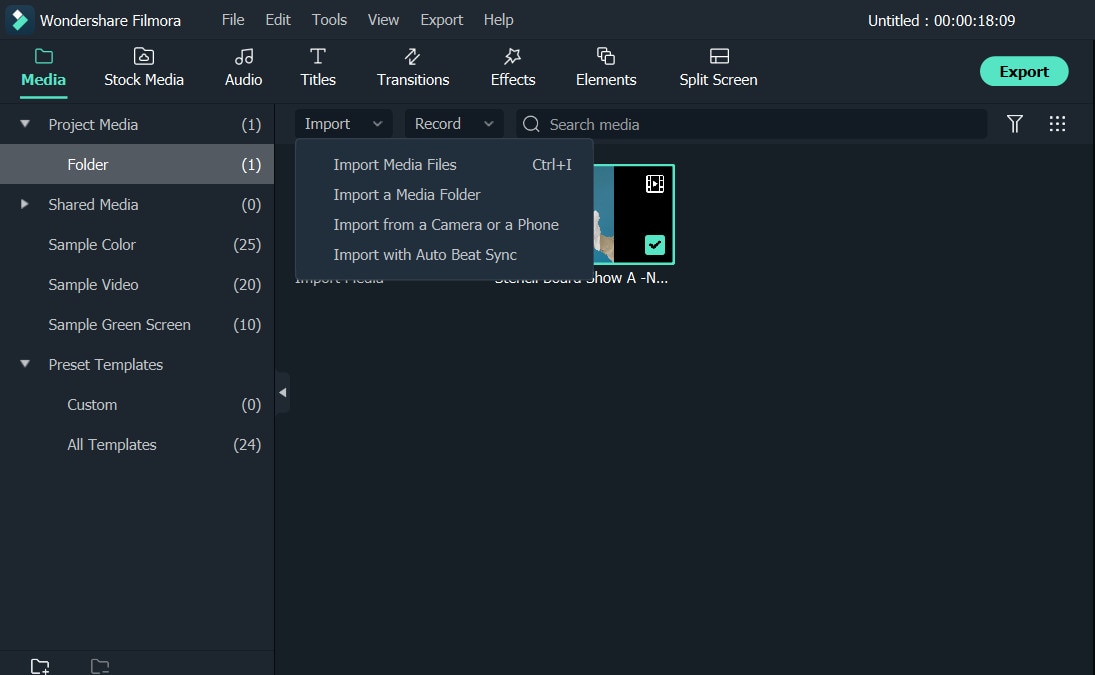
klickaImportFör att ladda mediafiler från din hårddisk eller dra och släpp dem direkt in i det primära fönstret. Eftersom alla populära format stöds av denna videokombinator kan du behålla originalkvaliteten eftersom ingen konvertering i förväg behövs.
Nu visas alla importerade filer som miniatyrbilder i vänster ruta.
2. Kombinera video genom dra-n-släpp
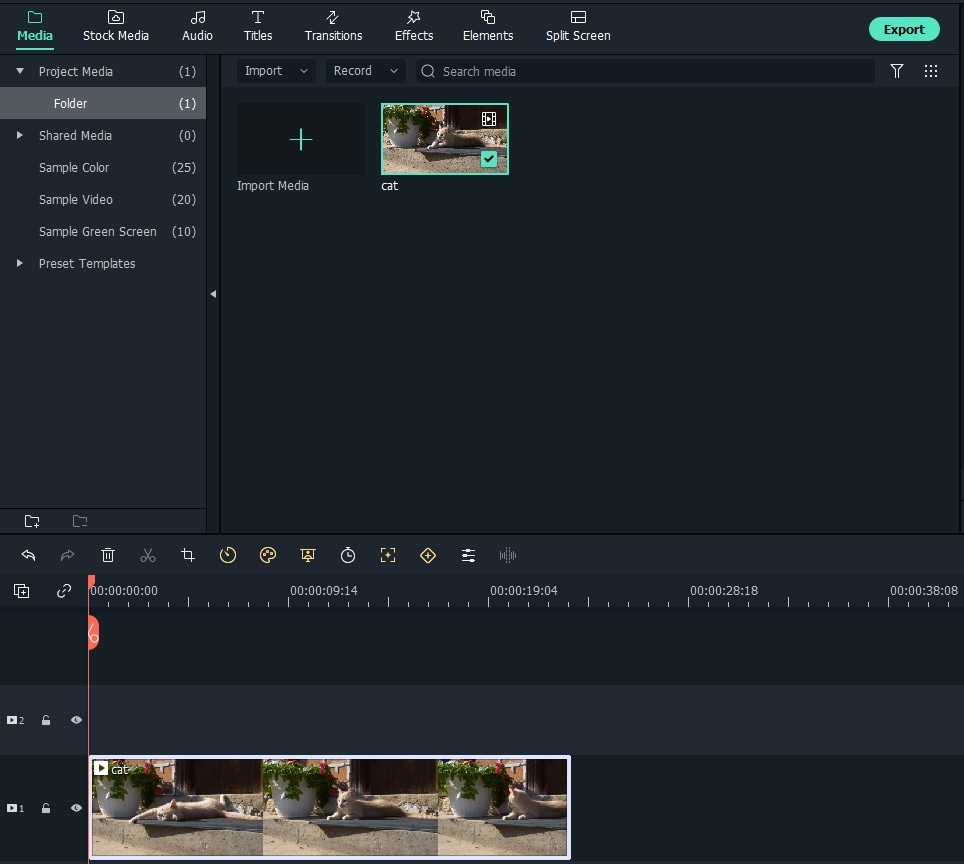
Dra filerna du vill kombinera till videotidslinjen en efter en. När de kommer på plats händer magi: alla videor i Timeline har slogs samman sömlöst. Kontrollera realtidseffekten i höger förhandsgranskningsfönster nu.
Vill du ordna om spelordningen? Välj bara filen och tryck på "Ctrl + X" och tryck sedan på "Ctrl + V" i rätt position. Det är det!
Obs.: Överlägg inte en video i en annan, annars delar du upp originalfilen i två segment.
3. Kombinera video med övergångar (valfritt)
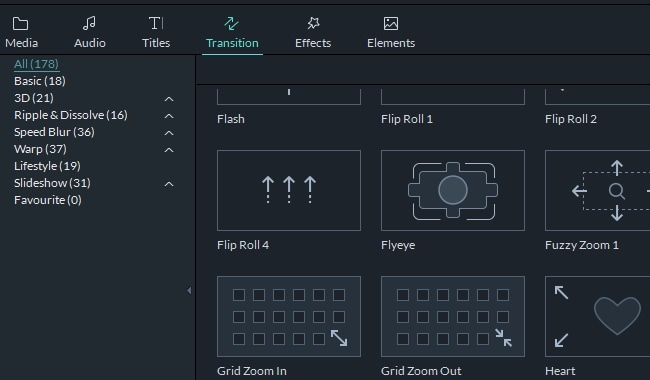
Videoklipp sammanslagna kan verka besvärliga om några nödvändiga övergångar missas. För att lösa detta problem ger denna omtänksamma videokombinator rika gratis övergångseffekter som du kan plocka upp. klicka påövergångöverst för att välja din favoriteffekt och dra sedan mellan vartannat klipp eller högerklicka för att välja "Använd på valda klipp". Dubbelklicka på övergången för att ytterligare anpassa tidslängden om det behövs.
4. Spara den kombinerade videon
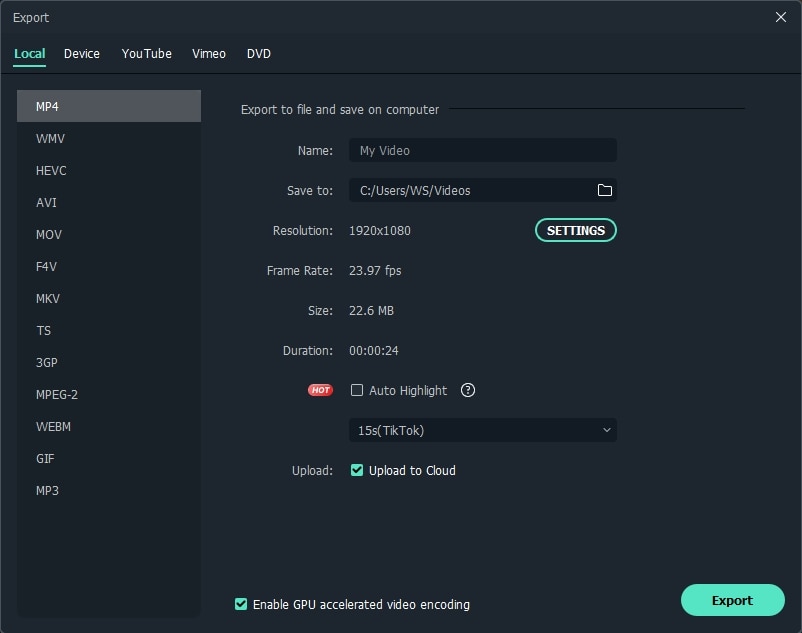
Nu är du bara ett klick bort för att få den nya enskilda filen. klickaexporterai mitten till höger i det primära fönstret och välj sedan önskat format från en mängd olika alternativ för att spara på din dator.
Alternativt kan du ladda upp din video till sociala nätverkSajter som YouTube eller Vimeo. Även bränna den till DVD för att se tillbaka på din hemmabio.
Bonustips
Om du vill kombinera video-och ljudspår, dra helt enkelt ditt önskade ljudspår in i musiktidslinjen och ställ sedan in varaktigheten så att den matchar videolängden. Dessutom är det ganska lätt attTa bort det ursprungliga ljudspåretoch tillämpa din önskade musik tack vare dessLös ljudFunktion. Fortsätt helt enkelt att kombinera flera filer för att skapa en ny fil nu. Ladda nu ner Filmora för att prova!
Läs mer information om Hur man skarvar videor enkelt



Andrew Murray
contributor Editor
Generally rated4.5(105participated)