


"Jag gör en födelsedagsvideo till min vän och jag vill sätta ihop olika klipp av oss till en enda video och sedan lägga till hennes favoritlåt över den. Finns det ett sätt jag först kan ta bort ljudet från videon och sedan lägga till bakgrundsmusik?”
Självklart! Oavsett vad så finns det många sätt att ta bort ljud från videor. Låt oss titta på de bästa metoderna för att ta bort ljud från video och förbättra ditt innehåll.
I den här artikeln
1. Ta bort ljud från en video med videoredigeringsprogram
Kompatibel med Mac, Windows och mobila enheter, Wondershare Filmora erbjuder omfattande möjligheter för ljudredigering så att du kan få ljudet i dina videor precis som du vill ha det. Oavsett om du bara vill stänga av ljudet på din video eller ta bort det helt, förbättra ljudet, ändra det eller göra det rikare på annat sätt, så hjälper det här verktyget dig.


Även om det är utvecklat för professionellt bruk inom filmproduktion, innehållsskapande, marknadsföring och mer, är det lättviktigt och användarvänligt.
Beroende på dina specifika behov erbjuder Filmora två sätt att stänga av ljudet på video. Du kan antingen stänga av ljudet på videon eller ta bort ljudspåret helt.
Metod 1: Stäng av ljudet på videoklipp med Filmora
Så här kan du stänga av ljudet på en video med detta verktyg:
Steg 1: Installera Wondershare Filmora, starta programmet och klicka på Logga in för att logga in på ditt konto;
Steg 2: Välj Nytt Projekt och ladda upp den video du vill arbeta med genom att använda Importera-rutan;
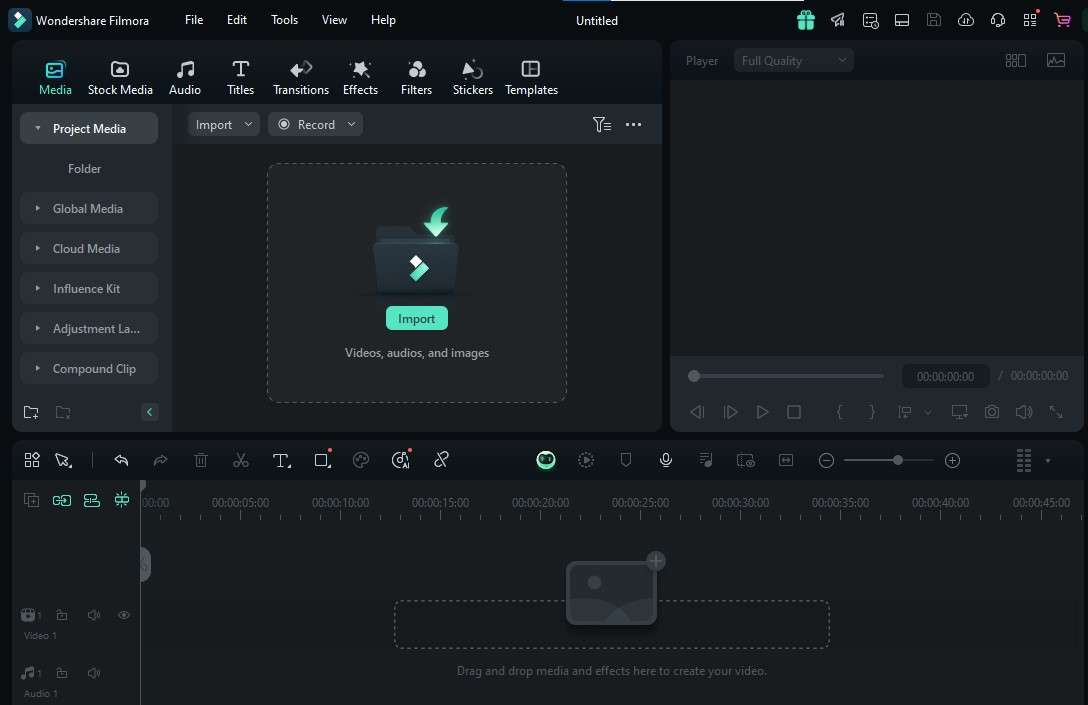
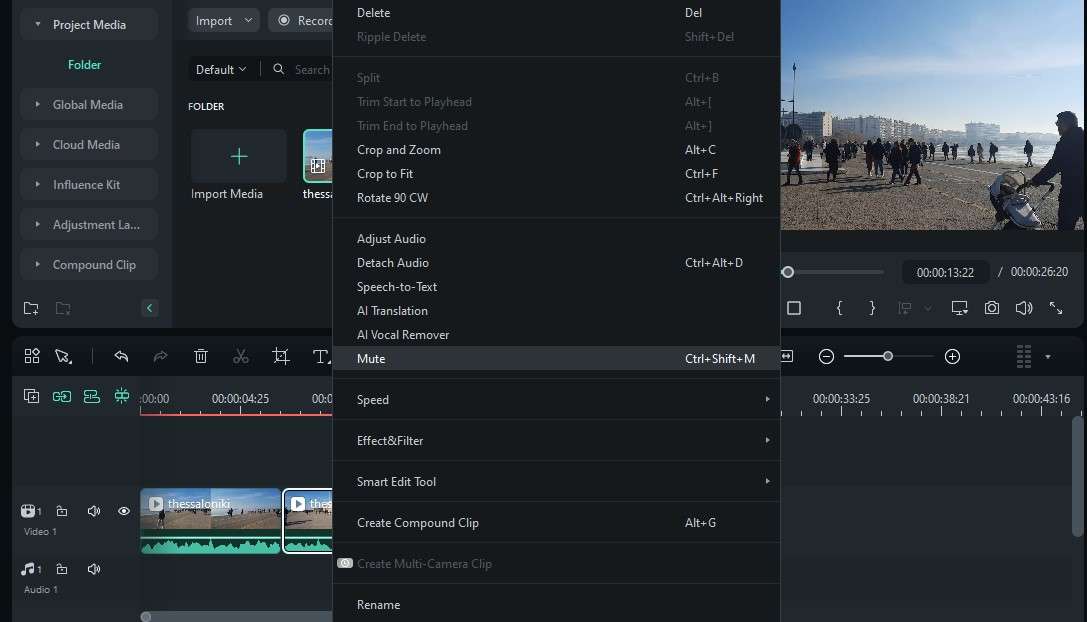
Steg 3: Dra videon till tidslinjen, högerklicka på den och välj Stäng av ljudet;
Steg 4: Alternativt, om du bara vill stänga av ljudet på en del av videon, placera spelhuvudet i tidslinjen där ljudet du vill stänga av börjar och klicka på Sax-ikonen;
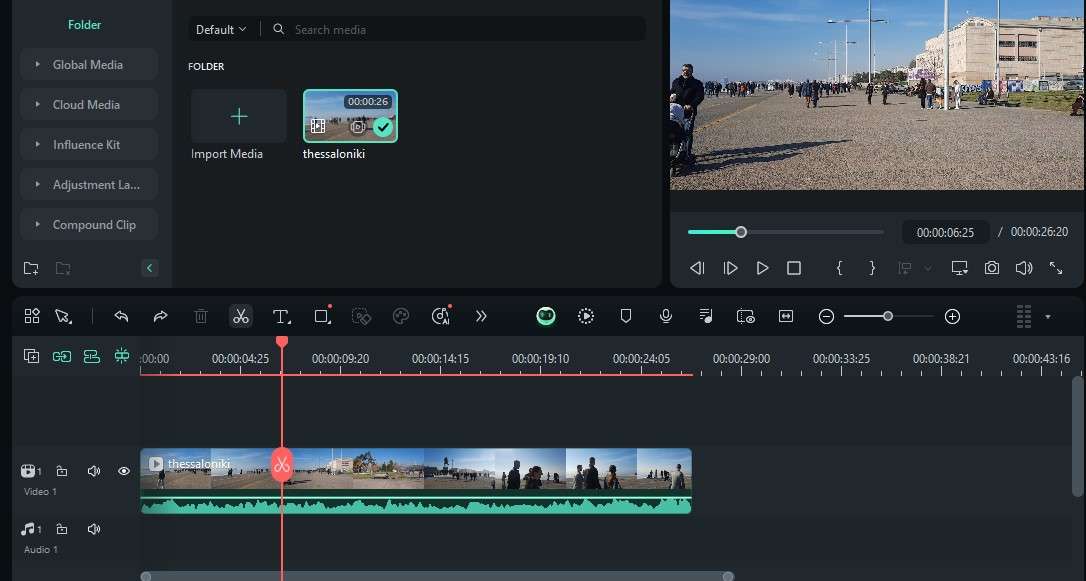
Steg 5: Placera spelhuvudet i tidslinjen där ljudet du vill stänga av slutar och klicka på Sax-ikonen igen;
Steg 6: Högerklicka på den del av videon du har delat och välj Stäng av ljudet.
Metod 2: Ta bort ljud från videor med Filmora
Ett annat alternativ som Filmora erbjuder är att ta bort ljudet helt. Så här kan du ta bort videoljud med Filmora:
Steg 1: Importera din video och dra den till tidslinjen;
Steg 2: Högerklicka på videon i tidslinjen och välj Koppla bort ljud;
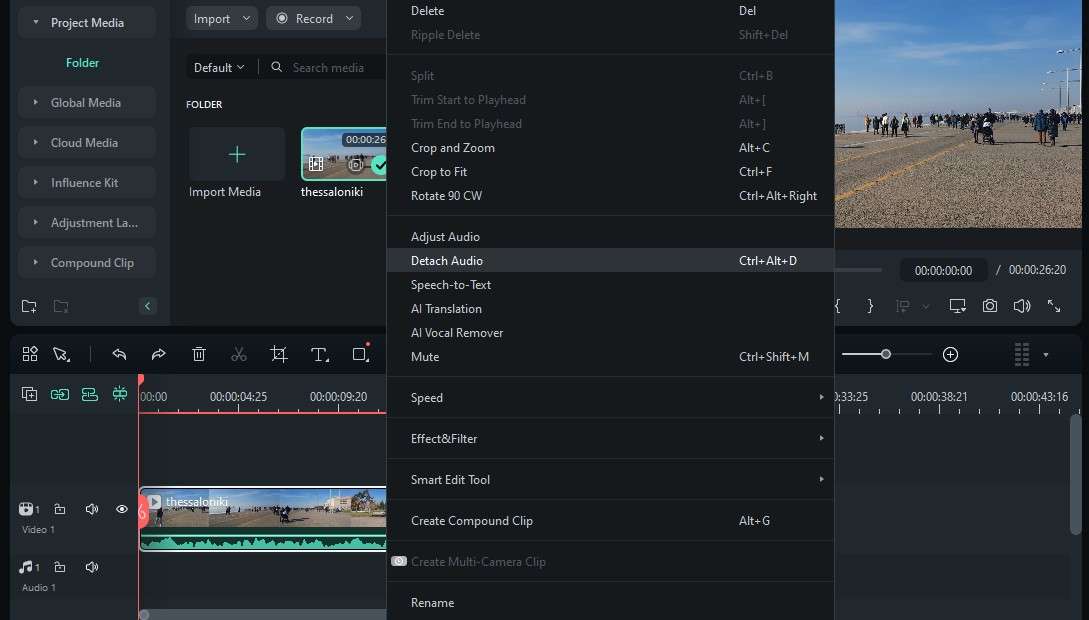
Steg 3: Nu ser du separata Video och Ljud-spår i tidslinjen;
Steg 4: Högerklicka på Ljud -spåret och välj Radera;
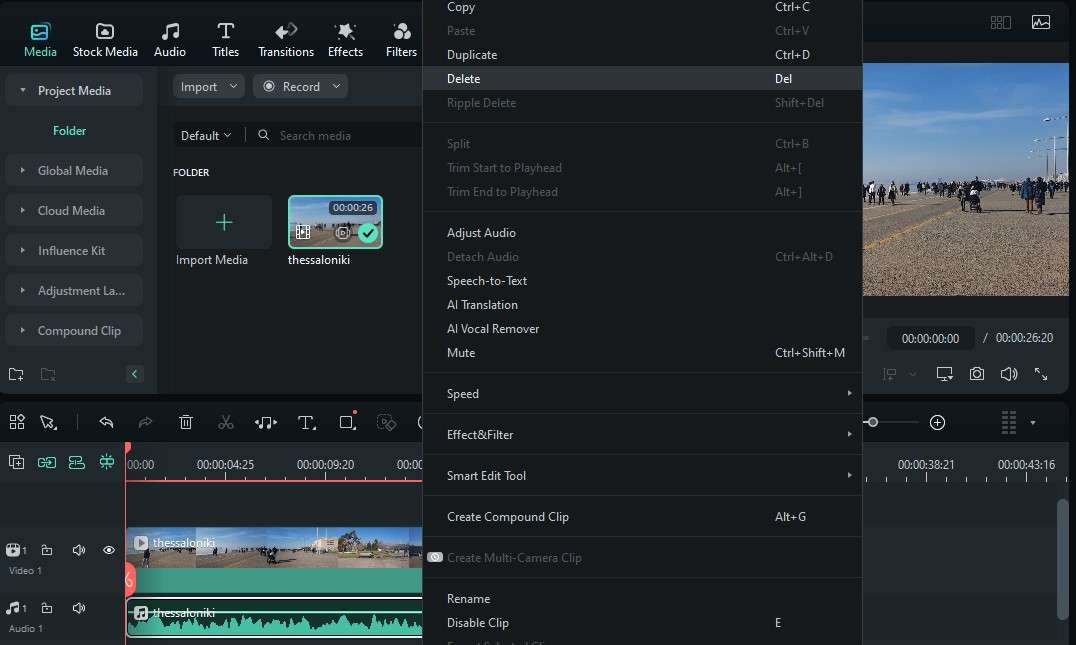
Steg 5: För att bara ta bort en del av ljudet, välj Ljud-spåret i tidslinjen, placera spelhuvudet där ljudet du vill stänga av börjar och klicka på Sax -ikonen;
Steg 6: Placera spelhuvudet där ljudet du vill stänga av slutar och klicka på Sax ikonen, högerklicka sedan på det delade ljudet och välj Radera.
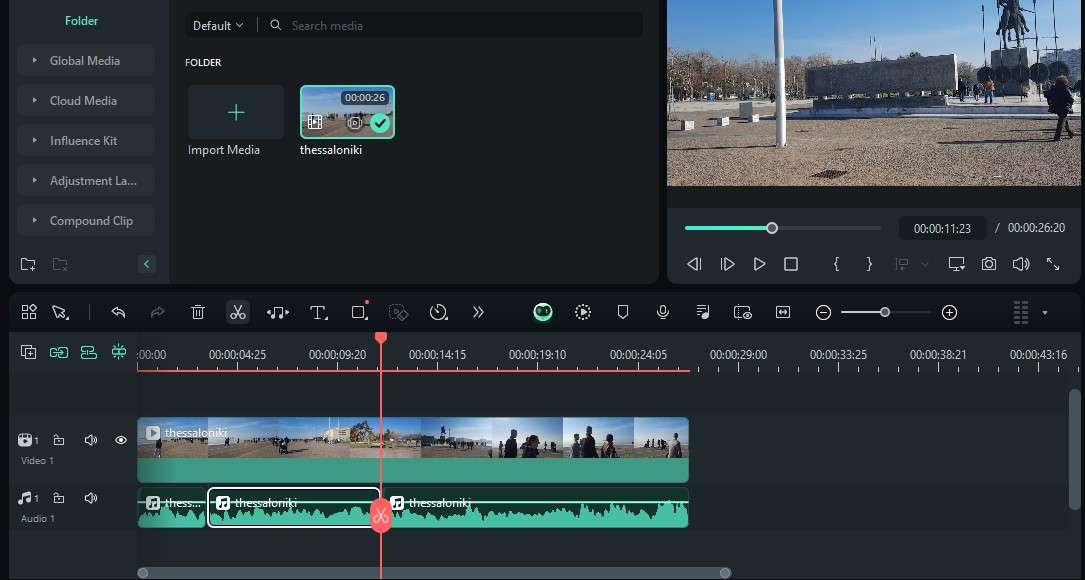
Oavsett om du vill stänga av eller ta bort ljudet kan du följa dessa steg och upprepa processen med flera klipp samtidigt om du behöver. Du kan också fortsätta redigera din(a) video(s) genom att lägga till otaliga effekter, övergångar, stockmedia, kreativa element och mycket mer.
När du är klar klickar du på Exportera-knappen och sparar din video på din enhet eller laddar upp den direkt till valfri plattform – från YouTube till TikTok, Instagram, Vimeo och fler.
🔥Tips:
2. Ta bort ljud från video med en mobilapp
Filmora för mobil Filmora för mobil Filmora för mobil Filmora för mobil Filmora för mobil
Redigera videor på din mobiltelefon med ett klick!
- • Kraftfulla nya AI-funktioner.
- • Användarvänlig videoredigering för nybörjare.
- • Fullfjädrad videoredigering för proffs.


Om du vill ta bort ljudet från en video på din telefon behöver du inte överföra dina filer till din dator och installera videoredigeringsprogram. Du kan göra allt på din mobil med Wondershare Filmora:s smartphone-app.
Tillgänglig i Google Play-butiken och Apple App Store – mobilversionen av detta verktyg är lite mer lättviktig än desktopversionen. Men den är fortfarande en kraftfull videoredigerare med fantastisk funktionalitet.
Oavsett om du behöver stänga av ljudet i din video, använda maskeringsverktyg, ta bort bakgrund och/eller specifika objekt eller mer, låter appen dig göra allt detta mycket enkelt.
Så här kan du ta bort ljud från video med Wondershare Filmora:s app:
Steg 1: Ladda ner appen från Google Play Store eller Apple App Store, öppna den och välj Nytt Projekt;
Steg 2: Ge appen de nödvändiga behörigheterna, välj videon du vill arbeta med och tryck på Importera;
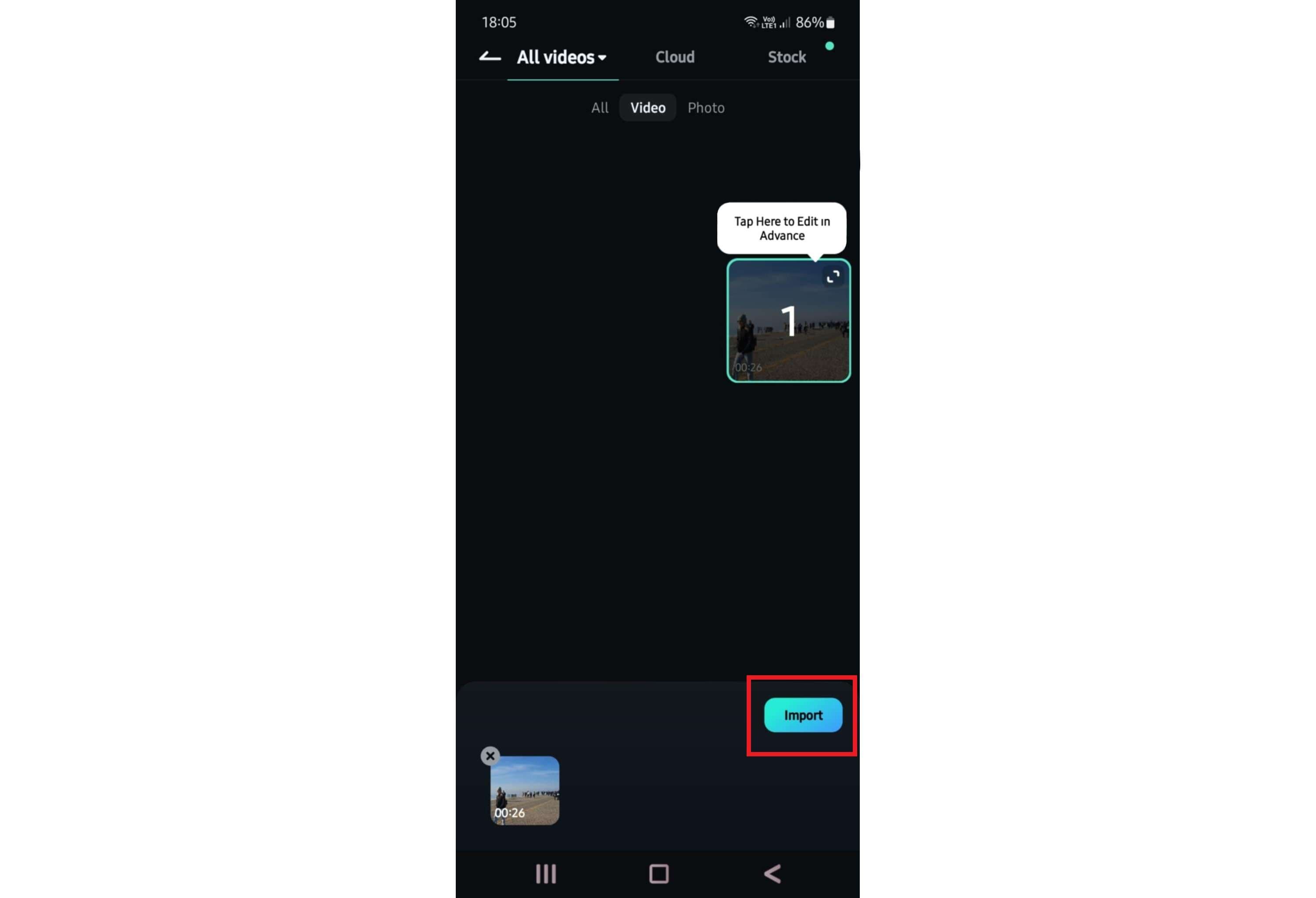
Steg 3: Välj videon i tidslinjen och tryck på Volym;
Steg 4: Välj Stäng av ljudet;
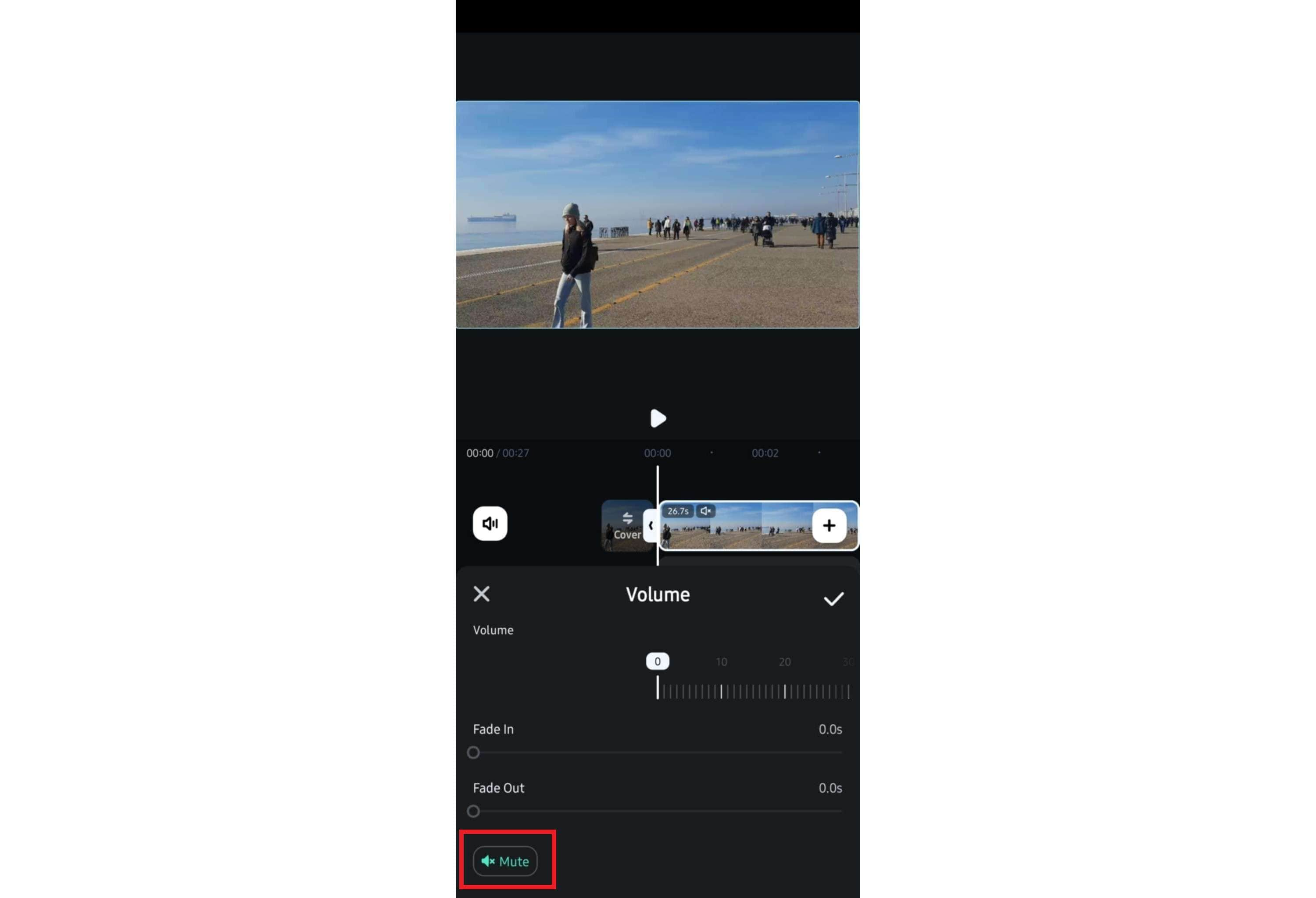
Steg 5: Alternativt, om du bara vill stänga av ljudet på en del av videon, placera spelhuvudet i tidslinjen där ljudet du vill stänga av börjar och tryck på Dela ][-ikonen;
Steg 6: Placera spelhuvudet i tidslinjen där ljudet du vill stänga av slutar och tryck på Dela ][-ikonen igen;
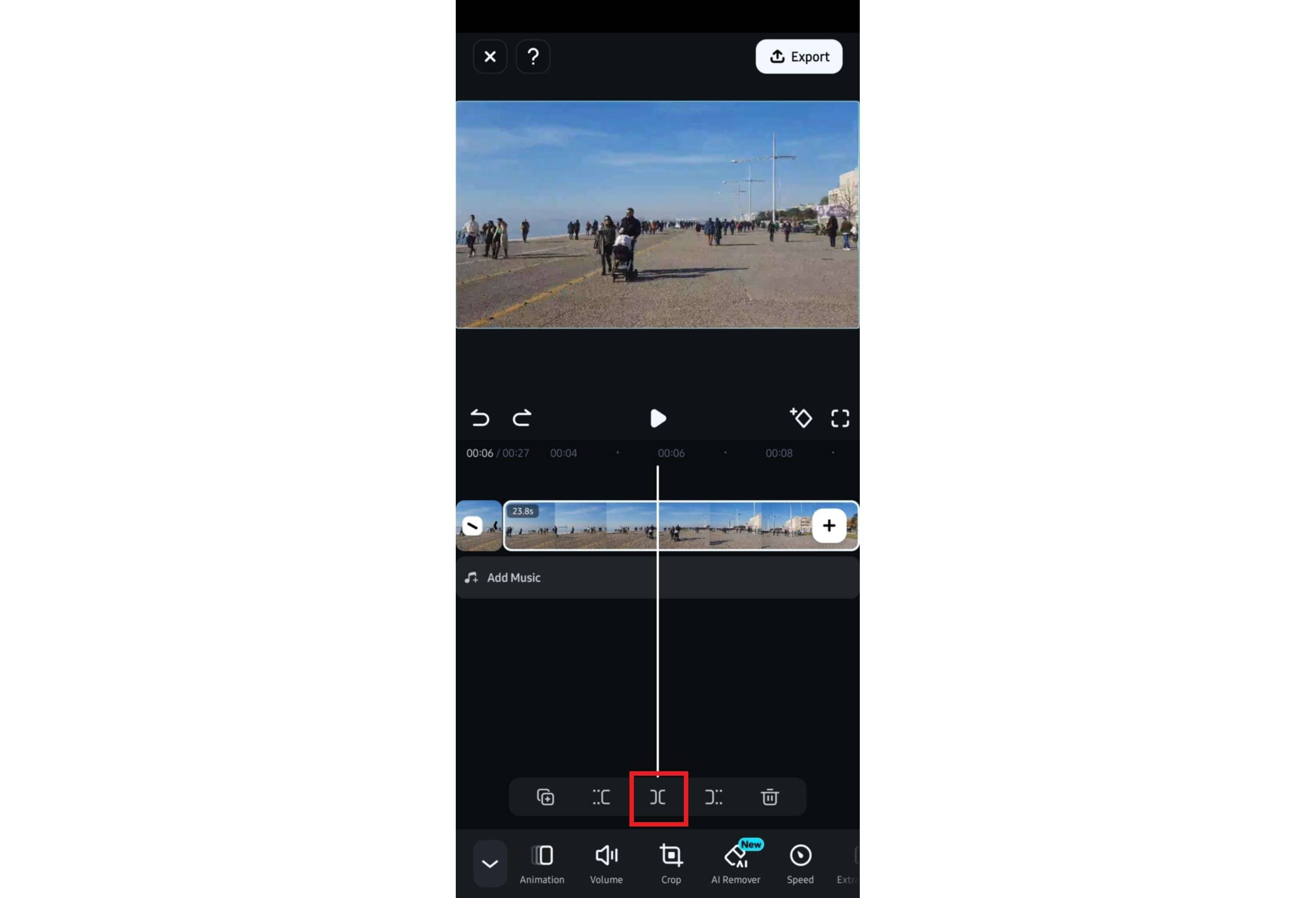
Steg 7: Välj den del av videon du delat och gå till Volym > Tyst.
På detta sätt kommer endast den del du valt att tystas, medan resten av videon behåller original-ljudet.
Precis som med skrivbordsversionen kan du också använda Filmora-appen för att separera ljudet helt och sedan ta bort det. Processen är ganska enkel:
Steg 1: Importera videon och välj Extrahera ljud;
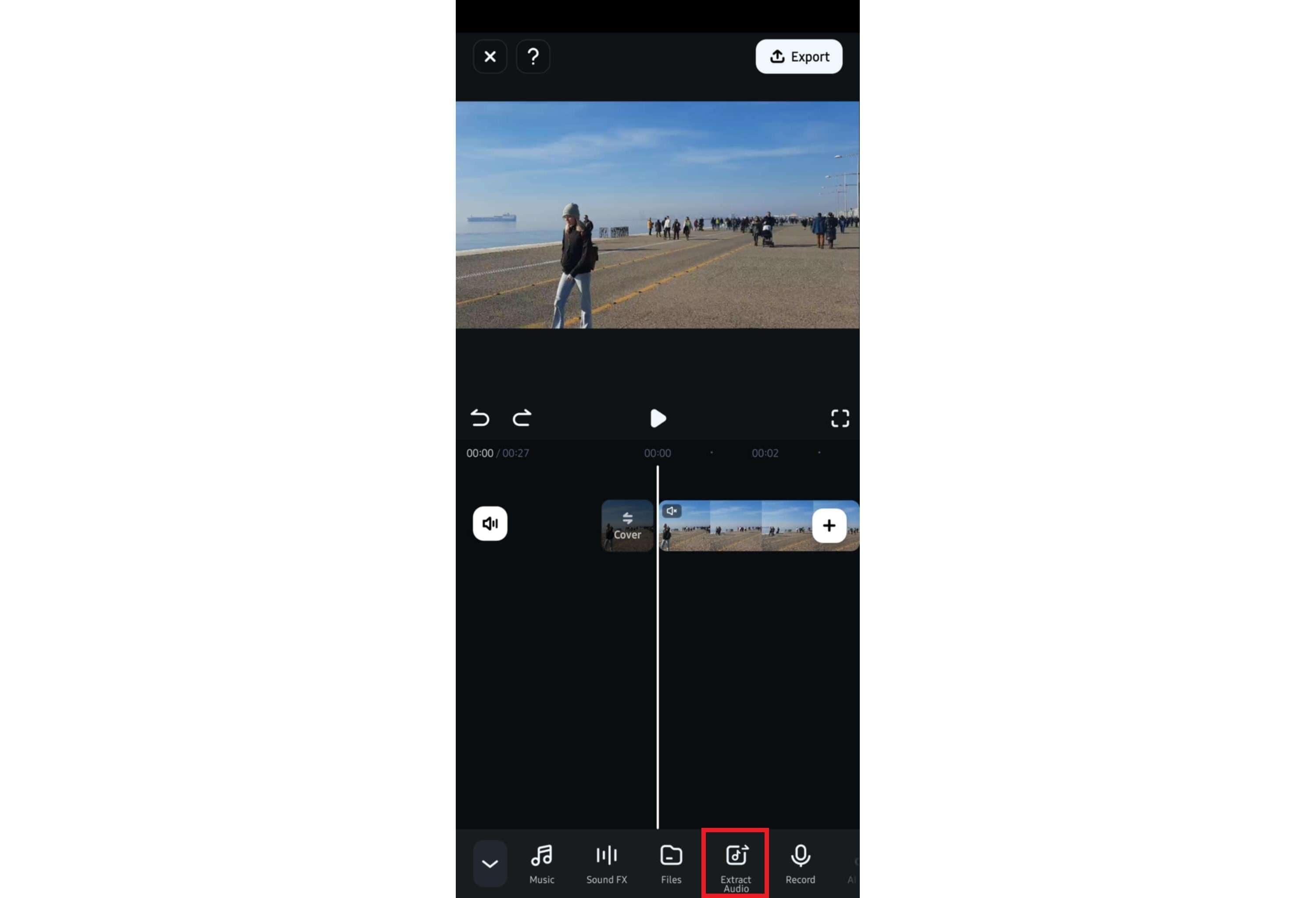
Steg 2: Du kommer att se två separata spår i tidslinjen – ett för din video och ett för ljudet;
Steg 3: Välj Ljud spåret och tryck på Papperskorg ikonen för att ta bort det;
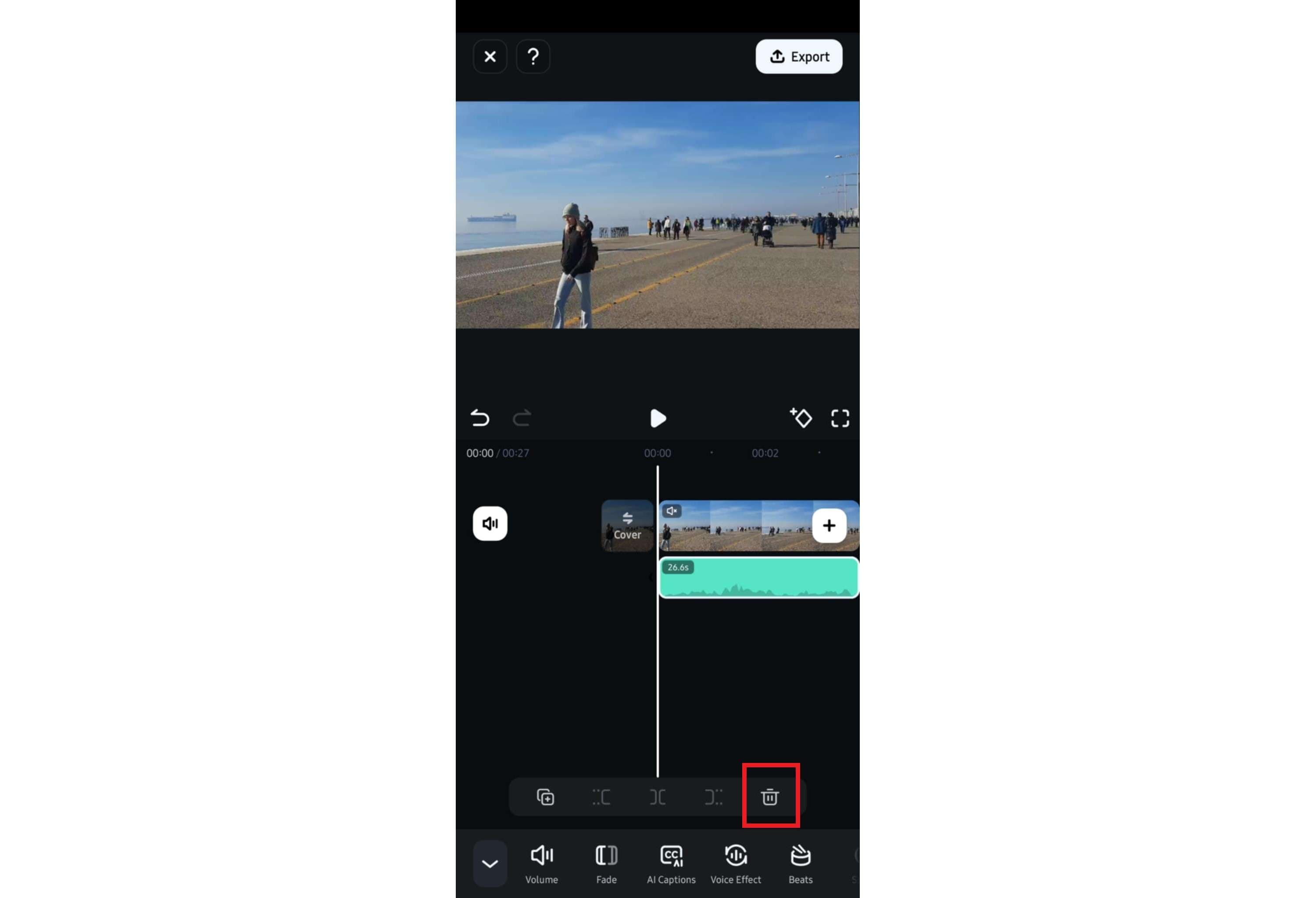
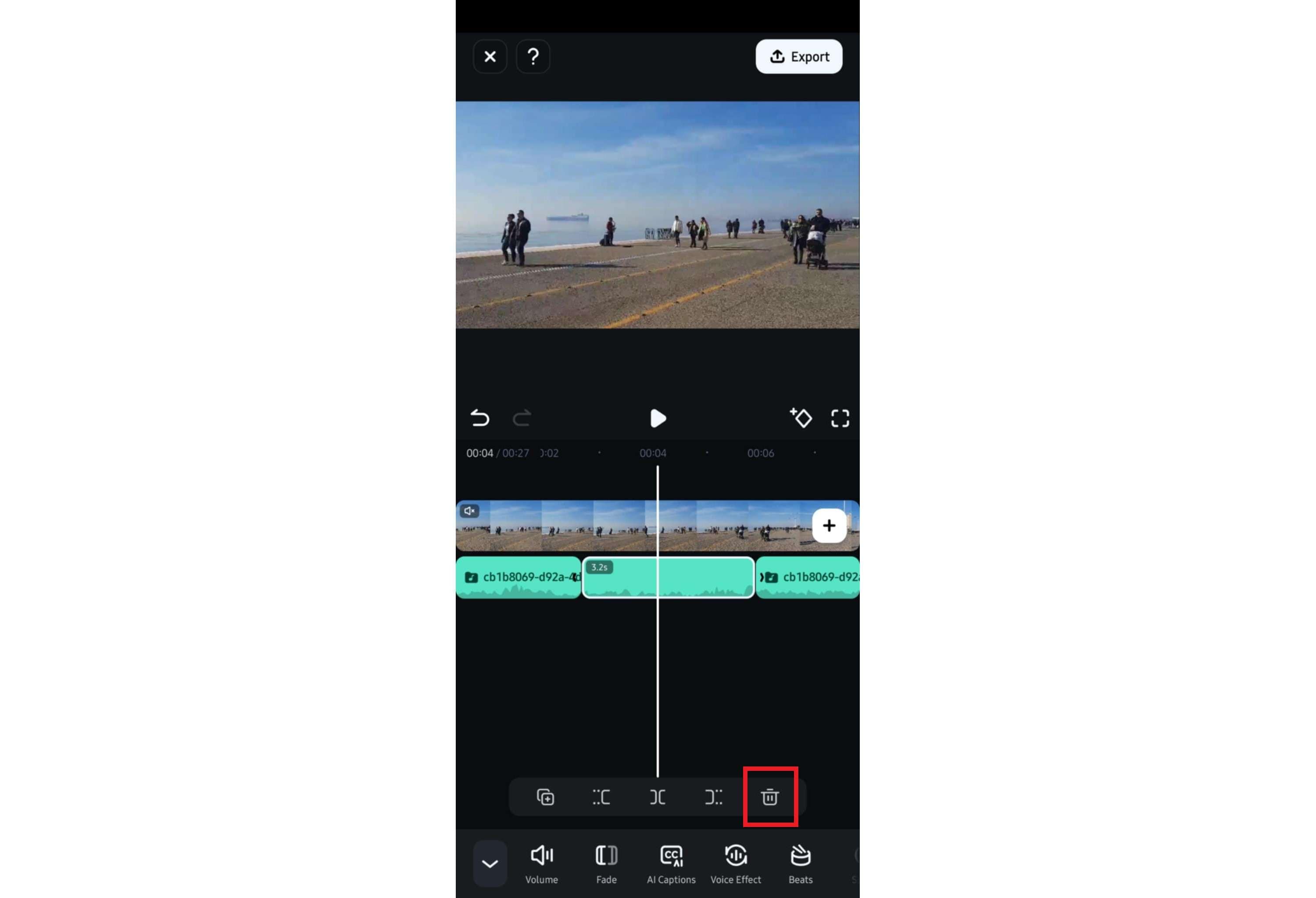
Steg 4: Alternativt, för att bara ta bort en del av ljudet, placera spelhuvudet i tidslinjen där ljudet du vill ta bort börjar och tryck på Dela ][ ikonen, upprepa därefter detta steg där ljudet slutar;
Steg 5: Välj delen av ljudet du vill ta bort och tryck sedan på Papperskorg ikonen.
3. Ta bort ljud från videor online
Om nedladdningsbara program och appar inte är din grej kan du också prova ett onlineverktyg. De flesta onlineverktyg låter dig ta bort ljud från video på Windows, Mac, Linux eller en annan enhet. Ett exempel på ett online-ljudborttagningsverktyg är det passande namngivna AudioRemover.
Gratis att använda och kräver ingen registrering, det är en enkel lösning utformad för att inte göra något annat än att tysta din video helt och hållet. Den fungerar med alla vanliga videoformat – MP4, AVI, WMV, och MOV. Även om den är något långsam och endast fungerar med filer upp till 500 MB gör den sitt jobb med största enkelhet.
Så här tar du bort ljud från video med det här onlineverktyget:
Steg 1: Gå till AudioRemover-webbplatsen;
Steg 2: Klicka på Bläddra och välj din video;
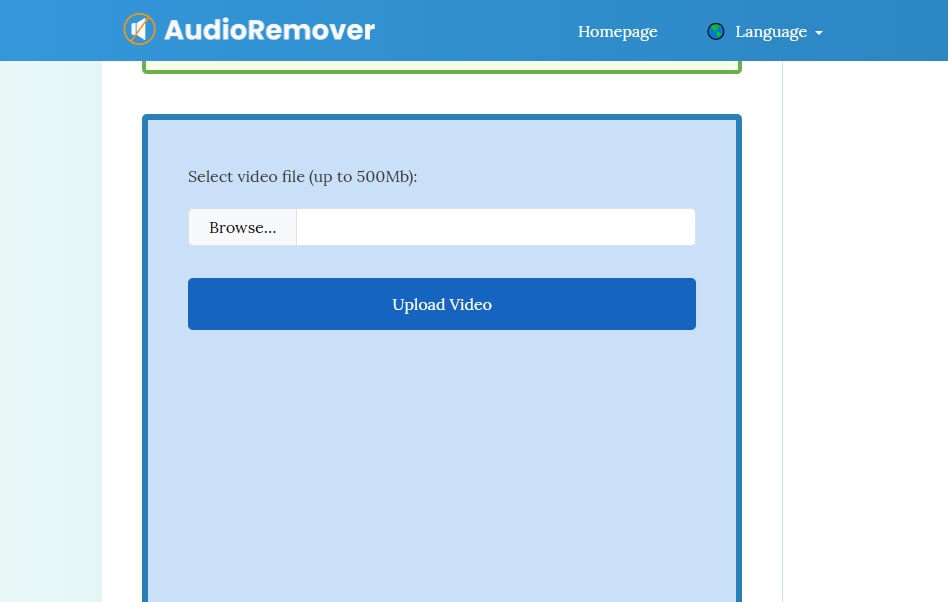
Steg 3: Klicka på Ladda upp video;
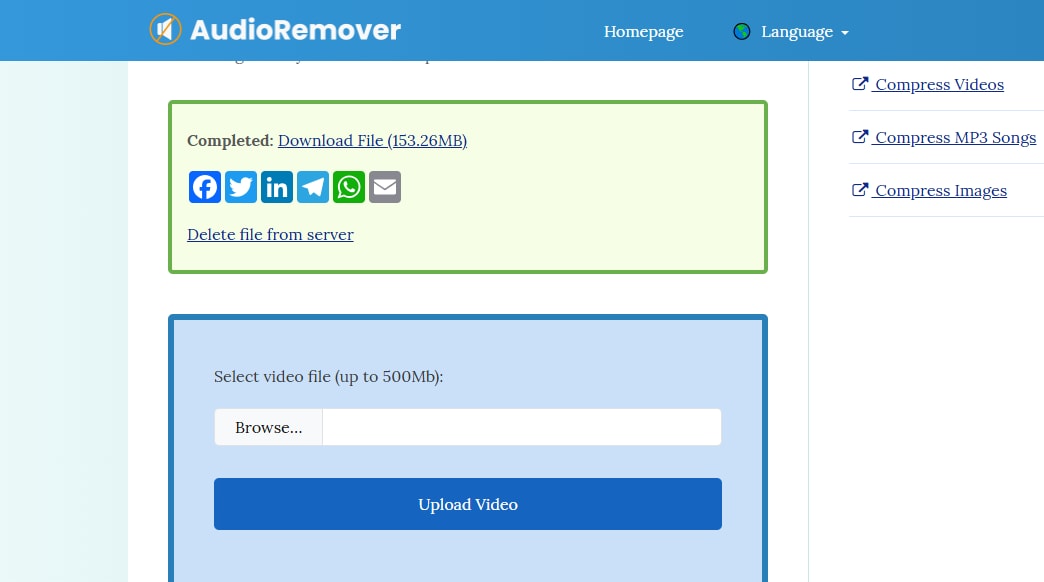
Steg 4: När det är klart, klicka på Ladda ner fil (Valfritt, klicka på Ta bort fil från servern efteråt).
Jämförelse av olika metoder för att ta bort ljud från videor
| Metod | Videoredigeringsprogram | Mobilapp | Onlineverktyg |
| Lätt att använda | ⭐⭐⭐⭐⭐ | ⭐⭐⭐⭐⭐ | ⭐⭐⭐⭐⭐ |
| Säkerhet | ⭐⭐⭐⭐⭐ | ⭐⭐⭐⭐⭐ | ⭐⭐ |
| Stödda filformat | AVI, WEBM, MP4, MOV, MKV, M4A, WMV, VOB, osv. | AVI, WEBM, MP4, MOV, MKV, M4A, WMV, VOB, osv. | MP4, AVI, WMV och MOV. |
| Filstorleksgräns | Ingen gräns | Ingen gräns | 500 MB |
| Stäng av specifika ljudsektioner | ✅ | ✅ | ❌ |
| Ytterligare ljudredigeringsverktyg | ✅ | ✅ | ❌ |
Bonus ljudredigeringstips med Wondershare Filmora
I vissa fall kanske du bara letar efter sätt att ta bort ljud från video helt enkelt för att du vill att din video ska vara tyst – inget mer, inget mindre.
Men om du inte är nöjd med ljudkvaliteten i dina videor, bör du veta att att ta bort ljudet inte är ditt enda alternativ. Med Wondershare Filmora kan du enkelt förbättra ljudkvaliteten utan att behöva tysta videon.
Några av funktionerna som kan hjälpa dig att förbättra och behålla ditt ljud är:
- Bakgrundsbrusreducering – ta bort irriterande bakgrundsljud från ditt ljud, oavsett om det är vind som viner, prasslande papper, surrande AC eller något annat däremellan;
- AI-röstförbättring– skapa studiokvalitetsljud och förbättra tydligheten och fylligheten i din röst i videor;
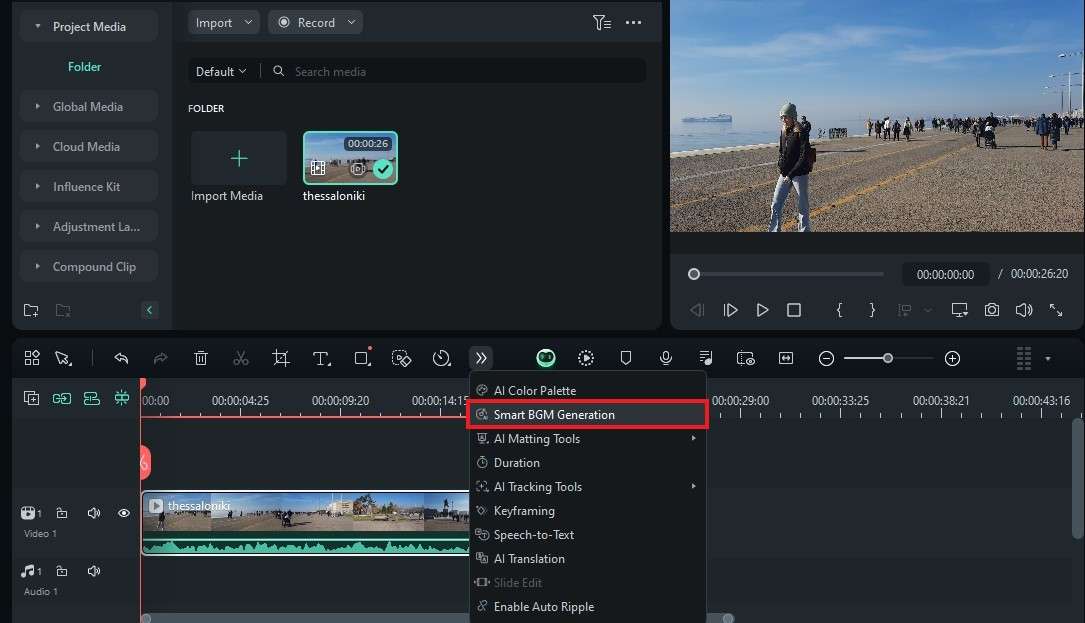
- Smart BGM-generator – analyserar automatiskt videons innehåll och lägger till bakgrundsmusik som passar dess ton och övergripande stil.
Även om alla dessa funktioner är avancerade är de otroligt enkla att använda.
För att ta bort bakgrundsbrus i Filmora, gör så här:
Steg 1: Klicka på Nytt Projekt, importera din video och dra den till tidslinjen;
Steg 2: Gå till Ljud panelen, aktivera den brus-typ du vill ta bort under Denoise, justera sedan Reglaget.
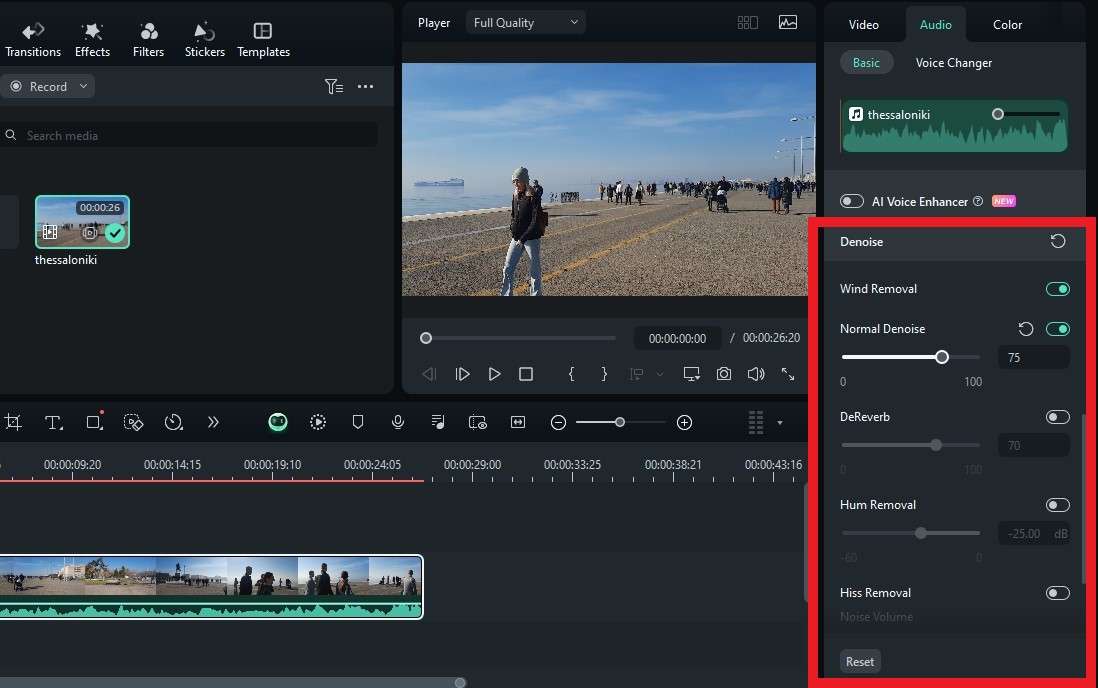
Om du vill förbättra röstens tydlighet kan du använda AI Voice Enhancer efter att du importerat din video till tidslinjen:
Steg 1: Välj din video i tidslinjen och gå till Ljud > AI Voice Enhancer;
Steg 2: Dra Röstande tydlighet och/eller Röstskönhet reglagen för att förbättra ljudet.
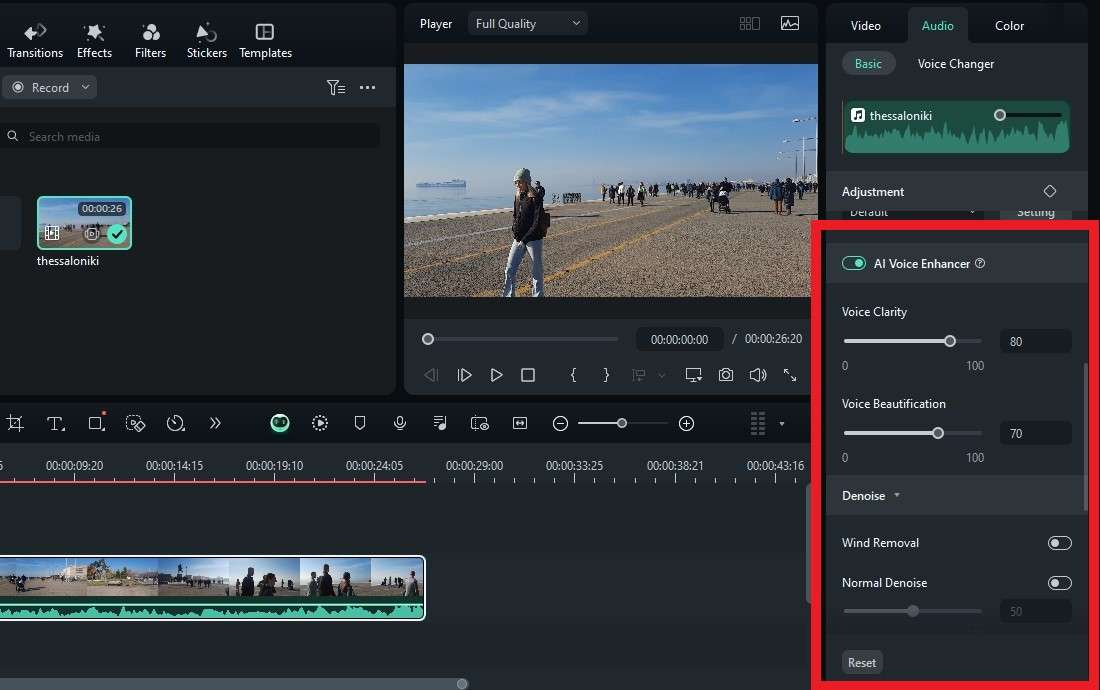
Slutligen, om du vill använda Smart BGM Generator, importera din video till Filmora och följ dessa steg:
Steg 1: Välj din video i tidslinjen;
Steg 2: Expandera verktygsfältet och klicka på Smart BGM-generering > Skapa.
Slutsats
Med rätt verktyg, borttagning av ljud från video är inte alls komplicerat. Oavsett om du vill använda skrivbordslösningar, mobilappar eller onlineverktyg kan du snabbt ta bort ljudet på bara några steg.
Med Wondershare Filmora kan du göra mer än att bara tysta ljudet. Koppla loss ljudet för bättre redigeringskontroll och ta bort endast de segment som du inte vill ska höras. Alternativt kan du förbättra ljudkvaliteten utan att tysta videon genom att använda funktioner som bakgrundsbrusreducering, AI-röstförbättring och Smart BGM-generator.
Vanliga frågor
-
Hur isolerar jag ljud från en video?
Du kan isolera ljud från video i Wondershare Filmora genom att högerklicka på videon i tidslinjen och välja Koppla bort ljud. Så snart du har valt detta alternativ ser du två separata spår i tidslinjen – ett för din videofil och ett för din isolerade ljudfil. -
Hur tar jag bort onödigt ljud från en video?
Du kan ta bort onödigt ljud genom att tysta hela videon, endast tysta specifika segment eller använda bakgrundsbrusreduceringsverktyget i Wondershare Filmora. -
Hur gör man en video ljudlös?
Du kan göra din video ljudlös på flera olika sätt. Använd Wondershare Filmoras dator- eller mobilapp för att göra hela videon eller specifika segment ljudlösa. Här är stegen:- Ladda ner, installera och starta Filmora på din dator eller mobil.
- Importera videon och dra den till tidslinjen.
- Välj videon > klicka på Stäng av ljudet. Alternativt kan du justera volymen till noll.
-
Kan jag ta bort ljud från en video på Windows utan att installera extra programvara?
Ja, du kan ta bort ljud utan att installera extra programvara genom att använda onlinetjänster som AudioRemover. Kom dock ihåg att det vanligtvis finns en filstorleksgräns, så det kan hända att du inte kan göra längre videor ljudlösa med onlinetjänster. -
Vilka är de bästa verktygen för att ta bort ljud från videor?
Wondershare Filmora utmärker sig som det bästa verktyget för att ta bort ljud. Både datorversionen och mobilappen låter dig redigera dina ljudfiler precis som du vill. Gör hela ljudet ljudlöst eller ta bort specifika delar av ljudet medan resten är kvar. Alternativt kan du använda ett av de många ljudredigeringsverktygen för att förbättra kvaliteten på ditt ljud och eliminera behovet av att göra det ljudlöst.