

- Video editing guide for beginners
- 1.Basic video editing tips
- 1.1 How to Transfer Videos from Camcorder to Computer
- 1.2 How to Edit Video Footage
- 1.3 How to Edit Video Brightness
- 1.4 How to flip a video
- 1.5 How to shrink a video file
- 1.6 How to cut and join multiple formats
- 1.7 How to merge videos
- 1.8 How to combine videos
- 1.9 How to Make a Video Without a Camera
- 1.10 How to Shorten a Video Clip
- 2.Advanced video editing tips
- See more
Hur man förkortar ett videoklipp

May 11, 2026• Proven solutions
Jag har en lång video. Hur kan jag förkorta den?
Ibland vill du kanske behålla den roligaste delen av en lång video eller ha samma material men över en annan tidslängd. För att lösa detta problem kan du antingen klippa bort de oönskade delarna om du vill ha en kortare video, eller ändra hastigheten för att behålla samma material.
Här är ett enkelt men effektivt videoredigeringsverktyg – Wondershare Filmora som presenteras. Det ger dig ett enkelt sätt att förkorta dina videor och låter dig även redigera videor på många olika sätt. Efter förkortningen kan du också lägga till videoeffekter för att göra din video mer attraktiv. Dessutom har Filmora över 150 filter att använda. Ladda ner detta program nu och lär dig hur du förkortar ett videoklipp med hjälp av den enkla steg-för-steg-guiden nedan. Till sist får du en videotutorial som visar hur du enkelt kan klippa en video.


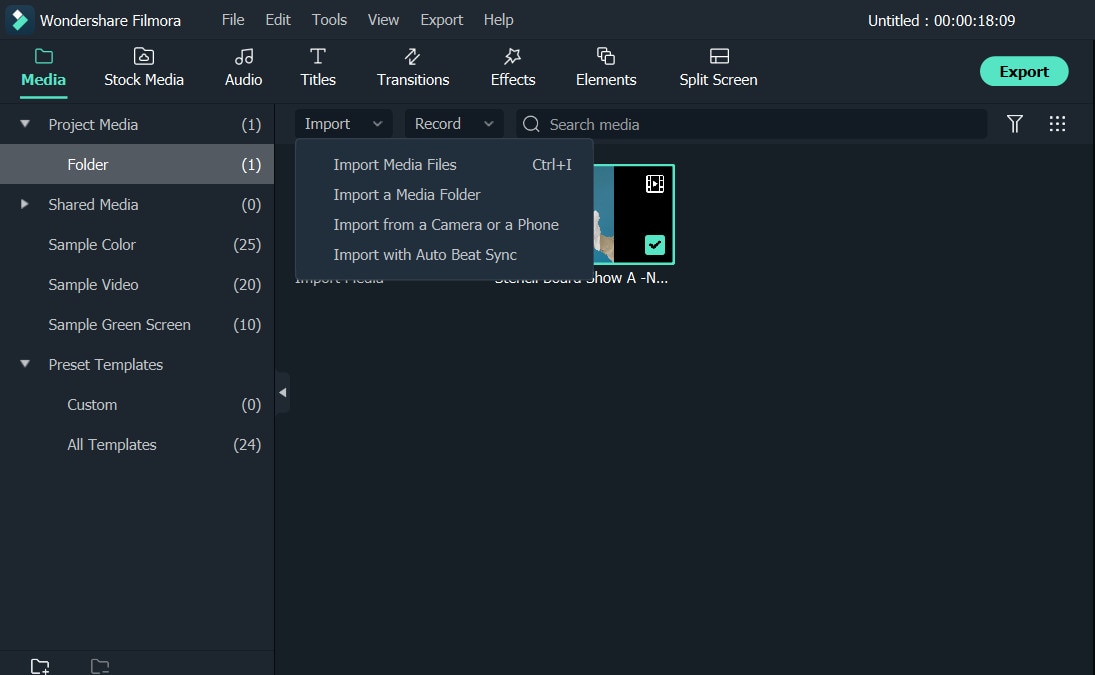
1 Importera videofilen du vill förkorta
Installera och öppna programmet. Klicka på Importera-knappen för att lägga till din videofil eller dra och släpp den direkt i programmet. Placera sedan den på videotidslinjen för redigering.
2 Klipp bort oönskade delar av din video
Flytta reglaget och stanna på den punkt där du vill börja klippa. Klicka på Dela-ikonen i verktygsfältet. Då har din video delats. Om du vill ta bort någon av delarna, tryck på Ta bort-knappen. Upprepa detta steg tills du har klippt bort alla oönskade delar eller tills videon är tillräckligt kort.

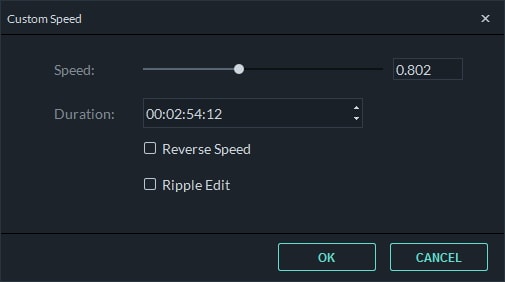
3 Ändra hastigheten på din video
Om du vill behålla samma videoinnehåll med bara en annan längd, ändra hastigheten. Om du t.ex. har ett 2-minuters klipp och vill se det på 1 minut, ändra hastigheten till 200 %. För att göra detta, högerklicka på videon på tidslinjen och välj sedan Hastighet och varaktighet. Flytta hastighetsreglaget åt höger för att öka hastigheten på din video. Klicka på OK för att bekräfta din inställning.
4 Exportera din video
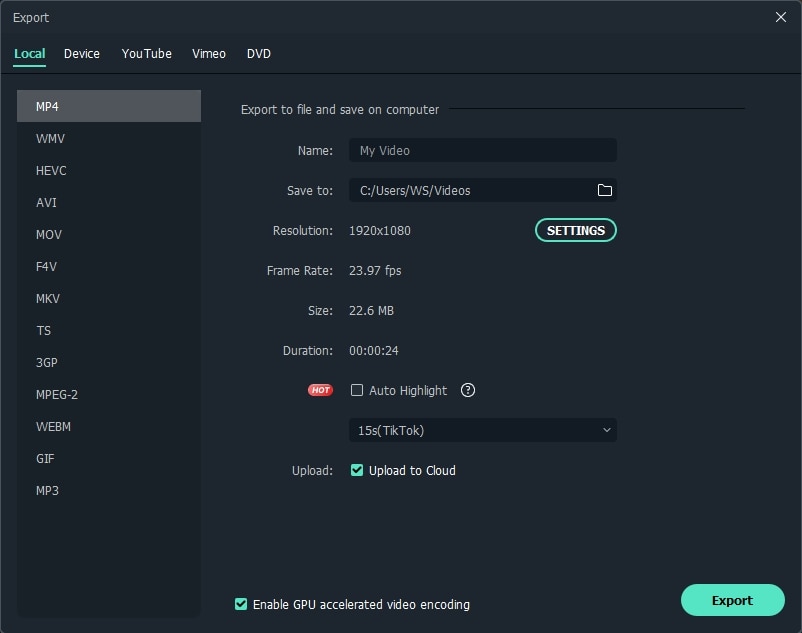
Spela upp videon för att se om du är nöjd. Klicka sedan på EXPORTERA-knappen och välj från de tillgängliga alternativen: spara som videofil, bränn till DVD, ladda upp till YouTube eller Vimeo, eller konvertera för visning på din mobiltelefon eller surfplatta.
För att spara den nya filen som en videofil, gå till fliken Lokal och välj valfritt videoformat, inklusive AVI, MPEG, WMV, MP4, FLV, MOV och fler efter behov. Om du vill konvertera för en mobil enhet, byt till fliken Enhet och välj lämplig utmatningsinställning i popupfönstret och klicka på EXPORTERA. När filen är sparad, klicka på Hitta mål och mappen som innehåller den förkortade videon öppnas.
Slutsats
Se, det är så enkelt att förkorta en video med Filmora. Om du vill veta mer information, kolla tutorialen nedan. Ladda nu ner det för att börja ändra storlek på din video.



Andrew Murray
contributor Editor
Generally rated4.5(105participated)