


Låt inte ditt första intryck av Adobe Premiere Pro hindra dig från att prova det. Premiere Pro videoredigeringsprogramvara kan se skrämmande ut när du öppnar den först. Denna detaljerade handledning visar digHur man använder Adobe Premiere Pro, som täcker allt från projektinställning till avancerade funktioner. Du kommer snabbtLär dig hur du använder Adobe Premiere ProFör alla dinaVideoredigeringbehov.
För att hjälpa dig att inte känna dig överväldigad kommer vi att dela upp allt i enklare bitar. Vi visar dig hur du använder Adobe Premiere Pro, med utgångspunkt från grunderna. Och om du slutar med att känna att det fortfarande är för komplext har vi också en enklare rekommendation du kan prova för ditt projekt.
Del 1. Kom igång: Hur man använder Adobe Premiere Pro Basics
Innan du hoppar in i Premiere Pro måste du verkligen förstå vad redigeraren handlar om och vad den faktiskt kan göra. Så låt oss börja med vad Premiere Pro är och varför det används flitigt i branschen.
Vad är Adobe Premiere Pro?
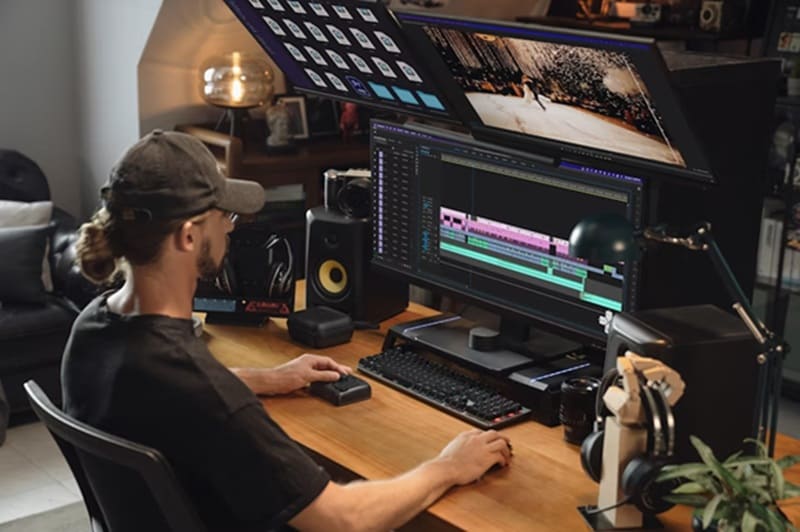
Premiere Pro är ett Adobe-videoredigeringsprogram som står som ett av de branschstandardverktyg som proffs över hela världen litar på. De flesta väljer den inte bara för dess kraftfulla redigeringsverktyg utan också för dess sömlösa integration med andra Adobe-produkter, som:
- efter effekterFör rörelsegrafik
- PhotoshopFör fotoredigering
- AuditionFör avancerad ljudredigering
Premiere Pros prisplaner
För att använda Premiere Pro måste du betala för enprenumeration, även om en gratis provperiod vanligtvis är tillgänglig för nya användare. Du kan välja att prenumerera på Premiere Pro ensam, från $22,99/månad. Eller prenumerera på hela Creative Cloud-planen, från $59,99/månad, vilket ger dig tillgång till andra Adobe-appar också.
Är Adobe Premiere Pro bra för nybörjare?
Premiere Pro är främst byggd för användare som redan har viss kunskap om videoredigering. Det är ett professionellt verktyg med avancerade funktioner och inställningar. För att inte tala om att det kräver en prenumeration för att använda, vilket kan vara dyrt om du precis har börjat.
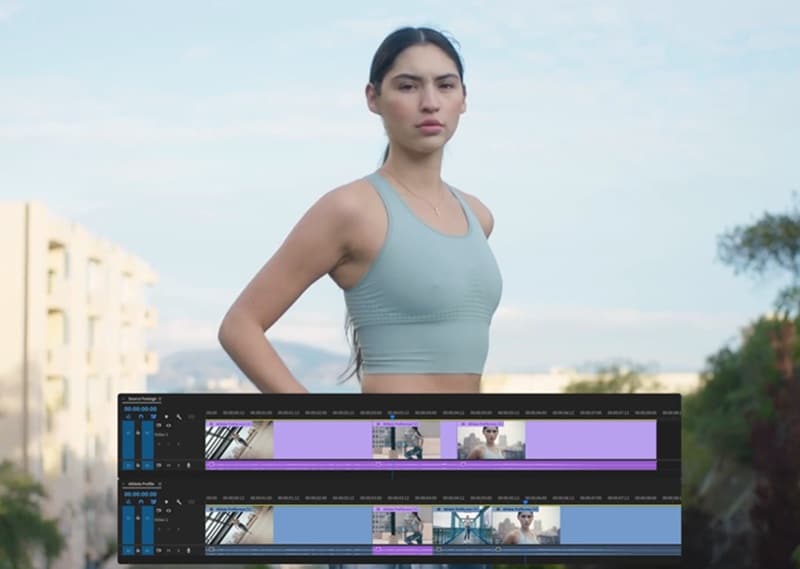
Men varje mästare var en gång nybörjare. Även om du är ny på programvaran kan du fortfarande lära dig på Premiere Pro, även om det kan ta mer tid innan du kan vara helt bekväm med den. Många tycker att det är lättare att börja med mer tillgängliga redaktörer som erbjuder enklare arbetsflöden och lägre kostnader innan de går upp till en professionell plattform som denna.
Del 2. Premiere Pro-gränssnittet Grunderna
Att lära sig hur man använder Premiere Pro kommer att vara mycket svårare om du inte först förstår hur du navigerar i gränssnittet. När du väl vet vad varje del är till för blir allt mer hanterbart.
Översikt över arbetsytor
I Premiere Pro är arbetsytor i princip färdiga layouter som ordnar de paneler du behöver för en specifik uppgift. Istället för att släpa runt saker varje gång kan du bara välja en arbetsyta och börja jobba direkt.
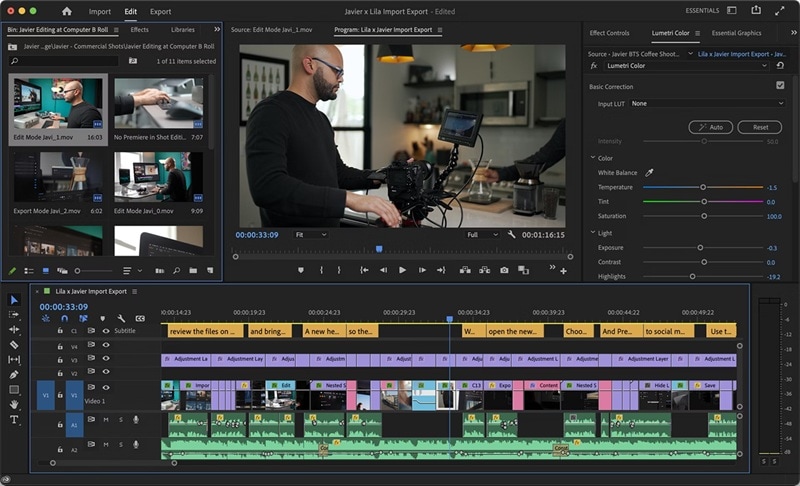
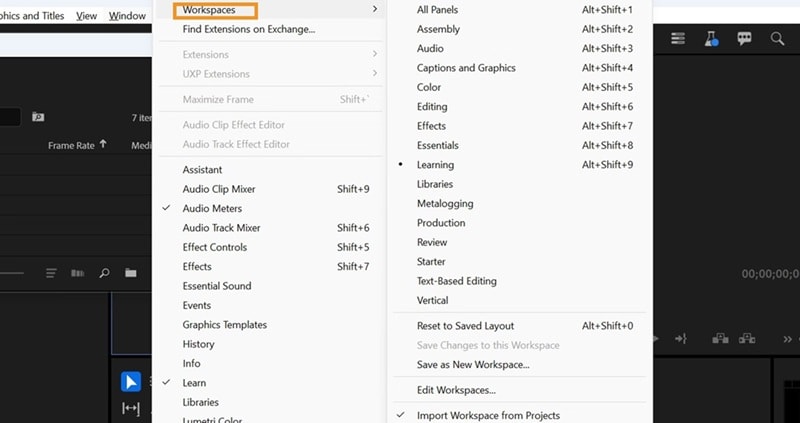
Det finns cirka 15 standardarbetsytalternativ i Premiere Pro, var och en byggd för en annan del av redigeringsprocessen. Några av de viktigaste är:
- väsentliga saker: En allt-i-ett-layout som håller de viktigaste panelerna inom räckhåll. Det är särskilt praktiskt om du redigerar på en enda skärm.
- Förrätt:En nybörjarvänlig installation som hjälper nya användare att hitta runt utan att känna sig överväldigade.
- vertikal: Perfekt för att skapa vertikala videor för sociala medieplattformar som TikTok eller Instagram Reels. I den här arbetsytan delar källmonitorn och programmonitorn samma utrymme, så du kan snabbt växla mellan dem.
- Lärande:Byggd för dem som vill använda Premiere Pros handledningar i appen och lära sig medan de redigerar.
- Färg:Designad för färgkorrigering och gradering. Den lyfter fram Lumetri-färgpanelen och scopen så att du kan finjustera exponering, kontrast och övergripande ton.
- Produktion:Bäst för teamprojekt där flera redaktörer arbetar tillsammans i ett delat produktionsarbetsflöde.
Du kan enkelt växla mellan dessa layouter från den övre menyn beroende på vilket redigeringsstadium du befinner dig i. ÖppnaFönster> Arbetsytor (Alt + Shift +1 – 9), och välj layouten som matchar uppgiften du arbetar med.
Paneler & ramar förklarade
Inuti gränssnittet innehåller Premiere Pro editor också en mängd olika paneler. Dessa paneler ger dig tillgång till specifika verktyg för redigering.
- Projektpanelär där du importerar, organiserar och hanterar dina mediafiler.
- Tidslinjepanelär den huvudsakliga arbetsytan för att arrangera klipp, trimma och bygga din sekvens.
- ProgramövervakareVisar en förhandsgranskning av din sista redigering medan du arbetar.
- källövervakningLåter dig granska och markera klipp innan du lägger till dem i tidslinjen.
- VerktygspanelInnehåller redigeringsverktyg som rakhyvel, urval och pennverktyg.
- Effekter PanelGer dig tillgång till övergångar, videoeffekter och förinställningar.
- Lumetri färgpanelAnvänds för färgkorrigering och gradering.
- LjudspårmixerHjälper till att balansera ljudnivåer och applicera ljudeffekter.
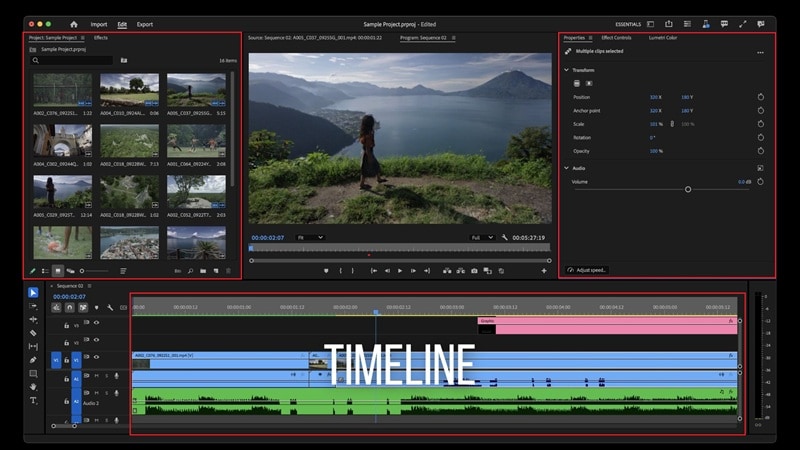
Alla dessa paneler sitter inutiramar(behållarna som rymmer en eller flera paneler). Du kan ändra storlek, ordna om eller stapla ramarna i flikar, beroende på hur du gillar att arbeta.
Hur man anpassar och återställer paneler
Även om Premiere Pro är lite svårt att navigera, är gränssnittet faktiskt flexibelt. Paneler kan öppnas, stängas, ändras i storlek eller ordnas om för att skapa en arbetsyta som passar din redigeringsstil. Och du kan återställa allt tillbaka till standardinställningen med bara ett klick.
Hur man öppnar, stänger och flyttar paneler i Premiere Pro:
- För att öppna en panel, gå tillfönstermeny och välj namnet på panelen du vill ha.
- För att stänga en panel, tryck påCtrl + W(Windows) ellerKommando + W(macOS), eller klicka helt enkelt påStängknapp på panelen.
För att ordna om panelflikar, klicka och dra dem horisontellt för att ändra deras ordning. Om du väljer en flik kommer den panelen till framsidan av gruppen.
Obs:När du stänger en panelgrupp i huvudfönstret expanderar de återstående grupperna automatiskt för att fylla det extra utrymmet. Att stänga ett flytande fönster tar dock bort alla paneler som finns i det.
Del 3. Steg-för-steg: Hur man använder Adobe Premiere Pro
Med din arbetsyta klar, låt oss visa dig hur du lär dig Adobe Premiere Pro för nybörjare.
1. Hur man skapar ett projekt
När du öppnar Premiere Pro och klickar påNytt projekt, kommer det att uppmana dig att namnge ditt projekt först och hitta var du vill spara det senare. Du kan också välja om du vill använda en mall, som kommer med förinställda inställningar skräddarsydda för olika typer av videor.
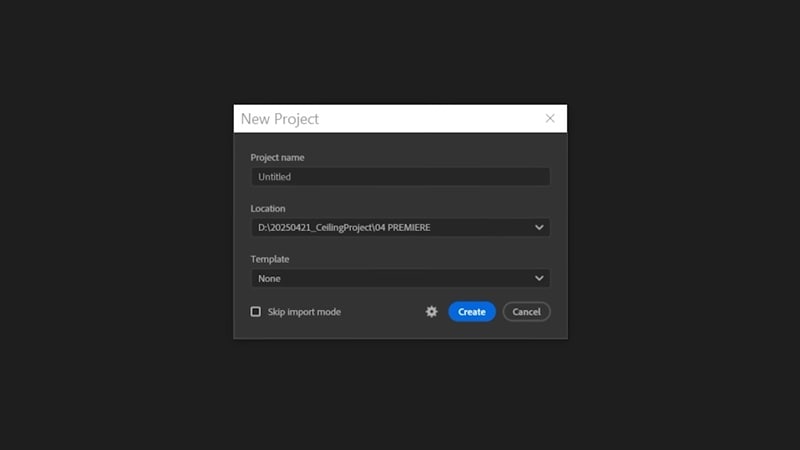
Standardalternativen inkluderar:
- Sändningsmall:Konfigurera med standardsändningsformat.
- Sociala medier mall:Optimerad för plattformar som Instagram, TikTok eller YouTube-shorts.
- Standardmall:En allmän inställning för de flesta redigeringsprojekt.
Om du behöver fler alternativ kan du lägga till dina egna mallar eller öppna en sparad mallmapp.
2. Hur man importerar Media
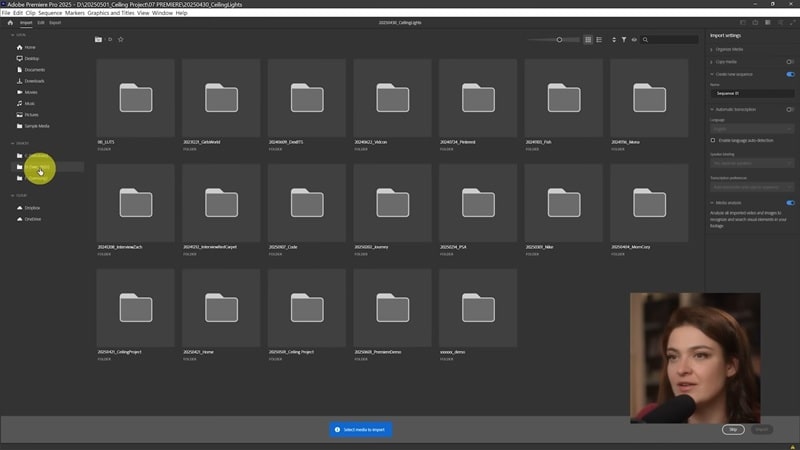
Den enklaste metoden att importera media till Premiere Pro editor är att dra och släppa dina videofiler direkt in i projektpanelen. Du kan dock också göra det genom att:
- Gå tillImportpanel och välj dina klipp, eller
- gå tillFil> Importera, välj sedan de filer du vill ta med i ditt projekt.
Därefter kan du dra videoklippen till tidslinjen.
3. Hur man använder effekter i Adobe Premiere Pro och lägger till övergångar
Det finns flera sätt att lägga till övergångar och effekter i Premiere Pro. Men det enklaste är genomEffektpanel,Där du hittar organiserade kategorier för övergångar, videoeffekter och ljudeffekter.
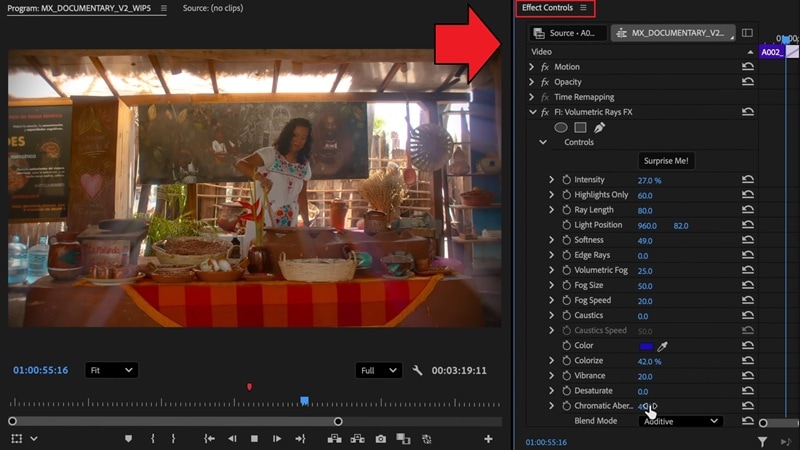
För att lägga till en övergång och effekter i Premiere Pro kan du skriva dess namn i sökfältet inuti effektpanelen. Dra sedan in den på tidslinjen. Du kan justera den i panelen Effektkontroller.
4. Justera och redigera ljud
Börja med att öppnaLjudklippsmixerellerVäsentligt ljudpanel. Här kan du justera volymnivåer, ta bort bakgrundsbrus eller tillämpa förinställningar som dialog, musik, SFX eller atmosfär.
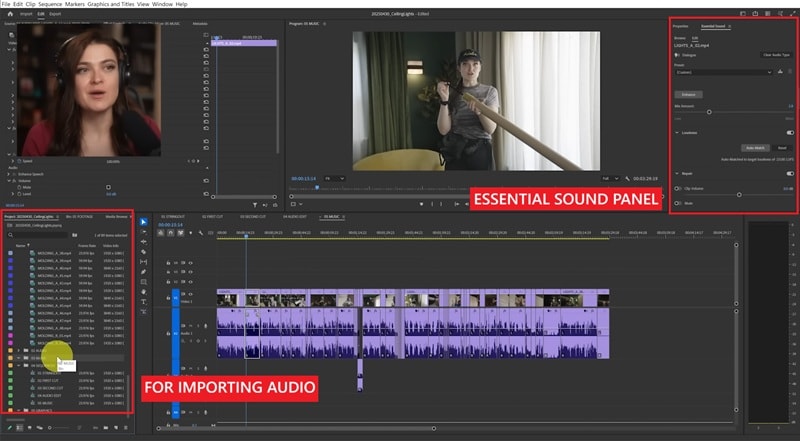
Du kan också nyckelbilda ljudnivåer direkt i tidslinjen för att smidigt blekna in eller ut ljud. För mer avancerade justeringar, applicera ljudeffekter från effektpanelen, som EQ, reverb eller compression, för att förfina mixen.
5. Hur man gör färgkorrigering
För att göra färgkorrigering eller färggradering i Premiere Pro videoredigeringsprogramvara måste du öppnaLumetri färgpanel.
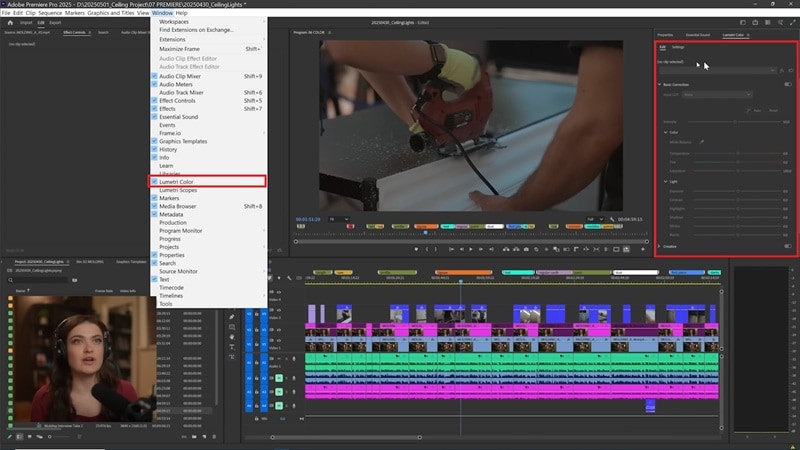
Lumetri Color panel ger dig tillgång till verktyg för att justera exponering, kontrast, höjdpunkter, skuggor och mättnad som hjälper till att förfina dina filmer:
- Grundläggande rättelse:Fixa vitbalans, justera temperatur och nyans och gör snabba justeringar av exponering, kontrast, höjdpunkter, skuggor, vitt och svart.
- Kreativt:Applicera LUTs (uppsökningstabeller) för att ge din video en specifik stil, samt justera vitalitet och mättnad.
- Kurvor:Använd RGB-kurvor för att finjustera ljusstyrka och kontrast, eller justera specifika färgintervall.
- Färghjul & matchning:Balansera skuggor, mellantoner och höjdpunkter individuellt, eller använd automatisk färgmatchning mellan klipp.
- HSL sekundär:Isolera en specifik färg i dina filmer och förfina den genom att justera nyans, mättnad och ljusstyrka för exakta korrigeringar.
6. Exportera din Video
När du är klar med din redigering är det dags att exportera och spara den på din enhet:
- Gå tillexporteraflika eller tryckCtrl + M (Windows) /Kommando + M (Mac)för att öppna exportinställningarna.
- I fönstret export får du anpassa exportinställningarna.
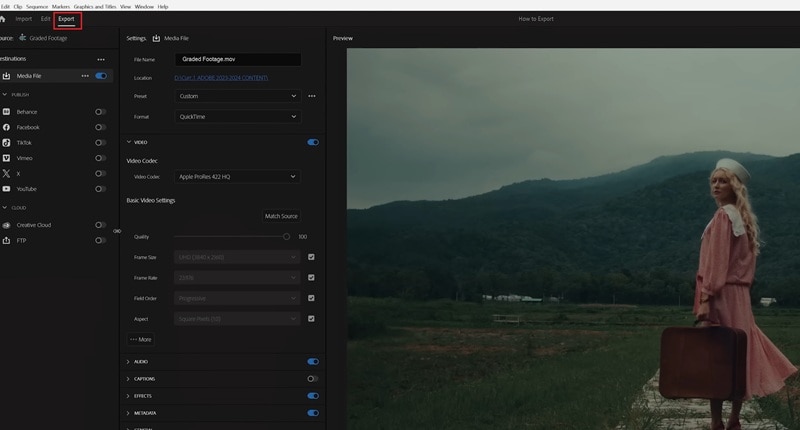
För videoformat, väljH.264 (MP4)är ett säkert alternativ eftersom det stöds i stor utsträckning och fungerar bra över enheter och plattformar. Välj sedan en förinställning som matchar din plattform, som YouTube 1080p.
Du kan också anpassa upplösningen, bithastigheten och bildhastigheten om det behövs. Slutligen, träffaexporteraför att rendera din video, eller användaköför att skicka den till Adobe Media Encoder för bakgrundsbehandling.
Del 4. Vanliga problem som nybörjare möter i Premiere Pro
Många nybörjare hamnar ofta i liknande problem när de försöker använda Adobes videoredigeringsprogram, Premiere Pro. Ingen anledning att oroa sig ännu. Du kan lösa problemet snabbt med våra tips nedan.
1. Premiere Pro kraschar/fryser/svarar inte
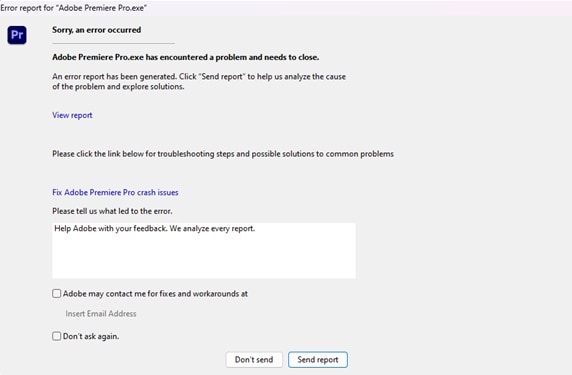
Premiere Pro är en programvara för videoredigering som använder mycket systemresurser. Krascher eller frysningar kan inträffa om din dator inte uppfyller de rekommenderade hårdvaruspecifikationerna, om din projektfil är för stor eller om plugins står i konflikt med programvaran.
För att minska dessa problem kan du göra följande tips:
- Håll dina grafik-och ljuddrivrutiner uppdaterade.Uppdaterade drivrutiner ser till att din hårdvara kommunicerar korrekt med Premiere Pro, vilket förhindrar krascher och förbättrar den övergripande stabiliteten.
- Rensa din mediacache regelbundet.Att göra detta hjälper till att frigöra lagring och förhindrar fel som kan bromsa ditt arbetsflöde.
- Undvik att köra tunga bakgrundsprogram när du redigerar.Eftersom Premiere Pro kräver många systemresurser, kommer frigivning av CPU och RAM att hjälpa den att fungera smidigare.
2. Fördröjd eller hackig uppspelning i tidslinjen
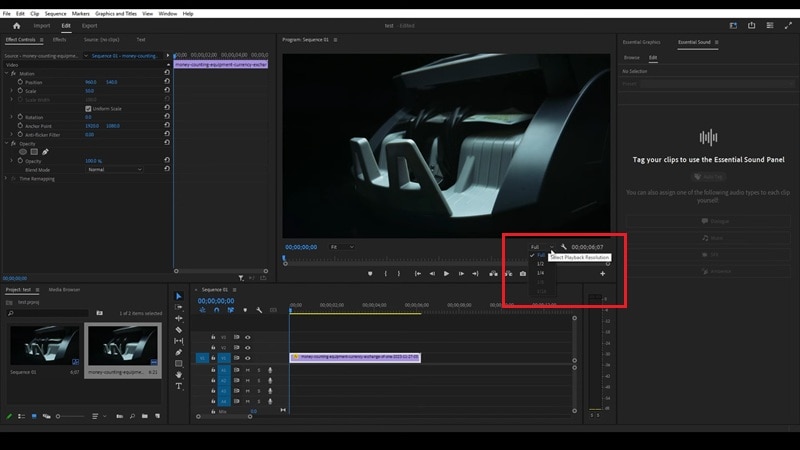
Uppspelningsproblem kommer vanligtvis från att arbeta med högupplöst material. För att lösa detta problem kan du sänka förhandsgranskningskvaliteten med hjälp avUppspelningsupplösningrullgardinsmenyn, ställ in den från hel till halv eller kvart. Eller så kan du skapa proxyer för att göra redigeringen smidigare utan att påverka din slutliga exportkvalitet.
3. Att importera filmer fungerar inte
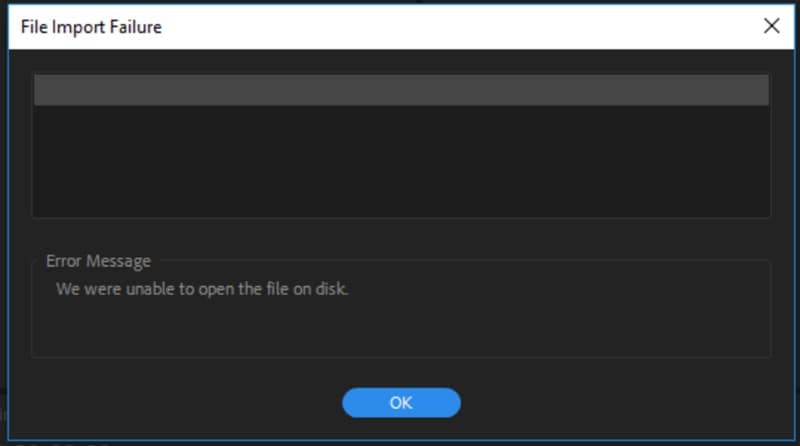
Om din video inte importeras kanske filformatet inte stöds. Premiere Pro stöder de flesta videoformat, förutom några ovanliga codecs eller filer med variabel bildhastighet.
Att konvertera dina filmer till ett vanligt format som MP4 (H.264) eller MOV löser vanligtvis detta problem. Se också till att filsökvägen inte har ovanliga symboler eller tecken som inte stöds. Det kan förhindra att Premiere Pro läser filen korrekt.
4. Ljud osynkroniserat eller saknade ljudproblem
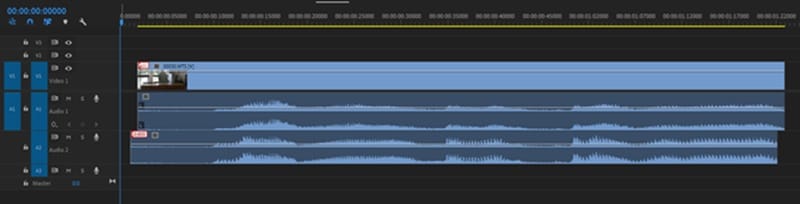
Osynkroniserat ljud kan inträffa om projektets bildhastighet inte matchar filmen. Dubbelkontrollera dina sekvensinställningar och matcha dem med din videos bildfrekvens. Om ljud saknas, försök att länka filerna igen.
5. Exportfel eller problem
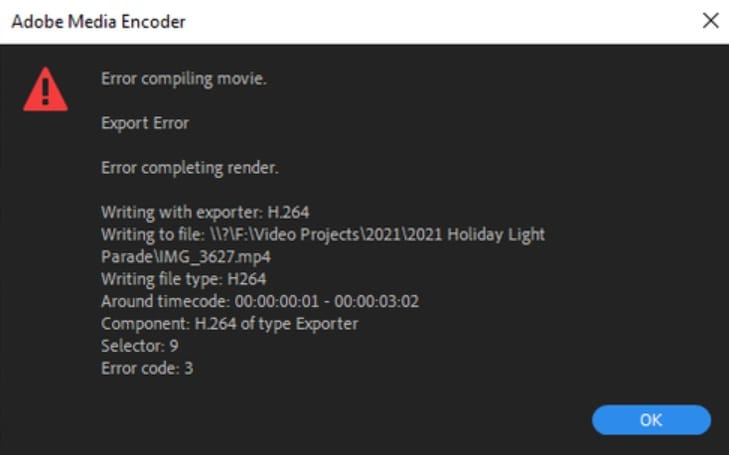
Misslyckades med att exportera en video i Premiere Pro kan orsakas av felaktiga inställningar eller brist på lagringsutrymme. Se till att du har valt rätt format (H.264 för MP4 är det säkraste) och kontrollera att din utdatamapp har tillräckligt med ledigt utrymme.
Om problemet fortsätter, försök att exportera genomAdobe Media Encoder.
Del 5. Enklare alternativ till Premiere Pro: Wondershare Filmora
 Säker nedladdning
Efter att ha gått igenom vår Adobe Premiere Pro-handledning och recension, vad var ditt intryck? Om du fortfarande tycker att den branta inlärningskurvan inte är värd besväret just nu kan du överväga ett mer nybörjarvänligt alternativ somWondershare FilmoraFörst.
Vi rekommenderar Filmora eftersom denna videoredigerare är den perfekta mellanvägen för nybörjare samtidigt som den ger dig utrymme att experimentera med dina projekt. Dess funktioner sträcker sig från grundläggande till mer avancerade alternativ, byggda för att vara enkla och lätta att använda.
Användarvänlighet: Premiere Pro vs Filmora
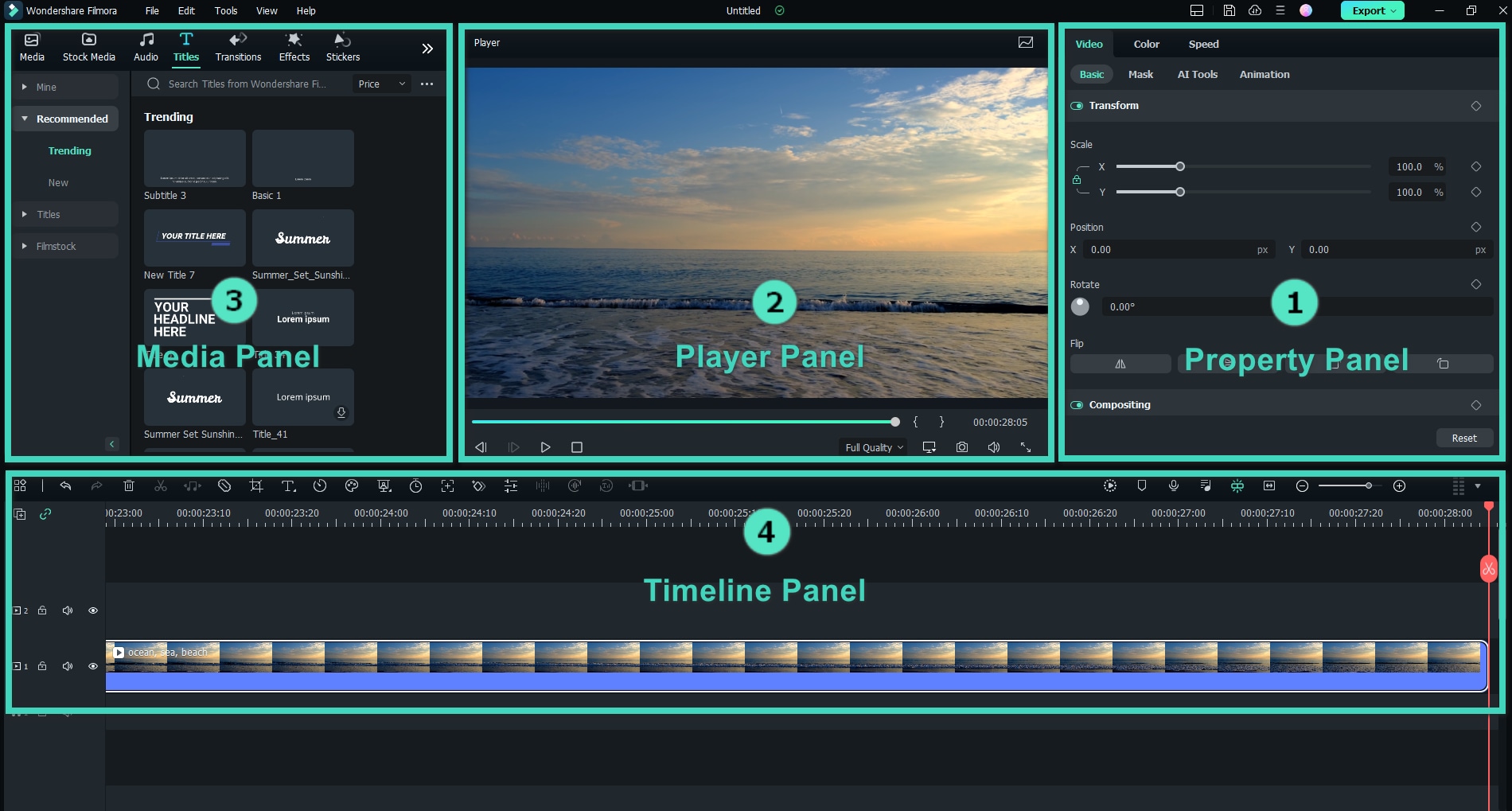
För denna aspekt erbjuder Filmora mer enkelhet och tillgänglighet jämfört med Premiere Pro. De flesta Filmoras verktyg kräver minimal manuell installation, så att du kan redigera och komma igång snabbt utan att gå vilse i komplexa menyer. Och ändå tillhandahåller redigeraren fortfarande tillräckligt med avancerade alternativ för att förfina dina projekt.
Jämförelse av redigeringsfunktioner
De flesta grundläggande och avancerade verktygen i Premiere Pro finns också tillgängliga i Filmora. Skillnaden ligger i kontrollnivån.
Premiere Pro ger djupare inställningar och anpassningsalternativ, så att du kan få mer professionella och personliga resultat. Samtidigt fokuserar Filmora på att förenkla videoredigeringsprocessen med ett-klicksfunktioner och AI-hjälp.
| funktioner | Premiär Pro | Filmora |
| Multicam-redigering | ✅ | ✅ |
| Chroma nyckel | ✅ | ✅ |
| Rörelsespårning | ✅ (Mokka stöds) | ✅ (Mokka stöds) |
| maskering | ✅ | ✅ |
| Innehållsschemaläggare | ❌ | ✅ |
| Skärminspelning | ❌ | ✅ |
| Automatisk bildtext | ✅ | ✅ |
| Dynamisk bildtext | Manuell nyckelram | automatiserad |
| Färgkorrigering | ✅ | ✅ |
| Nyckelbildanimation | ✅ | ✅ |
Extra funktioner: AI, mallar och Plugins
Därefter, hur är det med de extra funktionerna utöver de vanliga redigeringsverktygen? AI-drivna verktyg, fördesignade mallar och stöd för pluginbibliotek har blivit viktiga delar av moderna redigeringsarbetsflöden, eftersom de kan lägga till ännu fler funktioner och förenkla din övergripande process.
Säker nedladdningAI-funktioner:
- Med de flesta redaktörer som nu antar AI, håller Premiere Pro fortfarande sina AI-verktyg ganska begränsade, främst med fokus på transkription, textbaserad redigering och scendetektering.
- Filmora, å andra sidan, stöds starkt av sina AI-funktioner som påskyndar processen, inklusive generativ AI som kan skapa videor från textuppmaningar eller bilder med några klick.
Mallar:
- Premiere Pro kommer inte med ett stort lager av färdiga mallar. De flesta användare förlitar sig på Adobe Stock eller tredjepartskällor för övergångar, titlar och effekter.
- Filmora kommer med hundratals färdiga mallar för introer, titlar, nedre tredjedelar och övergångar direkt i programmet. Du kan snabbt dra och släppa professionellt designade tillgångar utan att bläddra i externa butiker.
Plugins:
- Som en professionell, branschledande videoredigerare har Premiere Pro tillgång till ett omfattande utbud av tredjepartsplugins som förbättrar allt från färggradering till rörelsegrafik och ljudmixning.
- Filmora har under tiden stadigt utökat sitt eget plugin-ekosystem. Den stöder nu populära plugin-format som NewBlue FX, Boris FX, OpenFX och VST Audio-plugins, vilket också ger redaktörer tillgång till en mycket bredare kreativ verktygslåda.
Bäst för nybörjare vs proffs
- Om du är en professionell redigerare eller filmskapare som behöver bild-för-bild-precision, avancerad färggradering eller komplexa tidslinjer för flera kameror, är Premiere Pro fortfarande det starkare valet.
- Om du är nybörjare, YouTuber eller tillfällig skapare erbjuder Filmora den snabbaste vägen till polerade videor utan att gå vilse i tekniska inställningar. Den är byggd för att göra redigering rolig, inte frustrerande.
Jämförelsetabell
| funktioner | Premiär Pro | Filmora |
| Gratis Version | ❌ | ✅ |
| Målanvändare | proffs | Nybörjare, innehållsskapare |
| AI & Automation | begränsad | omfattande |
| mallar | begränsad | omfattande |
| Plug-ins | omfattande | begränsad |
| prestanda | hög | måttlig |
| bäst för | Professionella redaktörer och filmskapare som behöver avancerad kontroll och precision | Nybörjare, tillfälliga skapare som vill ha snabb, kreativ och AI-assisterad redigering |
Slutsats
Att komma igång med videoredigeringsprogramvaran Premiere Pro kan kännas förvirrande till en början. Men när du väl får kläm på det kommer du att se varför så många proffs litar på det. Den är kraftfull, flexibel och kan hantera nästan alla typer av projekt. Men för nybörjare kan samma djup kännas lite överväldigande till en början.
Om du letar efter en enklare utgångspunkt som fortfarande låter dig göra professionella videor av hög kvalitet, är Filmora ett utmärkt val. Den är designad för att göra videoredigering enklare och roligare, med inbyggda mallar, AI-verktyg och ett intuitivt gränssnitt som hjälper dig att slutföra projekt snabbare.
Du kan alltid gå över till mer avancerad programvara senare. Men med Filmora kommer du att kunna skapa professionella videor direkt.

Vanliga frågor
-
Jag vill lära mig hur man använder Premiere Pro, var ska jag börja?
Om du lär dig hur du använder Premiere Pro för första gången kan du börja med grunderna, som hur du navigerar i gränssnittet, importerar klipp och använder tidslinjen. Adobes officiella handledningar och YouTube-kanal är bra utgångspunkter. Du kan också följa steg-för-steg-guider som den här för att gradvis bygga upp dina färdigheter genom små redigeringsprojekt. -
Var kan jag hitta Premiere Pro-handledningar online?
Du kan hitta massor av gratis Adobe Premiere Pro-handledningar på Adobes officiella webbplats, YouTube och inlärningsplattformar som Udemy, Skillshare och LinkedIn Learning. För praktiska lektioner kan du också prova Adobes Learning workspace inuti Premiere Pro. -
Vad är skillnaden mellan Adobe Premiere Pro och Filmora?
Den största skillnaden mellan Premiere Pro och Filmora är komplexitetsnivån och målanvändarna. Premiere Pro är en videoredigerare av professionell kvalitet byggd för avancerade användare som behöver full kontroll över varje detalj. Samtidigt är Filmora designad för nybörjare och innehållsskapare som vill ha ett snabbare och enklare arbetsflöde. -
Hur lång tid tar det att lära sig Adobe Premiere Pro?
Det beror på din erfarenhet och hur ofta du tränar. De flesta nybörjare kan lära sig grunderna på några dagar, men att bemästra avancerade funktioner som färggradering, maskering eller rörelsespårning kan ta flera veckor eller månader. Du måste öva konsekvent om du vill förstå hur du använder Premiere Pro snabbt! -
Vilket är det bästa Adobe-videoredigeringsprogrammet för nybörjare?
Om du vill ha något enklare än Premiere Pro erbjuder Adobe Adobe Premiere Elements som du kan prova. Den är designad för nybörjare och har guidade redigeringar, automatisk videogenerering och AI-drivna verktyg som hjälper dig att enkelt skapa videor.