

Skapa en vattenreflektionseffektvideo i Filmora
Vattenreflektionseffekter har blivit den mest virala videotrenden 2025 och dominerar TikTok, Instagram Reels och YouTube Shorts. Denna filmiska spegelteknik skapar fascinerande visuell djup som kan öka engagemanget med 300% och få ditt innehåll att sticka ut i överfulla sociala flöden. Oavsett om du gör professionella varumärkesvideor eller trendigt socialt innehåll är det nödvändigt för moderna innehållsskapare att bemästra AI-drivna vattenreflektionseffekter.
Verktyg
Resurser
Transkript
Vill du lägga till vattenreflektionstext när din video startar, en iögonfallande intro som kan fånga folks uppmärksamhet? Det kommer att öka engagemanget för din video.
Vi kommer att se hur man skapar en vattenreflektionseffekt på text i Wondershare Filmora. Innan du börjar redigera, installera först Filmora från Wondershare Filmoras webbplats.
Klicka på knappen för gratis nedladdning, sedan börjar Filmora-installationsprogrammet att laddas ner. Klicka på det och acceptera sedan villkoren. Filmora börjar laddas ner och öppnas automatiskt när nedladdningen är klar.
Gå till fliken Titlar och välj stilen Basic 6; dra sedan den till tidslinjen. Högerklicka på titeln och klicka på egenskaper. En dialogruta visas där du kan redigera titeln.
Välj ett ljust typsnitt, ändra texten och klicka på OK. Ta sedan en skärmdump av den föregående texten och dra skärmdumpen till tidslinjen.
Gå till exempel på färg, välj den gröna färgen och placera den ovanför lagret med skärmdumpen. Gå nu till fliken Effekter, sök efter beskärnings-effekten och placera den i det gröna lagret.
Högerklicka på effekten och gå till egenskaper. Ändra Top till 50, välj sedan effekten och gå till fliken Animation, klicka sedan på Anpassa. Ändra y-axeln till minus 60.
Placera rubriken i slutet av lagren och ändra sedan y-axeln till 60. Klicka på OK för att se förhandsvisningen. Exportera nu videon och namnge den 1.
Ta bort den gröna färgen, högerklicka på skärmdumpen och gå till effekten och ta bort effekten. Högerklicka igen och gå till egenskaper, klicka sedan på Bild, sedan Transformera och vänd skärmdumpen som en spegel, klicka sedan på OK.
Placera den gröna exempelfärgen ovanför lagret med skärmdumpen igen, gå sedan till fliken Effekter och applicera beskärnings-effekter på det gröna lagret. Högerklicka på den gröna färgen och gå till egenskaper.
Gå till Effekter och ändra botten till 50. Välj skärmdumpen och gå till Animation och klicka på Anpassa. Ändra y-axeln till 60 och placera uppspelningshuvudet i slutet. Ändra y-axeln till minus 60.
Flytta den gröna färgen till det tredje lagret och dra Vattenkrusning-effekten till det andra lagret i tidslinjen. Högerklicka på den och gå till dess egenskaper. Ändra nivån till 40 och höjden till 200, klicka sedan på OK.
Nu exporterar du din video och ger den namnet 2. Rensa tidslinjen och importera båda videorna i Filmora. Dra valfritt videoklipp till tidslinjen. Placera nu den första videon på det andra lagret. Zooma in i tidslinjen, högerklicka på den, och gå till egenskaper. Ändra blandningsläget till Screen.
Aktivera Chroma-nyckeln och lås det första lagret. Justera texten enligt videon. Placera nu den andra videon på det tredje lagret. Högerklicka på den och gå till egenskaper. Ändra blandningsläget till Screen och aktivera även Chroma-nyckeln.
Lås det andra lagret, justera reflekterad text mot originaltexten, och lås upp alla lager. Ta bort onödiga delar och välj det tredje lagret. Högerklicka på det och gå till egenskaper. Ändra opaciteten till 60. Klicka på OK och förhandsgranska videon, det är klart, du är färdig.
Hur man skapar en vattenreflektionseffekt i Filmora
Vad du behöver förbereda:
- En dator (Windows eller macOS)
- Dina videomaterial
- Filmora videoredigerare
Installera Wondershare Filmora
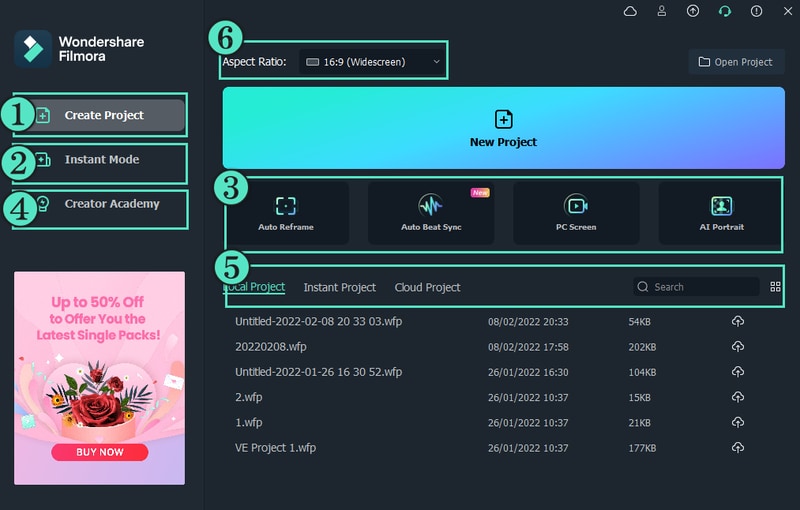
Om du letar efter ett gratis och fantastiskt verktyg för att redigera dina videor, behöver du installera och ladda ner Filmora. Filmora är ett utmärkt val för alla som vill skapa videor för personligt eller professionellt bruk. Du kan använda Filmora för att lägga till specialeffekter, övergångar och titlar i dina videor och till och med skapa din egen logotyp att använda i dina videor.
Välj titeln och redigera den
Efter att ha installerat Filmora, öppna programmet och klicka på fliken Titlar. Sök efter Basic 6-titeln i sökfältet. Dra Basic 6 till tidslinjen och högerklicka på titeln. Gå till egenskaper och välj vilken typsnitt du vill. Du kan välja Uni Sans Light-typsnittet och välja teckenstorlek. Skriv texten i den angivna beskrivningsrutan. Klicka sedan på OK.

Ta en ögonblicksbild av texten och redigera den
I detta steg, ta en ögonblicksbild av Filmoras skärm och ta bort den tidigare texten. Importera ögonblicksbilden och dra den till tidslinjen. Gå sedan till Exempelfärg och välj Grön, dra sedan färgen till tidslinjen. Se till att placera den ovanpå ögonblicksbildens lager.

Applicera effekterna på det gröna lagret
Klicka på Effekter-alternativet och sök efter Beskär-effekten. Applicera sedan Beskär-effekten på det gröna lagret. Högerklicka på det gröna lagret där du applicerade effekten och gå till dess egenskaper. Klicka sedan på Effekt. Ändra Övre till 50, välj sedan ögonblicksbilden. Gå till fliken Animation och klicka på Anpassa, ändra sedan y-axeln till minus 60. Placera uppspelningshuvudet i slutet och ändra y-axeln till 60. Förhandsgranska videon och exportera den sedan med namnet 1.

Ta bort den gröna färgen och redigera ögonblicksbilden
Ta bort det gröna färglagret och välj ögonblicksbilden. Högerklicka på ögonblicksbilden, klicka på Effekter och ta bort Beskär-effekten från den. Högerklicka igen på ögonblicksbildslagret och gå till dess egenskaper. Klicka sedan på Bild och välj rullgardinsmenyn för Transformera-alternativet. Vänd ögonblicksbilden som en spegel och klicka sedan på OK.

Välj exempelfärgen och applicera effekterna
Klicka på Exempelfärg och välj Grön. Placera färgen ovanför ögonblicksbildslagret på tidslinjen. Gå återigen till Effekter och välj Beskär-effekten och dra den till tidslinjen för att applicera den på grönt. Högerklicka på det och gå till dess egenskaper och ändra botten till 50.

Anpassa ögonblicksbilden
Klicka på ögonblicksbilden, klicka på fliken Animation och välj sedan Anpassa-alternativet. Ändra y-axeln till 60. Placera sedan uppspelningshuvudet i slutet av lagren och ändra y-axeln till minus 60. Klicka på OK.

Dra en annan effekt till tidslinjen
Flytta den gröna färgen till det tredje lagret och klicka på fliken Effekt. Sök efter Vattenvågs-effekten, dra sedan den till det andra lagret på tidslinjen. Denna effekt placeras mellan det gröna färg- och ögonblicksbildslagret. Högerklicka på effekten och gå till dess egenskaper, ändra sedan Nivå till 40 och ändra Höjd till 200. Klicka på OK och exportera videon genom att ge den namnet 2.

Importera båda videorna till tidslinjen
Skapa ett nytt projekt, importera sedan videor till programmet. Dra in valfri vattenscen till tidslinjen. Placera sedan den första videon på det andra lagret och zooma in på tidslinjen. Högerklicka och gå till dess egenskaper. Du ser ett Blandningsläge, ändra sedan läget från normalt till ljusare. Aktivera också Kromanyckel och lås det första lagret.
Justera din text enligt vattenvideon och placera den andra videon på det tredje lagret. Högerklicka på den andra videon och gå till Redigera egenskaper. Ändra Blandningsläge till ljusare och aktivera Kromanyckel. Lås det andra lagret och justera den reflekterade texten så att den matchar originaltexten. Lås upp alla lager och ta sedan bort de extra delarna.

Redigera det tredje lagret och exportera videon
Välj det tredje lagret och högerklicka på det. Gå till Redigera egenskaper och ändra sedan Opacitet till 60. Förhandsgranska videon igen och det är klart. Exportera din video i mp4-format eller annat format. Ge videon valfritt namn, klicka sedan på Exportera.

Relaterade mallar för dig att prova



Detta har du lärt dig:
- Du kan byta ut vilken bakgrund som helst i video med grön skärm.
- Använd övergångar i videon för att göra den mer flytande.
- Filmora har många olika bakgrunder, inklusive sociala, företag, sport och mer.