

- Obsługa podglądu wideo w wysokiej jakości bez powolnego odtwarzania
- Obsługa niskich wymagań systemowych
- Konfigurowalny obszar roboczy
8 sprawdzonych sposobów na naprawienie opóźnień odtwarzania w Premiere Pro (aktualizacja 2026)

Doświadczasz zakłócającego opóźnienia odtwarzania w Premiere Pro? Zanim spróbujesz przypadkowych rozwiązań, kluczowe jest zrozumienie przyczyny. Ten problem z wydajnością to nie tylko pominięte klatki; może wynikać z niewystarczających specyfikacji sprzętu, niezoptymalizowanych mediów lub przepełnionej pamięci podręcznej. Najpierw odkryjemy dlaczego Twoje odtwarzanie jest przerywane, a następnie przeprowadzimy Cię przez 8 sprawdzonych metod, aby naprawić to na dobre.
Może Cię również zainteresować: Final Cut Pro VS Adobe Premiere: Który jest najlepszy?

Część 1: Dlaczego Premiere Pro się zawiesza? Częste przyczyny
Zanim przejdziemy do rozwiązań, kluczowe jest zrozumienie dlaczego Twój Premiere Pro się zawiesza. Problem często wynika z niedopasowania między wymaganiami projektu a możliwościami systemu. Oto najczęstsze przyczyny:
- Niewystarczający sprzęt: Twój procesor, karta graficzna lub pamięć RAM mogą nie być wystarczająco wydajne dla materiału w wysokiej rozdzielczości (4K, 8K) lub złożonych efektów.
- Niezoptymalizowane media: Edycja bezpośrednio z silnie skompresowanymi kodekami, takimi jak H.264 lub H.265, może powodować znaczne opóźnienie odtwarzania w Premiere Pro, ponieważ komputer ma trudności z dekompresją w czasie rzeczywistym.
- Ciężkie efekty i zakresy Lumetri: Efekty czasu rzeczywistego, korekcja kolorów (Lumetri) i aktywne zakresy wymagają znacznej mocy obliczeniowej, prowadząc do pominiętych klatek.
- Pełna rozdzielczość odtwarzania: Odtwarzanie osi czasu w rozdzielczości „Pełnej" wymaga renderowania każdego pojedynczego piksela, co często jest niepotrzebne podczas procesu edycji.
- Problemy z pamięcią podręczną mediów: Pełna lub uszkodzona pamięć podręczna mediów może znacznie spowolnić wydajność.
Identyfikacja przyczyny pomoże Ci wybrać najskuteczniejsze rozwiązanie z poniższej listy.
Część 2: Skąd wiem, czy wideo się zawiesza
Czasami jest oczywiste, że Premiere Pro pominął klatki podczas odtwarzania, ponieważ materiał nie jest płynny i ze względu na sposób poruszania się wskaźnika na osi czasu. Jeśli wskaźnik wykonuje małe skoki lub przeskoki zamiast płynnie przesuwać się po osi czasu, może to być znak, że niektóre klatki zostały pominięte.
Innym sposobem sprawdzenia, czy klatki zostały pominięte, jest aktywowanie „WSKAŹNIKA POMINIĘTYCH KLATEK", który można znaleźć w ustawieniach monitora programu (ikona klucza u dołu po prawej stronie ekranu odtwarzania). Wskaźnik zmienia kolor na żółty, gdy klatki są pomijane podczas odtwarzania.
Część 3: 8 sposobów naprawienia problemu z opóźnieniem odtwarzania w Premiere Pro
Oto szybki przegląd poprawek, które omówimy. Wybierz tę, która najlepiej pasuje do Twojej sytuacji.
| Rozwiązanie | Najlepsze dla | Trudność |
|---|---|---|
| 1. Zmiana rozdzielczości odtwarzania | Szybkie zmniejszenie ogólnego przerywania odtwarzania w każdym systemie. | Łatwe |
| 2. Wyłączenie odtwarzania wysokiej jakości | Gdy potrzebujesz płynniejszego odtwarzania i nie potrzebujesz podglądu idealnego pod względem pikseli. | Łatwe |
| 3. Użycie wideo proxy | Edycja materiału w wysokiej rozdzielczości (4K, 6K, 8K) na mniej wydajnych komputerach. | Średnie |
| 4. Wyciszenie efektów | Izolowanie opóźnień spowodowanych ciężkimi efektami dźwiękowymi. | Łatwe |
| Łatwe | 5. Zwiększenie przydziału pamięci | Łatwe |
| Naprawianie problemów z wydajnością systemu, jeśli masz wystarczającą ilość pamięci RAM. | 6. Renderowanie podglądów wideo | Średnie |
| Eliminowanie opóźnień w określonych, złożonych sekcjach osi czasu (czerwone/żółte paski). | 7. Optymalizacja renderowania pod kątem wydajności | Łatwe |
| Jednorazowa zmiana ustawień w celu priorytetyzacji prędkości nad oszczędnością pamięci. | 8. Zamknięcie zakresów Lumetri | Łatwe |
Zmniejszenie opóźnień szczególnie podczas korekcji i gradacji kolorów.
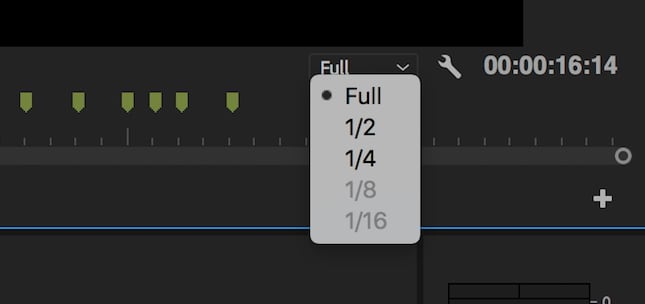
1. Zmiana rozdzielczości odtwarzaniaopóźnienia odtwarzania w Premiere ProMożesz zmienić rozdzielczość odtwarzania wideo bez zmiany rozdzielczości eksportu. Może to znacznie zmniejszyć
opóźnienie odtwarzania w Premiere Pro
. Aby wprowadzić tę zmianę, kliknij menu rozwijane rozdzielczości odtwarzania (przycisk „pełna") i wybierz jedną z 4 opcji, aby zmniejszyć rozdzielczość odtwarzania do ułamka natywnej rozdzielczości (1/2, 1/4, 1/6 lub 1/8).2. Pamiętaj o wyłączeniu odtwarzania jakościowego.
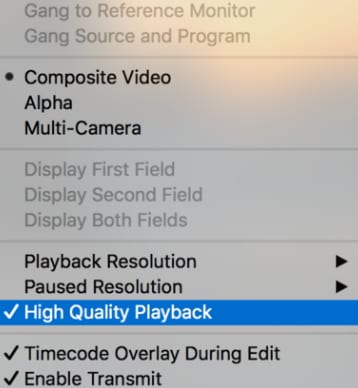
Chociaż odtwarzanie wysokiej jakości jest pożądane, ponieważ pozwala zobaczyć wideo w rozdzielczości najbliższej temu, jak będzie wyglądać po wyeksportowaniu lub przesłaniu na YouTube. Ta opcja może zmniejszyć wydajność Premiere Pro. Wyłączenie opcji odtwarzania wysokiej jakości to kolejny sposób na szybkie rozwiązanie opóźnienia lub spowolnienia odtwarzania. Po prostu przejdź do ustawień monitora programu i
odznacz opcję odtwarzania wysokiej jakości3. Użycie wideo proxy w przepływie pracy.
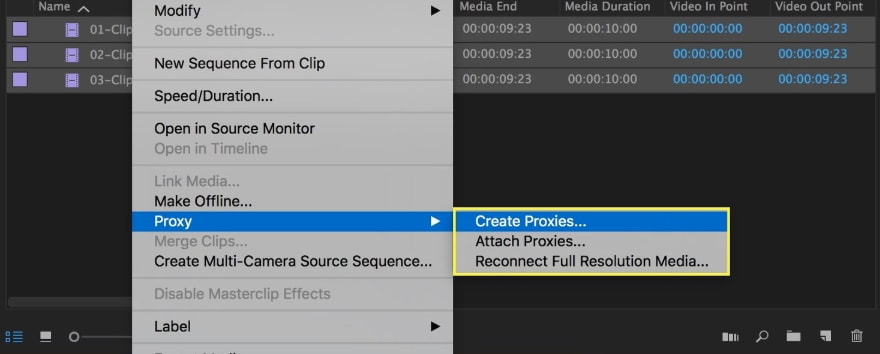
Wideo proxy to kopie oryginalnego wideo w niższej rozdzielczości, a Premiere Pro obsługuje pliki proxy. Praca z proxy może zapewnić brak opóźnień podczas odtwarzania.
4. Wyciszenie efektów
Więcej informacji o używaniu proxy
Istnieją 2 sposoby tworzenia wideo proxy w Premiere Pro. Pierwszy to okno nowego projektu. Przejdź do zakładki „ustawienia importu", zaznacz przycisk „importuj" i wybierz „kopiuj i utwórz proxy" z menu rozwijanego obok przycisku importu. Drugi to menu projektu. Po prostu podświetl i kliknij prawym przyciskiem myszy projekty, dla których chcesz utworzyć proxy, a w menu kontekstowym wybierz „proxy", a następnie „utwórz proxy".
4. Wyciszenie FX
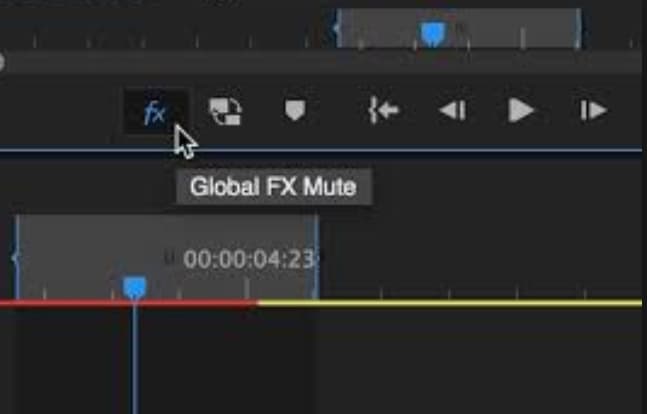
Efekty wizualne i dźwiękowe mogą znacznie zwiększyć rozmiar pliku wideo. Dlatego wyłączenie efektów może poprawić jakość odtwarzania i wyeliminować opóźnienia.Aby wyłączyć efekty, kliknij przycisk „Globalne wyciszenie FX", który powinien być jedną z ikon na pasku narzędzi odtwarzania poniżej ekranu odtwarzania. Jeśli przycisk FX nie znajduje się na pasku narzędzi, kliknij przycisk „+" w prawym dolnym rogu ekranu i przeciągnij przycisk FX na pasek narzędzi..
5. Zwiększenie przydziału pamięci
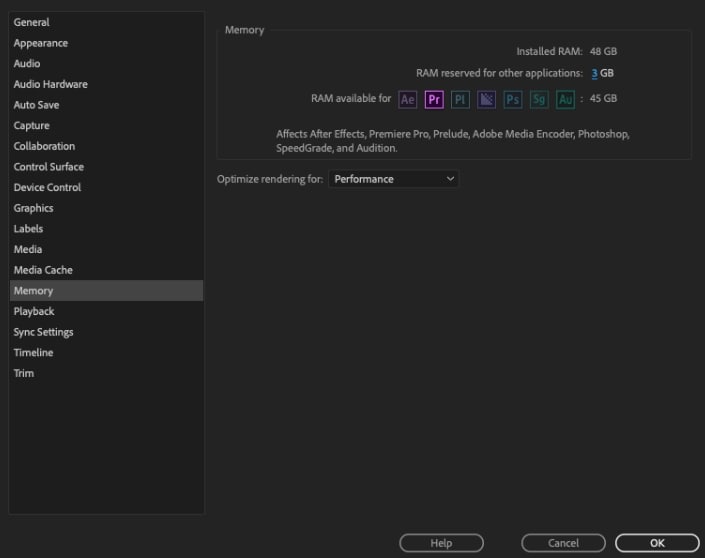
W opcji pamięci w menu preferencji zobaczysz, że pewna ilość pamięci RAM została zarezerwowana dla innych aplikacji. Niestety, im wyższa zarezerwowana pamięć RAM, tym mniejsza ilość pamięci RAM dostępna dla Premiere Pro. Zmniejszenie zarezerwowanej pamięci RAM zwiększy przydział pamięci dla Premiere Pro i wszelkich innych zainstalowanych programów Adobe. Musisz także znać
maksymalną pamięć masową w Premiere Pro
Aby zwiększyć przydział pamięci, przejdź do opcji pamięci w menu preferencji i zmniejsz pamięć RAM zarezerwowaną dla innych aplikacji do najniższego możliwego poziomu.
6. Renderowanie podglądów wideo
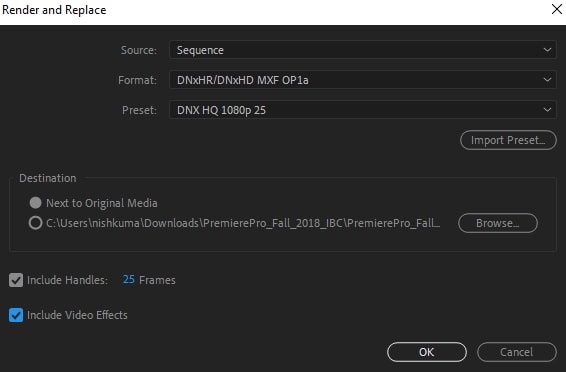
Premiere Pro koduje kolorami oś czasu wideo, aby pokazać, kiedy odtwarzanie odbywa się w czasie rzeczywistym, a kiedy nie. Kolor zielony oznacza, że odtwarzanie jest w czasie rzeczywistym, podczas gdy żółty i czerwony pokazują, że odtwarzanie nie jest w czasie rzeczywistym. Przerywanie i opóźnienia zwiększają się, gdy odtwarzanie nie jest w czasie rzeczywistym.
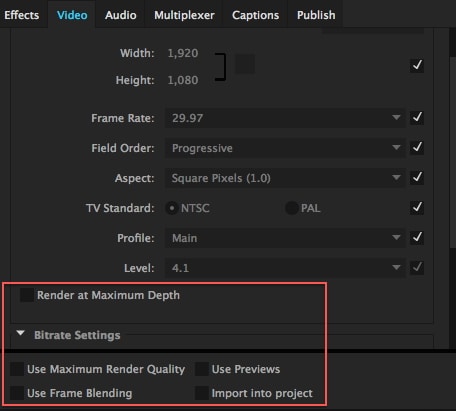
Renderując podglądy wideo całości lub części materiału, możesz zmniejszyć opóźnienie odtwarzania. Aby renderować podglądy, zacznij od ustawienia punktów wejścia i wyjścia dla wideo podglądu, które chcesz utworzyć. Następnie przejdź do menu sekwencji i wybierz „renderuj od wejścia do wyjścia". Po zakończeniu renderowania kolor osi czasu powinien zmienić się na zielony.
7. Optymalizacja renderowania pod kątem wydajności
Premiere Pro pozwala użytkownikom optymalizować renderowanie pod kątem wydajności lub pamięci. Optymalizacja pod kątem pamięci może być przydatna, jeśli występują błędy pamięci. Poza tym najlepiej jest optymalizować renderowanie pod kątem wydajności. Aby to zrobić, przejdź do ustawień pamięci w menu preferencji i wybierz wydajność w menu rozwijanym obok opcji „optymalizuj renderowanie dla".
8. Zamknięcie panelu zakresów Lumetri
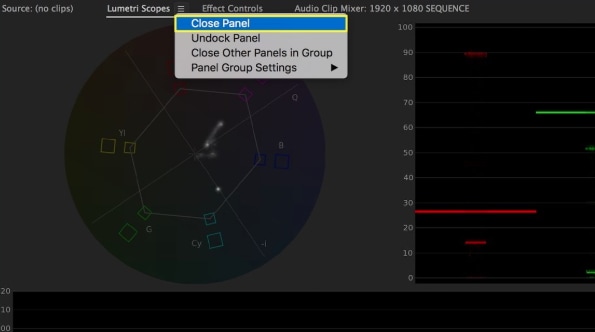
Panel zakresów Lumetri to jeden z wielu zakresów dostępnych w Premiere Pro wspierających zgodność ze standardami branżowymi. Jeśli jest aktywny podczas odtwarzania, panel Lumetri faktycznie analizuje kolor i oświetlenie materiału. Nie zawsze jest to potrzebne i może zwiększyć ilość pracy, którą Premiere Pro musi wykonać podczas odtwarzania, powodując problemy z wydajnością.
Zamykając panel Lumetri, możesz zmniejszyć opóźnienie odtwarzania. Aby zamknąć panel, kliknij przycisk menu obok nazwy panelu i wybierz „zamknij panel".
Najczęściej zadawane pytania o opóźnienia w Premiere Pro
1. Czy obniżenie rozdzielczości odtwarzania wpłynie na jakość mojego końcowego eksportu?
Nie, absolutnie nie. Ustawienie rozdzielczości odtwarzania wpływa tylko na jakość podglądu na osi czasu. Twoje ostateczne wyeksportowane wideo będzie zawsze korzystać z pełnej rozdzielczości określonej w ustawieniach eksportu.
2. Ile pamięci RAM jest wystarczające do płynnej edycji 4K w Premiere Pro?Chociaż minimum Adobe to 16 GB, zalecamy co najmniej 32 GB pamięci RAM dla płynnej edycji 4K. W przypadku złożonych projektów z wieloma efektami, idealnie jest 64 GB, aby zapobiec opóźnieniom odtwarzania i zapewnić stabilność systemu..


3. Czy istnieje łatwiejsza alternatywa, jeśli Premiere Pro zawsze się zawiesza na moim komputerze?
- Tak. Jeśli stale masz problemy z wydajnością z powodu ograniczeń sprzętowych, możesz rozważyć lżejszy, ale potężny edytor. Wondershare Filmora jest zoptymalizowana do płynnego działania na szerokim zakresie komputerów, oferując profesjonalny zestaw funkcji bez wysokich wymagań systemowych. Możesz
- dowiedzieć się więcej o Filmora tutajNajlepsza alternatywa dla Premiere Pro do edycji wideo - Filmora
- Przycinaj, skracaj, dziel i odłączaj dźwięk od wideo
- Edytuj wideo
 Wypróbuj za darmo

Dla Win 7 lub nowszego (64-bit)
Dla macOS 10.12 lub nowszegoopóźnienia odtwarzania w Premiere ProBezpieczne pobieranie
Podsumowanie

Łatwy w użyciu i potężny edytor wideo dla wszystkich twórców.
Wypróbuj za darmo Wypróbuj za darmo
Przenieś swój film na profesjonalny poziom dzięki prostym narzędziom.
Wypróbuj za darmo Wypróbuj za darmo
Piotr Jaworski
staff Redaktor
Komentarze