

- Przezroczyste tło lub wyodrębnienie elementu jednym kliknięciem
- Oddzielanie człowieka od tła dzięki technologii AI
- Zmiana tła, aby pasowało do każdej okazji


*Kliknij na wideo, aby dowiedzieć się, jak korzystać z usuwania tła przez AI >>
5 sposobów na usunięcie tła wideo [1 kliknięcie, aby zastosować]

Usuwanie i zmiana tła wideo jest szeroko stosowane w filmach Science fiction. Gorące filmy na przejściach YouTube lub TikTok wykorzystują różne tła do zmiany różnych scen.
Dlatego, aby nadal podążać za trendem, potrzebujeszUsuwacz tła wideo AIAby usunąć oryginalne tło wideo i zastąpić je nowym. Użyj narzędzi zawartych w tym artykule, aby przezroczyścić tło na wirtualne, a następnie możesz zastąpić scenę w tle filmami lub obrazami, aby dopasować różne kategorie filmów, takie jak kursy online, promocje marketingowe, zabawne filmy itp.
Część 1: Usuwanie i zmiana tła wideo przez Filmora Background Remover
Filmora ma 3 sposoby, aby szybko Ci pomócUsuń tła wideoInteligentnie otrzymasz przezroczysty przedmiot i możesz zmienić nowy widok lub tło obrazu zgodnie ze swoimi potrzebami.
1Korzystanie z AI Smart Cut-przezroczyste tło
Krok 1:Pobierz i zainstaluj Filmora Transparent Background Maker na swoim komputerze, a następnie zaimportuj film, z którego chcesz wyodrębnić element. Przeciągnij i upuść klip wideo na oś czasu i kliknij go dwukrotnie, aby otworzyć'wideo„Interfejs ustawień. Zakładka na'podstawowy„i włączyć "Inteligentny wycinek', kliknij ikonę, aby rozpocząć.
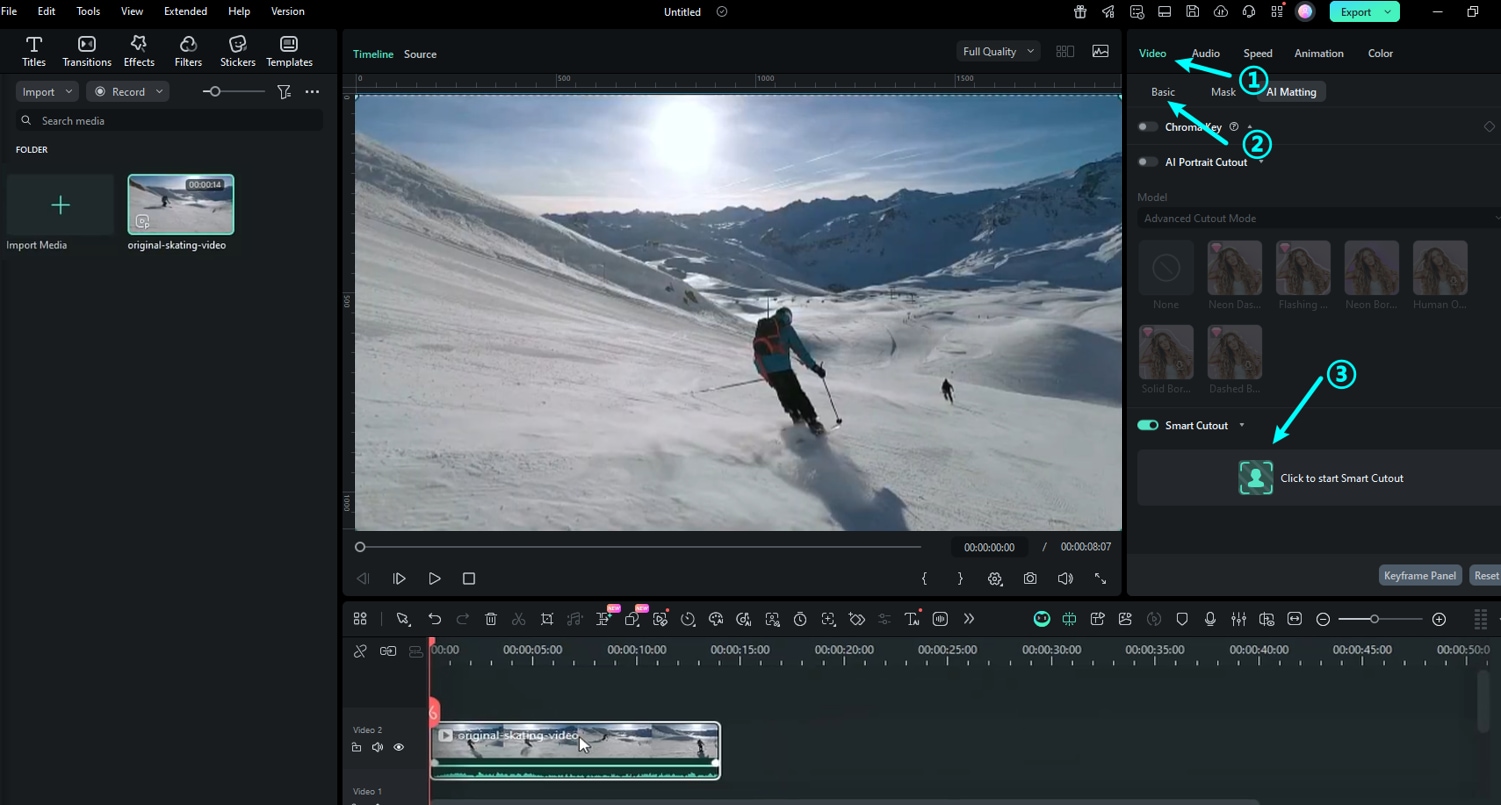
Krok 2:Użyj magicznego długopisu, aby wybrać główny obiekt, który chcesz wyodrębnić z filmu.'Inteligentny wycinek AI'automatycznie wykryje obiekt, a następnie kliknij'Kliknij, aby rozpocząć Smart Cutout„ikonę, aby kontynuować. Następnie kliknij'zapisać' za oszczędzanie. [Wskazówki:Możesz dostosować grubość i poziom pióra krawędzi obiektu.]
Krok 3:Teraz otrzymasz przezroczyste wideo w tle z pozostałym obiektem docelowym. Kliknij na'grać„Aby przyjrzeć się widokowi.
Krok 4:Teraz możesz zmienić tło wideo po usunięciu oryginału, aby mieć więcej zabawy.
2Korzystanie z efektu nakładki tła
Oprócz korzystania z funkcji „AI Smart Cut Out ", Filmora Video Background Eraser oferujeSegmentacja ludzka' efekt usunięcia tła wideo. Oto kroki, które należy osiągnąć.
Krok 1:Dodaj film do osi czasu i wybierz go. Przejdź do'efekty'i wpisz'człowiek„w polu wyszukiwania, aby znaleźć "Segmentacja ludzka„Efekt. Kliknij ikona klipu wideo, aby dostosować parametry krawędzi.
Krok 2:Teraz możesz dostosować i zmieniać tło wideo, stosując dowolne filmy lub obrazy. Nie zapomnij umieścić warstwy na dole.
Krok 3:Oto ten jako przykład. Możesz ponownie edytować i dodać więcej naklejek lubaktywaAby wzbogacić treść wideo.
Krok 4:Spójrz na ostateczną pracę po usunięciu oryginalnego tła wideo i zmianie nowego.
3Korzystanie z funkcji zielonego ekranu
Wszyscy wiedzą, że jeśli chcesz dodać efekty specjalne i wirtualne tła w postprodukcji, jak superbohater latający po niebie, astronauta spacerujący po Księżycu itp... Musisz użyćzielony ekrantło podczas kręcenia. Filmora Video Editor pozwala użytkownikom łatwo usunąć tła wideo za pomocą zielonych ekranów i bawić się kreatywnymi umysłami. Teraz postępuj zgodnie z krokami.
Dla Win 7 lub nowszych (64-bitowych)
 Bezpieczne pobieranie
dla systemu macOS 10.14 lub nowszego
Bezpieczne pobieranie
Krok 1:Przeciągnij i upuść nagranie z zielonego ekranu na oś czasu. Kliknij dwukrotnie zielony klip ekranowy, przejdź do'wideo' > 'AI Matting (wcześniej „AITools ")'i włącz'Klucz Chroma„opcja. Zielony ekran automatycznie zmieni się na przezroczysty.
Krok 2:Teraz możesz dodać wideo w tle lub obiekt, który należy wymienić na zielonym ekranie. Pamiętaj, aby umieścić warstwę wideo poniżej zielonego klipu ekranowego. A teraz możesz dodać więcej elementów, aby wzbogacić swój film.
Krok 3:Oto ten jako przykład. Idealnie zastąp wideo na zielonym ekranie.
Wondershare Filmora jest wyposażony w wiele zaawansowanych narzędzi do edycji i funkcji, które możesz zastosować w swoich nakładanych klipach wideo, aby wyglądały profesjonalnie. Kilka z nich to stabilizacja wideo, przesuwanie i powiększanie, odtwarzanie filmów w trybie odwrotnym, zaawansowane dostrajanie kolorów, podzielony ekran, wykrywanie scen, narzędzie elektryczne i wiele innych.
4Korzystanie z Filmora Mobile
W miarę jak smartfony stają się coraz potężniejsze, popyt na narzędzia do edycji wideo rośnie. Obejmuje to zapotrzebowanie na funkcje komputerów stacjonarnych na telefonach komórkowych, takie jak usuwanie tła. Aplikacje mobilne w końcu bardzo pomagają, zwłaszcza że umożliwiają przenośną edycję. Dzięki wersji mobilnej Filmora możesz łatwoUsuń tło, nawet jeśli Twój film nie ma zielonego ekranu.
Oczywiście nadal najlepiej jest nagrywać filmy na zielonych ekranach, aby uzyskać najlepszy efekt. Mimo to oto, jak usunąć tła wideo z telefonu:
Krok 1:Pobierz Filmora zSklep aplikacji or Play Store.
Krok 2:UtwórzNowy projektze strony głównej. NastępnieimportowaćTwój film.

Krok 3:SzukajInteligentny wycineknarzędzie na dolnym pasku narzędzi, a następnie naciśnijUsuń tło. Może to zająć trochę czasu przy pierwszej próbie, więc poczekaj, aż się skończy.

Dzięki tym krokom usuwanie tła z filmów jest łatwe, nawet bez zielonego ekranu. Mimo to spróbuj nagrać wideo na zielonym ekranie i skorzystaj z niesamowitej funkcji inteligentnego wycinania Filmora. Zdecydowanie bardziej pokochasz rezultaty.
Filmora Video Editor zapewnia wszelkie udogodnienia w edycji filmów dzięki przydatnym funkcjom AI. Możesz wcielić swoje kreatywne pomysły w życie! Co ważniejsze, Twój ukończony film można wyeksportować bez znaku wodnego!
Oto tutorial, który pomoże Ci stworzyć idealny efekt zielonego ekranu!
Filmora oferuje również edytor wideo online aby edytować filmy gdziekolwiek jesteś.
Część 2: Przydatny usuwacz tła wideo Online- [2 narzędzia]
Oto 2 narzędzia online do usuwania tła z filmów.
1 Używanie Media.io
Media.io Online Video BG Remover pozwala usuwać tło z filmów online. Wystarczy kilka kroków, aby to osiągnąć. Jednak szybkość przetwarzania jest nieco wolna. Może to zająć trochę czasu.
Krok 1: Otwórz Media.io Video BG Remover i prześlij film do usunięcia tła.

Krok 2: Automatycznie rozpocznie się proces usuwania tła. Może to zająć trochę czasu.

Krok 3: Po usunięciu tła z filmu możesz obejrzeć rezultat. Kliknij przycisk 'Pobierz' w prawym górnym rogu, aby pobrać.

2 Używanie Unscreen
Unscreen to aplikacja internetowa oparta na AI, której celem jest dostarczenie narzędzia do usuwania tła twórcom memów i użytkownikom mediów społecznościowych, którzy mają dość ograniczone potrzeby w zakresie profesjonalnych rezultatów. To narzędzie online obsługuje bezpłatnie tylko 5-sekundowe klipy wideo.
Krok 1: Otwórz Unscreen i kliknij 'Prześlij klip', aby zaimportować plik wideo.

Krok 2: Poczekaj na przetworzenie i zobacz efekt końcowy. Teraz możesz bezpośrednio zmienić tło filmu.

Podsumowanie
Zmiana tła filmu może wnieść wiele zabawy do Twojego wideo, możesz dodać więcej scenariuszy i kreatywności, aby uczynić film bardziej atrakcyjnym.
Poza standardową edycją wideo, usuwanie tła jest również przydatne w innych zastosowaniach, takich jak zmiana tła w rozmowach wideo na żywo. Na przykład możesz zmienić tło w rozmowie wideo WhatsApp aby stworzyć bardziej prywatne lub atrakcyjne wizualnie otoczenie podczas czatowania.
Po przeczytaniu tego artykułu poznałeś 3 przydatne narzędzia rozwiązujące problem, jak usunąć tło z filmu. Znajdź to, które Ci się podoba i rozpocznij tworzenie!

Łatwy w użyciu i potężny edytor wideo dla wszystkich twórców.
Wypróbuj za darmo Wypróbuj za darmo
Przenieś swój film na profesjonalny poziom dzięki prostym narzędziom.
Wypróbuj za darmo Wypróbuj za darmo
Piotr Jaworski
staff Redaktor
Komentarze