

- Użyj szablonów MyEmoji, aby stworzyć własne emoji.
- Dostosuj rysy twarzy, wyrazy i akcesoria.
- Dodaj swoje emoji do filmów, aby nadać im osobisty charakter.

 100% zweryfikowane bezpieczeństwo | Bez wymaganej subskrypcji | Bez złośliwego oprogramowania
 Jak stworzyć emoji siebie na Androidzie i iPhonie [Emoji Yourself]

Wprowadzenie naklejek i emoji całkowicie zmieniło doświadczenie wysyłania wiadomości tekstowych — koniec z nudnymi tekstami. Po prostu stwórz emoji siebie w każdym nastroju i natychmiast wyrażaj się w lepszy i zabawniejszy sposób.
Niezależnie od tego, czy posiadasz iPhone'a czy urządzenie z Androidem, możesz łatwo stworzyć emoji siebie, które dokładnie odwzorowuje Twój wygląd i reakcje. Nadszedł czas, aby ulepszyć swoje czatowanie i stworzyć ekscytujące emoji.
W tym artykule pokażemy Ci, jak zachwycić znajomych, ucząc Cię, jak w mgnieniu oka stworzyć emoji siebie.
- Część 1: Stwórz emoji siebie na iPhonie
- Część 2: Stwórz emoji siebie na Androidzie
- Część 3: Stwórz emoji siebie na Androidzie i iPhonie
- BONUS: Jak stworzyć spersonalizowany awatar emoji 3D za pomocą Filmora? [Najbardziej zalecane]

Część 1: Stwórz emoji siebie na iPhonie
iPhone wprowadził teraz zabawną funkcję, która pozwala stworzyć emoji siebie, dokładne lustrzane odbicie Ciebie, tylko mniejsze i animowane.
Oto jak możesz stworzyć emoji siebie na 2 proste sposoby:
Metoda 1: Za pomocą aplikacji Wiadomości iPhone
iPhone wprowadził teraz wbudowaną funkcję, która pozwala stworzyć emoji siebie bez konieczności pobierania innych aplikacji. Jednak możesz stworzyć emoji siebie tylko w iOS 13 lub nowszym.
Dla szczęściarzy, pozwólcie, że przeprowadzę Was przez proces tworzenia emoji siebie w kilku prostych krokach:
Krok 1: Otwórz Wiadomości. Przejdź do poprzedniej rozmowy lub stuknij Nowa wiadomość. Naciśnij ikonę Memoji, reprezentowaną przez małego chłopca. Przesuń, aby znaleźć znak + plus dla Nowego Memoji, aby stworzyć emoji siebie.
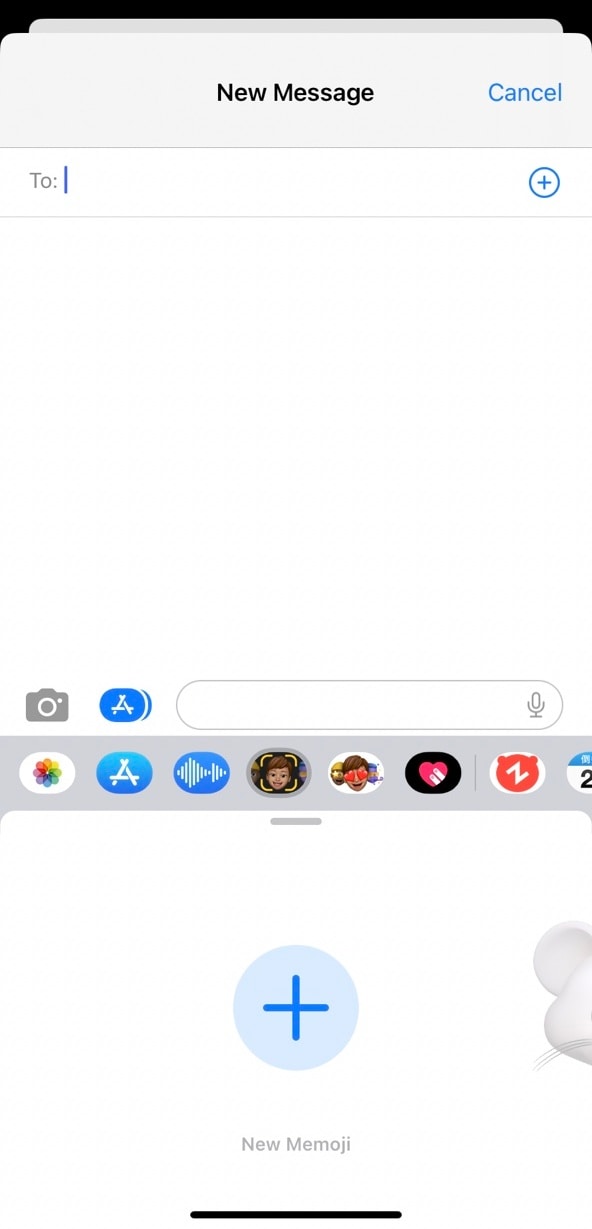
Krok 2: Teraz możesz stworzyć emoji siebie, dodając nawet najmniejsze szczegóły. Zacznij od wyboru koloru skóry. Możesz nawet dodać piegi lub dostosować kolor skóry ciepłość lub bladość za pomocą suwaka.

Krok 3: Fryzura - Wybierz styl, który naśladuje prawdziwego Ciebie lub wybierz wymarzoną fryzurę.

Krok 4: Kształt głowy - Wybierz grupę wiekową spośród dzieci, dorosłych, starszych i kształt twarzy, wybierając brodę, która najlepiej do Ciebie pasuje.

Krok 5: Nos i usta - Po wybraniu koloru oczu, kształtu i brwi, wybierz kształt nosa oraz kolor i intensywność szminki.

Krok 6: Okulary/nakrycie głowy - Dodaj okulary, dostosuj odcień tonowania, kolor i wybierz kapelusz, czapkę lub turban według własnego uznania. Na koniec kliknij Gotowe aby zapisać emoji.

Metoda 2: Używając aplikacji Avatoon
Jeśli chcesz stworzyć emoji siebie, które jest bardziej zabawne i spersonalizowane, od ubrania po pozę, Avatoon jest dla Ciebie odpowiednią opcją. Z ponad 500 opcjami dostosowywania, Avatoon pozwala skrupulatnie stworzyć emoji siebie, umożliwiając dodawanie żywych szczegółów, które torują drogę do zabawnie niesamowitego doświadczenia wysyłania wiadomości
Krok 1: Zainstaluj i uruchom aplikację Avatoon.
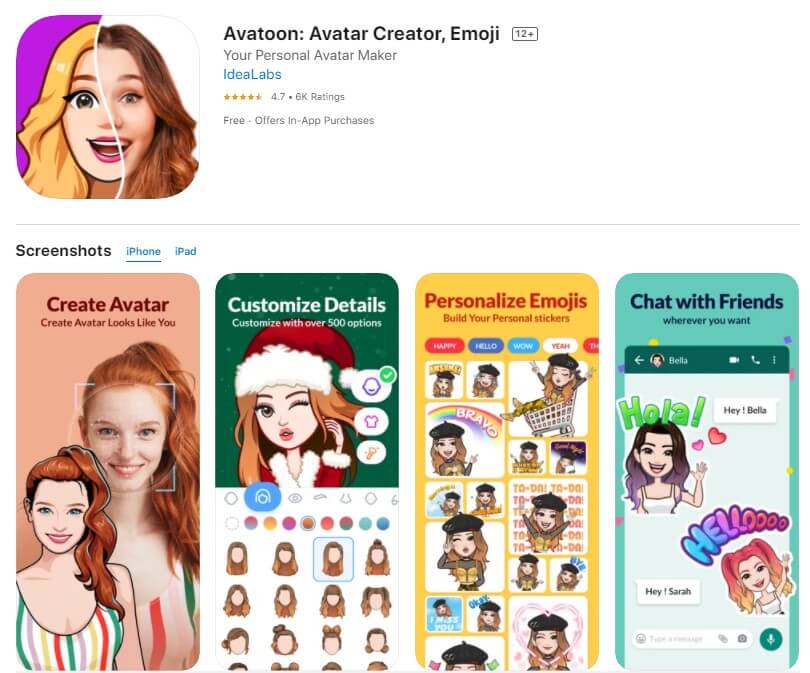
Krok 2: Teraz wybierz kształt twarzy, który najlepiej pasuje do Twoich rysów i wybierz również kolor twarzy. Dodaj piegi (jeśli je masz).

Krok 3: Następnie fryzura. Jest szereg fryzur od prostych po falowane. Wybierz tę, która najbardziej Ci się podoba. Możesz wybrać kształt oczu, kolor, brwi, nos, usta i na koniec dodać jakieś szalone lub formalne okulary, aby uzupełnić wygląd. Naciśnij Zapisz.
Krok 4: Po stworzeniu emoji siebie możesz dodatkowo je dopracować, dodając szczegółowe cechy i akcesoria za pomocą monet. Wybierz stylową sukienkę dla swojego awatara z zakładki Ubrania lub dodaj zabawne tło.
Krok 5: Kliknij Photobooth, aby dopasować swoje emoji do tematycznego zdjęcia na wydarzenie lub uroczystość.
Krok 6: Kliknij Pozy i wybierz swoją pozę, a następnie udostępnij bezpośrednio na dowolnej platformie mediów społecznościowych lub zapisz w telefonie.
Część 2: Stwórz emoji siebie na Androidzie
Teraz, gdy omówiliśmy użytkowników iPhone'a, zanurzmy się w to, jak użytkownicy Androida mogą tworzyć spersonalizowane emoji.
Metoda 1: Stwórz emoji siebie na telefonach Samsung
Spersonalizowane emoji są dostępne na telefonach Samsung, począwszy od serii Galaxy S25 i telefonów z systemem OneUI 7 i Android 15, funkcja AR Emoji została przemianowana na Galaxy Avatar. Oto jak stworzyć emoji siebie na telefonach Samsung.
Krok 1: Przejdź do Ustawienia > Funkcje zaawansowane > Galaxy Avatar i stuknij Kamera awatara.
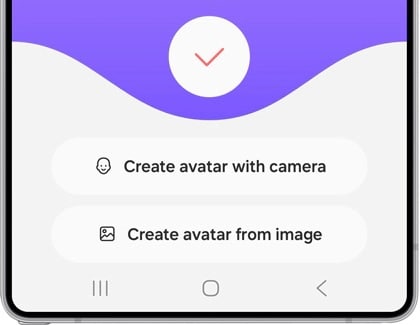
Możesz stworzyć swojego awatara, robiąc zdjęcie od razu lub wybierając je z galerii obrazów.
Krok 2: Postępuj zgodnie z instrukcjami wyświetlanymi na ekranie, aby zakończyć konfigurację awatara.
Po wybraniu obrazu/zrobieniu zdjęcia możesz wykonywać dodatkowe zadania, takie jak edycja awatara lub zmiana jego tła według własnego uznania.
Metoda 2: Aplikacja Mirror emoji
Wiesz, jak używać emoji na telefonie Samsung, ale co powinieneś zrobić, jeśli nie używasz telefonu Samsung? Teraz możesz stworzyć emoji siebie na dowolnym telefonie z Androidem za pomocą aplikacji Mirror emoji. Przenieś swoje doświadczenie wysyłania wiadomości tekstowych na wyższy poziom. Szybko stwórz emoji siebie i zachwyć znajomych i rodzinę uroczą miniaturową wersją siebie.
Krok 1: Zainstaluj i uruchom Mirror. Teraz, aby stworzyć emoji siebie dla swojego obecnego wyglądu, zrób selfie lub kliknij ikonę galerii, aby wybrać istniejący obraz do stworzenia emoji siebie.

Krok 2: Kliknij lewą opcję, aby stworzyć oryginalnego awatara lub prawą, jeśli chcesz stworzyć emoji siebie jako anime. Kliknij Dalej.

Krok 3: Teraz dostosuj swoje emoji. Dodaj fryzurę, wybierz okulary, czapkę, słuchawki, turban, szalik lub nawet diabelskie rogi.

Krok 4: Dostosuj kolor ubrania według własnego uznania. Następnie kliknij Dalej.

Krok 5: Po stworzeniu emoji siebie Mirror wyświetli szereg zabawnych naklejek do natychmiastowego udostępnienia.

Krok 6: Kliknij dowolną naklejkę, wybierz nastrój za pomocą wyświetlanych emoji i kliknij, aby udostępnić lub zapisać na urządzeniu.

Krok 7: Na karcie Naklejki wybierz tematyczny zestaw naklejek i kliknij Dodaj do WhatsApp.

Część 3: Stwórz emoji siebie na Androidzie i iPhonie
Co powiesz na inne sposoby, które można wykorzystać do tworzenia emoji siebie na urządzeniach z Androidem lub iOS? Istnieją aplikacje i usługi, które pozwalają to zrobić!
3.1: Bitmoji
Bitmoji to wyjątkowa aplikacja, która pozwala tworzyć i udostępniać swoje emoji na dowolnym urządzeniu i wszystkim. Oznacza to, że możesz udostępniać swoje emoji za pomocą obsługiwanych aplikacji i między różnymi systemami, na przykład iOS do Androida i odwrotnie.
Krok 1: Pobierz Bitmoji z Play Store lub App Store i utwórz konto, aby rozpocząć.
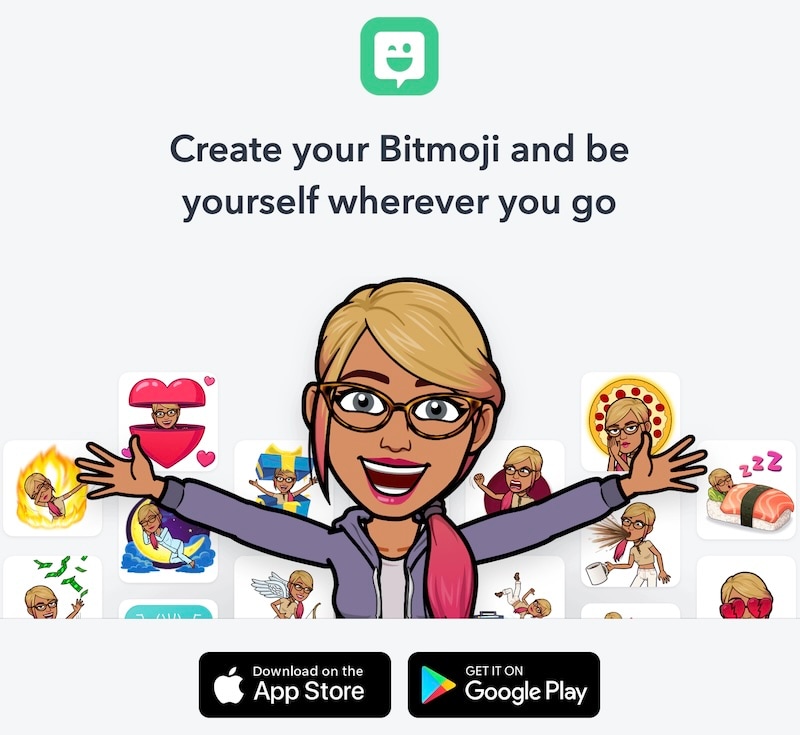
Krok 2: Po utworzeniu konta i zalogowaniu zostaniesz poproszony o zrobienie selfie, aby można było utworzyć Twojego awatara.
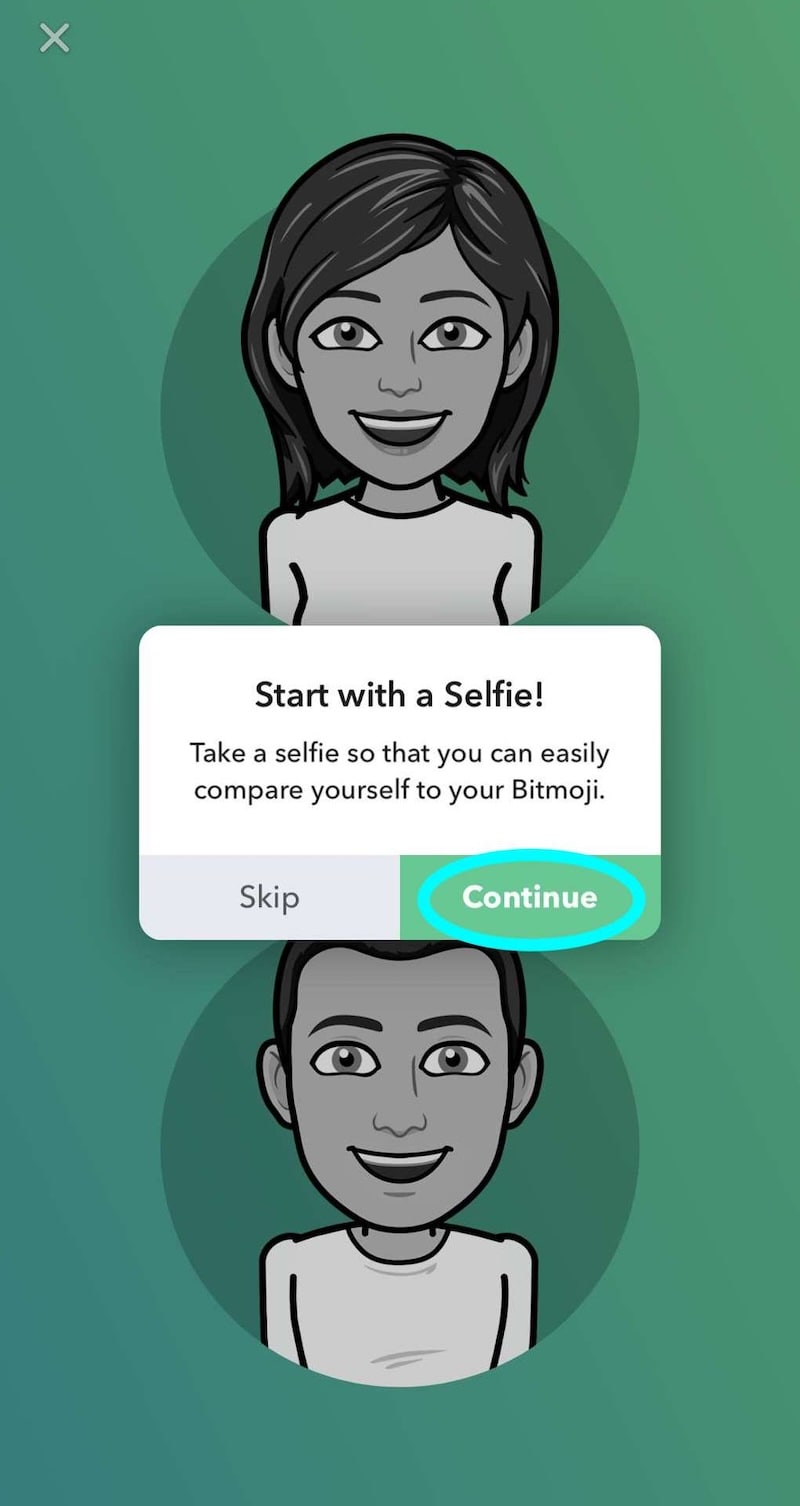
Stuknij Kontynuuj i udziel wymaganych uprawnień, aby zrobić selfie.
To wszystko! Zostanie utworzony domyślny awatar z Twoim selfie i możesz później wprowadzić do niego zmiany według własnego uznania.
3.2: Darmowy generator emoji online Canva
Canva to niezwykle popularna platforma do projektowania graficznego online, z której korzystają miliony użytkowników na całym świecie. Możesz jej również użyć do stworzenia emoji.
Krok 1: Uruchom Canva, kliknij Aplikacje z panelu bocznego i wyszukaj Emojify.
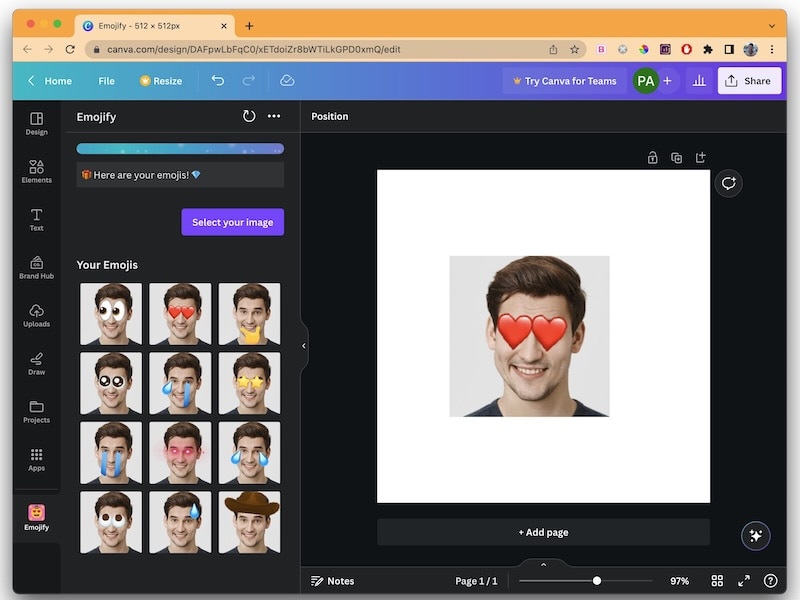
Krok 2: Kliknij Wybierz swój obraz i prześlij zdjęcie.
Krok 3: Personalizuj do woli, a następnie zapisz emoji w kilku formatach, w tym wideo MP4! Możesz udostępnić go innym, a jeśli chcesz, możesz również opublikować go w mediach społecznościowych!
BONUS: Jak stworzyć spersonalizowany awatar emoji 3D za pomocą Filmora?
Czy to wszystko jest dla Ciebie trochę za dużo? Zbyt rozdrobnione? Chcesz czegoś prostszego, ale z większą mocą, niż możesz sobie w tej chwili wyobrazić? Czy chcesz tworzyć spersonalizowane naklejki, po prostu je opisując? Co może być łatwiejsze niż to, prawda? Cóż, to, czego potrzebujesz, to Generator naklejek AI Filmora, napędzany AI kreator emoji który pozwala generować niestandardowe naklejki w stylu emoji za pomocą prostych poleceń tekstowych.
Bez poleceń: Jak stworzyć emoji siebie — Twórz filmy z awatarami 3D ze zdjęć
Nie każdy chce majstrować przy poleceniach — jeśli pytasz jak zrobić emoji siebie , Filmora oferuje prostą alternatywę opartą na szablonach. Dzięki narzędziom AI Image-to-Video Filmora możesz szybko przekonwertować zdjęcie na animowany film z awatarem emoji 3D — nie są wymagane umiejętności mistrza poleceń.
Kluczowe funkcje — Szybkie sposoby tworzenia emoji siebie
- Generator AI Obraz-na-Wideo: Przekształć pojedyncze zdjęcie w animowany awatar emoji 3D za pomocą gotowych szablonów. Idealne, gdy chcesz wiedzieć jak stworzyć emoji siebie bez pisania poleceń.
- Łączenie wideo: Połącz wiele klipów emoji w jedno wypolerowane wideo.
- Generator animacji klatek kluczowych: Spraw, aby statyczne naklejki emoji poruszały się naturalnie za pomocą kontrolek klatek kluczowych.
- Generator naklejek 3D AI: Twórz ekspresyjne naklejki z krótkiego tekstu lub wybierz wstępnie ustawione emoji.
- Inteligentne wycięcie AI: Precyzyjnie wyodrębnij swoją twarz ze zdjęcia, aby natychmiast zbudować awatary emoji — świetne, gdy zastanawiasz się jak mogę stworzyć emoji siebie.
Jak stworzyć emoji siebie za pomocą Filmora (krok po kroku)
Jeśli Twoje pytanie brzmi jak stworzyć emoji siebie lub, wykonaj te szybkie kroki w aplikacji Filmora. Aplikacja zawiera ponad 25 szablonów Mymoji, więc nie musisz tworzyć poleceń — wybierz szablon, prześlij zdjęcie i pozwól AI zrobić resztę.
- Pobierz i zainstaluj aplikację Filmora na swoim urządzeniu (Windows, macOS, iOS lub Android).
 Bezpieczne pobieranie

- Otwórz aplikację i wybierz Obraz na wideo > Więcej szablonów > znajdź sekcję Mymoji (to najłatwiejszy sposób, jeśli pytasz jak zrobić emoji siebie).
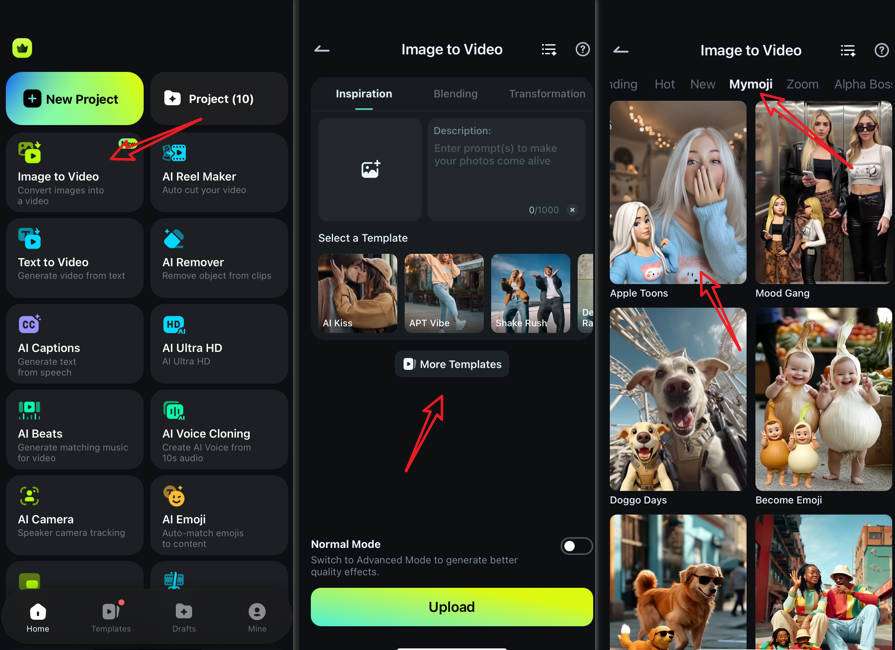
- Wybierz szablon Mymoji > dotknij Generuj > prześlij swoje zdjęcie i postępuj zgodnie z instrukcjami na ekranie, aby AI stworzyło animowany awatar emoji. To odpowiada jak zrobić emoji siebie krok po kroku.
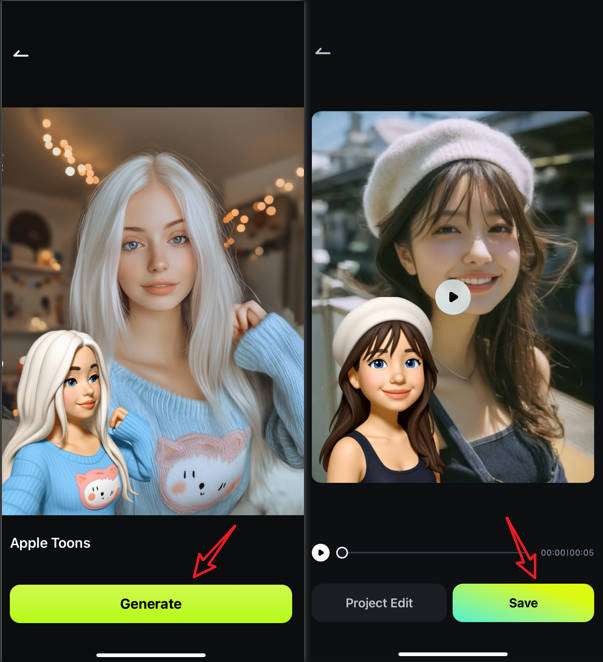
- Poczekaj, aż AI zakończy. Następnie podgląd, edytuj (przytnij, dodaj muzykę, naklejki) i zapisz swoje wideo emoji. Eksportuj w preferowanym formacie gotowym do udostępnienia.
Poniżej znajduje się szybki podgląd wygenerowanego wideo awatara emoji — wypróbuj ze swoim zdjęciem, aby zobaczyć, jak łatwo jest stworzyć emoji siebie.
Czym jest Generator Naklejek AI Filmora
Wondershare Filmora to nazwa, którą mogłeś słyszeć jako najlepsze oprogramowanie do edycji wideo dla vlogerów i twórców treści, którzy chcą tworzyć magię na YouTube i innych platformach społecznościowych swoimi filmami. Jednak zabawa na tym się nie kończy. Wondershare Filmora wykorzystuje również moc AI, aby dostarczyć funkcję Generator Naklejek AI, której możesz użyć do tworzenia spersonalizowanych naklejek po prostu opisując, czego chcesz! Nie może być łatwiej!
Jak używać Generatora Naklejek AI Filmora
Oto jak tworzyć naklejki AI za pomocą Generatora Naklejek AI Filmora.
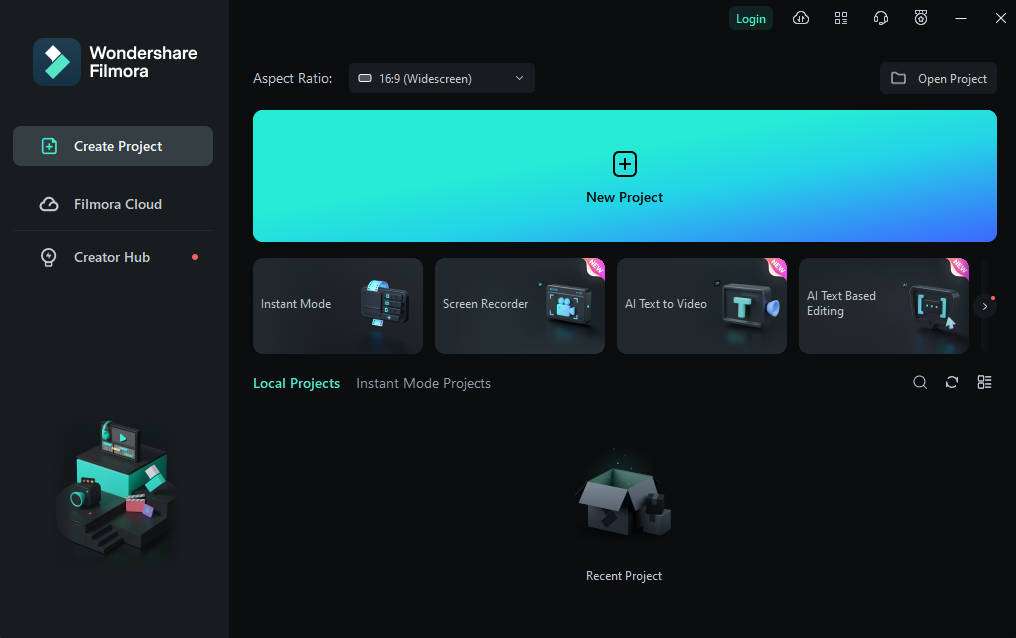
Krok 1: Utwórz nowy projekt i uzyskaj dostęp do Generatora Naklejek AI, aby rozpocząć.
Pobierz Filmora i utwórz nowy projekt, wybierając proporcje obrazu i klikając przycisk Nowy Projekt.
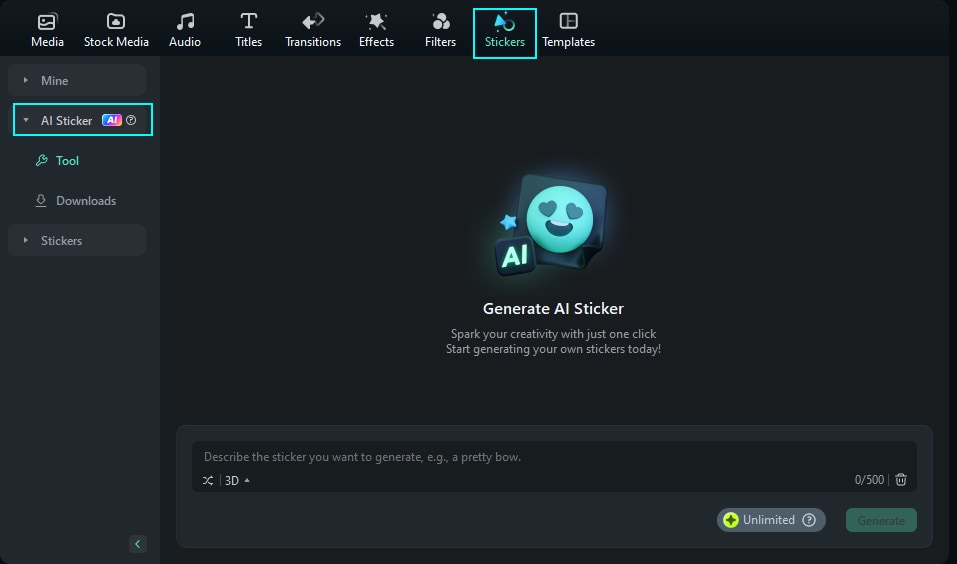
Kliknij Naklejki u góry i wybierz Naklejka AI.
Krok 2: Twórz naklejki AI po prostu je opisując!
Opisz naklejkę, którą chcesz w polu tekstowym i kliknij Generuj.
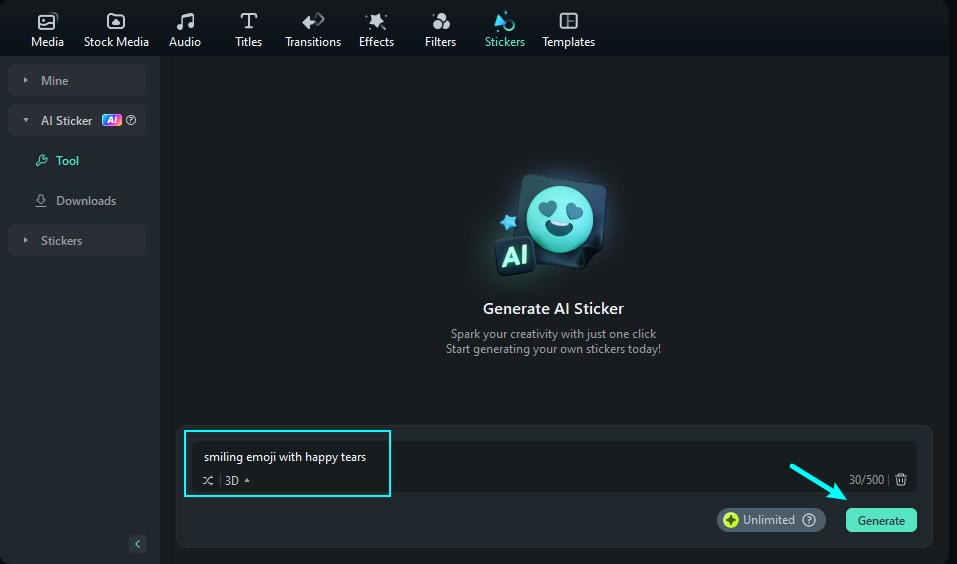
Zostaną stworzone cztery wersje na podstawie opisu.
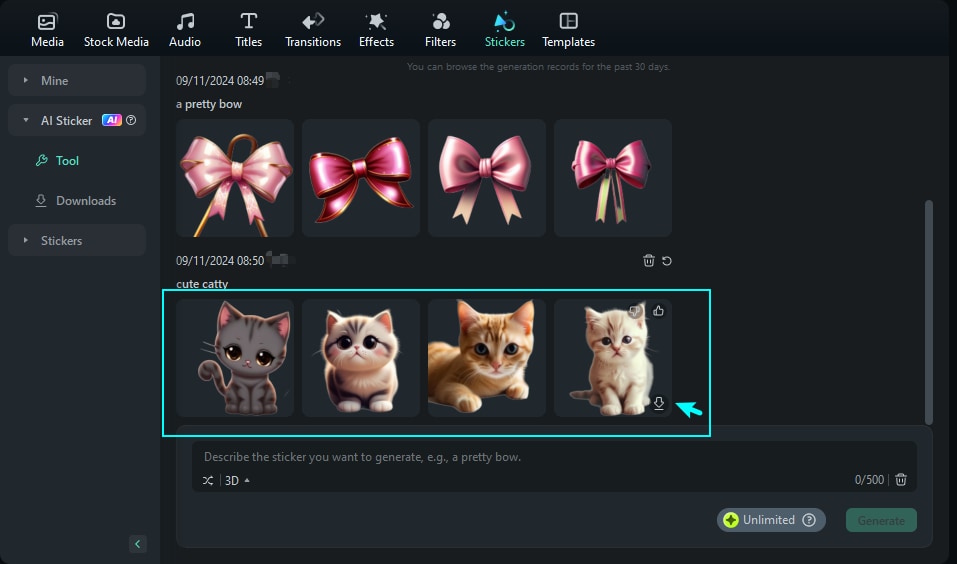
Krok 3: Kliknij Pobierz, aby pobrać i używać naklejek jak chcesz!
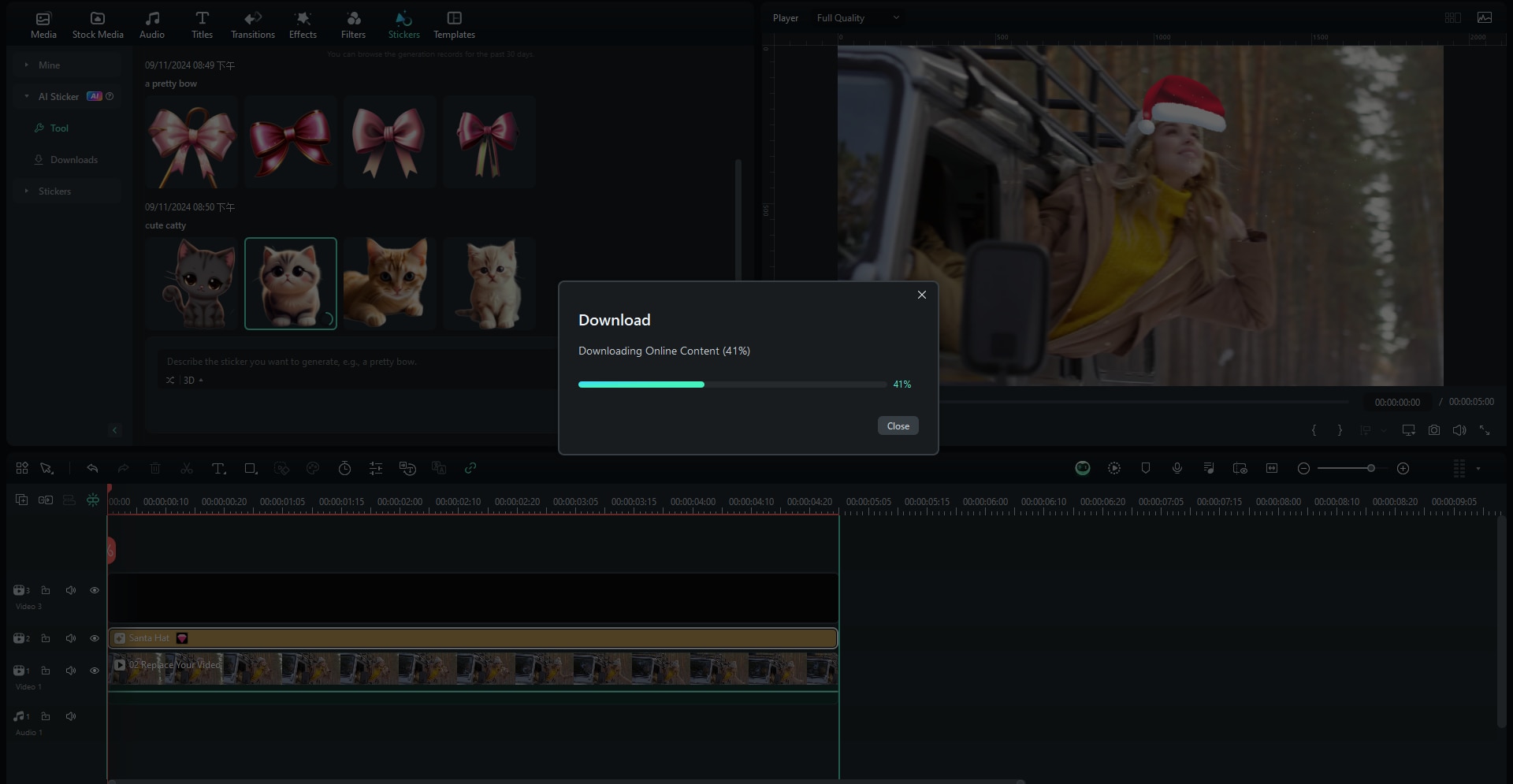
To takie proste jest używanie Filmora do tworzenia spersonalizowanych naklejek AI po prostu opisując, co chcesz wygenerować!
Podsumowanie - Gotowy na Emoji Siebie?
Żyjemy w niezręcznych czasach. Z jednej strony mamy potrzebę natychmiastowej komunikacji bez względu na to, gdzie jesteśmy na świecie, a z drugiej strony nie mamy czasu, aby używać słów do komunikacji.
Wkraczają emoji i naklejki! A dzisiaj, z całą mocą sztucznej inteligencji do naszej dyspozycji, możemy komunikować się i wyrażać w sposób, który nigdy wcześniej nie był możliwy. Producenci tacy jak Samsung i Apple zapewniają sposoby tworzenia własnych emoji, ale zazwyczaj są one ograniczone do użytku tylko na ich urządzeniach. Inne usługi, takie jak Canva i Bitmoji, są dobre, ale uciążliwe. Możesz użyć Generator Naklejek AI Wondershare Filmora, zdecydowanie najłatwiejszego i najlepszego sposobu na generowanie dostosowanych, spersonalizowanych naklejek po prostu je opisując! Wypróbuj to dzisiaj!
Powodzenia!

Łatwy w użyciu i potężny edytor wideo dla wszystkich twórców.
Wypróbuj za darmo Wypróbuj za darmo
Przenieś swój film na profesjonalny poziom dzięki prostym narzędziom.
Wypróbuj za darmo Wypróbuj za darmo
Piotr Jaworski
staff Redaktor
Komentarze