

- Dodaj presety klatek kluczowych animacji lub dostosuj według własnych preferencji
- Automatyczne kadrowanie lub funkcja Pan and Zoom dla zdjęć i filmów, aby dopasować proporcje projektu
- Mnóstwo przejść, efektów i szablonów do udoskonalenia animowanej mapy podróży
Jak stworzyć animowany film z mapą podróży za darmo [3 najlepsze metody]

Chcesz stworzyć oszałamiającą animowaną mapę podróży w formie wideo za darmo? Trafiłeś we właściwe miejsce. Animowana mapa ożywia Twoją podróż, pokazując Twoją trasę w dynamiczny i angażujący sposób—idealny do vlogów, dzienników podróży lub aktualizacji w mediach społecznościowych.
Niezależnie od tego, czy szukasz szybkiego internetowego generatora animowanych map podróży czy potężnego narzędzia desktopowego, ten przewodnik ma wszystko, czego potrzebujesz. Przeprowadzimy Cię przez trzy popularne metody, w tym korzystanie z darmowych narzędzi online i tworzenie niestandardowej animacji mapy za pomocą Wondershare Filmora (zarówno na komputerze, jak i urządzeniach mobilnych).
W tym artykule
Szybkie porównanie: Najlepsze metody animowanych map podróży
| Metoda | Platforma | Najlepsze dla | Koszt |
|---|---|---|---|
| Generatory internetowe (np. Multidev) | Przeglądarka internetowa (online) | Szybkie, proste filmy z mapami | Darmowe |
| Filmora Desktop | Windows i Mac | Niestandardowe animacje, wysokiej jakości rezultaty | Darmowa wersja próbna / Płatne |
| Filmora Mobile | iOS i Android | Tworzenie animacji w podróży | Darmowe |
Metoda 1 Korzystanie z internetowego generatora animowanych map podróży (darmowe i szybkie)
Dla tych, którzy potrzebują szybkiego i łatwego rozwiązania bez pobierania żadnego oprogramowania, darmowy internetowy generator animowanych map podróży to idealny wybór. Możesz stworzyć i udostępnić swoją podróż w ciągu kilku minut bezpośrednio z przeglądarki internetowej. Oto nasze najlepsze wybory na 2024 rok.
Nasz najlepszy wybór: Tworzenie wideo z mapą za pomocą Multidev
Multi.dev to potężna, a jednocześnie prosta aplikacja internetowa do tworzenia niesamowitych animowanych map. Jest darmowa, szybka i pozwala pobrać wideo, co czyni ją naszym najlepiej polecanym narzędziem online.
Postępuj zgodnie z prostym przewodnikiem krok po kroku, aby tworzyć animowane mapy podróży za pomocą Multi.dev:
Krok 1: Otwórz Multi.dev i rozpocznij nową mapę
Odwiedź Multi.dev w swojej przeglądarce internetowej. Możesz edytować wideo demonstracyjne na stronie głównej lub rozpocząć tworzenie nowej animowanej mapy od podstaw.

Krok 2: Dodaj swoje lokalizacje i sposób podróżowania
Używając paska wyszukiwania po lewej stronie, wpisz swoją lokalizację początkową. Następnie dodaj kolejny cel podróży. Narzędzie automatycznie narysuje trasę. Dla każdego etapu podróży możesz wybrać spośród ośmiu sposobów podróżowania, w tym samolot, autobus i pociąg.

Krok 3: Dostosuj motyw swojej mapy
Multi.dev oferuje kilka minimalistycznych motywów map do wyboru. Wybierz ten, który najlepiej pasuje do stylu Twojego wideo lub prezentacji.

Krok 4: Pobierz lub udostępnij swoją animowaną mapę
Gdy będziesz zadowolony z rezultatu, kliknij przycisk "Utwórz wideo", aby wyrenderować i pobrać animowaną mapę jako plik wideo na komputer. Możesz również uzyskać link do udostępnienia za pomocą opcji "Udostępnij animację".

Alternatywna opcja: Pictramap
Pictramap to kolejne narzędzie online z bardzo prostym interfejsem do tworzenia animacji mapy podróży. Jest świetne do szybkich wizualizacji. Należy jednak pamiętać, że w momencie pisania, Pictramap nie oferuje bezpośredniego sposobu pobrania animacji jako pliku wideo.
Możesz stworzyć mapę, rejestrując się, dodając lokalizacje i wybierając sposób podróżowania. Chociaż jest łatwe w użyciu, brak możliwości pobrania końcowego wideo to istotne ograniczenie dla twórców wideo.

Proces tworzenia animowanej mapy podróży za pomocą Pictramap jest opisany poniżej:
Krok 1: Utwórz projekt
Uruchom swoją ulubioną przeglądarkę internetową, przejdź do https://www.pictramap.com/, kliknij Utwórz swój teraz, to darmowe, i zarejestruj się w Pictramap używając preferowanej metody. Gdy jesteś na Pulpicie, wprowadź nazwę w polu dostępnym w sekcji Moje projekty, i kliknij Utwórz, aby utworzyć nowy projekt (animowaną mapę).
Krok 2: Określ lokalizacje i sposób przemieszczania się
Na mapie kliknij prawym przyciskiem myszy lokalizację, z której chcesz rozpocząć podróż, wprowadź nazwę lokalizacji lub inny znaczący tytuł i kliknij Dodaj. Kliknij znacznik lokalizacji, kliknij ikonę Sposób podróżowania i wybierz preferowany sposób podróżowania. Powtórz ten proces, aby oznaczyć również lokalizację docelową.

Krok 3: Podgląd animacji
Kliknij przycisk Zobacz animację w prawym górnym rogu strony, aby zobaczyć animowanej mapy podróży.

Wskazówka: Jak nagrać KAŻDĄ animację mapy online za darmo
Co jeśli podoba Ci się animacja ze strony takiej jak Pictramap, ale nie możesz jej pobrać? Jest na to łatwy sposób: nagrywanie ekranu! Możesz użyć darmowego rejestratora ekranu wbudowanego w Wondershare Filmora, aby ją przechwycić.
- Otwórz Filmora i wybierz funkcję "Rejestrator ekranu".
- Odtwórz animację mapy w przeglądarce (użyj trybu pełnoekranowego dla najlepszej jakości).
- Rozpocznij i zatrzymaj nagrywanie. Przechwycone wideo automatycznie pojawi się w bibliotece mediów Filmora, gotowe do przycięcia, edycji i eksportu jako wysokiej jakości plik MP4!
Metoda 2 Tworzenie niestandardowej animacji mapy za pomocą Filmora dla komputerów (pełna kontrola)
Cały proces jak zrobić wideo z animacją mapy w Wondershare Filmora jest podzielony na dwie części, gdzie w pierwszej części zbierzesz wszystkie składniki potrzebne do rozpoczęcia, a w drugiej części faktycznie stworzysz animowaną mapę, korzystając z narzędzi i funkcji dostępnych w Filmora.
Zobacz samouczek wideo, aby dowiedzieć się, jak stworzyć animowaną mapę do wideo:

1-1: Przygotowanie materiałów do mapy podróży
Poniżej znajdują się składniki i metody ich zebrania w celu animowanej mapy podróżyprzygotowania:
Krok 1: Zdobądź mapę
Pierwszą rzeczą, której będziesz potrzebować do przygotowania animowanej mapy, jest obraz realistycznej mapy. Dzięki Google i Microsoft te rzeczy są teraz dość łatwe do zorganizowania. Proces jest podany poniżej:
- Uruchom preferowaną przeglądarkę internetową
- Wpisz google.com w pasku adresu lub polu wyszukiwania i naciśnij Enter
- Przewiń, aby pomniejszyć widok, abyś mógł zobaczyć całą mapę świata na jednym ekranie

- Wpisz Narzędzie Wycinania w polu wyszukiwania Cortana znajdującym się po lewej stronie Paska zadań
- Uruchom Narzędzie Wycinania i użyj go do przechwycenia zrzutu ekranu mapy
Uwaga: Narzędzie Wycinania to wbudowana aplikacja w Windows 10 i jest dostępna za darmo. Jeśli używasz innego systemu operacyjnego lub masz inny program do przechwytywania zrzutów ekranu, możesz go swobodnie używać według własnego uznania.
- Zapisz przechwycony zrzut ekranu jako plik JPG na swoim komputerze
Krok 2: Zaznacz ścieżkę na mapie
Następnym krokiem w procesie przygotowania animowanej mapy podróży jest zaznaczenie trasy na niej. Aby to zrobić, możesz użyć dowolnego preferowanego narzędzia do edycji zdjęć. Jednak aby zachować prostotę tej ilustracji, Microsoft Paint jest używany tutaj, a metoda jest podana poniżej:
- Kliknij prawym przyciskiem myszy przechwycony zrzut ekranu
- Przejdź do Otwórz za pomocą w menu kontekstowym, a następnie kliknij Paint z wyświetlonego podmenu
- Wybierz preferowany kolor z palety interfejsu Paint. Zaleca się użycie przyciągającego wzrok odcienia, takiego jak Czerwony
- Użyj narzędzia kształtu Kula aby narysować okrąg nad lokalizacjami źródłowymi i docelowymi na mapie
- Użyj narzędzia kształtu Linia aby narysować linię od punktu początkowego do celu. Spróbuj nadać linii kilka zakrętów, aby wyglądała realistycznie
- Przejdź do Plik > Zapisz jako i zapisz zaznaczony obraz pod inną nazwą
Uwaga: Po zakończeniu powinieneś mieć dwa pliki obrazów mapy, tj. jeden bez oznaczeń i jeden z nimi
Krok 3: Pobierz ikony podróży
Innym ważnym składnikiem skutecznej animacji mapy podróży są ikony turystyczne, takie jak obraz markera lokalizacji, symbol środka podróży, takiego jak helikopter, samolot, samochód/motocykl (na krótkie odległości) itp. Kilka stron internetowych oferujących bezpłatne zdjęcia stockowe całkowicie za darmo jest wymienionych poniżej:
Uwaga: Chociaż wymienione powyżej strony internetowe pozwalają pobierać i używać ich zdjęć stockowych i ikon za darmo, możesz potrzebować przyznać autorstwo projektantom/twórcom symboli podczas korzystania z ich obiektów. Dlatego zaleca się sprawdzenie Warunków i zasad użytkowania elementów przed ich pobraniem i dodaniem do swoich projektów.
1-2: Tworzenie animowanych filmów z mapą podróży za pomocą Filmora
Po zebraniu wszystkich niezbędnych składników wymaganych do stworzenia animacji mapy podróży nadszedł czas, aby przystąpić do pracy. Poniższe instrukcje poprowadzą Cię przez krok po kroku proces przygotowania przyzwoitej i realistycznej animowanej mapy podróży w Wondershare Filmora:
Krok 1: Importuj składniki do Filmora i dodaj je do osi czasu
Uruchom edytor wideo na swoim komputerze, kliknij gdziekolwiek wewnątrz okna Media w lewym górnym rogu i zaimportuj wszystkie obrazy i ikony, które wcześniej zebrałeś, do programu. Następnie przeciągnij oba obrazy mapy, tj. z i bez oznaczeń, na oś czasu i upewnij się, że mają ten sam czas trwania i są umieszczone na tej samej ścieżce.

Uwaga: Upewnij się, że najpierw umieścisz mapę bez oznaczeń, a następnie tę z oznaczeniami. Zauważ również, że obrazy mają domyślny czas odtwarzania 5 sekund na osi czasu, a ten okres można zmniejszyć lub zwiększyć, przeciągając boczny uchwyt nośnika odpowiednio w lewo lub w prawo.
Krok 2: Dodaj przejście dla iluzji pojawienia się trasy
Przejdź do Przejście ze standardowego paska narzędzi u góry, zlokalizuj efekt przejścia Erase Slide z dostępnych ustawień predefiniowanych i umieść go między dwoma plikami obrazów, które wcześniej dodałeś do osi czasu. Następnie kliknij i przeciągnij jeden z bocznych uchwytów przejścia do końca klipu multimedialnego. Zauważ, jak druga strona efektu rozszerza się w równych proporcjach.

Krok 3: Podgląd i eksport
Naciśnij Spację na klawiaturze, aby wyświetlić podgląd filmu i sprawdzić, czy trasa pojawia się tak, jakby była rysowana na mapie. Gdy animacja wygląda akceptowalnie, kliknij EKSPORTUJ u góry na środku, przejdź do zakładki Lokalny w oknie Eksport, wybierz MP4 z listy formatów po lewej stronie i kliknij EKSPORTUJ w prawym dolnym rogu, aby wyeksportować bieżącą animację do MP4.
Krok 4: Dostosuj multimedia mapy podróży
Rozpocznij nowy projekt i zaimportuj film z mapą, który wyeksportowałeś w poprzednim kroku, do aplikacji, a następnie na oś czasu, lub usuń istniejące multimedia z osi czasu w tym samym projekcie i dodaj do niego wyeksportowany film dla wygody.

Następnie ustaw Wskaźnik (Playhead) kilka klatek przed tą, w której pojawia się linia trasy i zaczyna się rozciągać, i kliknij ikonę Podziel na pasku narzędzi edycji nad samą osią czasu. Powtórz ten proces dla drugiej strony nośnika, tj. ustaw Wskaźnik kilka klatek po tym, jak linia trasy osiągnie lokalizację docelową, i kliknij ponownie ikonę Podziel. Następnie usuń oddzielone segmenty z obu stron, zaznaczając je i naciskając Delete na klawiaturze, pozostawiając tylko część, w której widoczna jest animacja.

Opcjonalnie, kliknij prawym przyciskiem myszy multimedia pozostawione na osi czasu i przejdź do Prędkość i czas trwania z menu kontekstowego. W oknie Niestandardowa prędkość przeciągnij suwak Prędkość w lewo, aby zmniejszyć prędkość odtwarzania, co spowoduje zwiększenie czasu trwania nośnika. Alternatywnie możesz ręcznie wprowadzić wartość w Prędkość aby uzyskać dokładny czas trwania. Kliknij OK gdy skończysz.

Krok 5: Dodaj Animacje do Mapy Podróży
Kliknij prawym przyciskiem myszy na media w osi czasu i przejdź do Dodaj Animację z menu kontekstowego. Upewnij się, że Wskaźnik znajduje się na pierwszej klatce i dodaj kilka klatek kluczowych jak wyjaśniono poniżej:
- Kliknij Dodaj aby dodać pierwszą klatkę kluczową

- Przesuń się o kilka klatek dalej i kliknij Dodaj jeszcze raz. Teraz, gdy jesteś na tej drugiej klatce kluczowej, użyj Skala suwaka, aby powiększyć mapę tak, aby lokalizacja źródłowa pozostała w centrum uwagi.

- Następnie przesuń głowicę odtwarzania dalej i dodaj kolejną klatkę kluczową kilka klatek przed tym, jak linia trasy dotrze do krawędzi okna.
- Następnie przesuń głowicę odtwarzania ponownie i ustaw ją w miejscu, gdzie linia trasy dociera do lokalizacji docelowej. Dodaj tutaj również kolejną klatkę kluczową i przesuń mapę w oknie podglądu tak, aby teraz skupić się na miejscu docelowym.
- Przesuń głowicę odtwarzania kilka klatek dalej, dodaj kolejną klatkę kluczową i użyj suwaka Skala, aby powiększyć nieco bardziej mapę, aby cała animacja wyglądała realistycznie. Kliknij OK aby zapisać zmiany.
Krok 6: Dodaj Ikony i Tytuły oraz Wyeksportuj Projekt
Przeciągnij obraz środka transportu do osi czasu i umieść go na klatce, od której rozpoczyna się linia trasy. Upewnij się, że obraz jest umieszczony na ścieżce powyżej mapy i rozciągnij go do końca, aby pozostał widoczny przez całą animację. Następnie użyj metody wyjaśnionej powyżej, aby dodać klatki kluczowe w celu przesunięcia środka transportu wzdłuż linii trasy od źródła do celu. Opcjonalnie dodaj obraz znacznika lokalizacji w punkcie docelowym, przejdź do Przejście, i dodaj preferowany efekt przejścia, najlepiej Rozwiązanie, do ścieżki znacznika na osi czasu, aby wyglądało, jakby pojawił się, gdy środek transportu dotarł do celu.
Wróć do pierwszej klatki na osi czasu, przejdź do Tytuły na standardowym pasku narzędzi i dodaj szablon tytułu gdzieś w pobliżu lokalizacji źródłowej. Zmień rozmiar tekstu, zmień format według potrzeb i dodaj do niego preferowany podpis, taki jak czas rozpoczęcia, nazwa itp. Zmniejsz długość ścieżki, aby tytuł pojawiał się przez kilka klatek, najlepiej przed rozpoczęciem animacji mapy. Kliknij OK po zakończeniu. Powtórz ten proces również dla punktu docelowego.
Gdy wszystko będzie gotowe, kliknij przycisk Odtwórz w oknie Podgląd aby przejrzeć swoją pracę. Jeśli film wygląda akceptowalnie, kliknij EKSPORTUJ w górnej środkowej części interfejsu i użyj metody wyjaśnionej wcześniej, aby wyeksportować animowanej mapy podróży w preferowanym formacie.

Może Cię Również Zainteresować: ✈️🌍Animacje Tras Lotniczych
1-3. Rysowanie ścieżki i animowanie tras podróży za pomocą narzędzia Pióro w Filmora
Filmora pozwala również ręcznie narysować i animować niestandardową trasę podróży — to świetny sposób na stworzenie własnej animowanej mapy podróży or animacji mapy podróży z większą swobodą.
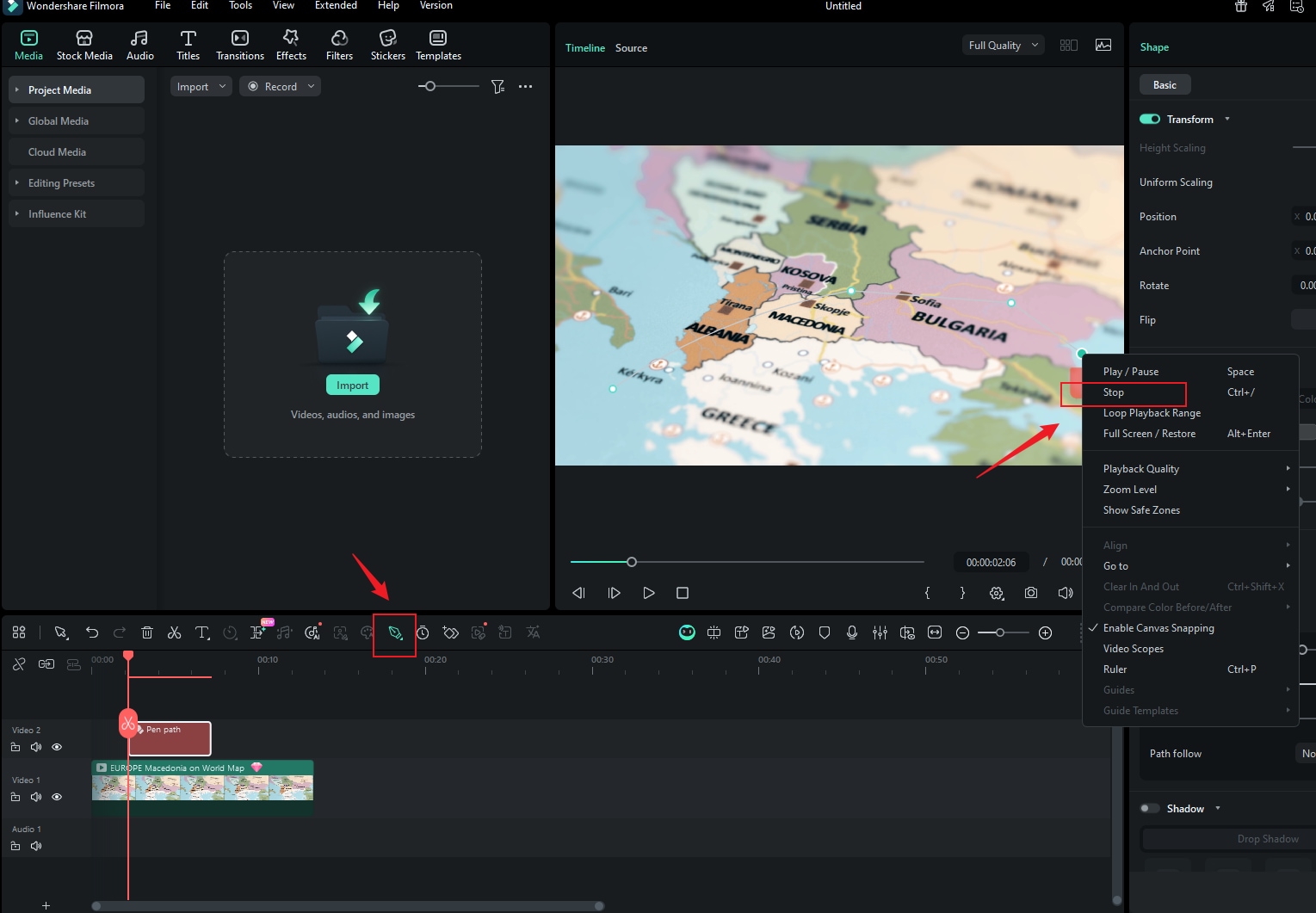
Krok 1. Wybierz Narzędzie Pióra w Filmora i narysuj trasę bezpośrednio na swoim filmie. Po zakończeniu kliknij prawym przyciskiem myszy i wybierz Stop.
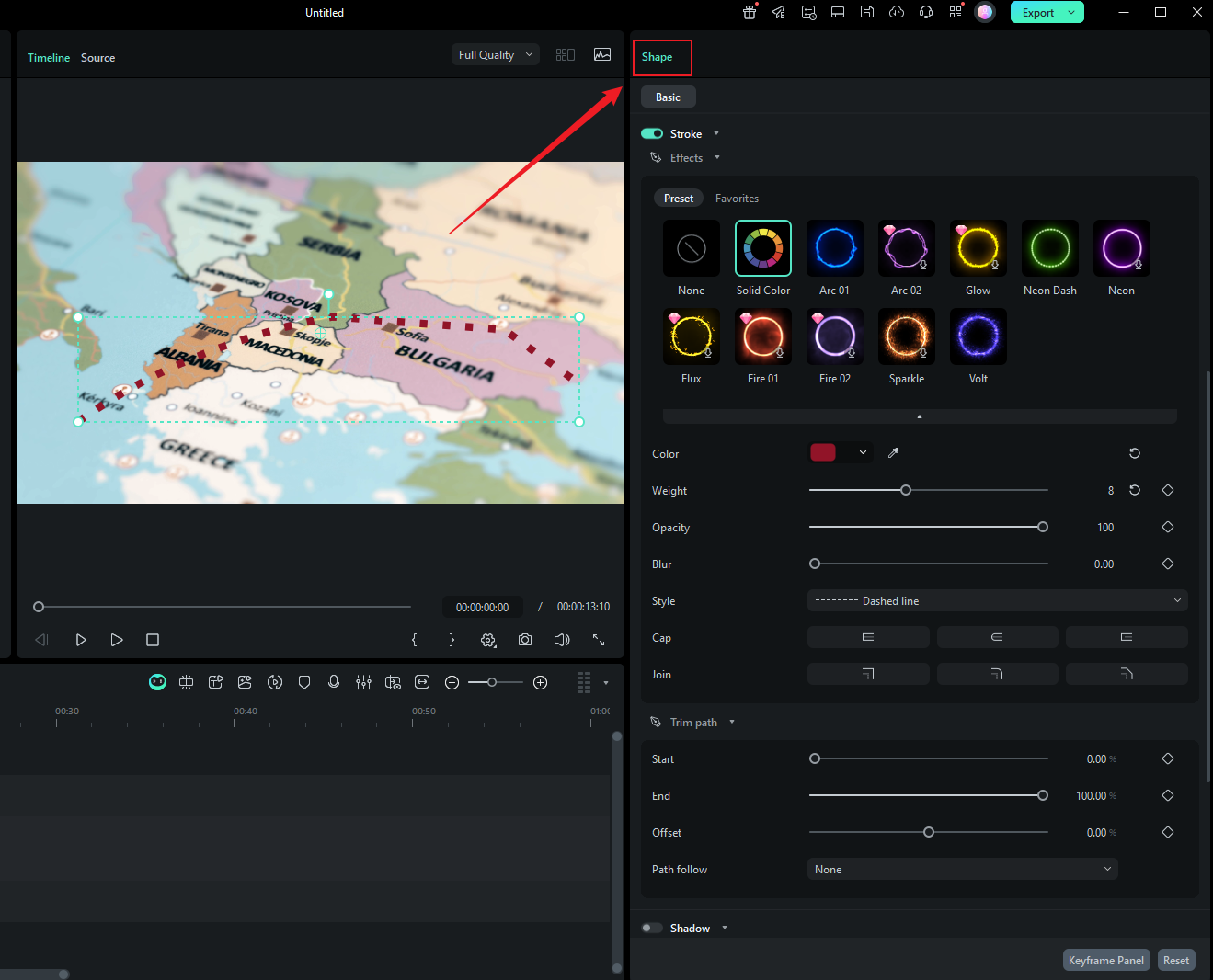
Krok 2. Przejdź do prawego panelu Kształt i dostosuj Kontur i styl Efektów trasy.
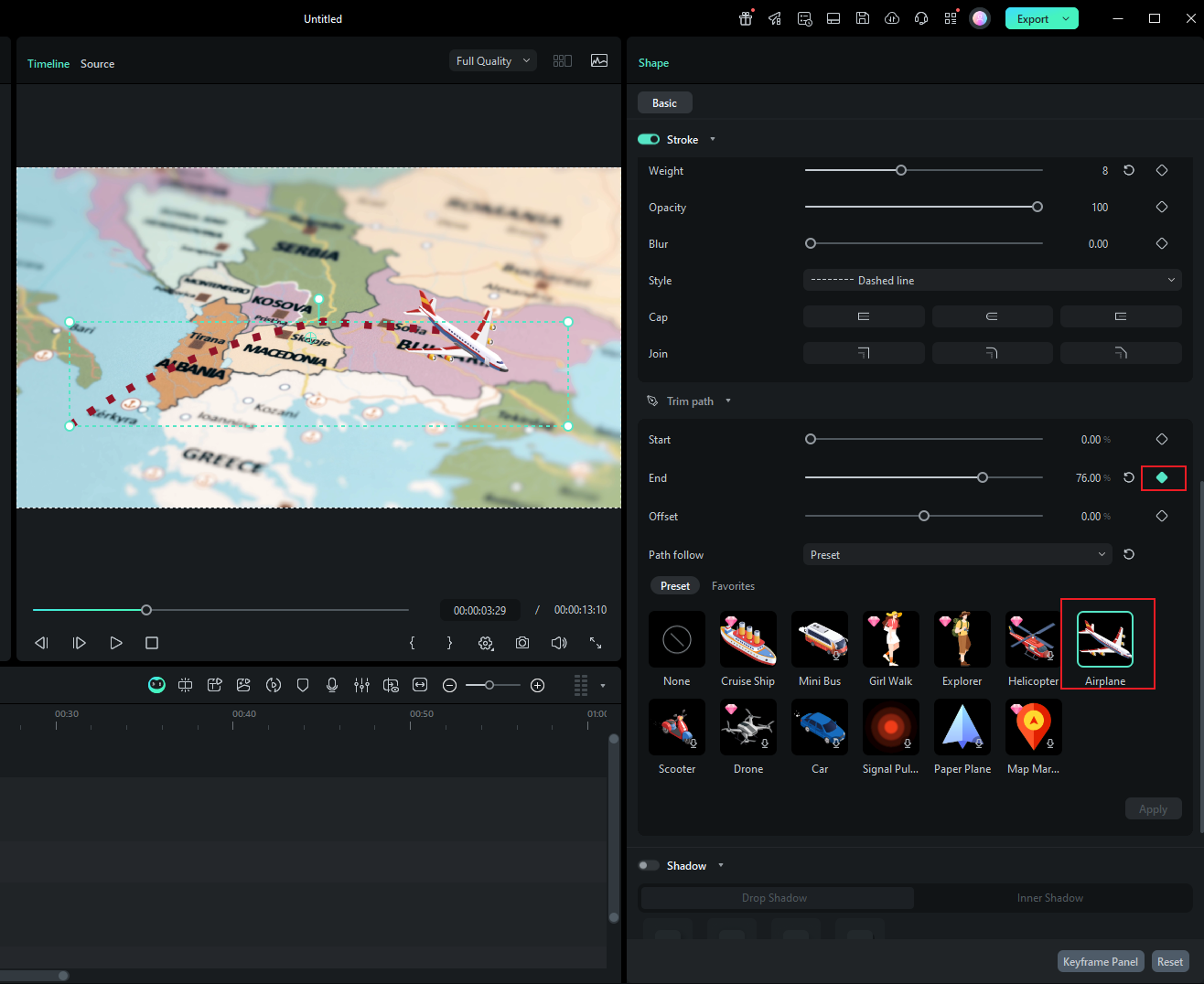
Krok 3. In Przytnij Ścieżkę, ustaw punkty Początek i styl Koniec. W Podążanie Ścieżką, wybierz naklejkę (samolot/samochód/osoba) i dodaj klatki kluczowe, aby naklejka podróżowała wzdłuż Twojej ścieżki.
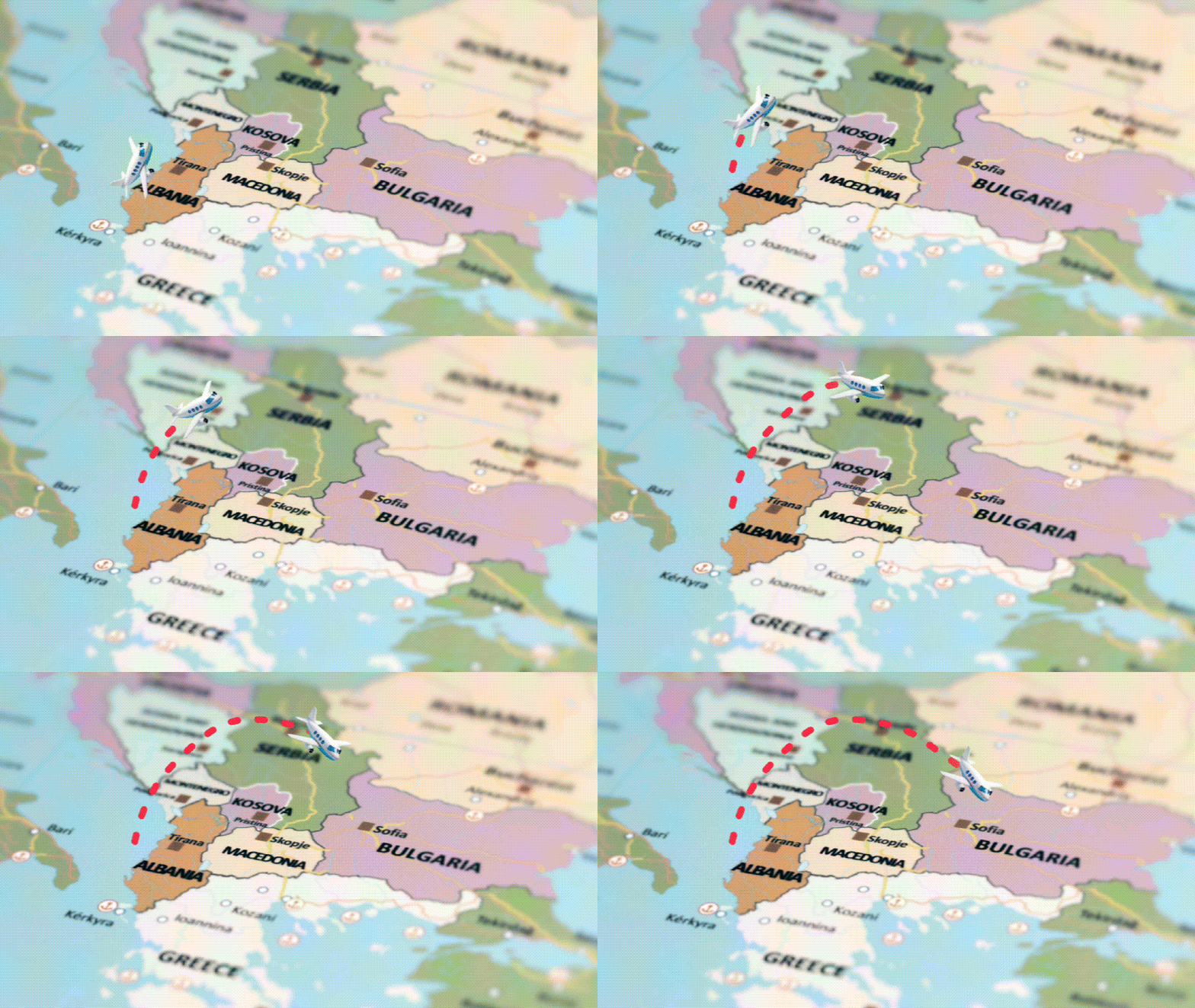
Krok 4. Przewiń w dół, aby zobaczyć podgląd — linia trasy i naklejka będą odtwarzane jako płynna animacji mapy podróży.
1-4. Użyj AI do stworzenia unikalnego animowanego filmu z mapą podróży
Wondershare Filmora oferuje również możliwość automatycznego generowania treści wizualnych przy użyciu zaawansowanej funkcjonalności AI. Narzędzie przyjmuje podpowiedzi obrazów i wprowadza Twoje wymagania, aby inteligentnie tworzyć nienagannych filmów. Przeczytaj poniższe kroki, aby dowiedzieć się, jak używać funkcjonalności AI Filmora do tworzenia filmów związanych z mapami podróży:
Krok 1. Wybierz Funkcję Obraz do Wideo ze Strony Głównej Filmora
Po uruchomieniu narzędzia na urządzeniu, uzyskaj dostęp do "Przybornika" znajdującego się na stronie głównej i wybierz zakładkę "Obraz do Wideo", aby wejść do interfejsu edycji. Tutaj naciśnij opcję "Utwórz" pod opcją "Niestandardowe", aby dodać obraz mapy, który wcześniej zebrałeś.

Krok 2. Wybierz Tryb Łączenia i Dodaj Kolejny Obraz
Aby umożliwić narzędziu generowanie wideo z wielu źródeł obrazów, włącz "Tryb łączenia" w następnym oknie i dodaj kolejny obraz. Po pomyślnym dodaniu obrazów naciśnij przycisk "Prześlij", aby kontynuować.

Krok 3. Wprowadź Swoje Wymagania i Wygeneruj Animowaną Mapę Podróży
W polu tekstowym znajdującym się w interfejsie wpisz wymagania dotyczące swojego filmu. Możesz określić elementy, które chcesz mieć w swoim filmie w 200 znakach. Teraz naciśnij przycisk "Generuj", aby narzędzie rozpoczęło proces generowania AI.

Krok 4. Przejrzyj i Wyeksportuj Wideo Mapy Podróży AI
Po wykonaniu procesu wideo zostanie wygenerowane w sekcji "Odtwarzacz" po prawej stronie. Obejrzyj podgląd, klikając ikonę "Odtwórz" znajdującą się poniżej. Na koniec przejdź do prawego górnego rogu i naciśnij "Eksportuj", aby zapisać wygenerowane wideo, gdy będziesz zadowolony z wyników.



Metoda 3 Jak Stworzyć Darmową Animowaną Mapę Podróży na Urządzeniu Mobilnym (Łatwo i Szybko)
Aplikacja mobilna Wondershare Filmora pozwala łatwo tworzyć darmowe animowane wideo z mapą podróży. Pokaż swój plan wakacji, wyróżnij wycieczki samochodowe lub dodaj przejścia między przystankami, wszystko w kilku dotknięciach. To jeden z najlepszych sposobów, aby vlogi, rolki, przewodniki miejskie lub przygody turystyczne były bardziej wizualne i zabawne. Dodatkowo edycja na smartfonie upraszcza wszystko, dzięki czemu możesz tworzyć i udostępniać treści w dowolnym momencie.
Oto jak stworzyć darmową animowaną mapę do swojego filmu podróżniczego na urządzeniu mobilnym:
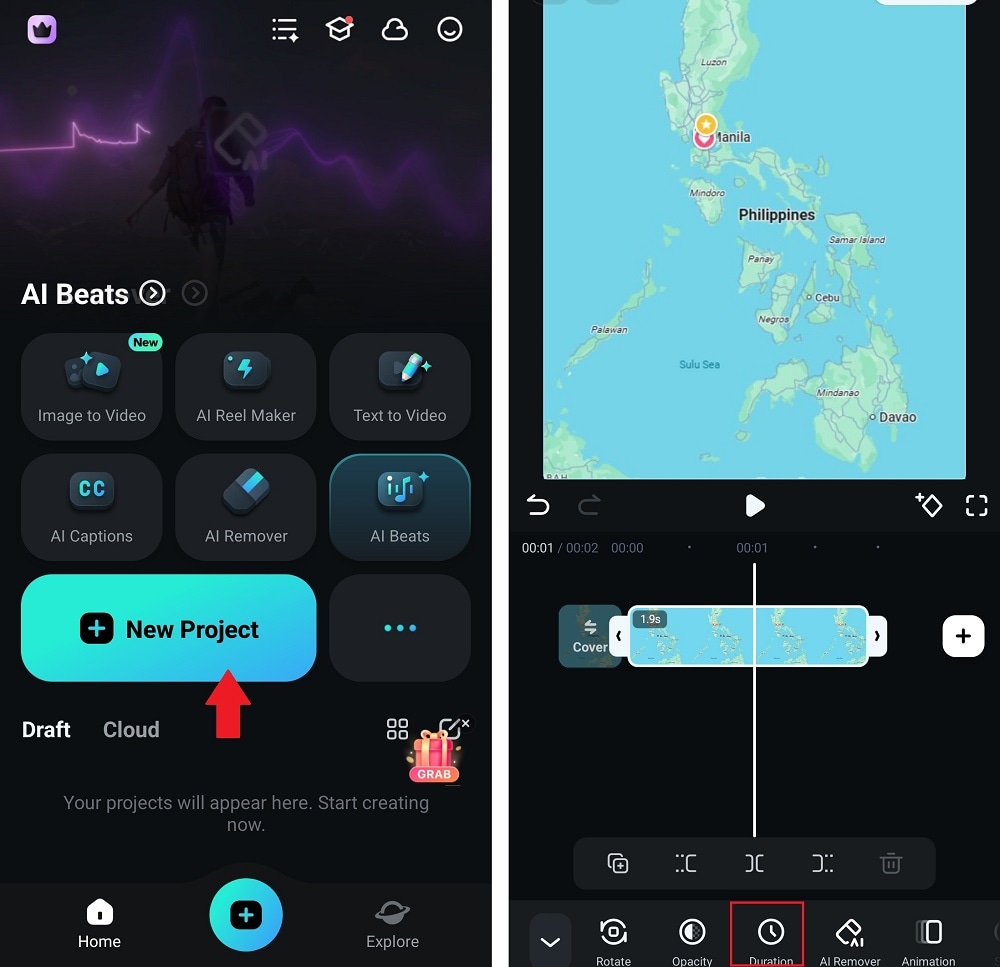
Krok 1: Rozpocznij Nowy Projekt i Zaimportuj Swoją Mapę
Dotknij Nowy Projekt w menu Start aby rozpocząć. Następnie zaimportuj plik obrazu zawierający mapę Twojej trasy podróży. Wybierz ścieżkę multimedialną i dostosuj długość klipu, przeciągając jego krawędź lub używając narzędzia Czas trwania poniżej.
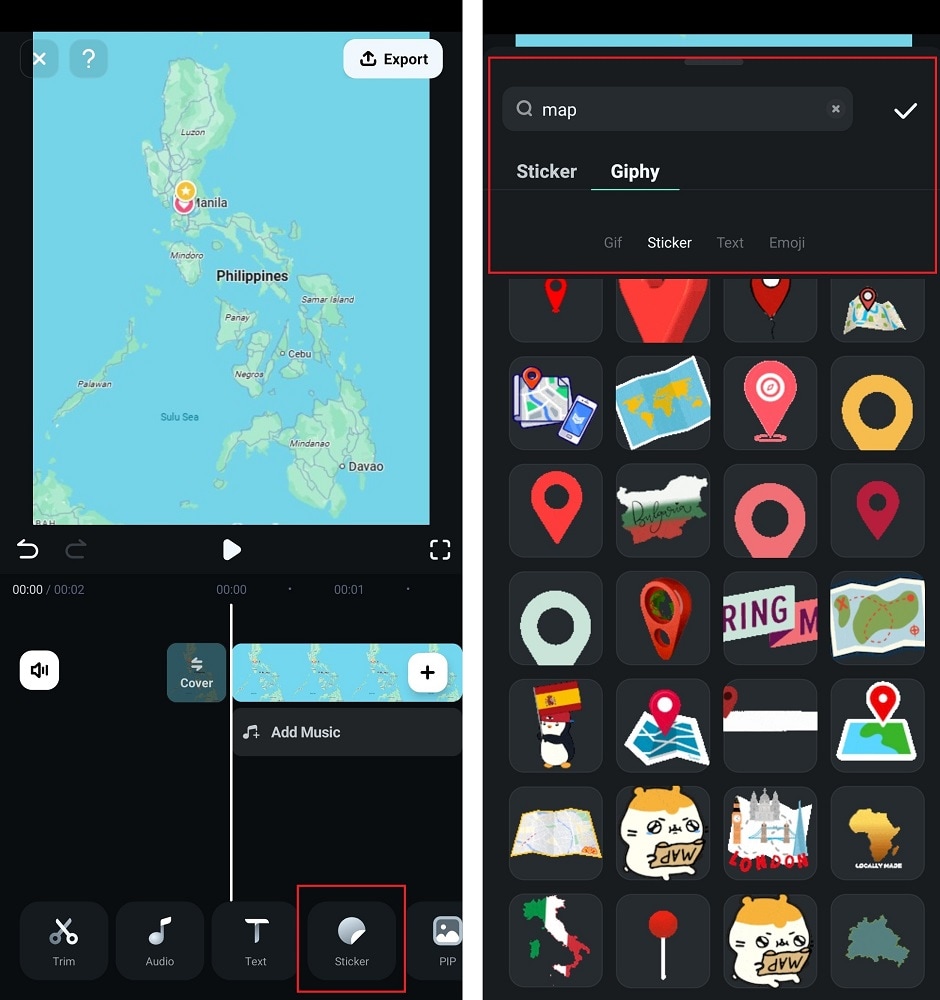
Krok 2: Dodaj Animowaną Naklejkę Mapy
Otwórz menu główne na dole i dotknij Naklejka. Wprowadź Mapa w pasku wyszukiwania, a następnie przełącz się na zakładkę Giphy. Przeglądaj Naklejka kategorię i wybierz animowaną naklejkę mapy z wyników. Dotknij ikony zaznaczenia, aby dodać ją do swojego projektu.
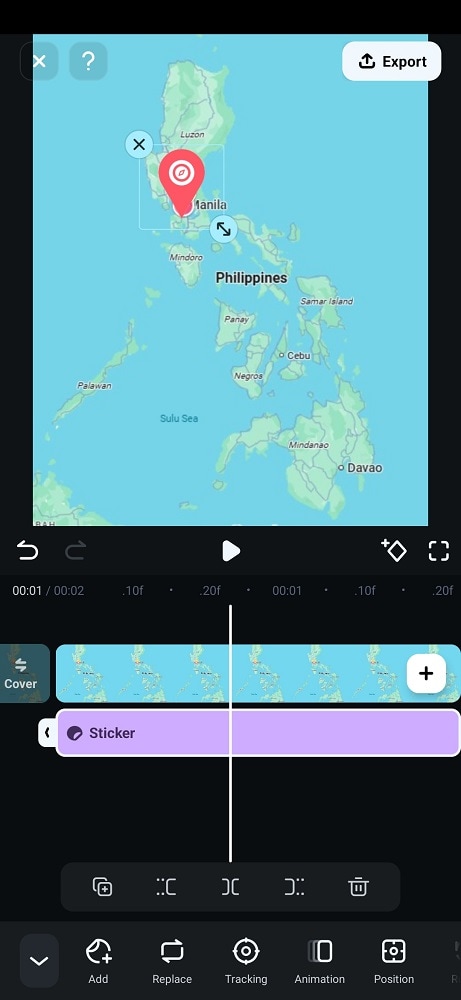
Krok 3: Zmień Rozmiar i Umieść Naklejkę
Ściśnij naklejkę mapy w oknie odtwarzacza, aby zmienić jej rozmiar lub obrócić, a następnie umieść ją na mapie (na przykład jako punkt A). Wybierz Naklejka ścieżkę i dostosuj jej czas trwania, aby dopasować do klipu multimedialnego.
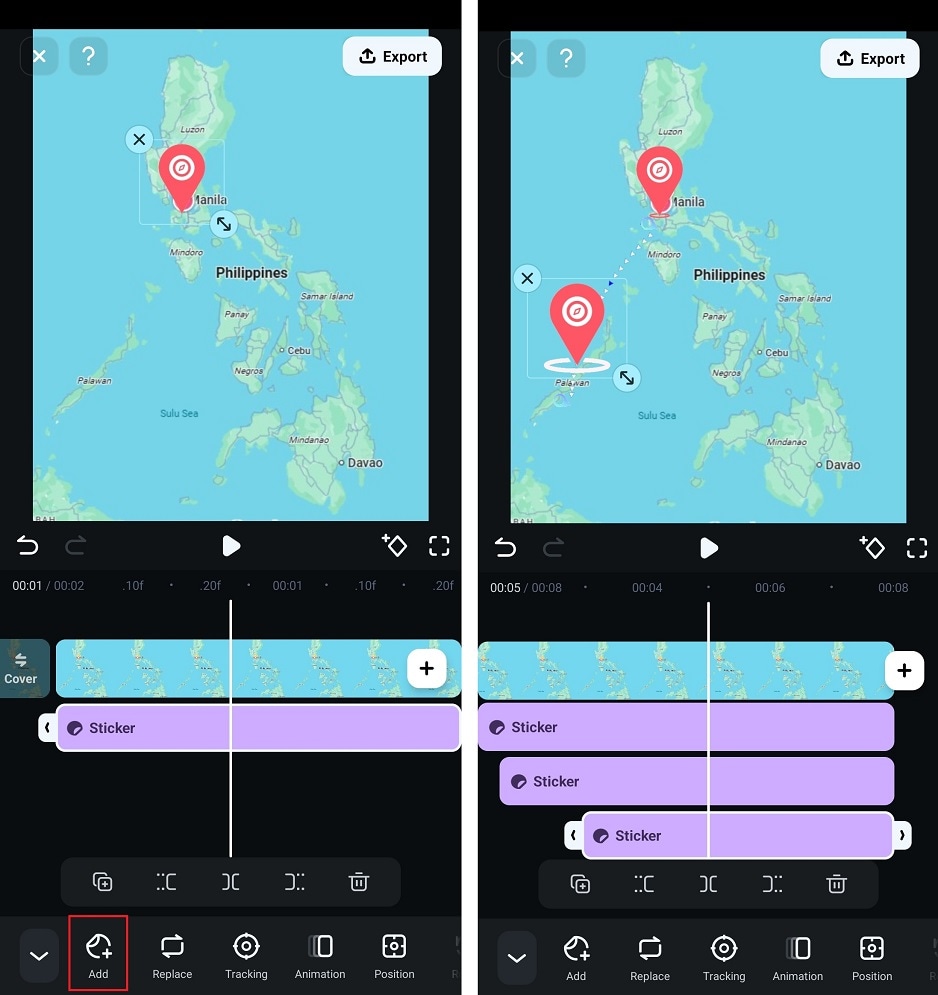
Krok 4: Dodaj Więcej Naklejek, Aby Pokazać Trasę
Powtórz kroki lub dotknij Naklejki > Dodaj w dolnym menu, aby znaleźć i dodać więcej animowanych naklejek do filmu z mapą podróży. Po umieszczeniu kolejnej naklejki w oknie odtwarzacza, dostosuj punkty początkowy i końcowy jej ścieżki. Ustaw ją tak, aby pojawiła się kilka sekund po pierwszej naklejce i upewnij się, że kończy się w tym samym czasie co inne ścieżki.
Krok 5: Podgląd i eksport animowanego filmu z mapą podróży
Odtwórz i obejrzyj podgląd animowanego filmu z mapą podróży, który stworzyłeś w Filmora na urządzenie mobilne. Po zakończeniu edycji dotknij Eksport i zapisz go na swoim urządzeniu.

 Bezpieczne pobieranie
Podsumowanie
An animowanej mapy podróży odgrywa ważną rolę w dodawaniu realistycznego efektu podróży do Twoich projektów filmowych. Chociaż możesz użyć aplikacji internetowej, takiej jak Pictramap, aby łatwo i bezpłatnie stworzyć taką animację online, ograniczenia, które się z tym wiążą, mogą powstrzymać Cię od wyboru tej metody.
Zamiast tego możesz bardziej skłonić się ku dedykowanemu oprogramowaniu do postprodukcji, takiemu jak Wondershare Filmora, które daje Ci pełną kontrolę nad procesem i swobodę wyboru preferowanego formatu do eksportu animacji w celu niezależnego użytkowania.

Łatwy w użyciu i potężny edytor wideo dla wszystkich twórców.
Wypróbuj za darmo Wypróbuj za darmo
Przenieś swój film na profesjonalny poziom dzięki prostym narzędziom.
Wypróbuj za darmo Wypróbuj za darmo
Piotr Jaworski
staff Redaktor
Komentarze