

- Darmowy i łatwy w użyciu wbudowany rejestrator ekranu
- Liczne szablony tytułów i tekstów
- Różnorodne filtry, przejścia, efekty i elementy

 100% Zweryfikowane Bezpieczeństwo | Bez Wymaganej Subskrypcji | Bez Złośliwego Oprogramowania
 Jak wykonać rozmowę wideo na Discordzie | Komputer i telefon

Discord to świetne miejsce, aby spędzać czas z podobnie myślącymi ludźmi i po prostu się zrelaksować. Ale czasami chcesz zrobić coś więcej niż tylko rozmawiać za pomocą wiadomości tekstowych, i tu właśnie przydaje się połączenie wideo.
Discord ma wbudowane opcje połączeń wideo w aplikacji desktopowej, przeglądarce internetowej i aplikacji mobilnej, więc nie musisz przełączać się między różnymi programami, gdy chcesz rozmawiać przez wideo ze znajomymi lub kolegami. Czytaj dalej, aby dowiedzieć się, jak wykonać połączenie wideo na Discordzie.
- Część 1: Najlepsze ustawienia dla połączenia wideo Discord
- Część 2: Jak wykonać prywatne połączenie wideo na Discordzie?
- Część 3: Jak wykonać połączenie wideo na serwerze Discord?
- Część 4: Jak ulepszyć nagranie połączenia wideo do perfekcji [rozwiązanie dla komputerów i urządzeń mobilnych]

- Część 5: Najczęściej zadawane pytania dotyczące połączeń wideo Discord
Część 1: Najlepsze ustawienia dla połączenia wideo Discord
Krok 1: Otwórz ustawienia użytkownika
Znajdź stronę ustawień użytkownika, klikając ikonę koła zębatego w lewym dolnym rogu ekranu, obok swojej nazwy.

Krok 2: Dostosuj ustawienia głosu i wideo
W lewym pasku bocznym kliknij zakładkę Głos i wideo. Tutaj możesz:
- Sprawdzić ustawienia mikrofonu i dostosować głośność.
- Wybrać swoją kamerę. Jeśli używasz zewnętrznej kamery, upewnij się, że wybrano właściwą z menu rozwijanego.
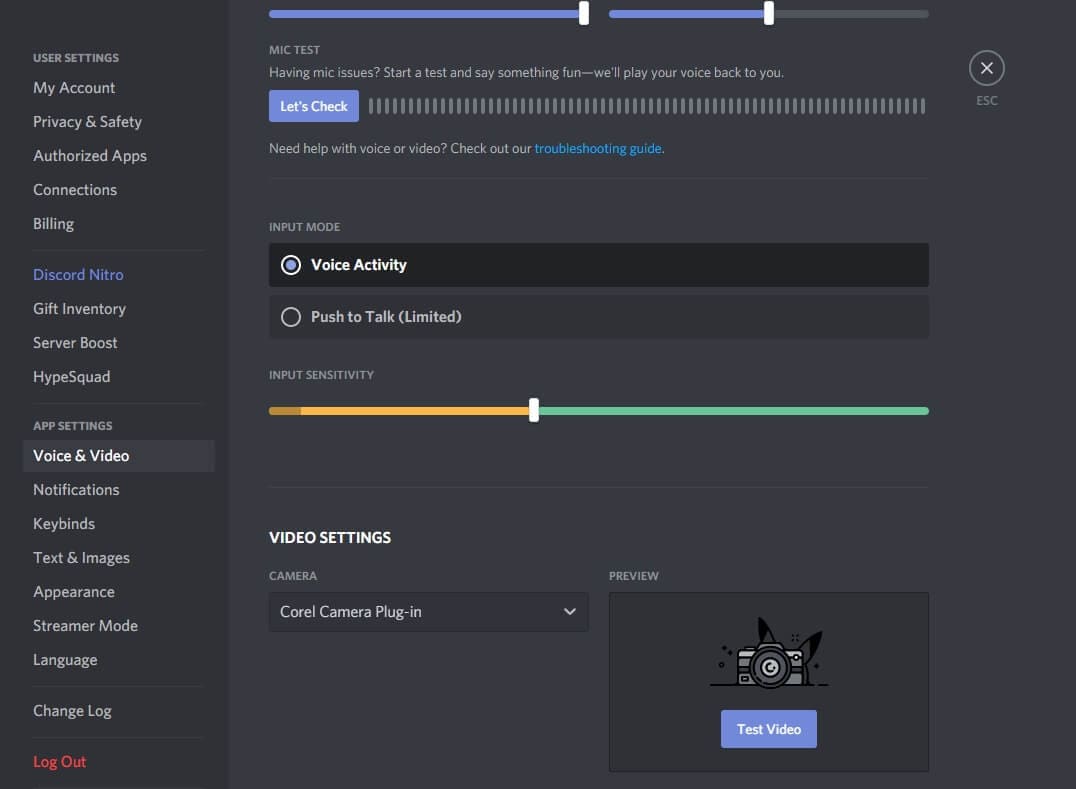
Krok 3: Uruchom test wideo
Wykorzystaj tę okazję, aby uruchomić test wideo i upewnić się, że jesteś dobrze oświetlony i odpowiednio skadrowany. W razie potrzeby dostosuj oświetlenie pomieszczenia lub zmień położenie kamery.
Krok 4: Zapisz i wyjdź
Gdy będziesz zadowolony z ustawień, kliknij przycisk zamknij w prawym górnym rogu menu ustawień.
Część 2: Jak wykonać prywatne połączenie wideo na Discordzie?
Gdy masz już gotowe ustawienia, jesteś przygotowany do wykonania prywatnego połączenia wideo Discord.
Jeśli robisz to w przeglądarce internetowej lub aplikacji desktopowej, musisz najpierw przejść do skrzynki odbiorczej, którą dzielisz z osobą, do której chcesz zadzwonić. Zrób to, klikając przycisk Strona główna w lewym górnym rogu – następnie otrzymasz listę wszystkich swoich kontaktów.
- Jeśli dzwonisz tylko do jednej osoby, to jest łatwo – po prostu kliknij jej nazwę.

- Jeśli chcesz zadzwonić do prywatnej grupy, musisz kliknąć przycisk + a następnie utworzyć grupową wiadomość prywatną. Dodaj nazwy użytkowników, do których chcesz zadzwonić.
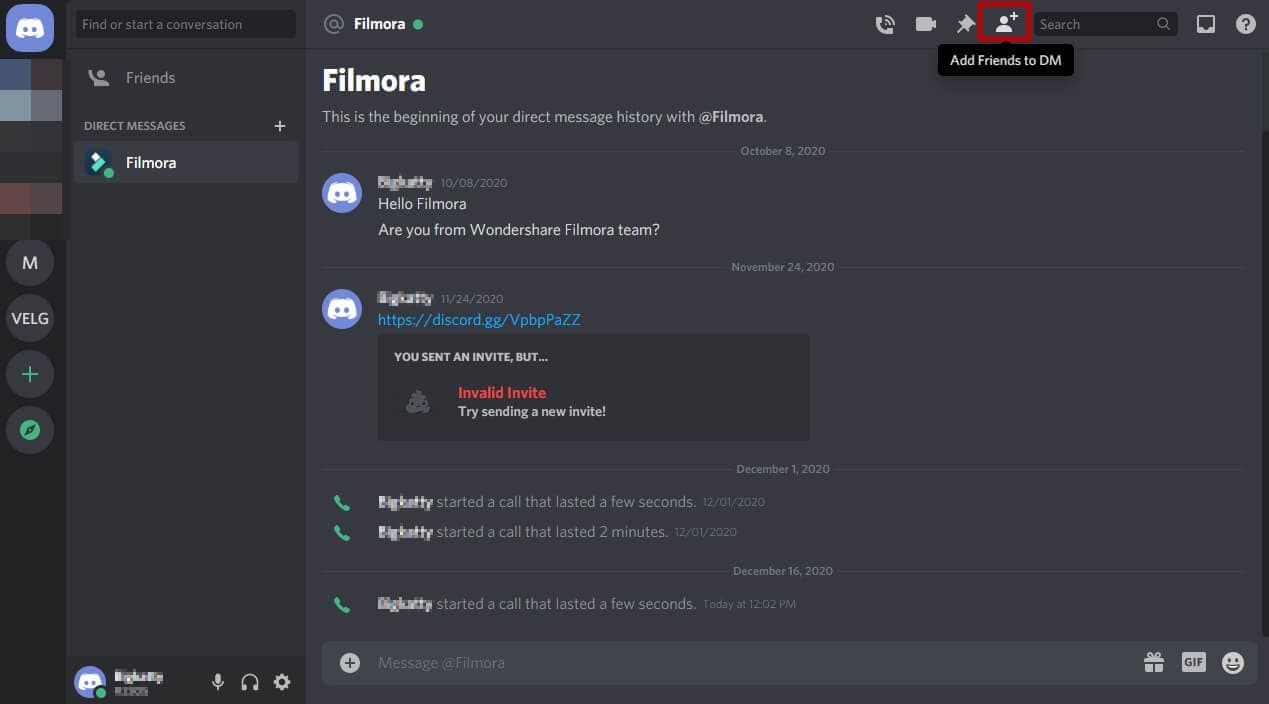
Gdy znajdziesz się w oknie bezpośredniej wiadomości osoby lub grupy, do której chcesz zadzwonić, musisz spojrzeć na przyciski w prawym górnym rogu ekranu. Druga ikona, która wygląda jak kamera wideo to ta, której szukasz. Kliknij ją, a rozpoczniesz połączenie wideo.
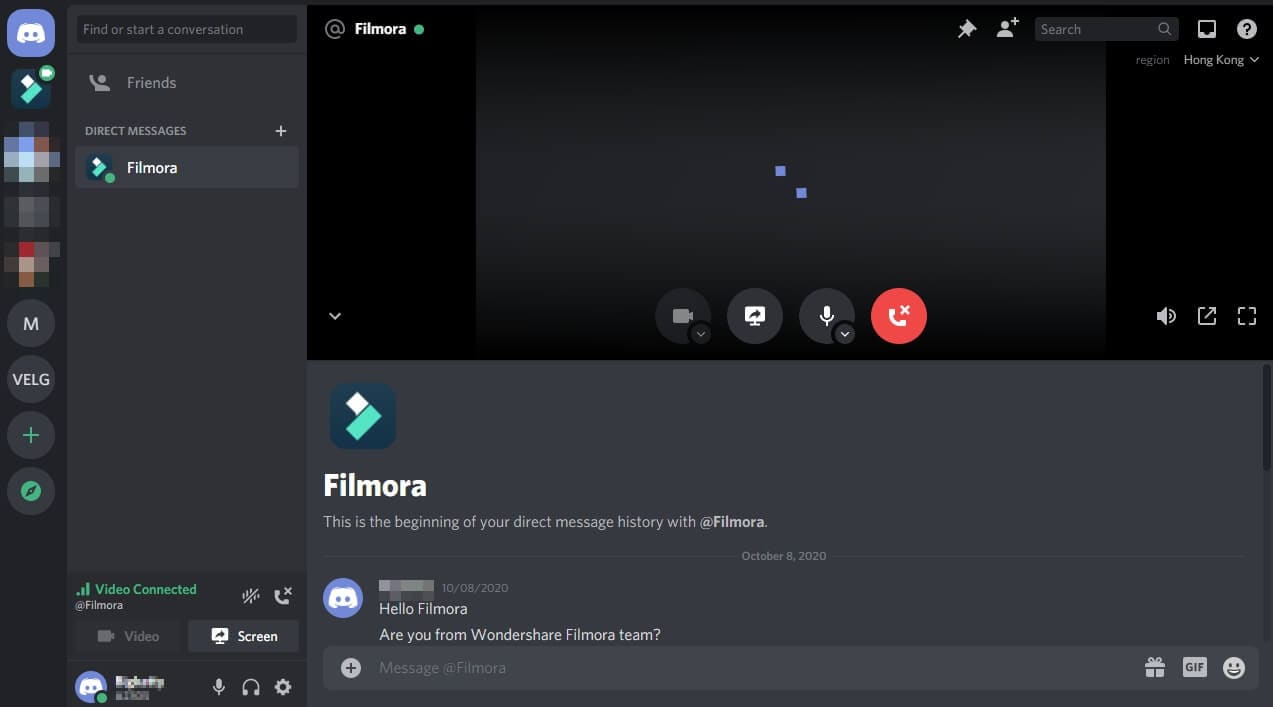
W tym momencie zobaczysz siebie na ekranie, ale musisz poczekać, aż druga osoba lub członkowie grupy dołączą do połączenia, aby czat mógł się właściwie rozpocząć.
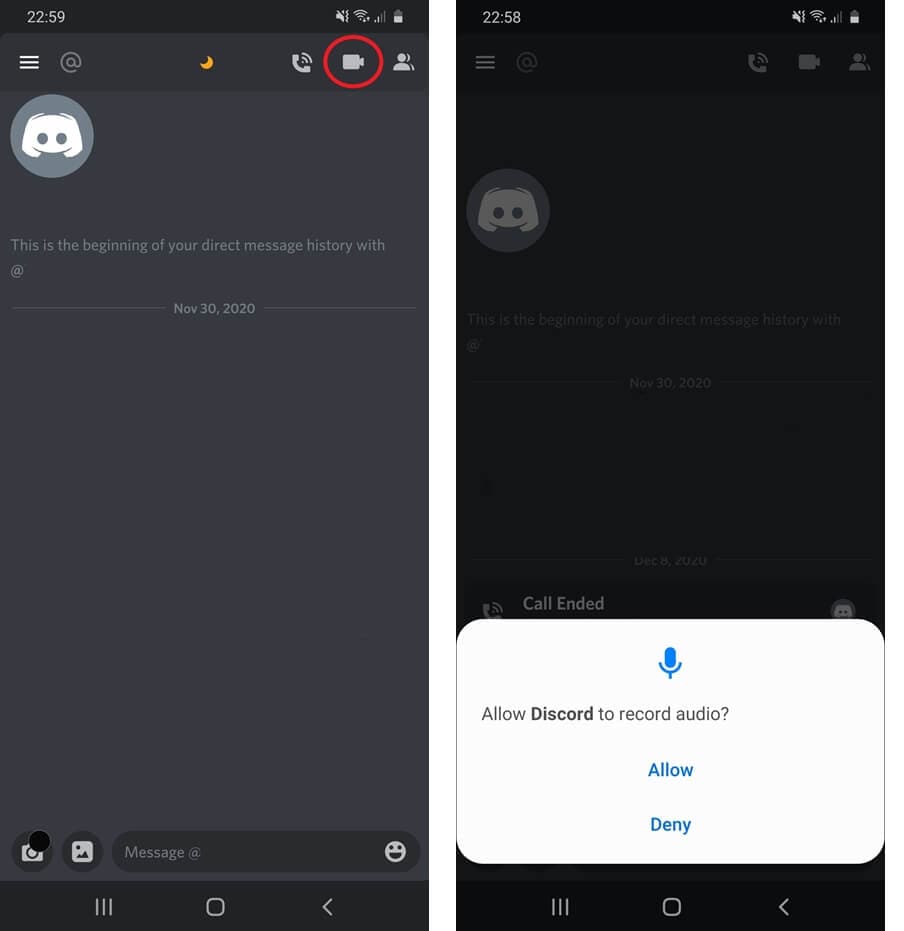
Proces wykonywania połączenia wideo na urządzeniu mobilnym Discord jest zasadniczo identyczny. Wystarczy otworzyć grupę wiadomości bezpośrednich i kliknąć ikonę połączenia wideo, która nadal znajduje się w prawym górnym rogu ekranu.
Musisz udzielić uprawnień aplikacji mobilnej Discord do korzystania z mikrofonu i kamery, jeśli jeszcze tego nie zrobiłeś.
Po zakończeniu połączenia wideo na komputerze lub urządzeniu mobilnym, po prostu naciśnij czerwony przycisk, aby je zakończyć i ponownie wyłączyć kamerę.
Część 3: Jak wykonać połączenie wideo na serwerze Discord?
Jeśli chcesz wykonać grupowe połączenie wideo na serwerze publicznym, musisz najpierw przejść do serwera.
Gdy tam dotrzesz, musisz dołączyć do kanału głosowego, który powinieneś zobaczyć po lewej stronie ekranu.
Po wejściu na kanał głosowy kliknij Lounge, Community Hangout lub Stream Room, a następnie włącz kamerę, klikając przycisk 'Wideo'. Znajdziesz go w lewym dolnym rogu ekranu. Ponownie, jeśli korzystasz z przeglądarki internetowej, na tym etapie przeglądarka poprosi Cię o zgodę na korzystanie z kamery.
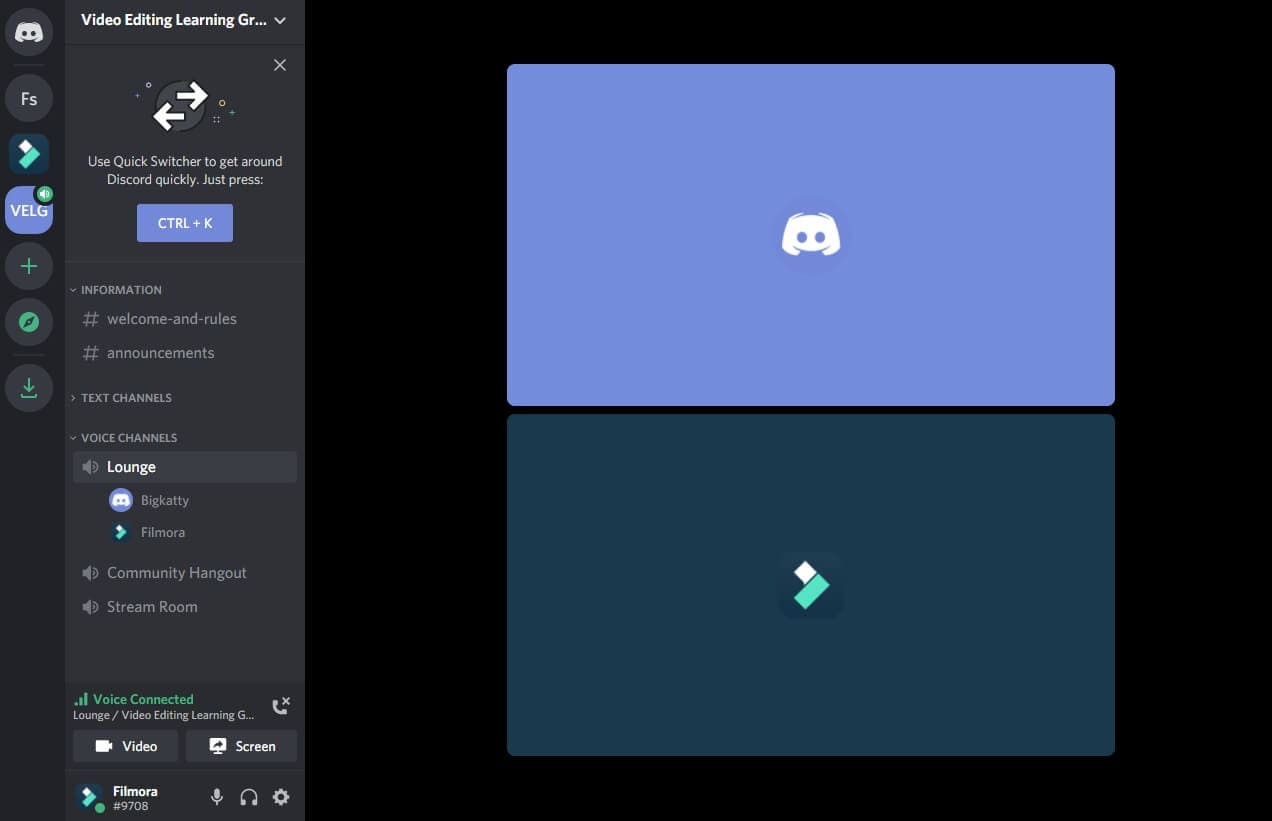
I to wszystko – połączenie wideo jest teraz na żywo i każdy, kto dołączy do kanału głosowego, będzie mógł Cię zobaczyć, porozmawiać z Tobą i włączyć swoją kamerę, aby również dołączyć do wideokonferencji.
Na urządzeniach mobilnych jest nieco inaczej.
Nadal będziesz chciał przejść do serwera, do którego chcesz dołączyć, a następnie kliknąć kanału głosowego aby do niego dołączyć. Ale gdy tylko klikniesz na kanał głosowy, otrzymasz wyskakujące okienko z ikoną w prawym dolnym rogu, gdzie możesz natychmiast włączyć kamerę.
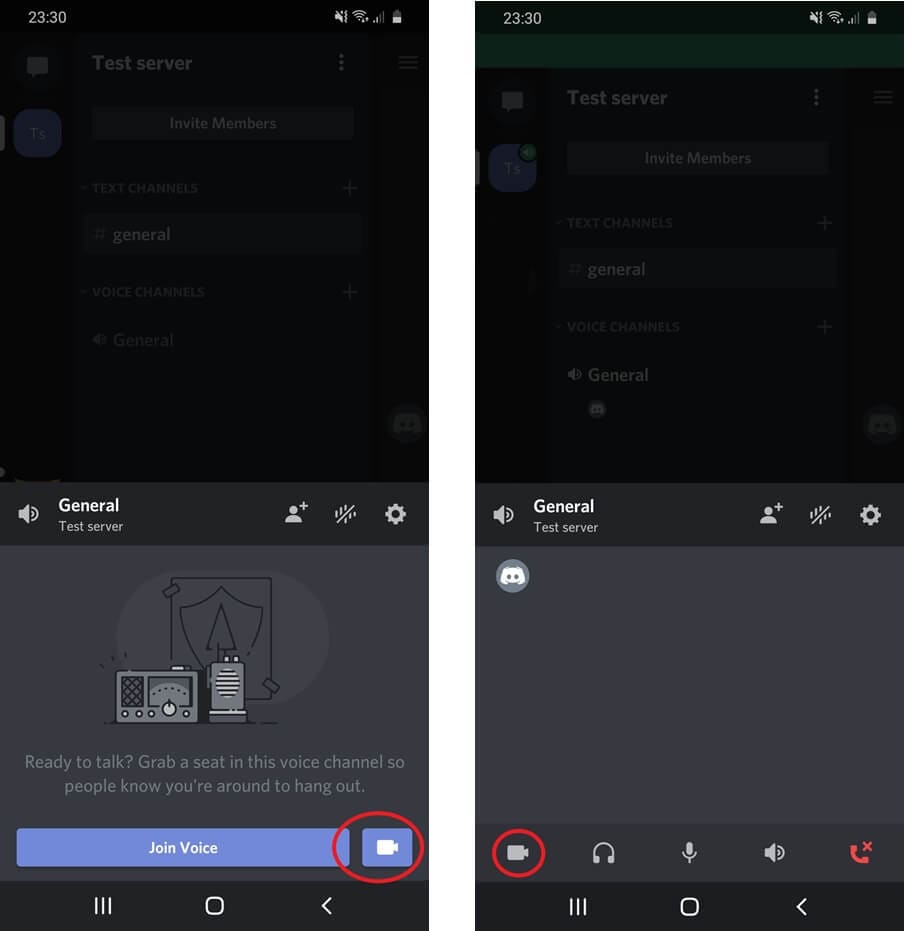
Jeśli wolisz, nadal możesz po prostu dołączyć jako głos, a następnie w dowolnym momencie kliknąć swoją nazwę, gdzie będziesz mógł następnie włączyć kamerę, aby przekształcić czat głosowy w połączenie wideo.
Gdy chcesz zakończyć połączenie wideo, po prostu kliknij ponownie swoją nazwę, aby wyłączyć kamerę, lub całkowicie rozłącz się z kanału głosowego.
Część 4: Jak ulepszyć nagranie połączenia wideo do perfekcji [rozwiązanie dla komputerów i urządzeń mobilnych]
Niezależnie od tego, czy pracujesz nad wspólnym projektem z członkami zespołu, czy łączysz się ze starymi przyjaciółmi, połączenie wideo może wystarczyć, aby pokonać fizyczną odległość. Nagrywanie połączenia wideo może pomóc w zachowaniu kluczowych momentów konferencji. Dzięki wbudowanemu rejestratoru ekranu of Wondershare Filmora, możesz nagrać połączenie wideo Discord, aby uzyskać odpowiednie korzyści. Następna sekcja dotyczy wersji mobilnej i desktopowej tego narzędzia do nagrywania ekranu podczas połączeń wideo.
 Bezpieczne pobieranie

Wondershare Filmora [Użytkownicy komputerów]
Wersja desktopowa jest idealna dla użytkowników, którzy muszą wykonać rozbudowaną edycję i dopracować nagranie. Korzystając z tej funkcji, możesz nagrać wybraną część ekranu, aby wykluczyć niepożądane sekcje. Oprócz ręcznego wybierania ekranu, wprowadź żądany współczynnik proporcji dla precyzyjnego nagrywania. Włączając kamerę internetową w nagraniu, użytkownicy mogą komentować połączenie wideo i wyjaśniać kluczowe punkty widzom.
Po uzyskaniu odpowiedzi, czy możesz rozmawiać przez wideo na Discordzie, przyjrzyjmy się narzędziu oferującemu funkcje nagrywania ekranu dla efektywnych nagrań. Postępuj zgodnie z poniższym przewodnikiem, aby dowiedzieć się, jak nagrywać i edytować połączenie wideo za pomocą Filmora desktop:
Krok 1. Uzyskaj dostęp do rejestratora ekranu z przybornika
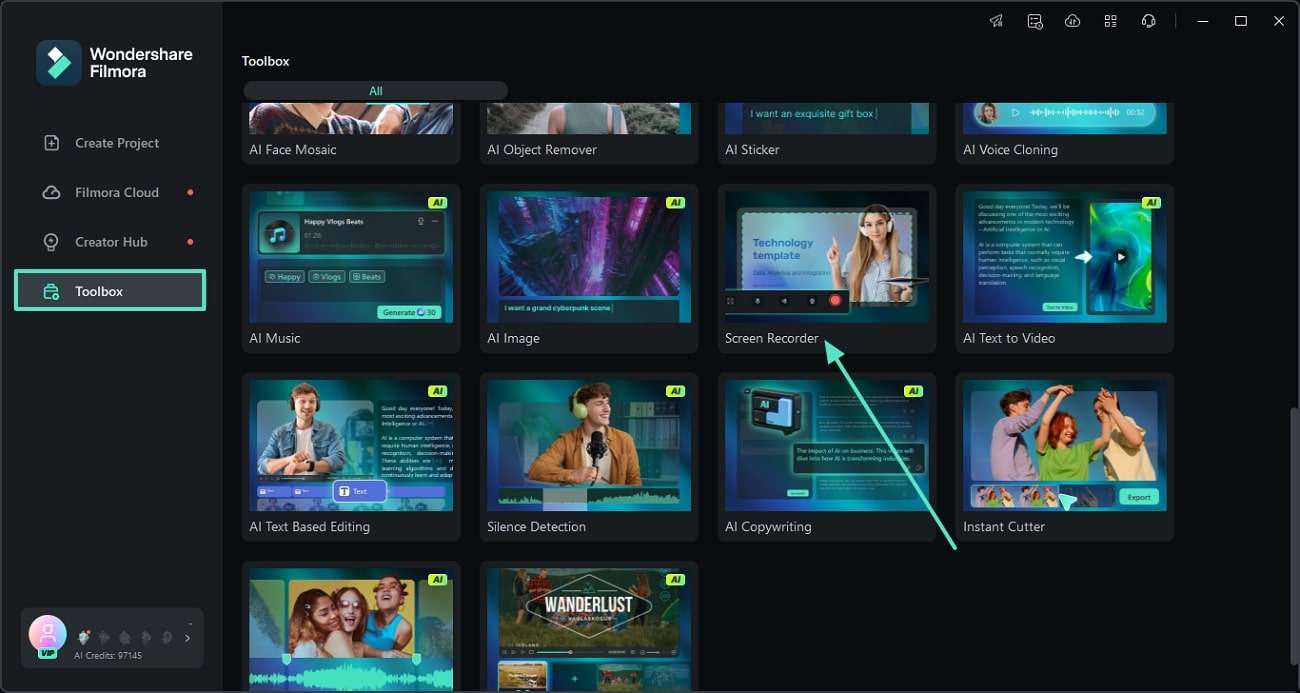
Najpierw otwórz Filmora i wejdź na zakładkę "Przybornik" z lewej strony, aby wybrać opcję "Rejestrator ekranu".
Krok 2. Wybierz rozmiar ekranu, aby nagrać połączenie
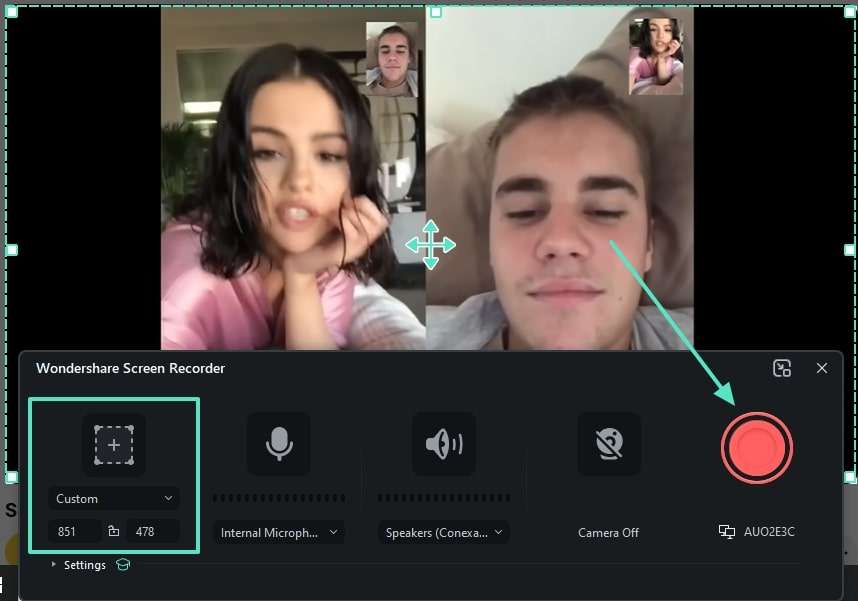
Wybierz ekran nagrywania, przeciągając krawędzie lub wprowadzając ustawienia "Niestandardowe", aby rozpocząć "Nagrywanie" czerwonym kółkiem.
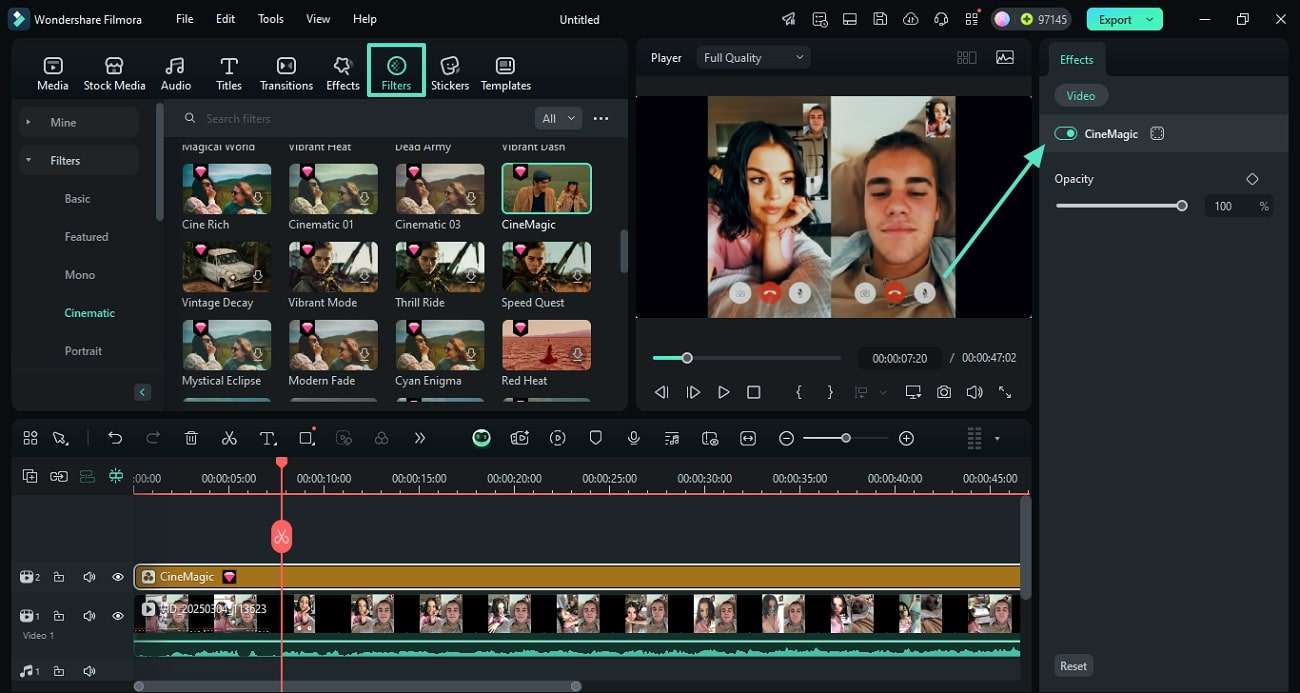
Krok 3. Zastosuj i dostosuj filtry
Aby ulepszyć wizualizacje, uzyskaj dostęp do zakładki "Filtry" z górnego paska i wybierz żądany zasób, aby dostosować jego "Przezroczystość" z prawego panelu.
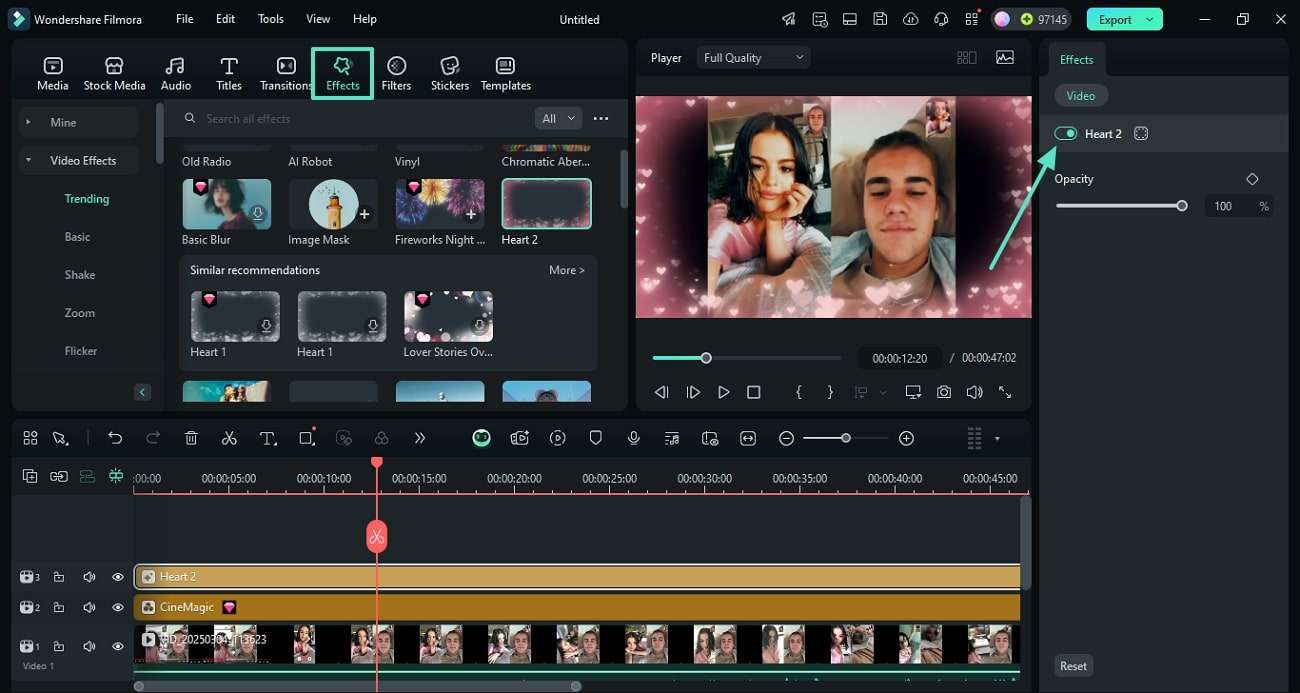
Krok 4. Zastosuj efekty i ustaw ich przezroczystość
Zastosuj pożądane "Efekty" z wyznaczonej zakładki i dostosuj "Przezroczystość" z prawego panelu.
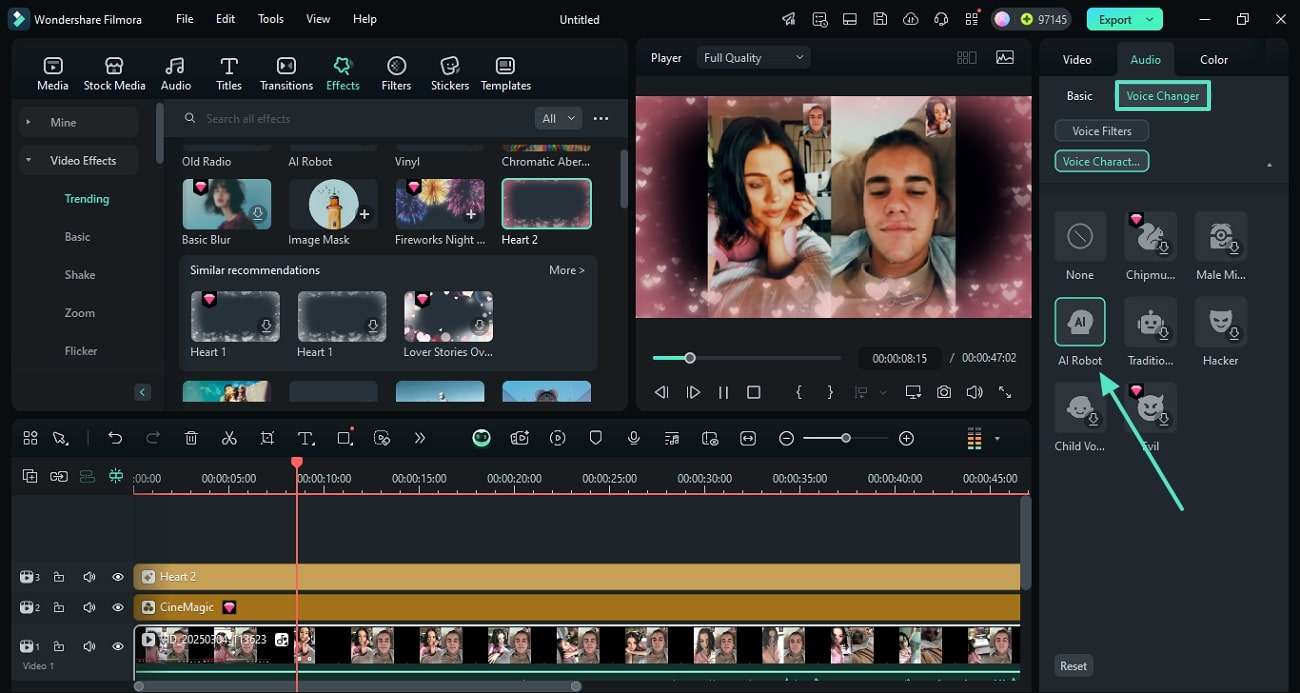
Krok 5. Zastosuj Zmieniacza Głosu, aby Dodać Zabawny Element
Aby sprawić, że dźwięk będzie zabawny, przejdź do sekcji "Audio", aby wejść w tryb "Zmieniacza Głosu" i zastosuj pożądany "Charakter Głosu."
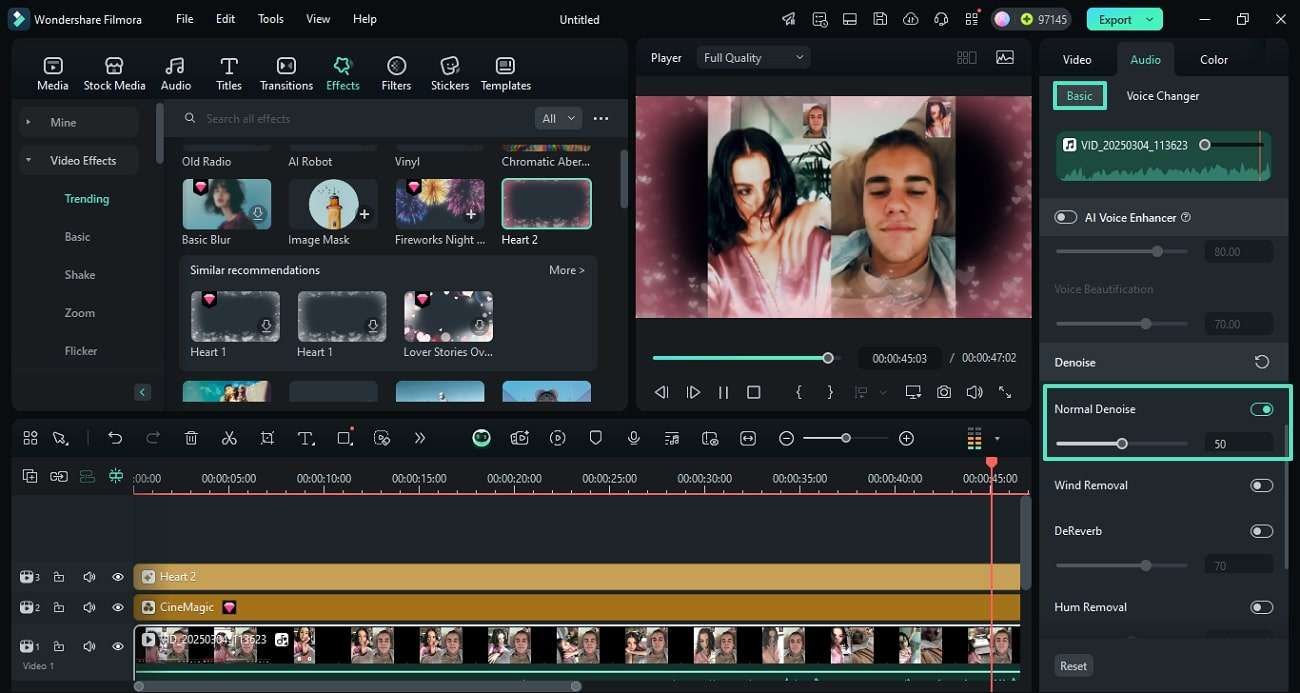
Krok 6. Usuń Hałas w Tle z Rozmowy Wideo
Wyeliminuj hałas w tle, wchodząc w ustawienia audio "Podstawowe" po prawej stronie, a następnie włącz "Normalne Usuwanie Szumów".
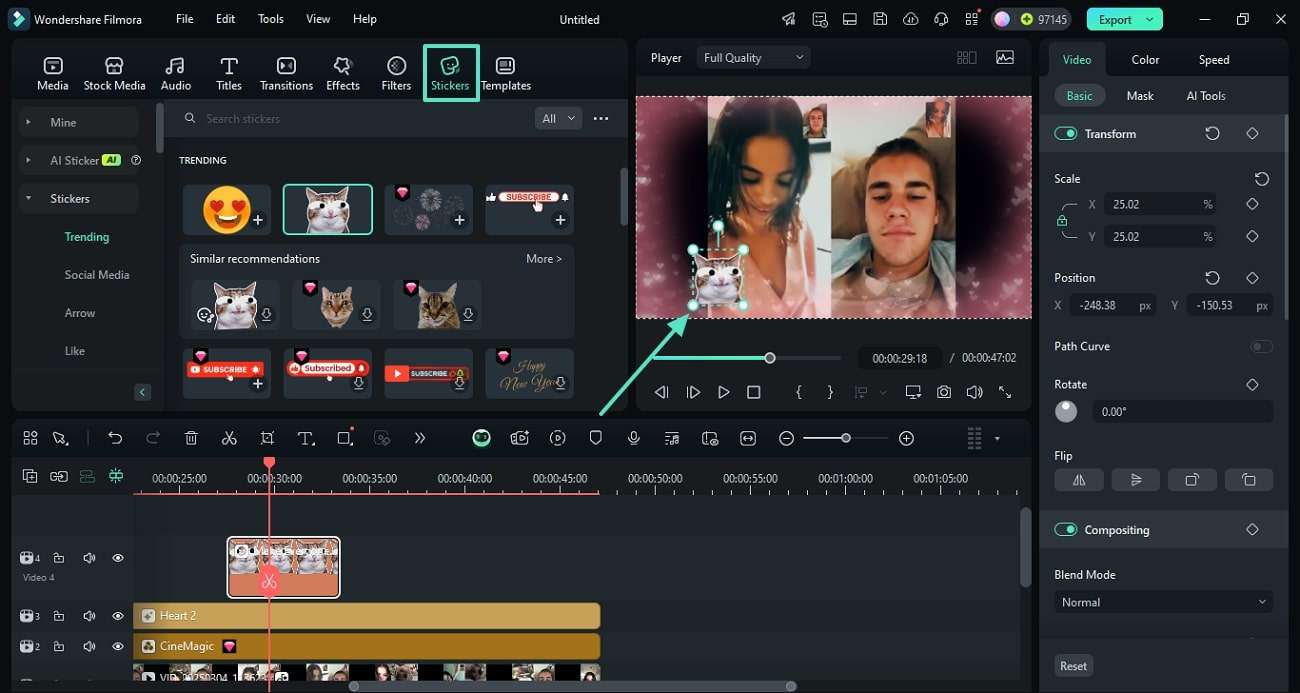
Krok 7. Dodaj Naklejkę Pasującą do Kontekstu
Aby dodać wizualny urok, przejdź do zakładki "Naklejka" i wybierz pożądany element, aby go przesunąć.
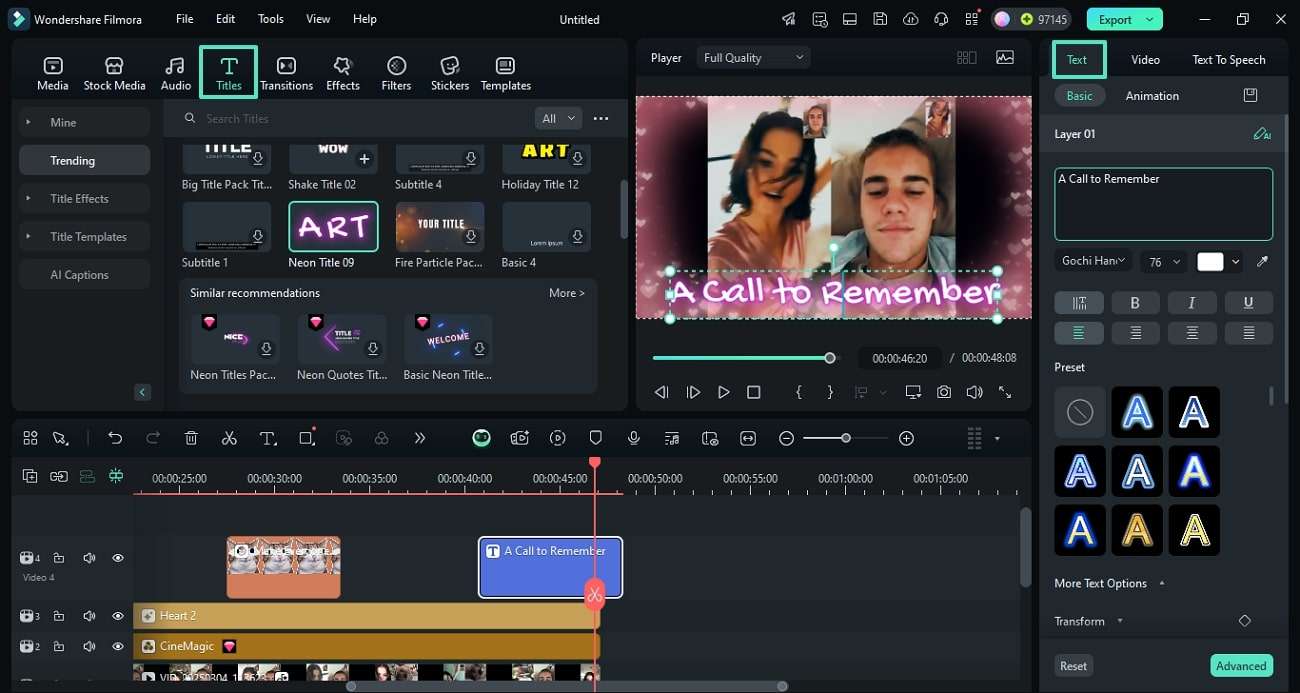
Krok 8. Dodaj Tekst Związany z Rozmową
Wybierz zakładkę "Tytuły", aby dodać tekst i przejdź do panelu "Tekst" po prawej stronie, aby go dostosować.
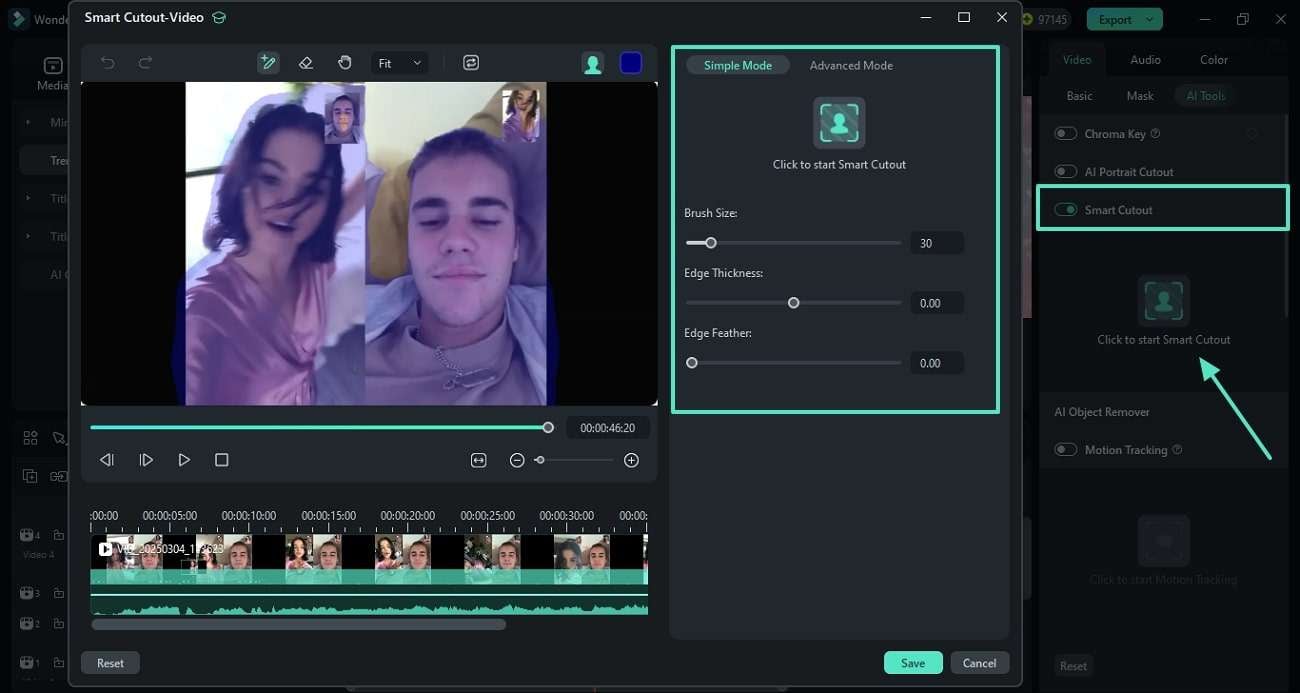
Krok 9. Zastosuj Inteligentne Wycięcie, aby Zmienić Tło
Zmień tło, włączając "Inteligentne Wycięcie" z Narzędzi AI i użyj następnego okna, aby wybrać i "Zapisać" obiekty, które muszą być wyizolowane.
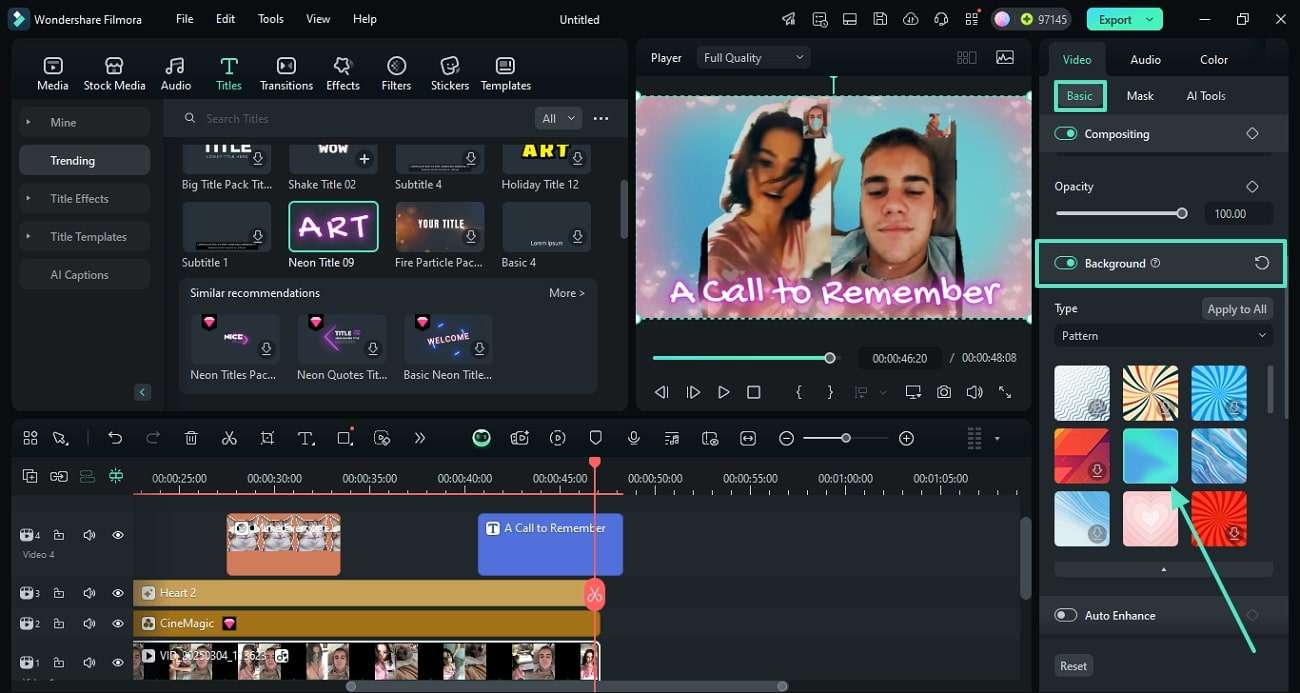
Krok 10. Zastosuj Pożądane Tło
Gdy wycięcie zostało zastosowane, przejdź do sekcji edycji "Podstawowe" i włącz opcję "Tło", aby wybrać i zastosować ulubiony element.
Krok 11. Eksportuj Edytowaną Rozmowę Wideo
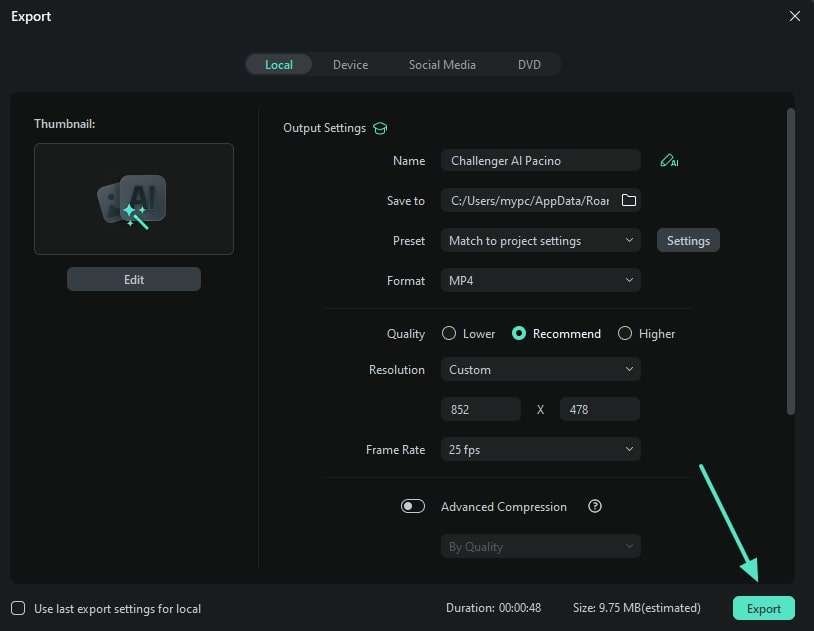
Gdy edycja jest zakończona, kliknij "Eksportuj" w prawym górnym rogu, aby "Eksportować" wideo za pomocą następnego okna.
Aplikacja Filmora [iOS/Android]
Użytkownicy, którzy muszą nagrać rozmowę wideo na Discordzie i nadać jej subtelne ulepszenia, mogą użyć aplikacji Filmora. Dzięki wszystkim funkcjom edycji w podróży, pozwala nagrywać i edytować pod jednym dachem. Jeśli musisz opublikować swoją rozmowę wideo jako podcast, możesz użyć funkcji nagrywania dźwięku tej aplikacji i łatwo nagrać audio.
Po nagraniu rozmowę wideo można edytować przy użyciu różnych funkcji edycji dźwięku. Użytkownicy mogą dostosować głośność rozmowy, jeśli została nagrana bez profesjonalnego mikrofonu. Aby nadać swojemu przyszłemu podcastowi zrównoważony dźwięk, ustaw wartości Fade-in i Fade-out za pomocą tej aplikacji.
Funkcje aplikacji Filmora
- Rozciąganie Audio: Rozciąga dźwięk do długości wideo, aby pomóc Ci cieszyć się dźwiękiem do końca.
- Redukcja Szumów:Usuwa hałas w tle z rozmowy wideo, nadając podcastowi profesjonalnie czysty charakter.
- Efekt Głosowy: Oferuje obszerną bibliotekę efektów głosowych, aby nadać filmom dopracowany, ale zabawny element.
- Prędkość: Pozwala użytkownikom dostosować prędkość dźwięku, aby poprawić wyrazistość i naprawić przeciągające się segmenty tam, gdzie to konieczne.
- Rytmy: Dodaje odpowiedni rytm muzyczny do dźwięku i pozwala dostosować jego intensywność dla dopracowanego efektu.
Filmora dla Urządzeń Mobilnych Filmora dla Urządzeń Mobilnych Filmora dla Urządzeń Mobilnych Filmora dla Urządzeń Mobilnych Filmora dla Urządzeń Mobilnych
Edytuj Filmy na Swoim Telefonie Komórkowym Jednym Kliknięciem!
- • Potężne Zupełnie Nowe Funkcje AI.
- • Przyjazna dla użytkownika edycja wideo dla początkujących.
- • W pełni funkcjonalna edycja wideo dla profesjonalistów.


AI Tekst na Wideo: Od Pomysłu do Ekranu
Jeśli chodzi o ulepszanie nagranej rozmowy wideo na Discordzie, możliwości zostały rozszerzone przez innowacyjną funkcję AI Tekst na Wideo od Wondershare Filmora.
Wyobraź sobie przekształcanie swoich promptów tekstowych w angażujące filmy bez podnoszenia palca. Generator wideo AI Filmora może wziąć Twoją koncepcję wideo i automatycznie przekształcić ją w skrypt historii, szczegółowy storyboard z edytowalnymi wizualizacjami i dialogami oraz wygenerować końcowe wideo. To idealne rozwiązanie do tworzenia podsumowań wideo Twoich rozmów na Discordzie lub wizualizacji pomysłów omawianych podczas sesji wideo.
Kluczowe Funkcje do Ulepszania Rozmów Wideo
- Od Skryptu do Storyboardu: Filmora może automatycznie generować kinematograficzne storyboardy z Twoich słów kluczowych lub krótkiego zarysu historii. Oznacza to, że jeśli Ty i Twój zespół omówiliście pomysł na projekt podczas rozmowy na Discordzie, możesz przekształcić tę dyskusję w storyboard dla prezentacji wideo.
- Spójność Postaci AI: Twórz lub utrzymuj spójne postacie w swoich filmach. To idealne rozwiązanie dla trwających projektów lub regularnych transmisji, w których chcesz utrzymać konkretną personę lub postać.
- Kontrola Produkcji: Dostosuj proporcje, czas trwania, styl i więcej w swoim wideo. Po rozmowie wideo możesz dostosować te ustawienia do swoich konkretnych potrzeb lub formatu treści.
- AI Lektor i Synchronizacja Ust: Dodaj brzmiące naturalnie głosy AI z technologią synchronizacji ust, aby ulepszyć swoje rozmowy wideo. Możesz użyć tego do tworzenia lektorów lub dubbingu nagranych rozmów.
- Prawdziwy Materiał Generowany przez AI: Generuj oryginalne treści wideo bezpośrednio ze skryptu bez polegania na materiałach stockowych, czyniąc Twoje treści unikalnymi.
Po nagraniu rozmowy wideo na Discordzie za pomocą Filmora możesz użyć funkcji AI Tekst na Wideo do tworzenia treści uzupełniających. Na przykład, jeśli omówiliście propozycję biznesową podczas rozmowy, możesz napisać krótki skrypt oparty na dyskusji i użyć AI Filmora do wygenerowania storyboardu lub nawet pełnej prezentacji wideo do udostępnienia swojemu zespołowi lub klientom.
FAQ o Rozmowie Wideo na Discordzie
1. Ile Osób Może Dołączyć do Grupowej Rozmowy Wideo na Discordzie?
Normalnie limit liczby użytkowników w grupowej rozmowie wideo na Discordzie wynosi 10. Jednak podczas pandemii koronawirusa zespół Discord wie, że jest to cenne narzędzie pomagające ludziom pozostać w kontakcie. Więc limit został zwiększony do 25 użytkowników. Może to zostać zmniejszone w przyszłości, gdy świat powróci do pewnego poczucia normalności.
2. Jak Dołączyć do Rozmowy Wideo na Discordzie?
Dołączanie do istniejącej rozmowy wideo na Discordzie to naprawdę łatwy proces.
Jeśli jest to prywatna rozmowa wideo, otrzymasz wyskakujące okienko w oknie czatu informujące, że rozmowa wideo została rozpoczęta. Masz możliwość odrzucenia rozmowy wideo, dołączenia do niej z wideo lub po prostu dołączenia tylko z głosem bez włączonej kamery.
Jeśli zamiast tego jest to publiczny serwer, na którym odbywa się rozmowa wideo, wystarczy dołączyć do kanału głosowego, klikając go po lewej stronie ekranu, a następnie klikając przycisk wideo obok swojego imienia, tak jakbyś rozpoczynał rozmowę po raz pierwszy.

Łatwy w użyciu i potężny edytor wideo dla wszystkich twórców.
Wypróbuj za darmo Wypróbuj za darmo
Przenieś swój film na profesjonalny poziom dzięki prostym narzędziom.
Wypróbuj za darmo Wypróbuj za darmo
Piotr Jaworski
staff Redaktor
Komentarze