

Jak przypiąć wiadomość na Discordzie?

Podobnie jak TeamSpeak czy Skype, Discord jest aplikacją do czatu ukierunkowaną na łatwą komunikację masową. Chociaż został stworzony dla graczy, jest chętnie używany do komunikacji w biurach, podczas projektów lub do profesjonalnej współpracy.
Mimo że jest prosty w użyciu, istnieje kilka funkcji Discorda, które mogą być Ci nieznane.
Jedna z takich funkcji nazywa się przypinaniem wiadomości. Jest dostępna dla moderatorów, administratorów, właścicieli serwerów i innych użytkowników, którzy mają uprawnienie do "Zarządzania wiadomościami" na różnych kanałach serwera.
Ta funkcja pomaga szybko znaleźć i udostępnić ważne wiadomości, szczególnie gdy nowi użytkownicy dołączają do określonego kanału.
Działa jak karteczka samoprzylepna dla Discorda, upewniając się, że cenne informacje, takie jak zasady serwera, nie zostaną przesłonięte przez nowe wiadomości nawet miesiące po pierwszym przypięciu wiadomości.
Dzisiaj omówimy, jak przypiąć wiadomość na Discordzie w aplikacji komputerowej na PC i Mac, a także na urządzeniach mobilnych iPhone i Android.
Część 1: Jak przypiąć wiadomość na Discord Desktop?
Jeśli chcesz nauczyć się, jak przypinać wiadomości na Discord desktop, wykonaj następujące kroki:
- Najedź kursorem na dowolną wiadomość, którą chcesz przypiąć.
- Po prawej stronie będzie przycisk z napisem Więcej; kliknij go, a zobaczysz ekran taki jak poniżej
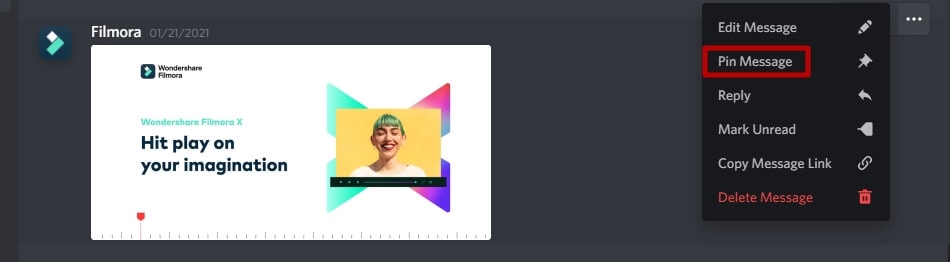
- Teraz kliknij opcję "Przypnij wiadomość"
- Po czym zostanie wyświetlony monit z prośbą o potwierdzenie, że chcesz przypiąć tę konkretną wiadomość. Kliknij "Oh yeah, pin it."
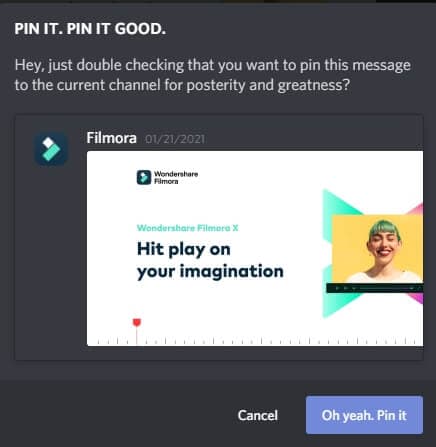
To wszystko! Nauczyłeś się teraz, jak przypinać wiadomości na Discordzie w aplikacji komputerowej.
Ale upewnij się, że nie przypinasz wszystkiego, co może wydawać się ważne na pierwszy rzut oka — przypinaj tylko wiadomości, które mogą być użyteczne w przyszłości.
Również nie przypinaj wiadomości, które są ważne tylko dla Ciebie. Na większych kanałach priorytetowo traktuj przypinanie wiadomości, które przyniosą korzyści większości uczestników.
Część 2: Jak przypiąć wiadomości w aplikacji mobilnej Discord?
Przypinanie wiadomości w aplikacji mobilnej jest bardzo podobne do tego, jak robi się to w aplikacji komputerowej. Zrób to przez:
- Po prostu przytrzymaj palec na wiadomości, którą chcesz przypiąć
- Kilka sekund później zostanie wyświetlona lista opcji
- Stąd kliknij "Przypnij wiadomość"
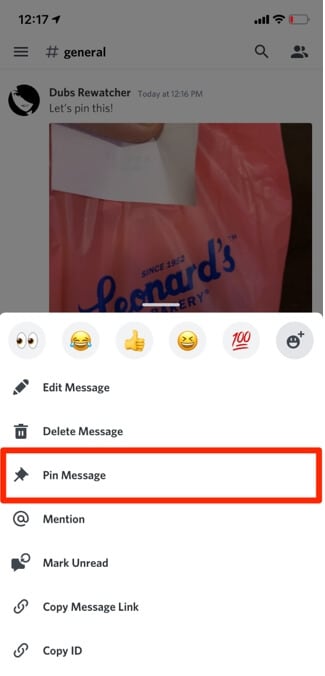
- Pojawi się okienko potwierdzające, czy chcesz przypiąć wiadomość. Jeśli jesteś pewien, że chcesz przypiąć konkretną wiadomość, naciśnij przycisk "Tak", a Twoja wiadomość zostanie przypięta
Część 3: Jak wyświetlić przypięte wiadomości na Discordzie
Dostęp do przypiętych wiadomości jest tak samo łatwy jak ich przypinanie. Aby uzyskać dostęp do przypiętej wiadomości w wersji komputerowej aplikacji:
- Kliknij ikonę pinezki pojawiającą się w prawym górnym rogu ekranu

- Spowoduje to wyświetlenie rozwijanej listy przypiętych wiadomości. Teraz możesz nacisnąć przycisk "Skocz" obok ikony "x" (krzyżyk), aby przejść bezpośrednio do przypiętej wiadomości
- Pozwoli Ci to zrozumieć kontekst przypiętej wiadomości. Możesz również stąd uzyskać dostęp do linków w przypiętych wiadomościach i je udostępnić
Część 4: Jak wyświetlić przypięte wiadomości na Discord Mobile
Zobacz swoje przypięcia w mobilnej wersji Discorda przez:
- Przesunięcie od prawej do lewej, co otworzy boczne menu
- Następnie kliknij "Przypięcia", która jest drugą opcją od lewej, jak pokazano na obrazku poniżej
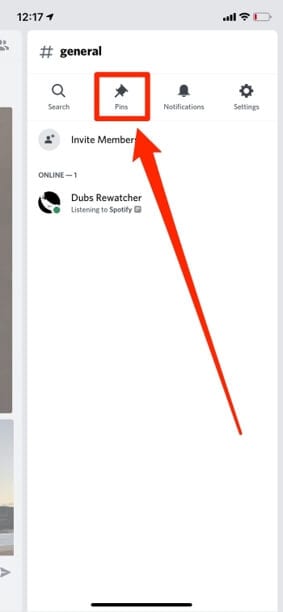
- Teraz będziesz w oknie przypiętych wiadomości
- Możesz przejść do konkretnej przypiętej wiadomości, klikając na nią, co pozwoli Ci uzyskać dostęp do dowolnej zawartości lub linków w wiadomości
Część 5: Limit przypiętych wiadomości
Możesz przypiąć tylko 50 wiadomości w polu przypięć na Discordzie, co oznacza, że jeśli chcesz przypiąć nowe wiadomości, będziesz musiał usunąć starsze, aby zrobić miejsce.
Może to wydawać się wadą. Jednak ma to doskonały sens. Przypinanie wiadomości jest tylko dla ważnych informacji, które muszą być użyte w przyszłości.
Usunięcie tego limitu i danie ludziom swobody co do liczby wiadomości, które mogą przypiąć, ostatecznie doprowadzi do zbyt wielu przypiętych wiadomości, unicestwiając cel tej funkcji.
Część 6: Jak usunąć przypięte wiadomości na Discordzie?
Jeśli coś przypiętego w przeszłości stało się z czasem zbędne, możesz to usunąć z przypiętych wiadomości.
Zapewni to, że Twoje przypięte wiadomości nie gromadzą się z czasem i jest miejsce na dodanie nowych wiadomości ważnych dla serwera.
Aby usunąć przypięte wiadomości na komputerze:
- Przejdź do ikony pinezki używanej do dostępu do przypięć
- Następnie najedź kursorem na wiadomość, którą chcesz odpiąć i kliknij przycisk "x" (krzyżyk) obok przycisku skoku
- Po tym kliknij przycisk "yeah, remove it please kthx"
- Wiadomość przestanie teraz pojawiać się na liście przypiętych wiadomości
Aby zrobić to samo na urządzeniach mobilnych:
- Przesuń od prawej do lewej, aby uzyskać dostęp do bocznego menu
- Kliknij "Przypięcia", aby zobaczyć wszystkie wiadomości przypięte przez Ciebie lub inne osoby na serwerze z uprawnieniami do przypinania
- Następnie przytrzymaj wiadomość, co da Ci opcję odpięcia jej
- Kliknij "Odepnij", aby usunąć wiadomość z listy przypiętych wiadomości
Rzeczy do zapamiętania:
- Możesz pominąć okienko wyświetlane powyżej podczas próby usunięcia przypiętej wiadomości. Wszystko, co musisz zrobić, to przytrzymać shift podczas klikania przycisku "x" (krzyżyk), co pozwoli Ci na serię odpięć
- Inną rzeczą do zapamiętania jest to, że wszystkie te wskazówki dotyczące przypinania wiadomości dotyczą zarówno wiadomości bezpośrednich (DM), jak i czatów grupowych na serwerze
Podsumowując
Nauka przypinania wiadomości na Discordzie może być początkowo nieco trudna, zwłaszcza jeśli nie robiłeś tego wcześniej, a ktoś spontanicznie poprosi Cię o to.
Jednak funkcja jest dość intuicyjna i prosta, gdy już ją opanujesz.
Użyteczność przypinania czyni tę funkcję bardzo ważną zarówno dla starych, jak i nowych użytkowników, ponieważ możesz przekazywać ważne informacje bez konieczności przeglądania ton starych wiadomości.

Łatwy w użyciu i potężny edytor wideo dla wszystkich twórców.
Wypróbuj za darmo Wypróbuj za darmo
Przenieś swój film na profesjonalny poziom dzięki prostym narzędziom.
Wypróbuj za darmo Wypróbuj za darmo
Piotr Jaworski
staff Redaktor
Komentarze