

- Płynne Nagrywanie do 240 FPS z Niezrównaną Stabilnością.
- Wzbogać Każdy Dreszczyk Emocji Inteligentnymi Narzędziami Audio.
- Twórz i Edytuj Bez Wysiłku dzięki Zaawansowanym Funkcjom AI.

 100% Zweryfikowane Bezpieczeństwo | Bez Wymaganej Subskrypcji | Bez Złośliwego Oprogramowania
 Jak przydzielić więcej RAM do Minecraft dla płynnej rozgrywki (Poradnik 2026)

Minecraft to jedna z najpopularniejszych gier piaskownicy, ale wielu graczy doświadcza opóźnień, spadków klatek lub awarii—zwłaszcza podczas używania modów lub shaderów. Najlepszym sposobem na rozwiązanie tego problemu jest nauka jak przydzielić więcej RAM do Minecraft. Prawidłowa alokacja RAM pozwala grze na płynniejsze wczytywanie tekstur, uruchamianie modów i generowanie światów.
W tym artykule przedstawimy przewodnik krok po kroku dotyczący jak przydzielić więcej RAM do Minecraft korzystania z trzech popularnych launcherów.
Ten artykuł zawiera:

Wondershare Filmora - Rejestrator gier Minecraft
Część 1: Co się stanie, jeśli przydzielę więcej RAM do Minecraft?
Nauka jak przeznaczyć więcej RAM do Minecraft może poprawić wydajność, szczególnie podczas korzystania z modów, dużych pakietów zasobów lub wysokich odległości renderowania. Dzięki większej ilości pamięci gra ma więcej miejsca na wczytywanie tekstur, uruchamianie procesów w tle i płynniejszą obsługę generowania świata. Zazwyczaj prowadzi to do szybszych czasów wczytywania, mniejszej liczby spadków klatek i bardziej stabilnego doświadczenia rozgrywki.
Jednak przydzielenie Minecraftowi zbyt dużej ilości RAM może również powodować problemy. Java, język programowania stojący za Minecraftem, nie zawsze efektywnie zarządza dużymi ilościami pamięci. Jeśli przydzielisz więcej RAM, niż może obsłużyć Twój system, możesz spowolnić cały komputer lub nawet spowodować awarie. Inne aplikacje działające w tle mogą zacząć się zawieszać lub przestać odpowiadać.
Krótko mówiąc, zwiększenie alokacji RAM pomaga Minecraftowi działać lepiej, ale tylko do pewnego momentu. Chodzi o równowagę. Większość graczy osiąga dobre wyniki z 4 GB do 8 GB przydzielonego RAM, w zależności od ich konfiguracji i wersji Minecraft, której używają. Przed wprowadzeniem jakichkolwiek zmian zawsze upewnij się, że Twój system ma wystarczającą ilość dostępnego RAM i zamknij inne aplikacje podczas gry.
Część 2: Ile RAM powinienem przydzielić do Minecraft?
Ilość RAM, którą powinieneś przydzielić do Minecraft, zależy od całkowitej pamięci Twojego systemu i sposobu, w jaki grasz. Poniżej znajdują się ogólne wytyczne:
- System z 4 GB RAM: Przydziel od 1 GB do 1,5 GB. To jest absolutne minimum. Będziesz musiał zamknąć aplikacje działające w tle, aby zapewnić płynniejszą rozgrywkę. Unikaj ciężkich modów lub wysokich odległości renderowania.
- System z 8 GB RAM: Przydziel od 2 GB do 4 GB. Ta konfiguracja może obsłużyć standardowy Minecraft z kilkoma lekkimi modami. Równoważy wydajność ze stabilnością systemu.
- 16 GB RAM lub więcej: To bardziej komfortowa sytuacja. Przydziel od 4 GB do 8 GB. Idealne do uruchamiania pakietów modów takich jak Pixelmon lub RLCraft, używania shaderów lub eksplorowania ogromnych światów. Nie przesadzaj jednak. Przydzielanie więcej niż 8 GB jest zazwyczaj niepotrzebne i może nawet zaszkodzić wydajności.
Zgodnie z ogólną zasadą, nigdy nie przydzielaj więcej niż 50% całkowitego RAM do Minecraft. Twój system operacyjny i inne aplikacje również potrzebują pamięci, aby działać prawidłowo. Jeśli Twój system zacznie zwalniać lub ulegać awariom po dostosowaniu RAM, nieznacznie zmniejsz ilość i spróbuj ponownie.
Kluczem jest zapewnienie Minecraftowi wystarczającej przestrzeni bez duszenia reszty komputera.
Część 3: Jak sprawdzić przydzielony RAM w Minecraft?
Jeśli nie jesteś pewien, ile RAM używa Minecraft, możesz łatwo to sprawdzić za pomocą wbudowanego ekranu debugowania gry lub ustawień launchera.
Metoda 1: Użyj ekranu debugowania F3
Po pierwsze, oto szybka metoda sprawdzania przydzielonego RAM bezpośrednio w Minecraft:
Krok 1: Uruchom Minecraft. Wejdź do świata lub na serwer.
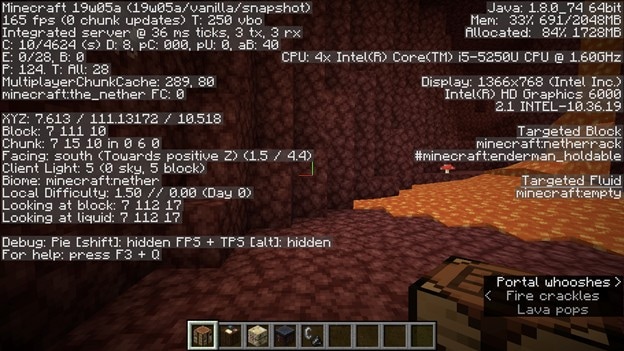
Krok 2: Naciśnij F3 na klawiaturze (lub Fn + F3 na niektórych laptopach).
Krok 3: Spójrz w prawy górny róg ekranu debugowania. Zobaczysz linię podobną do: "Mem: x x x 2048MB (Allocated)." To pokazuje, ile pamięci Minecraft obecnie używa i ile zostało przydzielone.
Metoda 2: Sprawdź poprzez Minecraft Launcher
Teraz, z Minecraft Launcher (wersja oficjalna), oto jak sprawdzić dedykowany RAM:
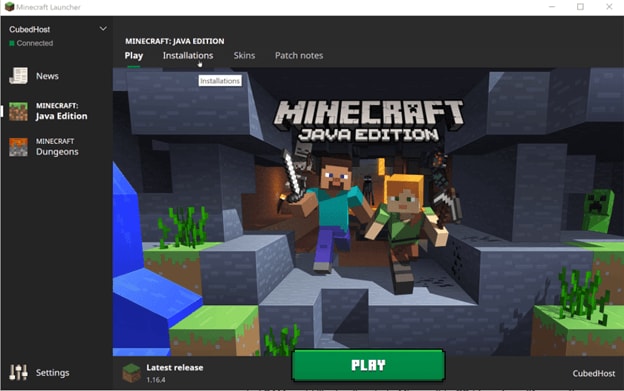
Krok 1: Otwórz Minecraft Launcher. Następnie kliknij Instalacje.
Krok 2: Najedź kursorem na swoją wersję i kliknij Więcej opcji. W sekcji Argumenty JVM, poszukaj czegoś w rodzaju -Xmx4G. Liczba obok Xmx pokazuje, ile RAM jest przydzielone. Na przykład -Xmx4G oznacza, że przydzielone są 4 GB RAM.
Wiedza o tym, ile RAM jest przydzielone, pomaga zdecydować, czy zwiększyć, czy zmniejszyć tę ilość w oparciu o wydajność systemu. W przypadku innych nieoficjalnych launcherów najlepiej sprawdzić fora lub oficjalne przewodniki dotyczące aplikacji.
Część 4: Jak przydzielić więcej RAM do Minecraft?
Uwaga: Te metody dotyczą tylko "Minecraft: Java Edition" i nie mają zastosowania do innych edycji, takich jak "Bedrock" (znana również jako "Minecraft dla Windows 10"), która nie posiada wbudowanych opcji alokacji RAM.
Metoda 1: Użyj domyślnego launchera
Jeśli lubisz grać w Minecraft, nie sposób, abyś nie słyszał o Minecraft Launcher. To najpopularniejszy launcher Minecraft używany przez wielu graczy na całym świecie.
Krok 1: Otwórz Minecraft Launcher i przejdź do zakładki "Instalacje".
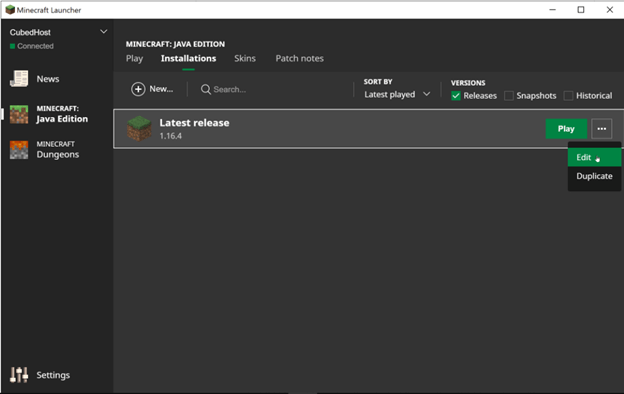
Krok 2: W zakładce Instalacje kliknij na trzy kropki znajdujące się po prawej stronie "Najnowszej wersji" i wybierz "Edytuj".
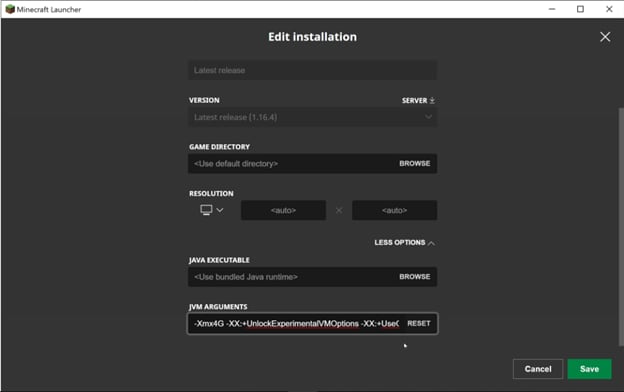
Krok 3: Otworzy się nowe okno zawierające ustawienia Minecraft. Teraz kliknij "Więcej opcji".
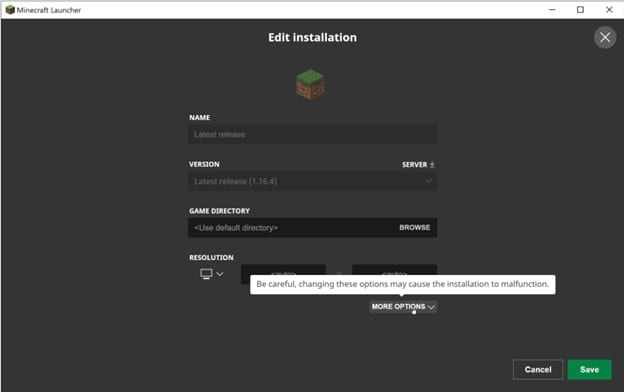
Krok 4: Przewiń w dół do "Argumenty JVM". Tutaj możesz zobaczyć tekst. "2G" w tym tekście reprezentuje 2 gigabajty RAM. Zmień to na liczbę gigabajtów, którą chcesz przydzielić do Minecraft. W tym przypadku zmieniamy to na "4G", co oznacza 4 gigabajty. Pozostaw resztę tekstu bez zmian i kliknij "Zapisz".
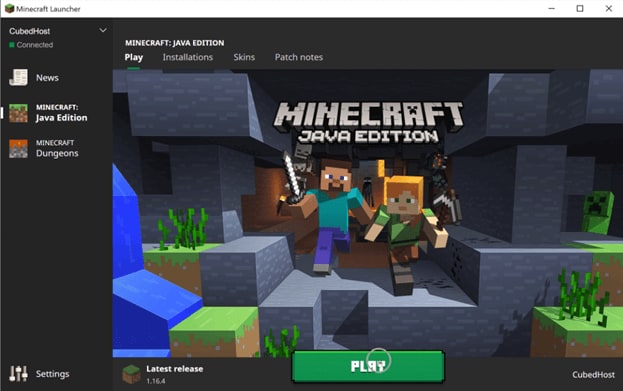
Krok 5: Teraz przejdź do zakładki "Graj", kliknij Graj i ciesz się grą w Minecraft z większą ilością RAM dla płynniejszego i lepszego doświadczenia.
Powiązany temat📚✨:
Jak tworzyć filmy z Minecraft i rozwijać kanał YouTube o Minecraft 10+ pomysłów na filmy z Minecraft, które generują wyświetlenia Jak nagrywać rozgrywkę w Minecraft jak profesjonalista: Najlepsze narzędzia
Filmora Game Recorder może przechwytywać dowolny obszar ekranu PC i kamerę internetową. Jest idealny do przechwytywania i streamowania procesu gry bez zużywania zbyt dużej ilości RAM. Ponadto możesz edytować pliki wideo z nagrań gry bezpośrednio w Filmora! Warto spróbować!
 Bezpieczne pobieranie

Metoda 2: Użyj CurseForge Launcher
Po Minecraft Launcher, CurseForge jest drugim najlepszym launcherem dla Minecraft. Pozwala zmienić pamięć, którą chcesz przydzielić do Minecraft zgodnie z Twoimi potrzebami.
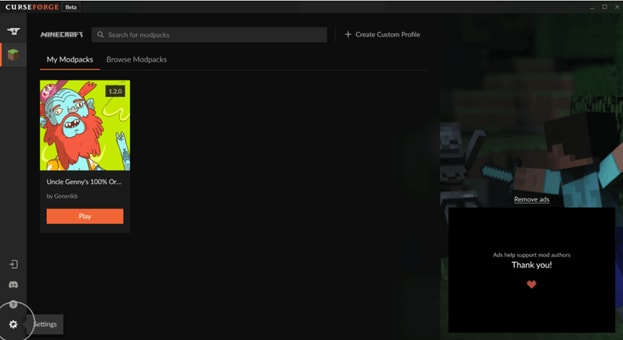
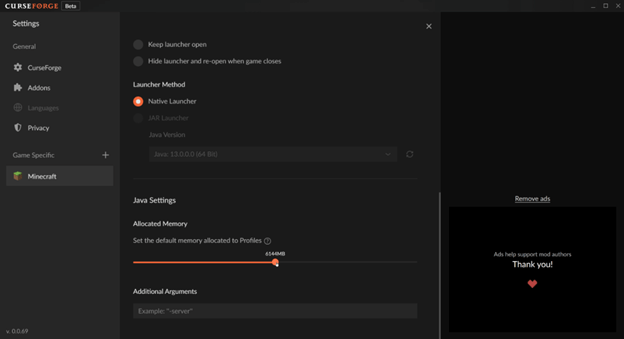
Krok 1: Otwórz CurseForge Launcher i kliknij ikonę Ustawienia znajdującą się w lewym dolnym rogu okna.
Krok 2: W sekcji Szczegóły gry, która znajduje się na lewym pasku CurseForge, kliknij Minecraft. Otworzy się menu ustawień związanych z Minecraft.
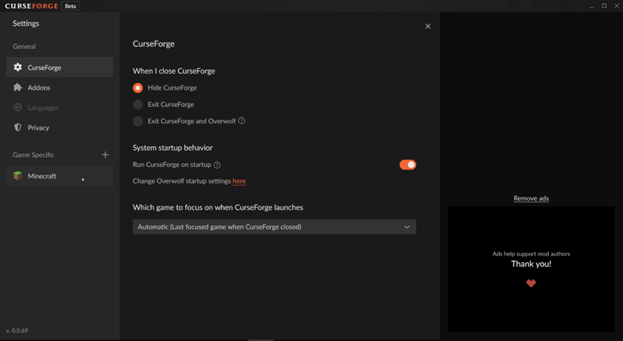
Krok 3: Przewiń w dół do Ustawień Java. W Ustawieniach Java znajdziesz suwak do kontrolowania przydzielonej pamięci. Ustaw go zgodnie ze swoimi potrzebami i wymaganiami dotyczącymi pamięci, którą chcesz przydzielić do Minecraft. Kliknij krzyżyk (X) u góry i ciesz się grą w swoją ulubioną grę bez żadnych zakłóceń lub awarii.


Wieloplatformowe narzędzie do tworzenia filmów w dowolnym miejscu dla wszystkich twórców!
Dlaczego Twoja edycja wideo nie jest wystarczająco dobra? Może potrzebujesz trochę kreatywnej inspiracji?
- 100 milionów+ użytkowników
- 150+ krajów i regionów
- 4 miliony+ obserwujących w mediach społecznościowych
- 5 milionów+ materiałów stockowych do użycia
 Bezpieczne pobieranie
 Metoda 3: Użyj ATLauncher
ATLauncher to kolejny znany i szeroko stosowany launcher do Minecrafta. Posiada również funkcję kontrolowania ilości pamięci, którą chcesz przydzielić Minecraftowi. Przejdźmy do sposobu przydzielenia większej ilości RAM-u do Minecrafta.
Krok 1: Otwórz ATLauncher i przejdź do "Ustawień".
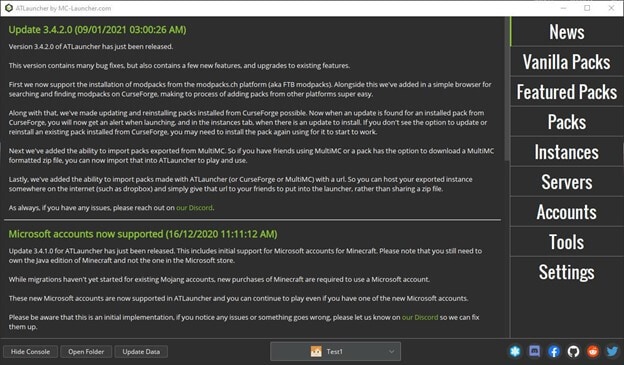
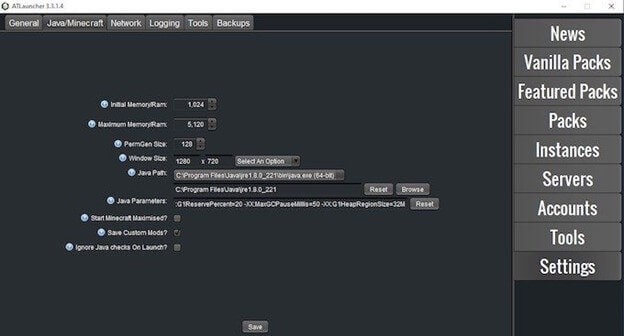
Krok 2:U góry strony ustawień zobaczysz kilka zakładek. Kliknij na Java/Minecraft. Otworzy to ustawienia związane z Minecraftem. W tych ustawieniach zmień "Maksymalną pamięć/RAM" zgodnie z Twoimi potrzebami i naciśnij "Zapisz". Przydzieli to Minecraftowi pamięć według Twojego wyboru, aby umożliwić Ci grę w Minecrafta w najlepszy możliwy sposób.
Część 5: Jak nagrywać rozgrywkę w Minecraft za pomocą Wondershare Filmora?
Gdy już nauczysz się jak przydzielić więcej RAM-u dla Minecrafta i Twoja gra działa płynnie, możesz chcieć nagrać swoją rozgrywkę, czy to budowanie epicznych struktur, czy eksplorowanie niestandardowych pakietów modyfikacji. Nagrywanie Minecrafta to świetny sposób na dzielenie się swoim doświadczeniem z innymi lub po prostu zapisywanie swojego postępu.
Użyj Filmora Screen Recorder
Wondershare Filmora oferuje wbudowany rejestrator ekranu, który dobrze sprawdza się w Minecrafcie. Jest prosty, przyjazny dla początkujących i pozwala jednocześnie nagrywać zarówno rozgrywkę, jak i Twój głos.
Po zakończeniu nagrywania Twoja rozgrywka pojawia się na osi czasu, co ułatwia edycję. Możesz przycinać, dodawać efekty, wstawiać tekst i eksportować bezpośrednio do YouTube lub na komputer. Oto jak nagrać rozgrywkę w Minecrafta za pomocą Filmory:
Krok 1: Przejdź do Screen Recorder ze strony głównej.

Krok 2: Następnie przejdź do Plik > Nagraj media > Nagraj ekran PC.
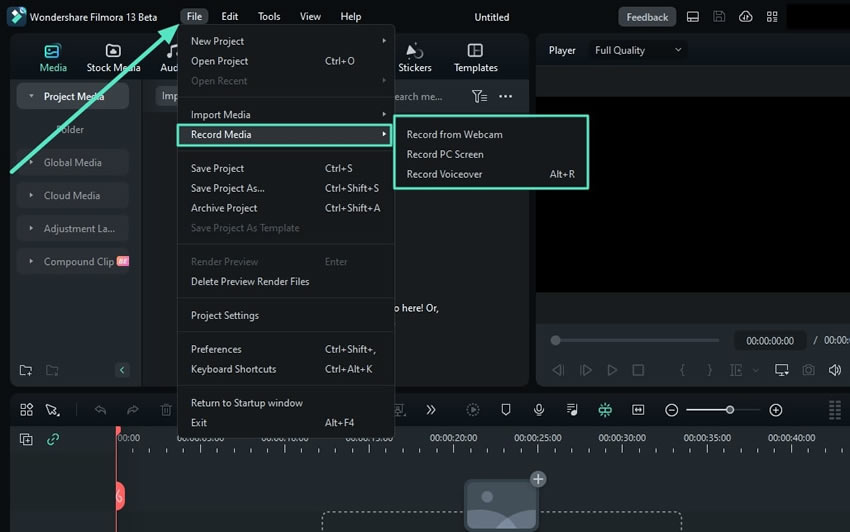
Krok 3: Następnie upewnij się, że wybrałeś Okno docelowe na pasku narzędzi nagrywania. Wybierz, czy nagrywać Mikrofon, Dźwięk systemowy (zalecane dla rozgrywki) oraz Kamerę również. Po zakończeniu naciśnij czerwony przycisk nagrywania . Aby zakończyć nagrywanie, kliknij ponownie czerwony przycisk lub naciśnij F11 na klawiaturze.

Dodatkowa wskazówka – Użyj wykrywania ciszy: Podczas nagrywania Minecrafta możesz mieć długie przerwy lub momenty ciszy. Funkcja Wykrywania ciszy Filmory automatycznie wykrywa i usuwa ciche fragmenty z Twojego nagrania, oszczędzając czas edycji i utrzymując Twoje filmy z Minecrafta zwięzłymi i angażującymi.
Inne opcje
Możesz również spróbować OBS Studio (darmowy, ale skomplikowany) lub Xbox Game Bar (tylko Windows). Jednak dla równowagi między łatwością i mocą edycji, Filmora jest świetnym rozwiązaniem wszystko-w-jednym—szczególnie jeśli chcesz tworzyć dopracowane filmy z Minecrafta.
Podsumowanie
Ogólnie rzecz biorąc, nauka jak przydzielić więcej RAM do Minecraft i zrozumienie jej funkcji w zapewnieniu płynnej rozgrywki jest kluczowe. Chociaż RAM nie jest jedynym wyznacznikiem tego, jak będzie działać Twoja gra, warto nauczyć się, jak nim zarządzać. Ważne jest, aby znaleźć odpowiednią równowagę w oparciu o dostępną pamięć Twojego systemu.
Gdy Twoja gra działa płynnie, nagrywanie rozgrywki staje się kolejnym krokiem do dzielenia się lub przeglądania Twoich budowli i przygód. W tym celu niezawodny rejestrator ekranu robi całą różnicę. Wondershare Filmora nie tylko pomaga przechwytywać materiały wysokiej jakości, ale także daje narzędzia do łatwej edycji, ulepszania i eksportowania filmów z Minecrafta, wszystko w jednym miejscu.

Łatwy w użyciu i potężny edytor wideo dla wszystkich twórców.
Wypróbuj za darmo Wypróbuj za darmo
Przenieś swój film na profesjonalny poziom dzięki prostym narzędziom.
Wypróbuj za darmo Wypróbuj za darmo
Piotr Jaworski
staff Redaktor
Komentarze