

Jak używać kontrolera Switch Pro w Steam

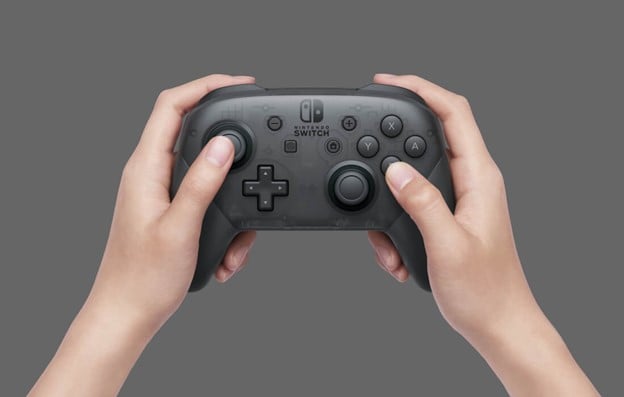
Nintendo nie zaprojektowało kontrolera Switch Pro z myślą o graczach PC, ale to nas nie powstrzyma przed jego używaniem. Kontroler ma doskonałą żywotność baterii, bardzo precyzyjne drążki analogowe i duże przyciski bardziej solidne niż te w joy conach do Switch. Szczególnie jeśli używasz kontrolera Xbox 360 od dłuższego czasu i jesteś gotowy na upgrade, to doskonały wybór na twój następny kontroler PC.
Wykorzystanie kontrolera Nintendo Switch Pro do większości gier PC jest proste dzięki konfiguratorowi kontrolerów Steam, który oficjalnie wspiera ten kontroler. Plug-and-play to najdokładniejszy opis. Aby grać w gry poza Steam, musisz skorzystać z tego przewodnika.
Ten artykuł powie ci, jak włączyć kontroler Nintendo Switch Pro do pracy ze Steam lub Windows, poprzez połączenie Bluetooth lub połączenie przewodowe. Pierwszą rzeczą, której potrzebujesz, to kontroler Nintendo Switch Pro (oczywiście) i kabel USB-C.
Może cię zainteresować:
Połączenie przewodowe dla kontrolerów Switch Pro
Windows opisuje go jako kontroler DirectInput zamiast kontrolera XInput, więc uruchomienie go z grami PC może okazać się żmudne. Jednak dzięki dodaniu przez Valve pełnego wsparcia kontrolera Switch do Steam, prawdopodobnie będziesz mógł grać w większość swoich ulubionych gier.
Krok 1: Podłącz kabel Pro Controller (lub dowolny kabel USB-A-do-USB-C) do komputera. Jeśli twój komputer ma port USB-C, podłącz zamiast tego kabel USB-C-do-USB-C.
Krok 2: Podłącz drugi koniec kabla do komputera.
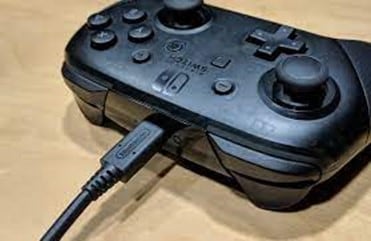
I to wszystko! Windows 10 rozpozna twój kontroler jako "Pro Controller". Możesz teraz przejść do instalacji Steam.
Bezprzewodowe połączenie kontrolera Switch Pro z komputerem
To również łatwe, ale musisz kupić adapter lub mieć Bluetooth w komputerze.
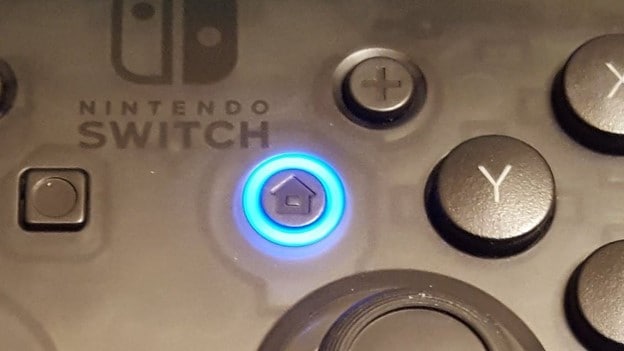
- Po naładowaniu Pro Controllera możesz nacisnąć i przytrzymać przycisk Sync na górze kontrolera przez kilka sekund, aż lampki wskaźnika zaczną migać.
- Kliknij prawym przyciskiem myszy ikonę Bluetooth w zasobniku systemowym.
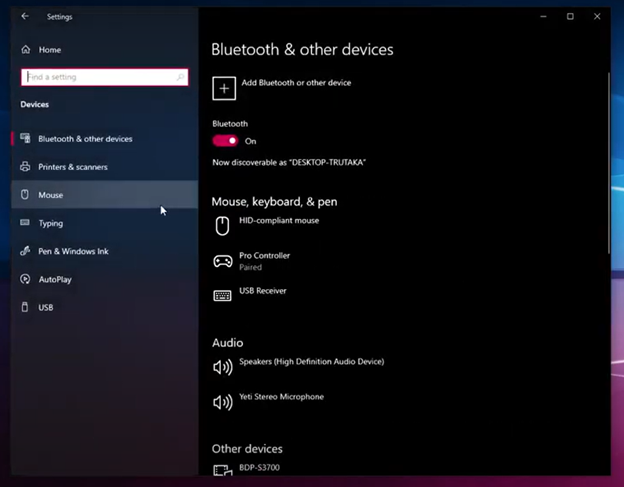
- Aby dodać urządzenie Bluetooth, kliknij "Dodaj urządzenie Bluetooth".
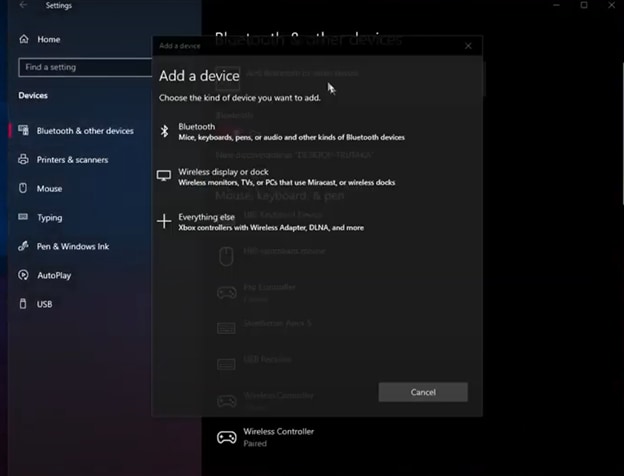
- Kliknij na "Bluetooth" (ponieważ Windows 10 musi być przekonany, że chcesz używać Bluetooth).
- Upewnij się, że Pro Controller pojawia się na liście dostępnych urządzeń (jeśli nie, upewnij się, że lampki wskaźnika migają tam i z powrotem). Sparuj kontroler, klikając na niego.
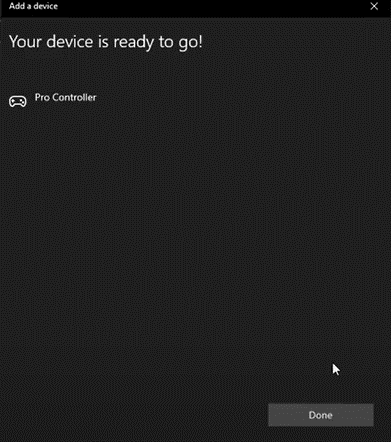
- Po skonfigurowaniu Steam możesz zacząć go używać.
Jak skonfigurować Steam do używania kontrolera Switch Pro na PC
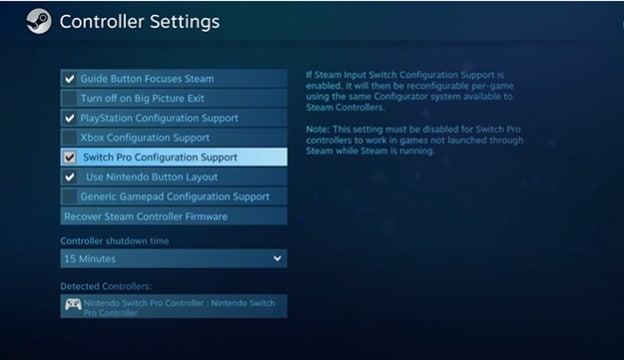
Najlepszym sposobem, aby upewnić się, że twój Pro Controller działa prawidłowo z grą PC, jest użycie trybu Big Picture Steam, który wykorzystuje wygodny system do nawigacji.
- Będziesz musiał otworzyć Steam i wejść do menu ustawień, jeśli Big Picture nie otworzy się automatycznie po podłączeniu Pro Controllera.
- Otwórz okno Big Picture, klikając Ogólne ustawienia kontrolera.
- Pojawi się przycisk "Konfiguracja wsparcia".
Powinieneś używać gamepada do nawigacji w Big Picture, jeśli masz podłączony Pro Controller. Możliwe jest przełączanie między używaniem układu przycisków Nintendo (zgodnie z ruchem wskazówek zegara X, A, B, Y od góry) lub układu przycisków kontrolera Xbox (zgodnie z ruchem wskazówek zegara Y, B, A, X).
Po skonfigurowaniu przez Steam powinieneś używać Pro Controllera z dowolną grą Steam podobnie jak gamepada Xbox. Wibracje mogą być włączone lub wyłączone poprzez wybranie kontrolera z listy "Wykryte kontrolery" na tym samym ekranie konfiguracji co wcześniej. Możliwe jest ręczne skalibrowanie drążków analogowych, klikając przycisk Kalibruj. Ponadto kontroler może być ustawiony na rozłączenie po określonym czasie przed przejściem w tryb uśpienia.
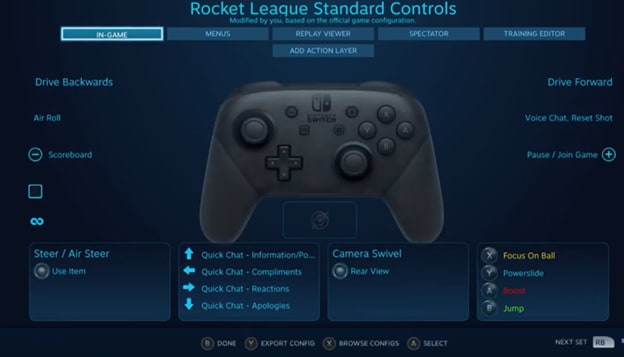
Wejdź do nakładki Switch Pro Controller z opcji kontrolera Steam podczas pracy w trybie Big Picture. Istnieje kilka sposobów mapowania wejść na Pro Controllerze, ale domyślne konfiguracje są zwykle wystarczające dla większości gier. Zmieniając mapowanie kontrolera w zależności od sytuacji, możesz naprawić wszelkie problemy w locie.
Co zrobić z grami spoza Steam?
Używając metod omówionych powyżej, możesz łatwo używać kontrolera switch pro z komputerem, ale działa to tylko z grami steam. Ale co, jeśli chcesz grać w grę spoza steam używając kontrolera switch pro? Co teraz zrobisz? Wsparcie sprzętowe kontrolera switch pro zabraknie szczęścia w tym scenariuszu.
Głównym problemem jest teraz to, jak windows wykryje twój kontroler switch pro, jeśli chcesz grać w gry spoza steam. Na szczęście istnieją dwa proste rozwiązania tego problemu.
Rozwiązanie 1: Pierwszym rozwiązaniem jest użycie zewnętrznego adaptera Bluetooth, który jest specjalnie zaprojektowany dla różnych typów gamepadów. Znajdziesz ich mnóstwo dla kontrolerów switch pro.
Rozwiązanie 2: Drugą metodą jest użycie opartego na oprogramowaniu XInput Wrappera. Istnieje wiele programów, które zapewniają tę funkcjonalność. Po prostu skonfiguruj swój kontroler switch pro z nimi, a możesz łatwo używać go w grach spoza steam.
Ostateczny werdykt
W ten sposób możesz używać kontrolera switch pro z komputerem. Teraz możesz łatwo cieszyć się ulubionymi grami na jednym z najlepszych kontrolerów dostępnych obecnie na rynku. Wszystko, co musisz zrobić, to wykonać kilka prostych kroków wymienionych w tym artykule i gotowe. Możesz podłączyć go zarówno przewodowo, jak i bezprzewodowo. Podłączenie go przez przewód jest stosunkowo łatwe, a wydajność kontrolera jest również nieco lepsza, gdy jest podłączony przez przewód.

Łatwy w użyciu i potężny edytor wideo dla wszystkich twórców.
Wypróbuj za darmo Wypróbuj za darmo
Przenieś swój film na profesjonalny poziom dzięki prostym narzędziom.
Wypróbuj za darmo Wypróbuj za darmo
Piotr Jaworski
staff Redaktor
Komentarze