


 100% zweryfikowane bezpieczeństwo | Bez subskrypcji | Bez złośliwego oprogramowania


Jest ponad 2 miliardy użytkowników YouTube miesięcznie, a liczby stale rosną. Aplikacja jest dostępna w 80 językach, aby obsłużyć różnorodne społeczności. Firmy, marketerzy i wiele innych kategorii osób przechodzi na udostępnianie swoich treści za pośrednictwem YouTube. Przy większej konkurencji na YouTube potrzebujesz nowych, innowacyjnych sposobów na poprawę zaangażowania w swoje treści, a rozdziały wideo YouTube pomagają to osiągnąć.
Tworzenie wysokiej jakości treści wideo jest świetne, ale musisz być świadomy różnych metod, dzięki którym możesz zwiększyć wartość swojego wideo, jednocześnie je optymalizując. Jednym z najskuteczniejszych sposobów jest dodanie rozdziałów do wideo. Ta metoda nie tylko ulepsza Twoje filmy; sprawia również, że są bardziej przyjazne dla użytkownika i pomaga Ci być szybciej odkrywanym.
Czym są rozdziały wideo YouTube?
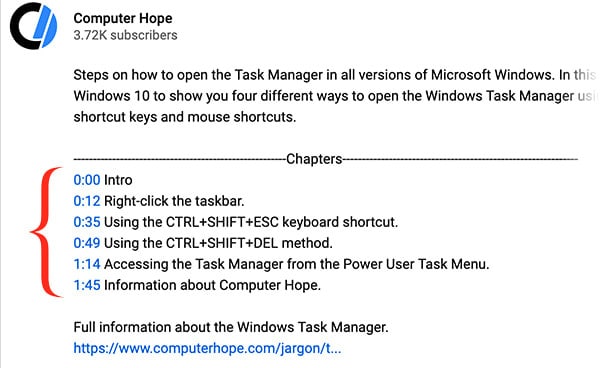
Rozdziały wideo to jeden ze sposobów organizowania filmów YouTube w dostępne podtematy. Rozdziały wymagają znacznika czasu; pomagają stworzyć sekcję, która pozwala widzom przeglądać zawartość filmu i uzyskać dostęp do części, której szukają w filmie, bez rozpoczynania od początku paska postępu. Ponadto rozdziały YouTube dostarczają widzom więcej informacji i treści. Są generowane na podstawie znaczników czasu, które wpisujesz w opisie filmu i pojawią się na pasku postępu. Wreszcie, dodanie rozdziałów do filmu YouTube tworzy uporządkowane wrażenie dotyczące Twoich filmów; mają tak wiele korzyści, w które będziemy zagłębiać się w następnej sekcji.
Korzyści z rozdziałów wideo YouTube
Możesz cieszyć się wieloma korzyściami, gdy zaczniesz dodawać rozdziały do filmów YouTube. Ta sekcja wyjaśnia trzy korzyści z rozdziałów wideo YouTube, aby lepiej zrozumieć, jak mogą pomóc Twojemu kanałowi YouTube i Twojej marce.
Ulepszone doświadczenie użytkownika
Podobnie jak algorytm Google, YouTube zawsze znajduje nowe sposoby, aby pomóc widzom znaleźć dokładnie te informacje, których szukają w aplikacji w zaledwie kilku krokach. Dzięki rozdziałom wideo YouTube pomagasz ulepszyć to doświadczenie użytkownika. Gdy dajesz ludziom możliwość przeskoczenia do określonych sekcji swojego kanału YouTube, pomaga to poprawić ich doświadczenie w aplikacji. Zamiast pozwalać widzom przeszukiwać godziny i minuty filmów YouTube, rozdziały wideo YouTube pozwalają im znaleźć dokładny krok lub informację, której szukają.
Użytkownicy nie muszą już oglądać całego filmu ani na ślepo nawigować po filmie za pomocą paska postępu, aby znaleźć cenne informacje, których szukają. Zamiast tego rozdziały wideo YouTube pozwalają przeskoczyć do punktu, którego szukasz, aby uzyskać potrzebne informacje.
Więcej subskrybentów i zwiększona liczba wyświetleń wideo
Czy wiesz, że długie filmy mają bardzo niską wydajność czasu oglądania? Problem polega na tym, że ludzie nie mają sposobu oceny, czy dany film jest wart ich czasu, szczególnie gdy po prostu szukają fragmentu informacji. Z tego powodu po prostu obejrzą pierwsze kilka minut lub sekund Twojego filmu, zanim przejdą do filmów innych osób.
Dzięki rozdziałowi wideo, który działa ze znacznikami czasu, subskrybenci i osoby niebędące subskrybentami mogą po prostu przeskoczyć do dobrej części. Znalezienie informacji, których chcą, pokazuje im, że Twój film jest wysoce istotny, sprawiając, że oglądają dłużej i pomagając Ci przekształcić odwiedzających w subskrybentów.
Zwiększona widoczność
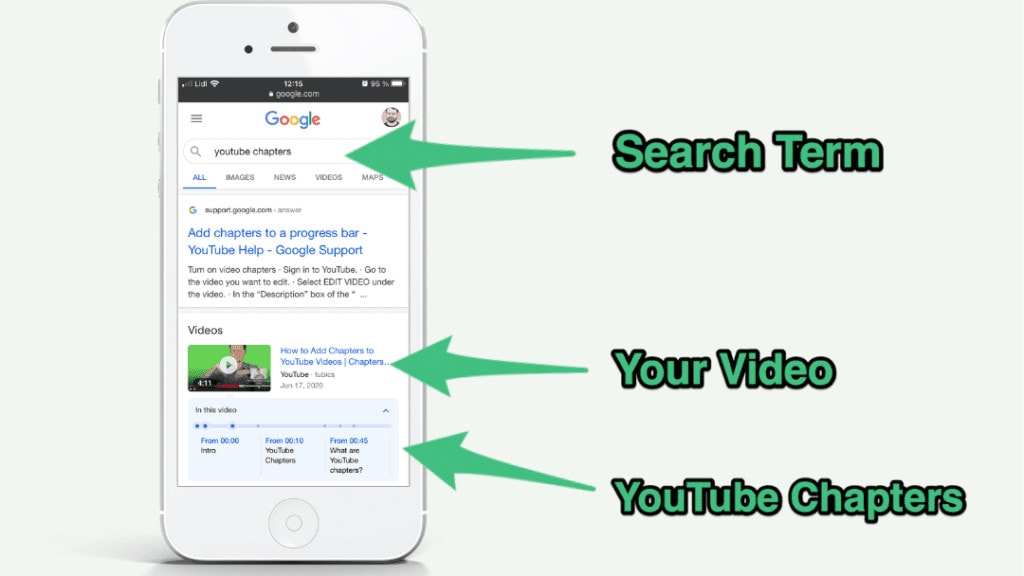
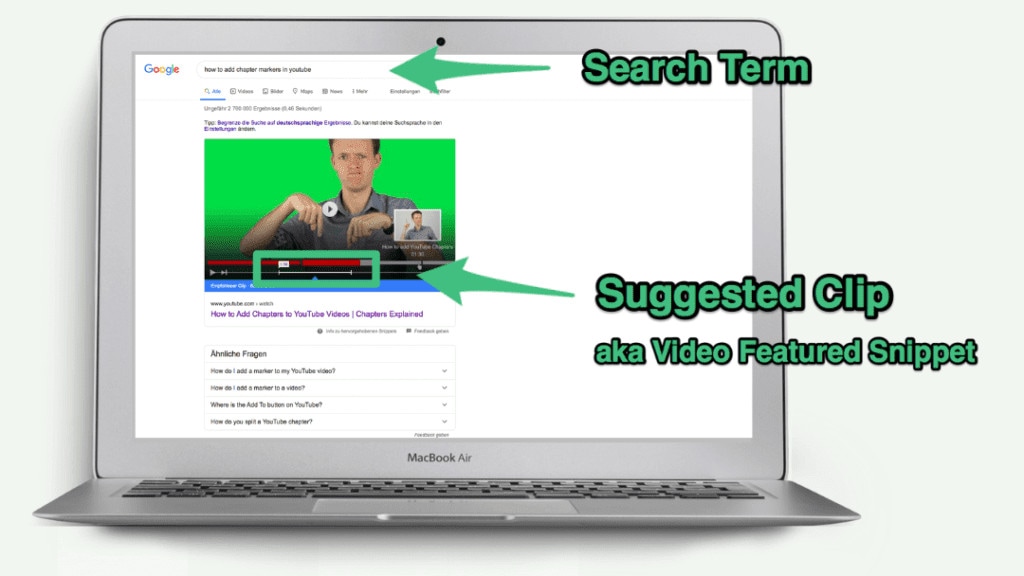
Rozdziały wideo YouTube pomagają sprawić, że Twoje filmy pojawiają się w wynikach wyszukiwania. Co ważniejsze, prawdopodobnie wpływa to na filmy wyświetlane przez Google w jego wynikach, szczególnie jako wyróżniony fragment. Film YouTube z rozdziałami ma większe szanse pojawienia się na pierwszej pozycji w wynikach wyszukiwania. Powodem jest to, że rozdziały YouTube zawierające słowa kluczowe pomagają Google i YouTube oferować lepsze i bardziej bezpośrednie wyniki dla osób poszukujących. To jak struktura, która pomaga Google zrozumieć Twój film i pomoże Ci uzyskać więcej ruchu z wyszukiwania.
Jak dodać rozdziały do filmów YouTube
Teraz, gdy znasz korzyści z rozdziałów wideo YouTube, możesz się zastanawiać, jaki jest najlepszy sposób dodawania rozdziałów do swoich filmów. Poniżej znajduje się prosty sposób dodawania rozdziałów do filmów YouTube.
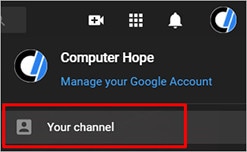
Najpierw zaloguj się na swoje konto YouTube, kliknij ikonę kanału i wybierz "twój kanał", aby kontynuować.
Teraz kliknij "filmy" znajdujące się w środku karty i wybierz film, do którego chcesz dodać rozdziały.
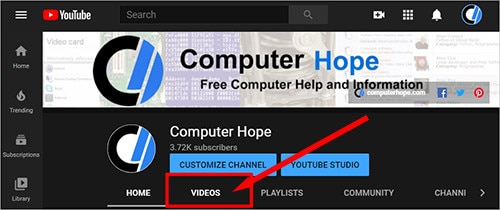
Obejrzyj film, aby zanotować różne czasy, w których zaczyna się nowa sekcja. Jest to ważne, ponieważ dodawanie rozdziałów wymaga znaczników czasu.
Teraz najedź kursorem na film, który chcesz edytować i kliknij ikonę "szczegóły", aby kontynuować.
W opcji "szczegóły" wprowadź znacznik czasu.
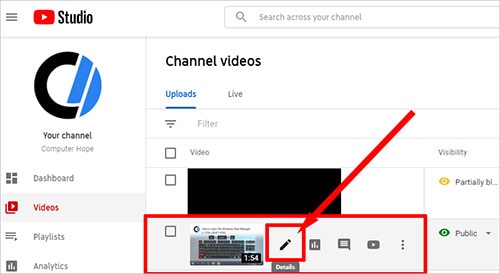
Musisz wpisać znaczniki czasu w tym samym formacie, co pokazany poniżej, w przeciwnym razie to nie zadziała. Ponadto musisz upewnić się, że pierwszy znacznik czasu zaczyna się od 0.00. Poniżej znajduje się przykład tego, jak powinien wyglądać Twój znacznik czasu.
0.0 – Dodaj zdjęcia
0.20 – Dodaj muzykę do wideo
0.30 – Dołącz wymiary i rozdzielczości
1:20 – Przeprowadź badanie słów kluczowych
2:29 – Optymalizuj swoją treść
Jeśli Twój film jest dłuższy niż 10 minut, znacznik czasu nie będzie wynosił 0.00. Zamiast tego będziesz musiał użyć formatu 00.00.
Jak w pełni wykorzystać rozdziały YouTube
Nie istnieje jeden sposób optymalizacji rozdziałów w filmach YouTube. Niektórzy ludzie wolą unikać dodawania rozdziałów YouTube do swoich filmów, podczas gdy są czasy, kiedy daje to najlepsze rezultaty. Poniżej podzieliliśmy się kilkoma wskazówkami, jak w pełni wykorzystać rozdziały YouTube.
Określ, do których filmów dodać rozdziały
Podczas gdy niektóre filmy skorzystają na rozdziałach YouTube, inne nie skorzystają. Filmy pokazujące przewodnik, filmy edukacyjne i filmy długiego formatu, takie jak wersja wideo podcastu, są idealne do dodawania rozdziałów. Dopóki film ma wiele podtematów, możesz użyć rozdziałów, aby je podzielić. Jednak gdy film jest zabawny i bardzo angażujący, nie musisz dodawać rozdziałów. Film, który już utrzymuje zaangażowanie widzów, nie potrzebuje rozdziałów, ponieważ daje im to tylko powód do pomijania fragmentów i może służyć jako rozproszenie.
Eksperymentuj z rozdziałami YouTube
Jeśli próbujesz zdecydować, czy rozdziały YouTube będą idealne dla filmu, możesz eksperymentować z tym pomysłem. Możesz obserwować wiele wskaźników, aby określić wpływ rozdziałów na film. Przykładem jest to, że jeśli dodajesz rozdziały do istniejącego filmu, sprawdź średni czas oglądania filmu i procent obejrzanego filmu.
Te informacje możesz znaleźć na swoim pulpicie YouTube; śledzenie ich przed i po dodaniu rozdziałów może pomóc Ci określić, czy szkodzi to Twojemu zaangażowaniu, czy je poprawia. Możesz również obserwować, jak dodawanie rozdziałów zwiększa liczbę wyświetleń i czas oglądania. Czy jest więcej ruchu ze źródeł zewnętrznych? Monitoruj każdy wzrost, który widzisz, a pomoże Ci to dowiedzieć się, czy musisz dodać rozdziały do swojego filmu.
Dodaj słowa kluczowe do etykiet rozdziałów
Dobrą strategią optymalizacji jest dodanie słów kluczowych do etykiet podczas korzystania z rozdziałów. Pozwala to Twojemu filmowi uzyskać wyższą pozycję dla tych terminów. Jeśli stworzyłeś film instruktażowy, nie używaj po prostu tytułu filmu jako etykiety rozdziału; dowiedz się, jak ludzie ich szukają i użyj tych etykiet.
Rozdziały YouTube są dość łatwe do dodania do Twojego filmu i najczęściej mają znaczący wpływ na wydajność. Korzystanie z tych wskazówek pomoże zoptymalizować ich wydajność i poprawić ich wpływ na Twój film YouTube.
Wskazówka bonusowa: Jak dodać "rozdziały" do wideo na komputerze
Filmy YouTube to nie jedyna opcja, którą masz, gdy chcesz dodać rozdziały do swoich filmów. Możesz również dodawać teksty, tytuły i napisy do swoich filmów, aby powiedzieć widzom, czego mogą się spodziewać dalej. Aby to zrobić, będziesz potrzebować profesjonalnego narzędzia do edycji, takiego jak Wondershare Filmora. Poza dodawaniem rozdziałów do Twojego filmu na Mac i Windows, Filmora pozwala również edytować Twój film i sprawić, że wygląda profesjonalnie. Ponadto jest łatwa w użyciu, więc nie potrzebujesz wcześniejszego doświadczenia w edycji. Poniżej znajdują się kroki dodawania rozdziałów do wideo na komputerze.
Krok 1: Pobierz i zainstaluj Wondershare Filmora
Najpierw musisz pobrać aplikację z oficjalnej strony internetowej. Na stronie dostępne są wersje dla Windows i Mac. Po wybraniu opcji zgodnej z Twoim systemem operacyjnym rozpocznie się pobieranie. Po pobraniu zainstaluj aplikację na swoim komputerze, a następnie uruchom ją, aby rozpocząć.
 Bezpieczne pobieranie

Krok 2: Importuj i dodaj wideo
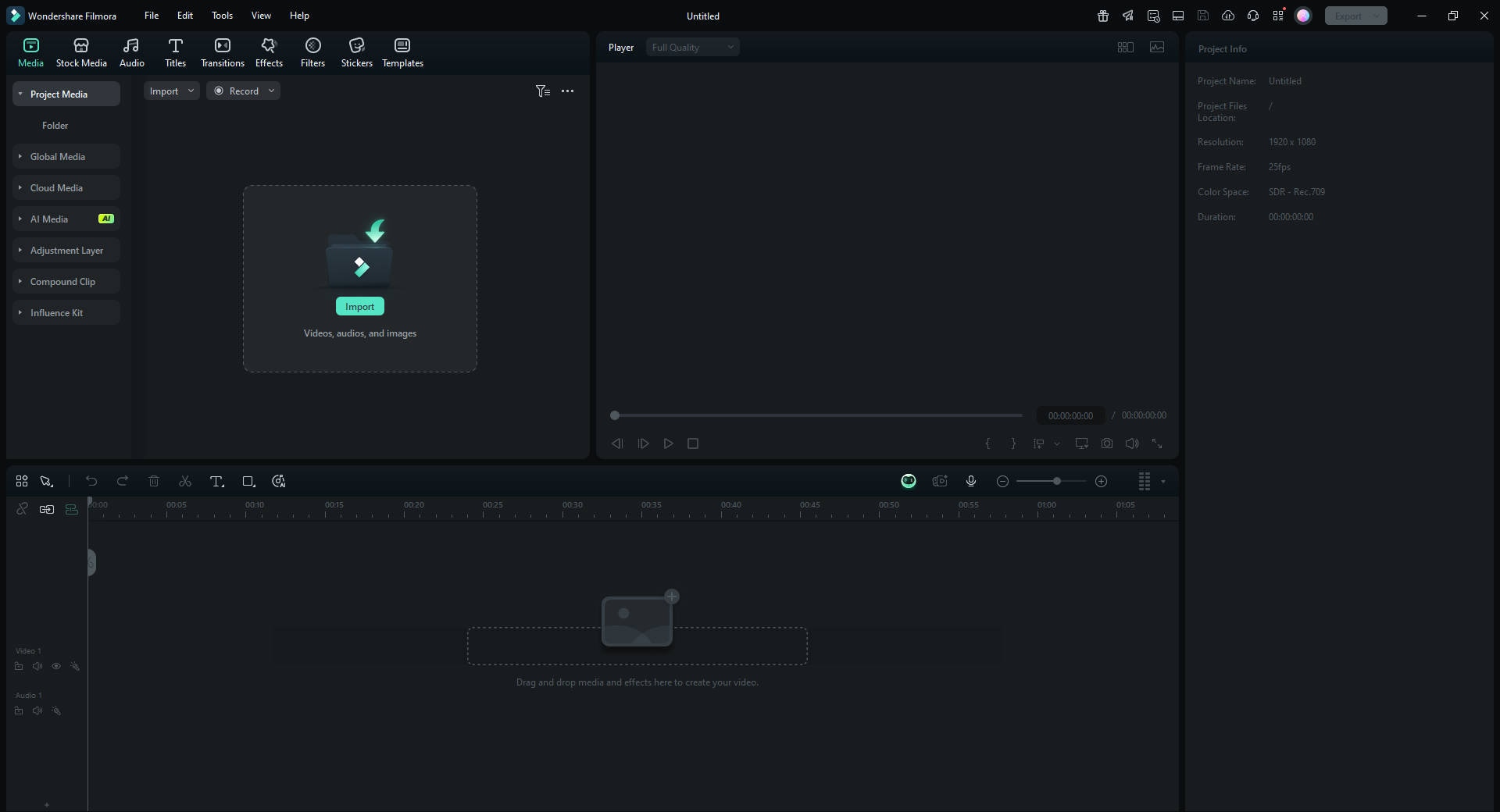
Po uruchomieniu aplikacji wybierz opcję "utwórz nowy projekt" na stronie głównej, a poprowadzi Cię to do nowego ekranu. Następnie przejdź do zakładki Plik i wybierz "importuj pliki multimedialne". Umożliwi Ci to nawigację do lokalizacji Twojego filmu, abyś mógł wybrać film, do którego chcesz dodać rozdziały.
Krok 3: Dodaj rozdziały
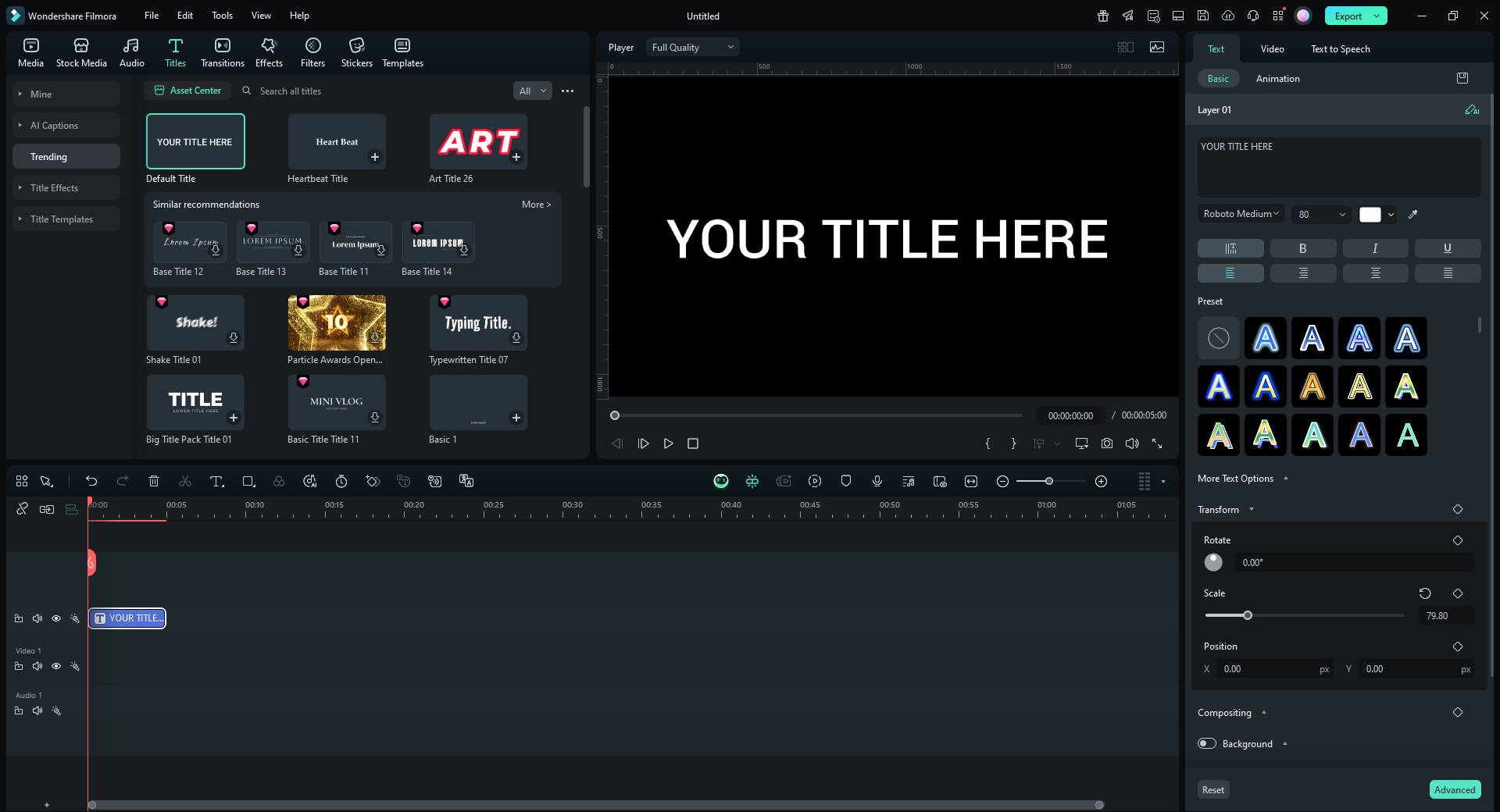
Teraz przejdź do "tytułów" u góry strony, a pozwoli Ci to wybrać spośród ponad 100 szablonów tekstowych. Dostępne są również efekty 3D i specjalne efekty tytułowe dla specjalnych wydarzeń. Przeciągnij i upuść preferowany szablon tekstu na osi czasu. Możesz zmienić kolor, czcionkę i animację swojego filmu. Dostępne są również wstępnie ustawione style.
Istnieje zaawansowany panel edycji tekstu, w którym możesz dalej dostosować tekst i efekt tytułu. Możesz również zmienić czas trwania tekstu, aby zmienić prędkość odtwarzania efektu tekstowego. Możesz również dodać kilka szablonów tekstowych do istniejącego, aby dodać nowe szablony w różnych pozycjach w filmie.
Krok 4: Dodaj znaczniki do wideo
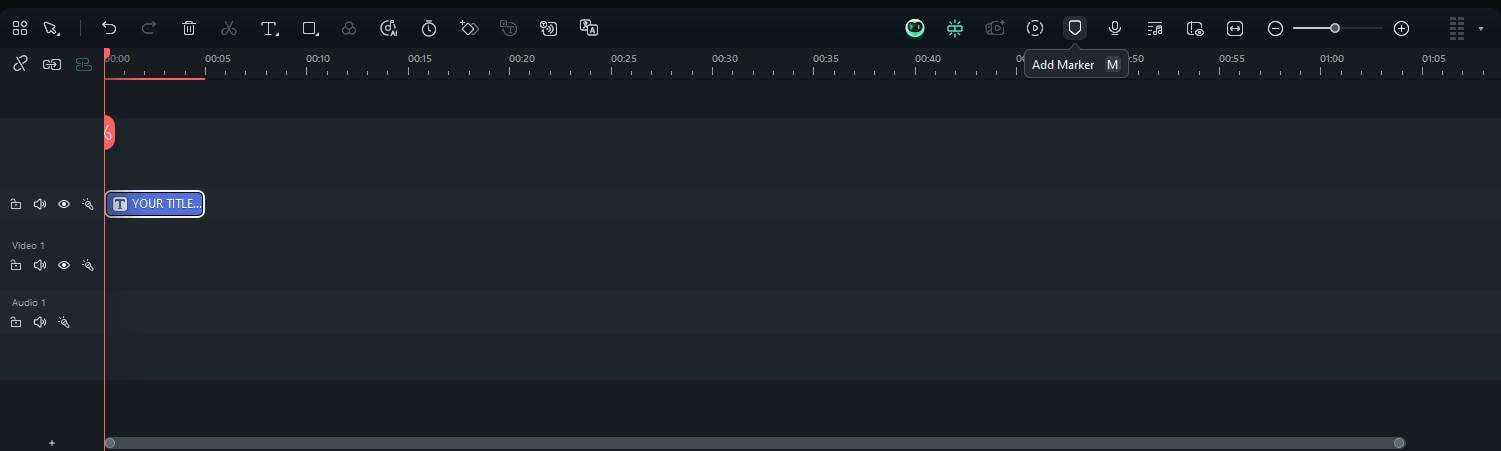
Możesz również dodać znaczniki osi czasu do swojego filmu, klikając ikonę M na pasku narzędzi nad osią czasu. Alternatywnie użytkownicy mogą kliknąć prawym przyciskiem myszy klip i wybrać opcję "dodaj znacznik" z menu rozwijanego. Musisz umieścić głowicę odtwarzania w miejscu, w którym chcesz dodać znacznik, przed wybraniem opcji "znacznik".
Końcowe przemyślenia
Jednym z najlepszych sposobów zwiększenia widoczności w wynikach wyszukiwania i zwiększenia liczby wyświetleń Twoich filmów jest tworzenie zabawnej treści. Jednak korzystanie ze znaczników czasu to również świetny sposób na poprawę widoczności. Poprawi to doświadczenie widza, a także zwiększy ranking Twojego filmu. Możesz dzisiaj eksperymentować z rozdziałami wideo YouTube, aby określić, czy są odpowiednie dla Twojego filmu.