




 100% zweryfikowane bezpieczeństwo | Bez subskrypcji | Bez złośliwego oprogramowania

Twórz wysokiej jakości filmy - Wondershare Filmora
Prosty i wydajny edytor wideo YouTube
Liczne efekty wideo i audio do wyboru
Szczegółowe samouczki są dostępne na oficjalnym kanale
Oglądanie filmów na YouTube może być ekscytującym doświadczeniem. Ale problemy z zniekształconym obrazem wideo YouTube mogą być irytujące, jeśli nie wiesz, jak je rozwiązać. Przyjrzymy się niektórym czynnikom, które mogą powodować zniekształcenia YouTube i jak rozwiązać te problemy.
Co powoduje zniekształcenia YouTube?
Kilka rzeczy może powodować zniekształcenia społeczne Youtube. Obejmują one:
1. Słaba wydajność sprzętu
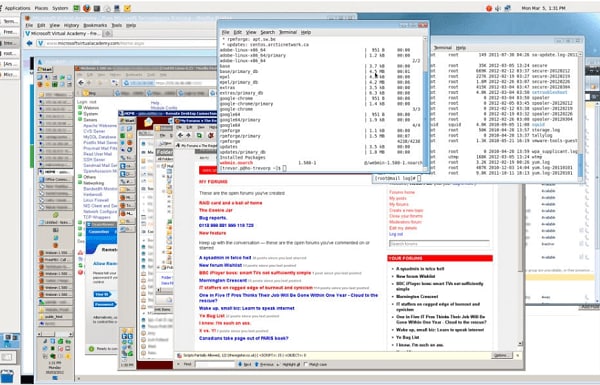
Doświadczanie filmów YouTube z zielonymi i zniekształconymi problemami może być irytujące. Może to wynikać z tego, że Twój komputer ma słabą wydajność sprzętową. Podczas korzystania z komputera zawsze nadejdzie moment, kiedy zacznie się on zachowywać nieoczekiwanie i stanie się wolny. Uruchamianie wielu aplikacji na komputerze może wpłynąć na jego szybkość, ponieważ każda aplikacja ma mniej pamięci do wykorzystania. Im więcej aplikacji działa jednocześnie, tym wolniejszy będzie Twój komputer.
Wirusy, oprogramowanie szpiegujące i złośliwe oprogramowanie mogą również monitorować Twoją aktywność i przejąć kontrolę nad komputerem, tworząc wszelkiego rodzaju komplikacje, które zmniejszają wydajność.
2. Przestarzałe sterowniki graficzne
Typ Twojej karty graficznej może również określać wydajność komputera. Karty graficzne są używane do wykonywania obliczeń niewizualnych, co oznacza, że są kluczowe dla ogólnej wydajności komputera.
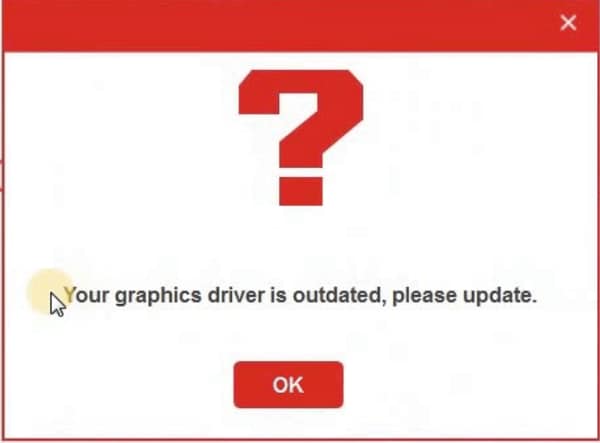
Posiadanie przestarzałych sterowników graficznych na komputerze może prowadzić do wielu problemów, w tym zniekształceń wideo YouTube. Potrzebujesz solidnej karty graficznej, odpowiedniego sterownika i GPU, aby mieć wspaniałą grafikę na swoim komputerze.
Co więcej? Musisz aktualizować swoją grafikę, w przeciwnym razie Twój komputer nie będzie obsługiwał wizualizacji HD. Dlatego, jeśli doświadczasz zniekształceń społecznych YouTube, zainstaluj najnowszy sterownik GPU na swoim komputerze.
3. Niebezpieczne oprogramowanie firm trzecich
W internecie znajdują się tony pomocnych i niedrogich programów i może być kusząco je zainstalować. Ale jest wiele powodów, dla których warto pomyśleć dwa razy przed pobraniem i zainstalowaniem jednego z nich. Mogą one powodować problemy z zielonymi i zniekształconymi filmami YouTube.
Oprócz tego, że programy firm trzecich dają hakersom furtkę i zawierają słabości, to oprogramowanie wiąże się z innymi zagrożeniami bezpieczeństwa. Oprogramowanie może mieć nieobsługiwane kody, co może prowadzić do niepowodzenia w wykonywaniu tego, do czego zostało przeznaczone. Jego funkcjonalność i wydajność zostaną utrudnione.

4. Przestarzały Flash
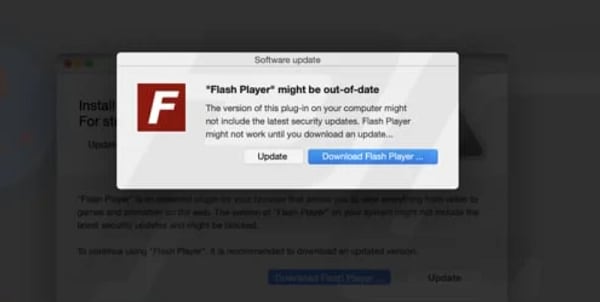
Jeśli zainstalowałeś starą wersję Flash, może ona nie współpracować dobrze z Twoją przeglądarką lub YouTube. To z kolei może prowadzić do zielonych i zniekształconych filmów YouTube.
5. Ustawienie wysokiej rozdzielczości wideo
Ustawienie rozdzielczości wideo wyższej niż ta obsługiwana przez Twoją kartę wideo lub monitor może spowodować zniekształcenie wideo YouTube. Jeśli wideo YouTube 4K jest zniekształcone, oznacza to, że Twój komputer nie jest wystarczająco zaawansowany, aby to zrobić.
Jak rozwiązać problem zniekształcenia wideo YouTube?
Być może zauważyłeś, że wideo jest rozmyte podczas oglądania. Nagrałeś wideo kamerą z wbudowanym obiektywem o szerokim kącie widzenia, który nie może idealnie się skupić. Niektóre filmy są również kręcone w niskiej rozdzielczości, co powoduje ich rozmycie. Czasami następuje również kompresja, co oznacza, że nie możesz zobaczyć wszystkich szczegółów obrazu. Oto sposoby rozwiązania problemu zniekształcenia wideo YouTube.
- Zmień rozdzielczość
Rozdzielczości mierzą liczbę pikseli używanych do reprezentowania obrazu. Im wyższa rozdzielczość, tym więcej szczegółów możesz zobaczyć w wideo. W większości przypadków filmy są kręcone w 720 lub 1080 pikselach. Wideo w wysokiej rozdzielczości może również pomóc zobaczyć małe szczegóły, które nie są widoczne w wideo o niskiej rozdzielczości.
- Przeinstaluj Flash Player
Wiele osób korzysta z najnowszej wersji Adobe Flash Player, i chociaż jest to najbardziej stabilna wersja, niektórzy ludzie nie mogą oglądać filmów na YouTube; może to wynikać z Flash Playera. Jeśli zaktualizowałeś swoją przeglądarkę do najnowszej wersji, będziesz również musiał zaktualizować Flash Player.
- Zaktualizuj sterowniki wideo
Najlepszym sposobem rozwiązania problemu zniekształcenia wideo YouTube jest zaktualizowanie sterowników wideo. Przestarzałe sterowniki karty wideo mogą zawierać błędy, które powodują zniekształcenie wideo YouTube. W zależności od marki karty, pobierz aktualizacje do karty wideo komputera.
Wyłącz przyspieszenie sprzętowe
Aby rozwiązać problem zniekształceń społecznych YouTube, może być konieczne wyłączenie przyspieszenia sprzętowego. Aby to zrobić, musisz przejść do ustawień YouTube tego konkretnego wideo. Na karcie włączania przyspieszenia sprzętowego kliknij zamknij. Następnie odśwież stronę i obejrzyj wideo. Jeśli to rozwiąże problem, Twoja karta wideo wymaga wymiany. W międzyczasie możesz oglądać filmy YouTube bez przyspieszenia sprzętowego.
Dodatkowe wskazówki! Twórz efekty zniekształceń dla swojego wideo za pomocą Filmora
Jako jedno z najpopularniejszych oprogramowań do edycji wideo na rynku, Filmora jest wyposażona w narzędzie zniekształceń z wieloma efektami, które mogą sprawić, że Twoje wideo YouTube będzie się wyróżniać i uzyska więcej wyświetleń. Możesz użyć narzędzia do zmiany zachowania i kształtu warstwy. Przyjrzyjmy się niektórym z tych efektów zniekształceń.
Efekt zniekształcenia cieplnego
Efekt zniekształcenia cieplnego symuluje realistyczne fale ciepła i posiada kontrole dla ilości, prędkości, kierunku, intensywności i wiele więcej.
- Zniekształcenie pojedynczej osi: Ta opcja zastosuje efekt zniekształcenia cieplnego w jednym kierunku. Możesz również określić kąt za pomocą ustawienia Rotacji zniekształcenia.
- Rotacja zniekształcenia: Za pomocą tego ustawienia możesz zmienić kierunek zniekształcenia.
- Skala: Opcja Skala pozwala ustawić skalę zniekształcenia.
- Siła dyfuzji: Za pomocą tego ustawienia możesz dostosować intensywność rozmycia.
- Odchylenie dyfuzji: Wysokie wartości odchylenia dyfuzji sprawiają, że rozmycie jest bardziej widoczne.
- Zniekształcenie: Ta opcja pozwala ustawić siłę zniekształcenia cieplnego na warstwie.

Efekt wybrzuszenia
Ten efekt owija obraz wokół określonego punktu, tworząc iluzję wybrzuszonego kształtu przechodzącego przez warstwę. Zasadniczo efekt wybrzuszenia sprawia, że obraz wydaje się oddalać od widzów lub wystawać na zewnątrz. Głębokość i rozmiar wybrzuszenia zależą od wybranych opcji. Istnieje wiele kształtów wybrzuszeń do wyboru i obejmują one:
- Wybrzuszenie: Tutaj niskie wartości ściskają obraz, podczas gdy wysokie wartości rozciągają obraz.
- Środek: Kształt środkowy przesuwa punkt centralny wybrzuszenia wokół ramki obrazu.
- Płaskowyż: Ta opcja generuje płaski obszar bez zniekształceń w środku wybrzuszenia.
- Promień: Opcja promienia pozwala dostosować, jak duży lub mały będzie zniekształcony obszar.
- Kształt: Możesz zmienić kształt wybrzuszenia za pomocą tej opcji.
- Skala X/Y: Za pomocą Skali X/Y możesz zmienić proporcje wybrzuszenia wzdłuż osi pionowej i poziomej. Możesz rozciągnąć lub ścisnąć wybrzuszenie w określonym kierunku.
- Zawijanie: Zawijanie pozwala określić poziom zniekształcenia na krawędziach ramki lub warstwy.
Animacja zniekształcenia cieplnego
Możesz sprawić, że efekt zniekształcenia cieplnego będzie wyglądał bardziej realistycznie, dodając efekt zamglenia lub animację. Użytkownicy mogą kontrolować ruch animacji zniekształcenia cieplnego za pomocą następujących ustawień:
- Prędkość wiatru: Za pomocą tego ustawienia możesz zmienić intensywność i prędkość ruchu wzdłuż kierunku efektu zamglenia.
- Prędkość szumu: To ustawienie zmienia prędkość szumu cieplnego i kształt efektu zamglenia.
- Kierunek wiatru: Za pomocą ustawienia Kierunku wiatru możesz dostosować kierunek efektu zamglenia.
Efekt powiększenia
Możesz użyć tego efektu do powiększenia określonego obszaru warstwy; efekt powiększenia wywołuje iluzję soczewki umieszczonej nad częścią obrazu. Możesz użyć tego efektu do powiększenia całego obrazu kilkakrotnie w stosunku do jego oryginalnego rozmiaru bez utraty rozdzielczości. Zasadniczo możesz zmienić punkt centralny, rozmiar i kształt tego efektu zniekształcenia.
Efekt wzroku owada
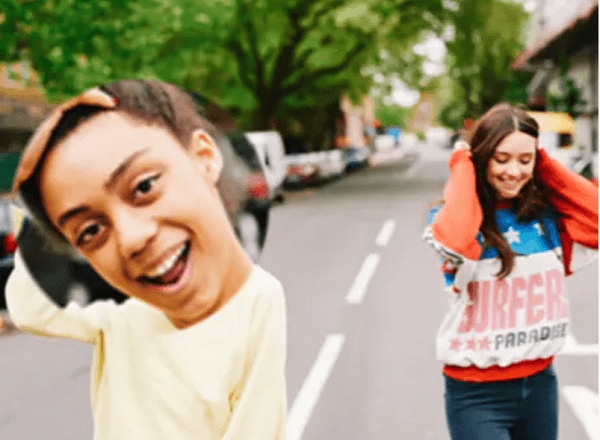
Ten efekt tworzy wzór soczewki plastra miodu. Możesz użyć ustawienia wybrzuszenia tęczówki, aby dodać efekt wybrzuszenia w komórkach. Co więcej? Możesz zmienić rozmiar każdej komórki.
Efekt ochrony świadka
Efekt ochrony świadka pozwala zaciemnić określony obszar w obrazie. Możesz użyć tego efektu do ukrycia numerów seryjnych, znaków wodnych, twarzy i tekstu zawierającego poufne informacje.

Efekt mozaiki
Ten efekt dzieli warstwę na bloki jednolitego koloru i tworzy pikselację. Możesz użyć efektu mozaiki do ukrycia tekstu lub twarzy lub stworzenia iluzji obrazu o niskiej rozdzielczości. Ustawienie bloków pionowych pozwala dostosować liczbę bloków w każdej kolumnie, podczas gdy bloki poziome pozwalają ustawić, ile bloków pojawi się w każdym wierszu.
Jak tworzyć efekty zniekształceń za pomocą Filmora
Tworzenie efektów zniekształceń dla wideo za pomocą Filmora jest dziecinnie proste. Wystarczy wykonać poniższe kroki:
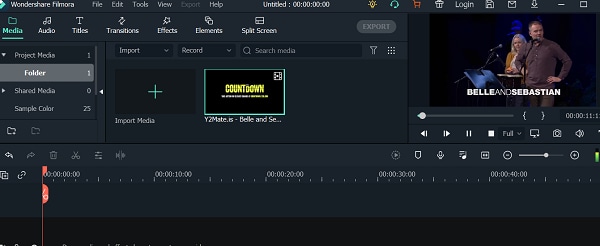
• Zaimportuj swoje wideo na oś czasu Filmora.
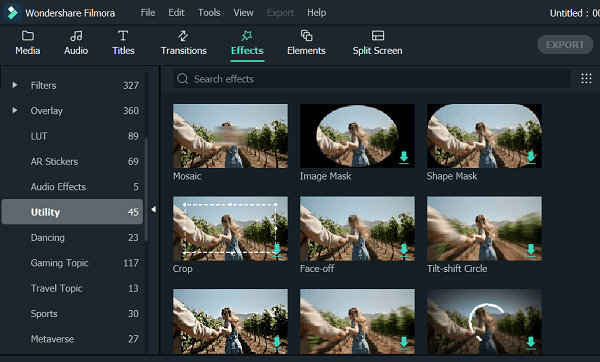
• Przejdź do sekcji górnego paska narzędzi i kliknij Efekty. Zobaczysz listę efektów na lewym pasku bocznym ekranu. Wybierz ten, który chcesz i kliknij go, aby zastosować efekt do materiału filmowego.
• Możesz dostosować efekt do swoich preferencji.
Podsumowanie:
● Problemy ze zniekształconym wideo YouTube mogą wynikać z kilku czynników, w tym wydajności komputera, przestarzałych sterowników i instalowania niebezpiecznego oprogramowania firm trzecich na komputerze. Możesz użyć zniekształcenia wideo, aby sprawić, że Twoje filmy będą się wyróżniać lub ukryć obrazy lub tekst w filmie. Filmora pozwala tworzyć efekty zniekształceń w filmie za pomocą zaledwie kilku kliknięć.