

Slack Giphy: Jak dodać Giphy do Slacka

Giphy to amerykańska wyszukiwarka animowanych obrazów i zapętlonych filmów (powszechnie znanych jako gify). Giphy ma również wersję aplikacji zarówno na urządzenia Android, jak i iOS. Stała się głównym źródłem gifów do udostępniania w wiadomościach w aplikacjach do czatowania i mediach społecznościowych, takich jak Slack. Slack to platforma do komunikacji biznesowej między zespołami i współpracownikami. Oferuje szybką, zorganizowaną i bezpośrednią platformę komunikacyjną, która jest bezpieczniejsza niż e-mail. Teraz możesz wysyłać gify w slack za pośrednictwem giphy, aby uczynić komunikację biznesową zabawną i ciekawą. Dzisiaj pokażemy Ci, jak dodać giphy do slack w zaledwie kilku prostych krokach!
- Część 1: Jak dodać Giphy do Slack?
- Część 2: Jak wysyłać gify w Slack
- Część 3: Dodatkowa wskazówka – Utwórz animowany gif za pomocą Wondershare Filmora
Część 1 – Jak dodać Giphy do Slack?
GIFy rozluźniają atmosferę i sprawiają, że każda rozmowa staje się zabawna. Masz dość długich, nudnych i poważnych dyskusji o pracy przez cały czas? Cóż, zdobądź giphy i spraw, aby Twoje doświadczenie ze Slackiem było jeszcze lepsze.
Wykonaj te kroki, aby dowiedzieć się, jak dodać Giphy do Slack, aby udostępniać wspaniałe GIFy swoim kolegom z pracy!
Krok 1 – Otwórz Slack
Uruchom Slack i zaloguj się przy użyciu swoich danych logowania.

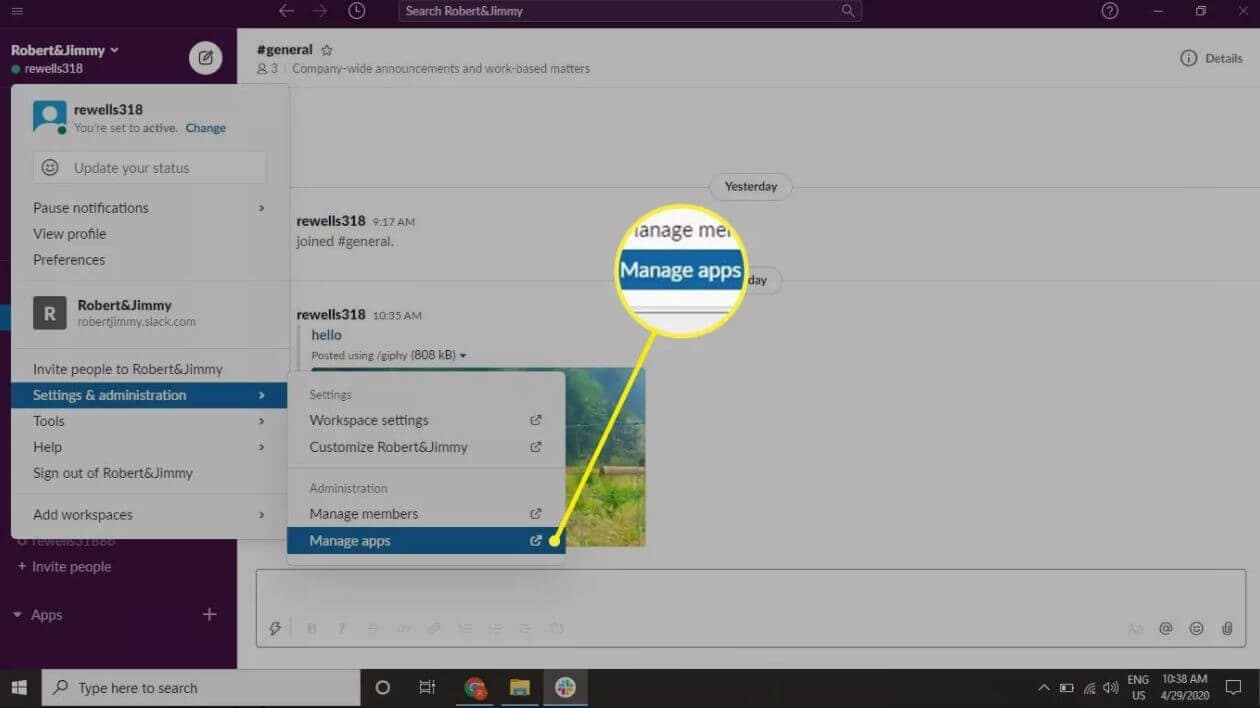
Krok 2 – Przejdź do Aplikacji
Przejdź do opcji Aplikacje w lewym górnym rogu aplikacji Slack.
Krok 3 – Wyszukaj Giphy
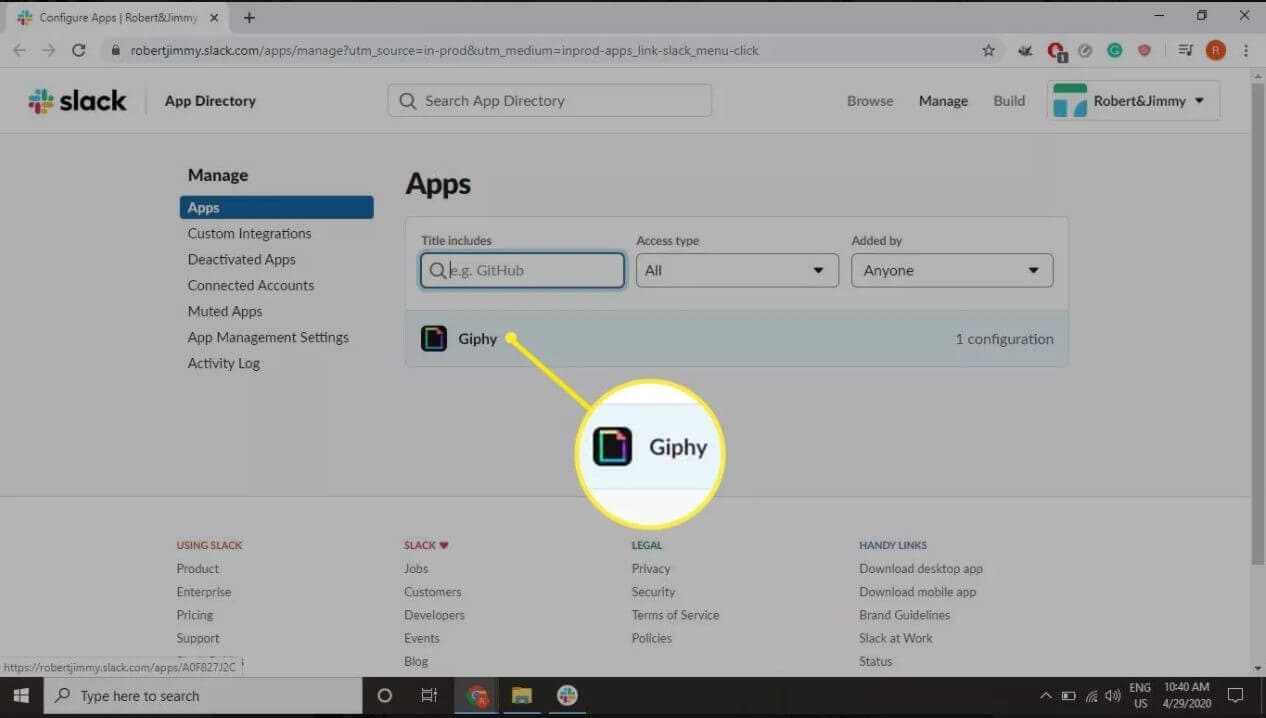
Wpisz w pasku wyszukiwania i wyszukaj giphy. Poczekaj na wyniki, a następnie kliknij Dodaj gdy pojawi się Giphy.

Krok 4 – Dodaj integrację Giphy
Po kliknięciu dodaj, strona Giphy uruchomi się w domyślnej przeglądarce internetowej. Teraz kliknij "Dodaj integrację Giphy".
Krok 5 – Skonfiguruj Giphy
Skonfiguruj giphy i dostosuj ustawienia według własnych preferencji. Na koniec kliknij "Zapisz integrację".
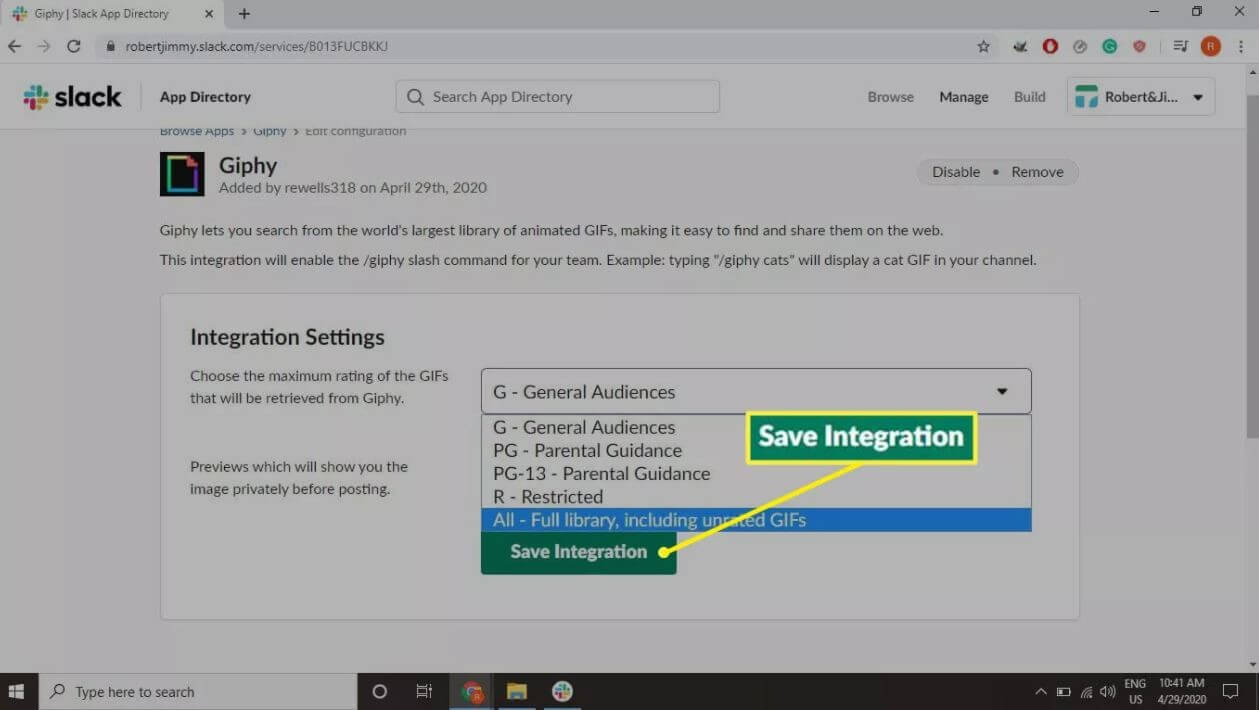
Teraz giphy zostało dodane do Twojego konta slack i możesz go używać do wysyłania gifów w wiadomościach.
Część 2: Jak wysyłać gify w Slack
Po zintegrowaniu giphy ze slackiem możesz teraz wysyłać gify. Zobaczmy, jak możesz to zrobić!
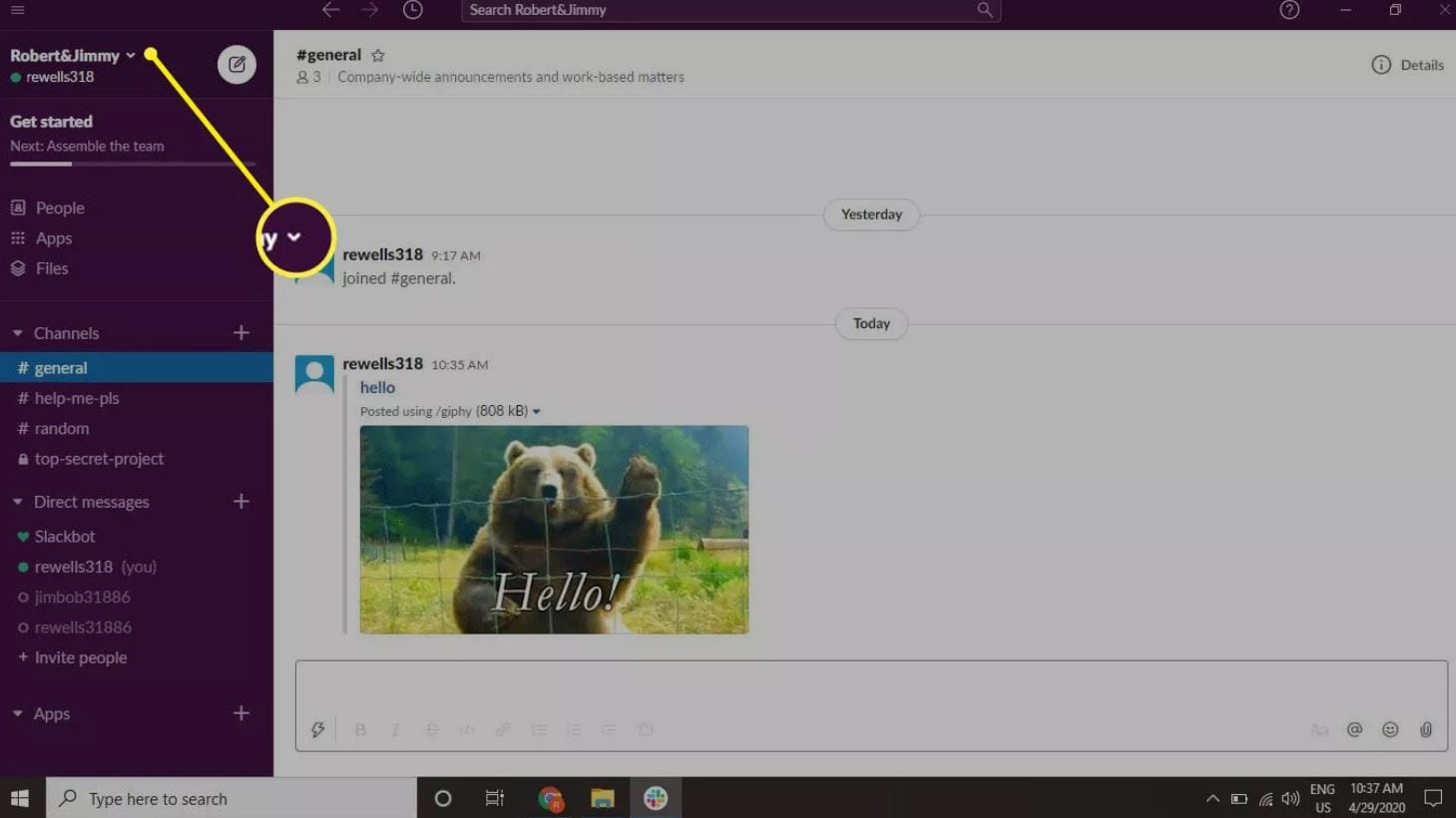
Krok 1 – Wpisz /giphy
Dołącz do rozmowy w slack i wpisz /giphy + dowolne słowo lub frazę związane z typem gifa, który chcesz wysłać. Następnie naciśnij Enter. Na przykład, jeśli chcesz wysłać wesołego gifa, wpiszesz i wyślesz: /giphy happy.
Krok 2 – Wybierz Gif
Teraz slack przedstawi losowy gif związany ze słowem, które wprowadzono. Możesz wysłać tego gifa, jeśli chcesz, lub możesz "Przetasować" i poszukać innego.
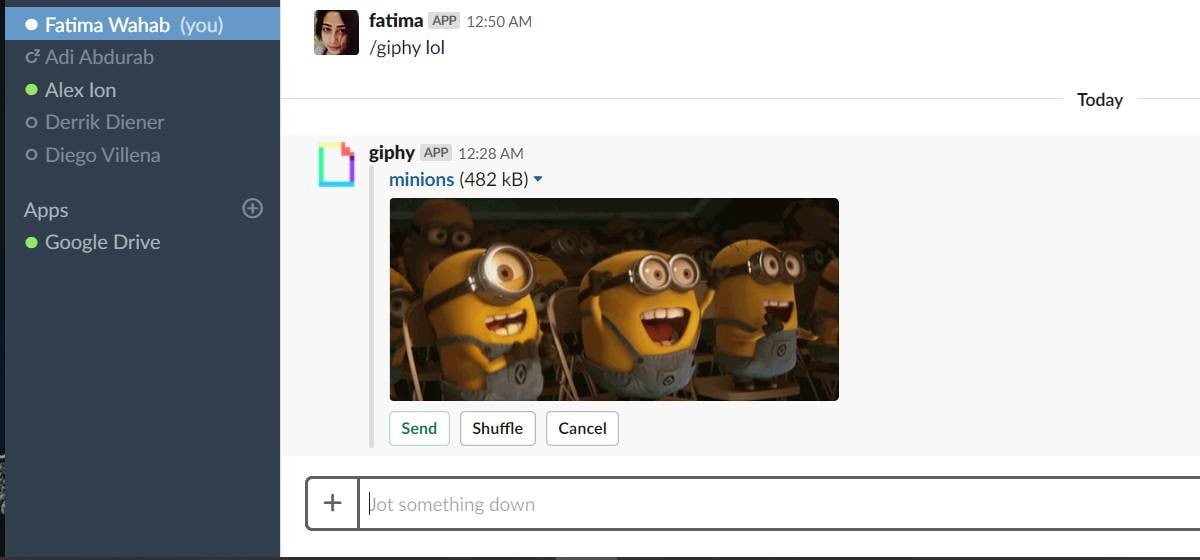
Krok 3 – Wyślij Gif
Gdy znajdziesz gifa, którego chciałbyś wysłać, po prostu kliknij "Wyślij" lub naciśnij Enter. Zostanie udostępniony i opublikowany na Twoim kanale slack lub w rozmowie.
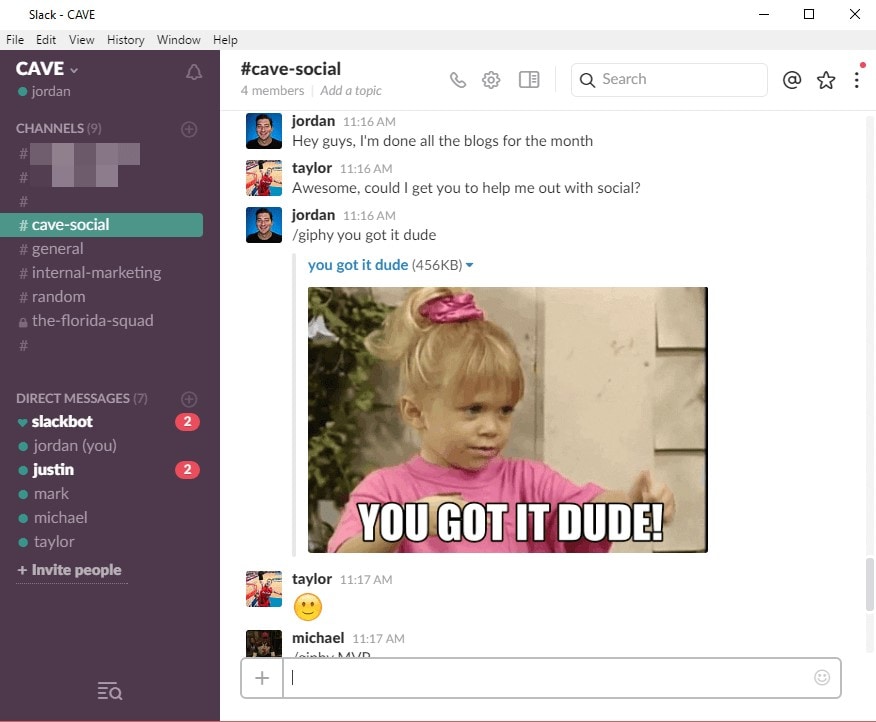
To wszystko!
Dodatkowa wskazówka – Utwórz animowany gif za pomocą Wondershare Filmora
Wondershare Filmora to jedno z najpopularniejszych oprogramowań do edycji wideo, które oferuje szeroki zakres fajnych funkcji. Filmora przewyższa każde inne oprogramowanie do edycji wideo dzięki swojemu super intuicyjnemu i przyjaznemu dla użytkownika oprogramowaniu. Możesz edytować filmy do vlogów, samouczków, filmów tiktok, profesjonalnych ujęć i wiele więcej! Jest odpowiedni zarówno dla początkujących, jak i profesjonalistów. Ponadto możesz również użyć Wondershare Filmora do tworzenia gifów.
Możesz tworzyć gify z dowolnego filmu lub obrazu. Wszystko, czego potrzebujesz, to dobre narzędzie do edycji wideo!
Wykonaj te kroki, aby utworzyć własne gify w Wondershare Filmora:
Krok 1- Pobierz i zainstaluj Filmora
Pierwszym krokiem jest pobranie i zainstalowanie Wondershare Filmora na komputerze. Możesz pobrać z oficjalnej strony internetowej Wondershare Filmora.


Krok 2 – Otwórz aplikację
Po zainstalowaniu aplikacji uruchom ją na pulpicie.
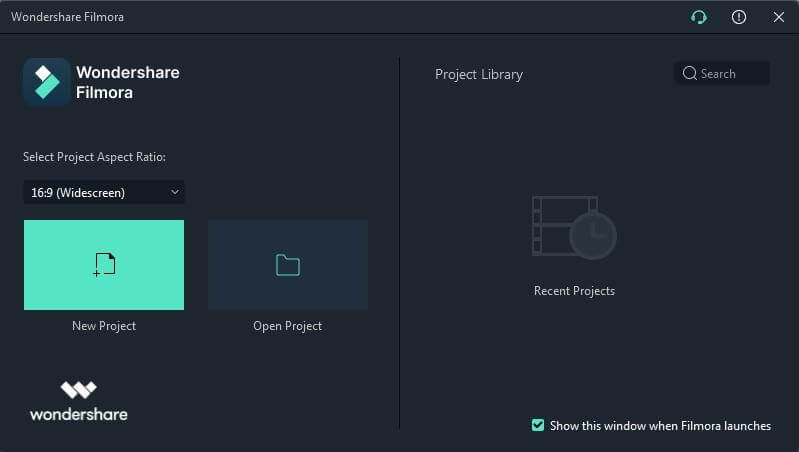
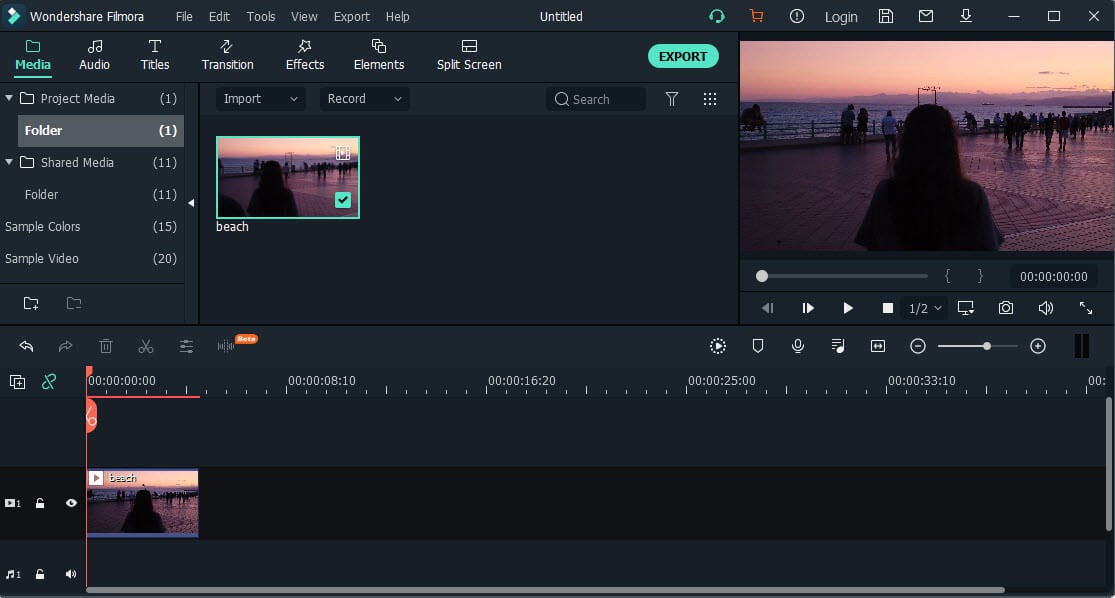
Krok 3 – Importuj wideo i przeciągnij wideo na oś czasu
Zaimportuj edytowalny film w Filmora, klikając Nowy projekt. Następnie wybierz Importuj multimedia >Importuj pliki multimedialne. Wybierz film, który chcesz zaimportować i kliknij "Okay". Po zaimportowaniu filmu przeciągnij go na oś czasu, aby uzyskać dostęp do różnych narzędzi i funkcji edycji. Teraz wytnij fragment filmu, którego chcesz użyć.
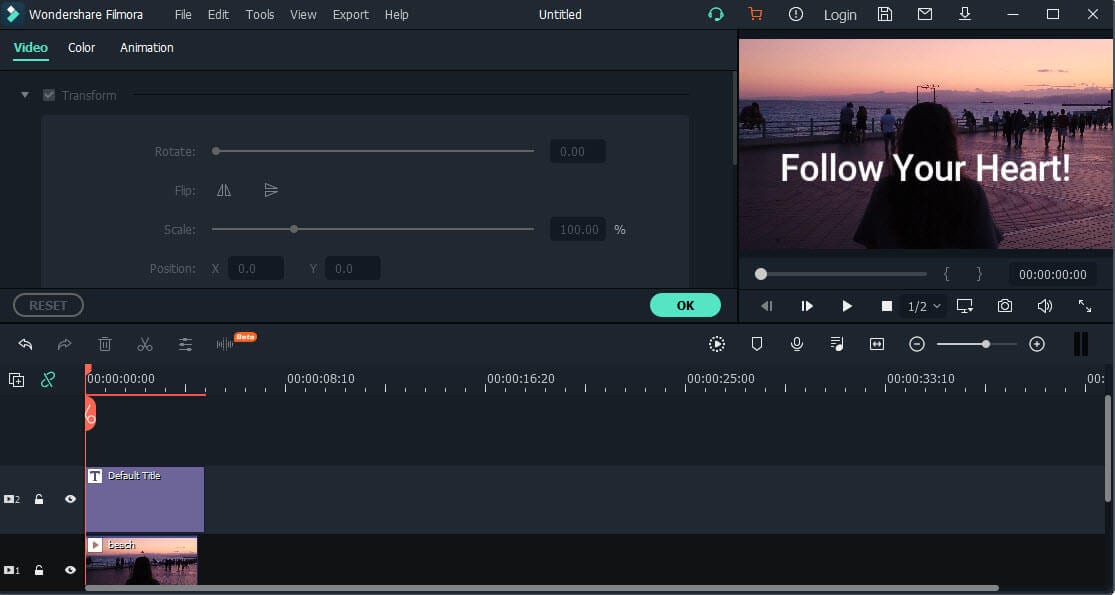
Krok 4 – Utwórz Gif
Teraz możesz dodać tekst, emotikony i efekty do swojego klipu wideo. Możesz również zmienić kolor, czcionkę, rozmiar i pozycję tekstu.
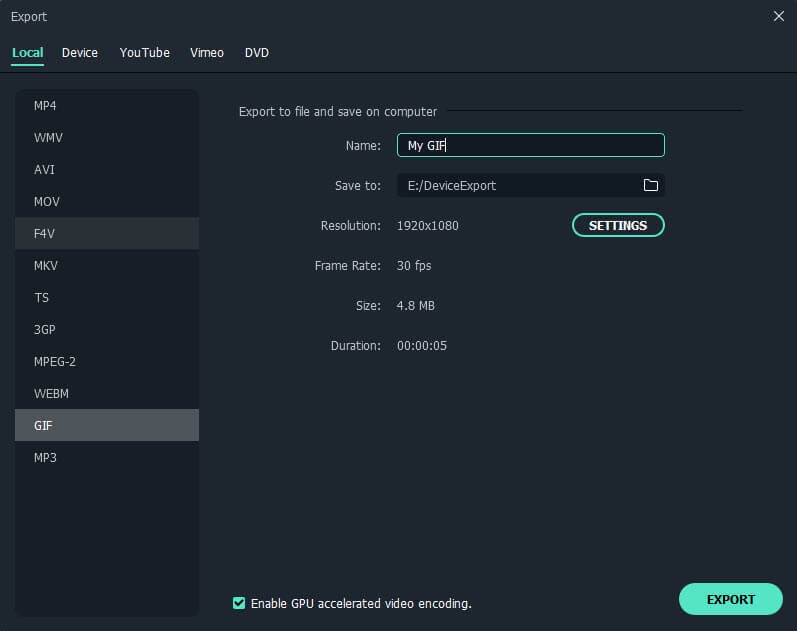
Krok 6 – Eksportuj
Gdy będziesz zadowolony z wyglądu gifa, po prostu wyeksportuj go i wybierz "gif." W Format w Oknie eksportu. Możesz dodatkowo wybrać rozdzielczość, rozmiar pliku i inne szczegóły. Na koniec kliknij "Eksportuj".
Podsumowanie
Gify stały się ważną częścią naszej codziennej komunikacji online. Pozwalają nam wyrazić nasze myśli i emocje bardziej wyraźnie podczas cyfrowych rozmów. Dlatego Giphy stało się tak popularne wśród milionów użytkowników na całym świecie. Wszystkie wiodące aplikacje komunikacyjne i platformy mediów społecznościowych zintegrowały giphy dla swoich użytkowników. Slack, jedna z czołowych platform komunikacji biznesowej, również wprowadził integrację z giphy. Postępuj zgodnie z przewodnikiem wymienionym w tym artykule i zacznij wysyłać swoje ulubione gify slack!

Łatwy w użyciu i potężny edytor wideo dla wszystkich twórców.
Wypróbuj za darmo Wypróbuj za darmo
Przenieś swój film na profesjonalny poziom dzięki prostym narzędziom.
Wypróbuj za darmo Wypróbuj za darmo
Piotr Jaworski
staff Redaktor
Komentarze