

Jak rozmawiać na Google Meet

Czy wiesz, że Google Meet ma teraz również funkcję czatu? Tak! Zgadza się. Uczestnicy wideokonferencji mogą teraz udostępniać wiadomości i linki za pomocą czatu Google Meet. Mogą to wszystko robić bez wypowiadania ani słowa podczas sesji. To nie tylko unika zakłóceń podczas wideokonferencji, ale jest również bardzo wygodne!
Jeśli chcesz dowiedzieć się jak czatować w Google Meet, to czytaj dalej. Niezależnie od tego, czy korzystasz z urządzenia mobilnego, czy laptopa, możesz nauczyć się jak prowadzić prywatny czat w Google Meet z tym kompletnym przewodnikiem przedstawionym poniżej!
Spis treści: Przewodnik po oknie czatu i wiadomościach w Google Meet
- Część 1: Jak czatować w Google Meet na komputerze stacjonarnym – Znajdowanie okna czatu Google Meet
- Część 2: Jak czatować w aplikacji mobilnej Google Meet – Gdzie znaleźć okno czatu w Google Meet
- Część 3: Jak utworzyć czat grupowy w Google Meet
- Część 4: Jak prowadzić prywatny czat w Google Meet – Czy to możliwe?
- Część 5: Jak zmienić rozmiar czcionki czatu Google Meet – Opcje czcionek Google Meet
- Część 6: Jak dodawać emoji do czatu Google Meet – Ulepszanie wiadomości tekstowych Google Meet
- Część 7: Jak wyłączyć czat Google Meet – Zarządzanie oknem czatu w Google Meet
- Część 8: Jak odzyskać historię czatu Google Meet – Dostęp do historii czatu
Część 1: Jak czatować w Google Meet na komputerze stacjonarnym?
Zdarzają się sytuacje, gdy osoby mają coś bardzo istotnego do przekazania uczestnikom spotkania, jednak nie jest to ich kolej na mówienie. W takich momentach funkcja czatu Google Meet może być bardzo przydatna!
Podczas korzystania z laptopa lub komputera stacjonarnego, korzystanie z funkcji czatu jest bardzo łatwe. Wszystko, co musisz zrobić, to po prostu dołączyć do spotkania, w którym powinieneś być.
Po dołączeniu do sesji, spójrz w prawą dolną część ekranu. Zobaczysz tam wiele opcji, ale się nie myл. Przejdź do ikony dymku rozmowy i kliknij ją, jak pokazano na obrazku poniżej.

Po kliknięciu dymku rozmowy otworzy się okno czatu po prawej stronie ekranu. Na dole okna znajdzie się puste pole tekstowe.
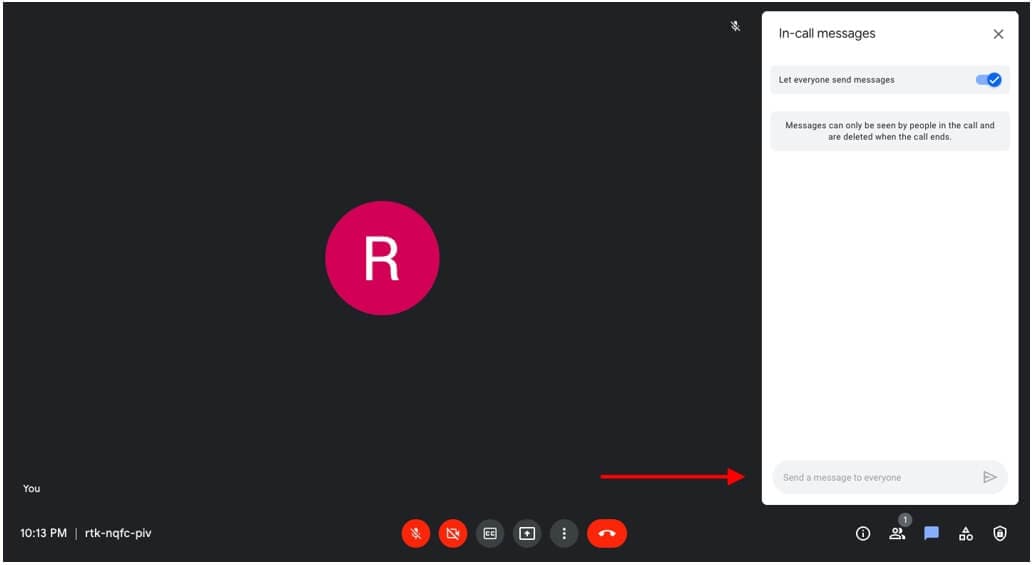
Kliknij puste pole tekstowe i wpisz wiadomość, którą chcesz udostępnić.

Po wpisaniu wiadomości, aby wysłać ją do wszystkich uczestników spotkania, kliknij przycisk wyślij. Innym sposobem wysłania wiadomości jest po prostu naciśnięcie klawisza "Enter" na klawiaturze.
Gdy tylko naciśniesz strzałkę, Twoja wiadomość będzie widoczna dla wszystkich członków obecnych na spotkaniu w tym momencie.

Część 2: Jak czatować w aplikacji mobilnej Google Meet?
Nie masz przy sobie laptopa i musisz uczestniczyć w konferencji Google Meet i korzystać z funkcji czatu? Cóż, możesz również łatwo korzystać z funkcji czatu na swoim urządzeniu mobilnym!
Pierwszą rzeczą jest dołączenie do konferencji Google Meet w aplikacji mobilnej Google Meet. W tym celu musisz utworzyć nowe spotkanie lub dołączyć do sesji za pomocą linku do spotkania.
Po dołączeniu do spotkania dotknij przycisku dodatkowych opcji znajdującego się na dole ekranu. To przycisk z trzema kropkami.

Gdy naciśniesz przycisk dodatkowych opcji w Google Meet, pojawią się dodatkowe opcje dotyczące napisów, dodawania nowych uczestników do spotkania i innych. Spośród wszystkich tych licznych opcji musisz wybrać opcję "wiadomości podczas rozmowy", aby włączyć prywatne czatowanie w Google Meet.
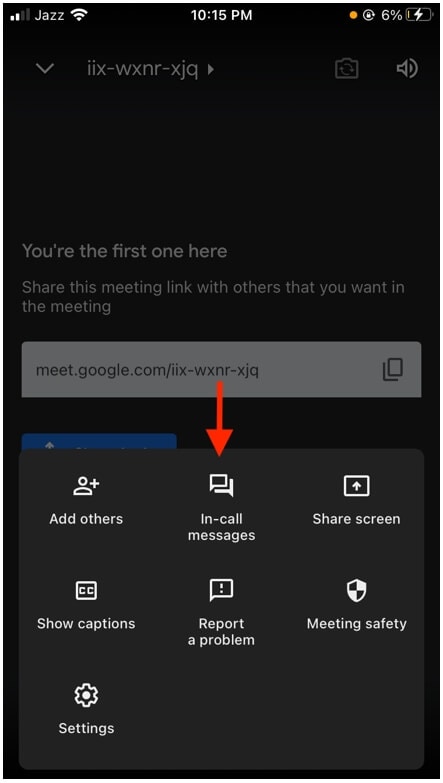
Po kliknięciu opcji, na ekranie pojawi się pole tekstowe na całym ekranie. To tutaj wpiszesz wiadomość lub wkleisz link, którym chcesz podzielić się z innymi członkami konferencji Google Meet. Po wpisaniu treści wiadomości, którą chcesz przekazać na spotkaniu, po prostu naciśnij wyślij.

Po kliknięciu wyślij, wiadomość/wiadomości zostaną udostępnione wszystkim innym uczestniikom spotkania. Pamiętaj, że nie możesz usuwać wiadomości w Google Meet, więc wysyłaj wiadomości rozważnie. Korzystając z funkcji czatu osoby mogą przekazać swoją wiadomość wszystkim członkom spotkania bez zakłócania całego spotkania. Nie ma potrzeby włączania mikrofonu, aby się komunikować, gdy masz również dostępną funkcję czatu.

Część 3: Jak utworzyć czat grupowy w Google Meet?
Chociaż nie ma możliwości bezpośredniego utworzenia czatu grupowego w Google Meet, osoby mogą utworzyć hangout, a następnie włączyć wideo. W ten sposób ludzie z określonej grupy mogą jednocześnie prowadzić rozmowy wideo i czatować.
Aby to zadziałało, najpierw przejdź do Gmaila i utwórz grupę hangout. Aby utworzyć grupę hangout, zlokalizuj pasek "Hangout" i kliknij ikonę "Dodawanie", znajdującą się w lewym dolnym rogu ekranu.
Po tym wklej adres e-mail uczestnika, którego chcesz zaprosić i dodaj go do hangoutu.

Następnie wyślij im link do hangoutu i włącz wideo.
Po zakończeniu osoby mogą teraz czatować i prowadzić wideokonferencje w tym samym czasie.
Część 4: Jak utworzyć prywatny czat w Google Meet?
Wiele osób zastanawia się, czy mogą prywatnie czatować w Google Meet, jednak ta opcja nie jest jak dotąd możliwa w funkcji czatu Google Meet. Wszystkie wiadomości lub linki, które osoby udostępniają podczas konferencji w Google Meet, są udostępniane wszystkim uczestnikowi, którzy są na spotkaniu w tym czasie.
Na przykład, jeśli uczestnik opuści spotkanie i wyślesz wiadomość, gdy wyszedł, a następnie ten uczestnik ponownie dołączy, uczestnik nie będzie mógł otrzymać ani zobaczyć Twojej wiadomości. Jednak wszyscy obecni na sesji podczas wysyłania wiadomości mogą ją przeczytać. Obecnie nie ma opcji tworzenia prywatnego czatu w Google Meet.
Część 5: Jak zmienić rozmiar czcionki czatu Google Meet?
Google Meet jest w pełni wyposażony w liczne funkcje i możliwości, jednak zmiana rozmiaru czcionki czatu nie jest jedną z nich. Uczestnicy nie mogą wprowadzać żadnych zmian w czcionce wiadomości wysyłanych w oknie czatu. Nie mogą zwiększyć rozmiaru, odstępów, stylu czcionki ani koloru wysyłanych wiadomości. Chociaż te opcje są dostępne w innych funkcjach aplikacji Google, takich jak Gmail i inne. Jeszcze nie weszły do gry w Google Meet.
Część 6: Jak dodawać emoji do czatu Google Meet?
Chcesz, aby Twoje wiadomości w Google Meet były nieco dziwaczne lub zabawne, czemu nie dodać emoji, aby urozmaicić sprawy! Emoji to idealny sposób na zwrócenie uwagi na pilne wiadomości, które osoby mogą w przeciwnym razie przeoczyć. Być może zauważyłeś, że funkcja czatu Google Meet nie ma widocznego dla Ciebie przycisku emoji, jednak nadal możesz wysyłać emoji w Google Meet.
Po prostu dołącz do spotkania, w którym chcesz uczestniczyć.
Po dołączeniu do sesji Google Meet przejdź do prawej dolnej części ekranu i zlokalizuj ikonę dymku rozmowy i kliknij ją.
Po kliknięciu ikony dymku rozmowy otworzy się okno wiadomości po prawej stronie ekranu.
Stamtąd przejdź do pola tekstowego wiadomości i kliknij prawym przyciskiem myszy na swoim urządzeniu komputerowym, aby otworzyć menu dodatkowych opcji. Niezależnie od urządzenia, którego używasz, pierwszą opcją w menu dodatkowym będzie opcja emotikon i symboli.

Kliknij opcję emoji i symbole, a na ekranie pojawi się okienko wszystkich emoji dostępnych na Twoim urządzeniu, jak pokazano na obrazku poniżej.

Część 7: Jak wyłączyć czat Google Meet?
Męczą Cię wszystkie wiadomości udostępniane podczas sesji Google Meet? Wysyłanie zbyt wielu wiadomości może być dość rozpraszające. Co więcej, osoby mogą również nadużywać funkcji czatu w Google Meet do wysyłania wrogich lub nieodpowiednich wiadomości podczas profesjonalnej sesji roboczej. Dlatego gospodarze mają również opcję wyłączenia wiadomości w Google Meet.
Jeśli więc zastanawiasz się jak wyłączyć czat w Google Meet podczas sesji, odpowiedź na to jest dość prosta. Sprawdź to poniżej!
Najpierw dołącz do sesji Google Meet, którą organizujesz. Pamiętaj, aby skorzystać z tej funkcji, musisz być gospodarzem spotkania.
Po dołączeniu do sesji przejdź do ustawień gospodarza spotkania. Aby przejść do ustawień gospodarza, kliknij przycisk "Bezpieczeństwo spotkania" znajdujący się w prawym dolnym rogu ekranu.

Pojawi się okienko po prawej stronie ekranu z opcjami i ustawieniami. Z tych ustawień kliknij przycisk "wysyłaj wiadomości na czacie", aby wyłączyć funkcję czatu.

Część 8: Jak odzyskać historię czatu Google Meet?
W przeciwieństwie do Google Hangouts, osoby nie mogą odzyskać czatów w Google Meet. Po zakończeniu rozmowy czat jest automatycznie usuwany. Chyba że spotkanie wideo jest nagrywane za pomocą konta Google Workspace, czat w Google Meet jest archiwizowany.
Czy jesteś gotowy, aby korzystać z funkcji czatu w Google Meet?
Korzystanie z funkcji czatu Google Meet może być niezwykle przydatne i pomocne, jeśli uczestnik spotkania chce przekazać wiadomość, ale nie chce przerywać sesji. Osoby mogą udostępniać wiadomości, linki i emoji wszystkim uczestnikowi sesji. Nie tylko to, ale osoby mogą korzystać z funkcji czatu na swoich laptopach, jak i na urządzeniach mobilnych. Korzystanie z funkcji czatu jest bardzo łatwe, wystarczy wykonać kilka prostych kroków i będziesz gotowy!


 bezpieczne pobieranie

Podsumowanie
Funkcja czatu Google Meet to potężne narzędzie do efektywnej komunikacji online. Pozwala uczestnikom udostępniać wiadomości, linki i szybkie opinie bez przerw, dzięki czemu wirtualna współpraca przebiega płynniej. Wiedza o tym, jak znaleźć i używać okna czatu w Google Meet zapewnia, że ważne informacje są zawsze skutecznie udostępniane, znacznie poprawiając doświadczenie spotkania.
Niezależnie od tego, czy na komputerze stacjonarnym, czy na urządzeniu mobilnym, czat Google Meet jest prosty w użyciu. Pozwala udostępniać wiadomości, linki i emoji wszystkim uczestnikowi, unikając zakłóceń. Dla tych, którzy muszą nagrywać sesje Google Meet i bez wysiłku je edytować, dodawać napisy lub tworzyć najważniejsze momenty, Filmora jest Twoim idealnym rozwiązaniem. Jego potężne funkcje nagrywania ekranu i edycji wideo pomagają przechwytywać i optymalizować treści spotkań z łatwością.

Łatwy w użyciu i potężny edytor wideo dla wszystkich twórców.
Wypróbuj za darmo Wypróbuj za darmo
Przenieś swój film na profesjonalny poziom dzięki prostym narzędziom.
Wypróbuj za darmo Wypróbuj za darmo
Piotr Jaworski
staff Redaktor
Komentarze