

- Darmowe naklejki AR do świętowania i personalizacji
- Przechwytuj wideo ze stabilnym doświadczeniem nagrywania
- Dodaj oszałamiające elementy, tytuły i efekty do nagranego wideo
Jak używać tablicy w Google Meet

Wirtualne tablice były szeroko wykorzystywane do ułatwiania uczestnikom spotkań online. Aplikacje do wideokonferencji zapewniają swoim użytkownikom tablicę do śledzenia dyskusji podczas rozmowy wideo.Tablica Google Meet jest jednym z najskuteczniejszych narzędzi dla użytkowników Google Meet, aby ułatwić wyjaśnienia. Możesz rysować rzeczy na tablicy w Google Meet, aby uczynić sesję wideo bardziej interaktywną i ekscytującą.
Jeśli jesteś zainteresowany korzystaniem z tego fantastycznego narzędzia, poniższy artykuł obejmie wszystkie istotne szczegóły wraz z łatwym przewodnikiem korzystania z tablicy. Zaczynajmy.
- Część 1: Co to jest Jamboard lub Tablica w Google Meet?
- Część 2: Jak używać tablicy w Google Meet na laptopie?
- Część 3: Jak używać tablicy w Google Meet na iPhonie?
- Część 4: Jak używać tablicy w Google Meet na urządzeniu Android?
- Część 5: Jak zapisywać i wysyłać Jams jako PDF?
Część 1: Co to jest Jamboard lub Tablica w Google Meet?
Google Meet był przydatnym narzędziem do komunikacji wideo dla profesjonalistów i studentów. Google Meet integruje Jamboard, narzędzie online, które umożliwia burze mózgów podczas wirtualnego spotkania. Host spotkania może łatwo aktywować Jamboard po rozpoczęciu spotkania. To sprawia, żeTablica Google Meet jest łatwo dostępna dla wszystkich uczestników podczas sesji na żywo. W ten sposób studenci mogą współpracować z instruktorami lub innymi studentami bardzo wyraźnie. Ponadto funkcja tablicy pozwala im również odpowiadać na pytania i przeglądać notatki. Dowiedzmy się, jak używać tablicy w Google Meet i jak to działa.
Część 2: Jak używać tablicy w Google Meet na laptopie?
Wbudowaną tablicę można wygodnie używać w Google Meet na laptopie. Nie potrzebujesz żadnego rozszerzenia ani aplikacji zewnętrznej, aby korzystać z tablicy. Ponadto możesz utworzyć nową tablicę lub użyć tej, którą już utworzyłeś. Możesz uzyskać dostęp do już zapisanej tablicy z Dysku Google. Jeśli chcesz osiągnąć doskonałość w sztuce tworzenia tablicy w Google Meet, podsumowaliśmy proces w prostych krokach.
Krok 1: Dołącz do spotkania Google
Otwórz Google Meet i kliknijnowe spotkanie, aby zorganizować spotkanie.
Uwaga: Możesz również dołączyć do spotkania za pomocą kodu zaproszenia lub linku zaproszenia.
Krok 2: Zlokalizuj tablicę.
Kliknijtrzy kropki u dołu ekranu i wybierztablicę na górze listy menu.
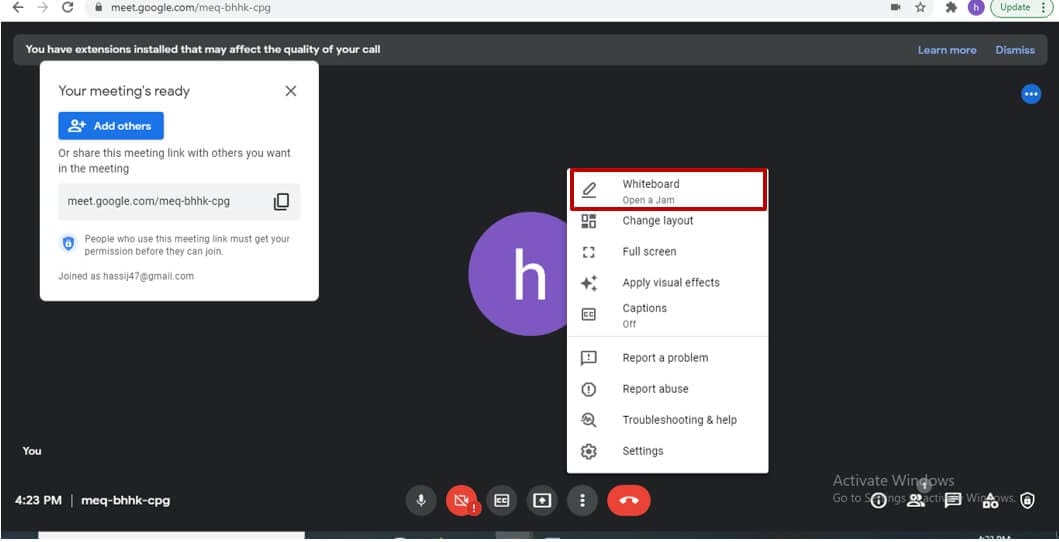
Krok 3: Utwórz tablicę
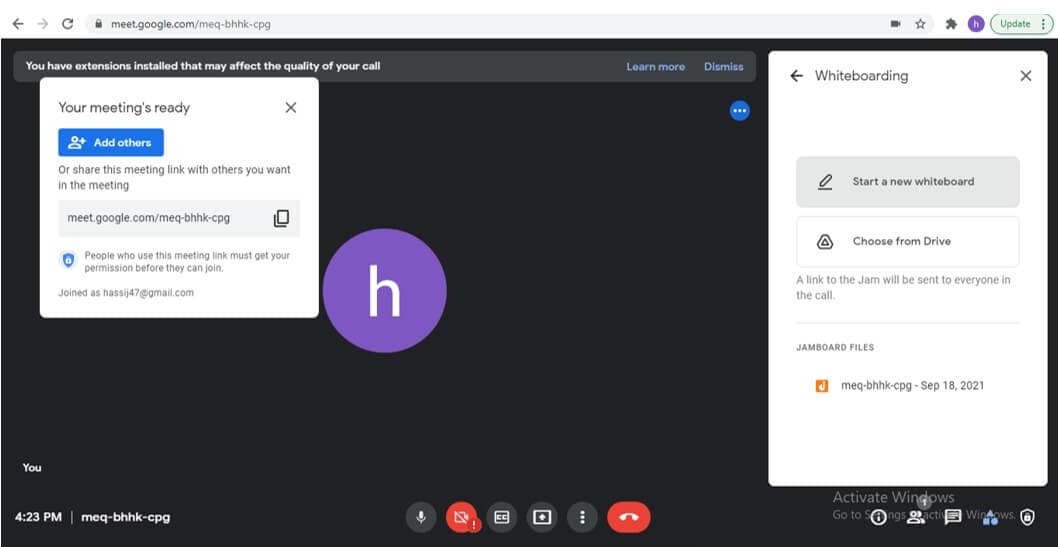
Kliknijrozpocznij nową tablicęopcję.
Uwaga:To utworzy Jam, który może być używany do wizualizacji pomysłów na tablicy. Link do Jam może być skopiowany i wysłany do wszystkich uczestników.
Część 3: Jak używać tablicy w Google Meet na iPhonie?
Niestety, nie możesz uzyskać dostępu do funkcjiTablicy Google Meet podczas korzystania z Google Meet przez jego stronę internetową na smartfonie. Dlatego zaleca się korzystanie z narzędzi zewnętrznych do korzystania z funkcji tablicy. W tym przypadku musisz udostępnić swój ekran w sesji Google Meet, a następnie przejść do aplikacji zewnętrznej posiadającej wbudowaną tablicę. Jednak uczestnicy nie będą mogli wprowadzać żadnych zmian na tablicy i będą mogli tylko oglądać obraz twojego ekranu. Jesteś użytkownikiem iPhone'a i chcesz używać aplikacji tablicy? Jeśli tak, poniższy przewodnik krok po kroku ci pomoże.
Krok 1: Pobierz aplikację Microsoft whiteboard
Znajdź aplikację Microsoft w sklepie z aplikacjami i kliknij instaluj.
Krok 2: Dołącz do pokoju spotkań Google i udostępnij ekran
Kliknij trzy kropki u dołu i wybierz udostępnij ekran. Naciśnij przyciskrozpocznij udostępnianie, aby potwierdzić akcję.
Krok 3: Użyj tablicy w aplikacji Microsoft
Przejdź do strony głównej i uruchom Microsoft Whiteboard.
Uwaga:Ponieważ będziesz udostępniać ekran swojego iPhone'a, uczestnicy będą mogli zobaczyć twoją aktywność na tablicy.
Część 4: Jak używać tablicy w Google Meet na urządzeniu Android
Podobnie jak w przypadku iPhone'a, nie możesz używać wbudowanego narzędzia Jamboard Google Meet na urządzeniach Android. Nawet jeśli spróbujesz uzyskać dostęp do Google Meet z przeglądarki na telefonie Android, prawdopodobnie zostaniesz przekierowany do Google Meet, gdzie nie ma opcji tablicy. Jedynym wyjściem jest pobranie zewnętrznej aplikacji tablicy z Playstore i użycie jej tablicy. Twoja aktywność na tablicy będzie widoczna dla innych uczestników sesji Google Meet, gdy udostępnisz ekran. Jednak ta opcja jest wykonalna tylko wtedy, gdy jesteś jedyną osobą ilustrującą na tablicy i żaden inny uczestnik nie musi wykonywać żadnej aktywności na tablicy. Jeśli to ci odpowiada, postępuj zgodnie z poniższym przewodnikiem krok po kroku.
Krok 1: Pobierz aplikację Whiteboard
Znajdź aplikację Whiteboard w Google Playstore i kliknij instaluj.
Krok 2: Dołącz do spotkania i udostępnij ekran
Kliknij nowe spotkanie i naciśnij kropki u dołu ekranu. Wybierz opcję udostępniania ekranu i potwierdź.
Krok 3: Uzyskaj dostęp do aplikacji Whiteboard
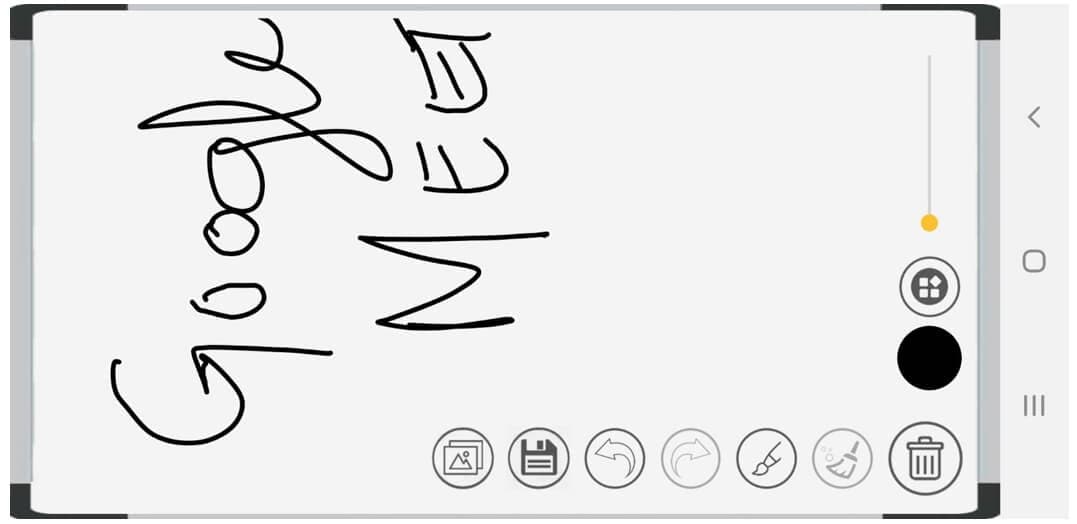
Przejdź do strony głównej i uruchom aplikację tablicy. To, co rysujesz na tablicy, będzie widoczne dla uczestników spotkania.
Bonus: Jak zapisywać i wysyłać Jams jako PDF?
Po zakończeniu spotkania aktywność Jamboard może być udostępniona w pliku PDF. Może to pomóc w przypomnieniu sobie dyskusji podczas zajęć lub seminarium. Podobnie zapisane Jams mogą również pomóc zawęzić losowe pomysły wygenerowane po burzy mózgów. Brzmi interesująco? Naucz się zapisywać i wysyłać Jams jako PDF, wykonując proste kroki.
Krok 1: Otwórz Jam
Kliknij Jam, który chcesz pobrać. Pliki Jamboard będą widoczne po prawej stronie głównego okna Google Meet.
Krok 2: Otwórz listę akcji
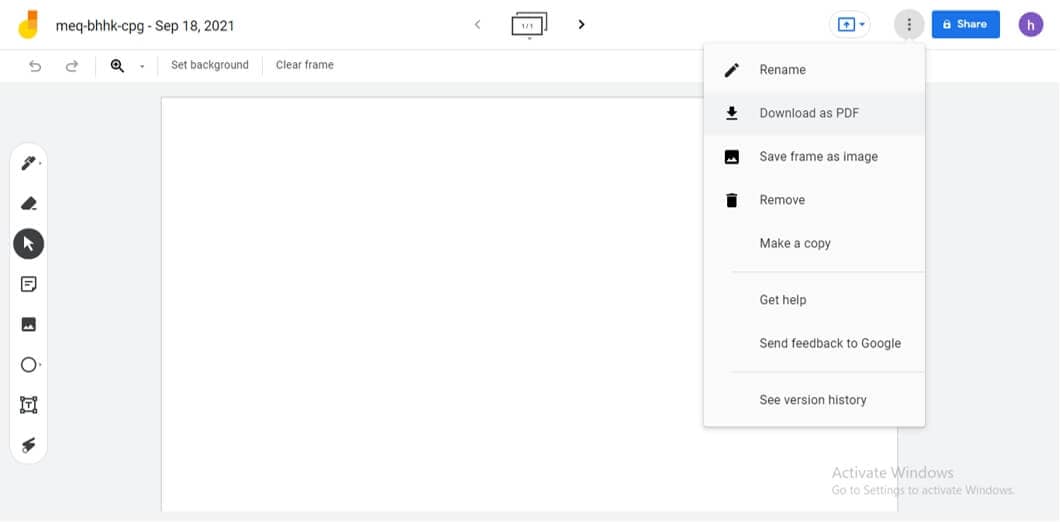
Kliknijtrzy kropki u góry, aby uzyskać dostęp do menuwięcej akcji.
Krok 3: Pobierz jako PDF
WybierzPobierz jako PDF z listy opcji. Zlokalizuj pobrany plik w folderze pobierania.
Uwaga:Pobrany plik PDF może być udostępniony jako załącznik w e-mailu. Podobnie możesz użyć dowolnej innej platformy, takiej jak Whatsapp Web, aby wysłać zapisane Jams swoim uczniom, kolegom i innym.
Podsumowanie
Google Meet pozwala swoim użytkownikom cieszyć się ogromną kolekcją wbudowanych narzędzi.Tablica Google Meet to kolejna przydatna funkcja, która sprawia, że burza mózgów i ilustracja wizualna jest łatwa i wydajna. Maksymalna użyteczność tej funkcji jest wtedy, gdy używasz jej na komputerze stacjonarnym lub laptopie. Daje to wszystkim uczestnikom dostęp do edycji tablicy. Jednak dla użytkowników telefonów komórkowych dostęp do edycji jest dostępny tylko przy użyciu zewnętrznej aplikacji tablicy. Ten artykuł obejmował wszystkie wymiary, w tym konfigurowanie, używanie i udostępnianie tablic w Google Meet. Niezależnie od tego, z jakiego urządzenia korzystasz, skorzystaj z funkcji tablicy, aby uczynić swoje wirtualne spotkania bardziej interaktywnymi i interesującymi.
 Bezpieczne pobieranie


Łatwy w użyciu i potężny edytor wideo dla wszystkich twórców.
Wypróbuj za darmo Wypróbuj za darmo
Przenieś swój film na profesjonalny poziom dzięki prostym narzędziom.
Wypróbuj za darmo Wypróbuj za darmo
Piotr Jaworski
staff Redaktor
Komentarze