

Jak dostosować głośność dźwięku w filmach [4 sposoby]

Niektórzy z najwspanialszych reżyserów filmowych wszech czasów wykorzystywali dźwięk, aby uczynić sceny w swoich filmach bardziej dramatycznymi, romantycznymi lub budować napięcie. Znaczenie dźwięku dla ogólnej jakości wideo jest często pomijane przez młodych filmowców, ponieważ mają tendencję do poświęcania całej uwagi wizualnej części swoich projektów.
Faktem jest, że nawet niewielki błąd w ścieżce dźwiękowej wideo może rozpraszać widza i całkowicie zrujnować film. Dlatego w tym artykule pokażemy cztery różne metody dostosowywania głośności dźwięku w Filmora.
Oto bardziej szczegółowy przewodnik na temat jak zwiększyć głośność swojego wideo.
Cztery sposoby dostosowania głośności dźwięku w Filmora
Klipy audio często mają różne poziomy głośności, więc aby stworzyć zrównoważoną ścieżkę dźwiękową, musisz dostosować głośność każdej ścieżki audio, którą zamierzasz użyć w swoich projektach. Filmora oferuje kilka różnych sposobów szybkiego i bezproblemowego dostosowania głośności plików audio. Oto jak możesz zwiększyć lub zmniejszyć głośność klipów audio w Filmora.
Pobierz Filmora i obejrzyj poniższy film, aby uzyskać pełną wiedzę na temat dostosowywania głośności!

 Bezpieczne pobieranie

1. Zmiana głośności dźwięku całej ścieżki
To prawdopodobnie najłatwiejszy i najszybszy sposób dostosowania głośności pliku wideo lub audio w Filmora. Po zaimportowaniu pliku do projektu wystarczy dodać go do określonej pozycji na osi czasu. Możesz to zrobić, po prostu przeciągając i upuszczając plik w miejscu na osi czasu, gdzie chcesz umieścić plik. Kliknij menu Dodaj ścieżkę znajdujące się w lewym górnym rogu osi czasu i wybierz opcję Duża z podmenu Dostosuj wysokość ścieżki.
Powiększenie ścieżek wideo i audio umożliwi zobaczenie linii głośności dźwięku, która jest wyświetlana nad wszystkimi klipami zawierającymi dźwięk dodawany do osi czasu. Kliknij na linię i przeciągnij ją w górę, jeśli chcesz zwiększyć głośność lub przeciągnij ją w dół, jeśli chcesz zmniejszyć głośność pliku audio lub wideo.
2. Stosowanie efektów Fade In i Fade Out do częściowej zmiany głośności dźwięku
Po dodaniu klipu audio do ścieżki audio na osi czasu Filmora, możesz dostosować jego głośność z panelu Edycji audio. Dwukrotne kliknięcie pliku audio spowoduje wyświetlenie panelu Edycji audio, który zawiera suwaki Fade In i Fade Out. Oba suwaki będą domyślnie ustawione na zero, więc wystarczy przeciągnąć każdy z nich w prawo, aby utworzyć efekt Fade In lub Fade Out.
Filmora pozwala również tworzyć efekt Fade In i Fade Out bezpośrednio z osi czasu, wystarczy najechać myszą na plik audio i przeciągnąć znaczniki Fade In lub Fade Out, aby ustawić czas trwania efektu dla tego konkretnego pliku.
3. Używanie suwaka głośności do zmiany głośności dźwięku
Po lewej stronie panelu Edycji audio, do którego można uzyskać dostęp przez dwukrotne kliknięcie pliku audio, będziesz mógł zobaczyć suwak głośności. Jego wartość będzie domyślnie ustawiona na 0 dB i wystarczy przeciągnąć go w górę lub w dół aby dostosować głośność dźwięku. Podczas przeciągania suwaka nowa wartość głośności dźwięku będzie wyświetlana w polu poniżej suwaka. Wartość balansu lewego/prawego może być dostosowana przez przeciąganie pokrętła znajdującego się nad suwakiem głośności w dowolnym kierunku. Alternatywnie możesz wstawić nową wartość numeryczną w polu poniżej pokrętła. Jeśli wyświetlana wartość to 0 dB, wówczas kanały lewy i prawy są zrównoważone, podczas gdy wartość -100 dB oznacza, że cały dźwięk przechodzi przez kanał lewy, a jeśli wyświetlana wartość to 100 dB, cały dźwięk będzie przechodzić przez kanał prawy.

4. Dodawanie klatek kluczowych do dostosowania głośności dźwięku
Po dodaniu pliku audio do osi czasu możesz dostosować jego głośność przez dodawanie klatek kluczowych do niego. Umieść głowicę odtwarzania w dokładnym miejscu w pliku audio, gdzie chcesz dodać pierwszą klatkę kluczową, a następnie kliknij dwukrotnie plik, aby wyświetlić panel Edycji audio. Kliknij ikonę Dodaj klatki kluczowe głośności i użyj suwaka głośności, aby dostosować głośność w pozycji pierwszej klatki kluczowej.
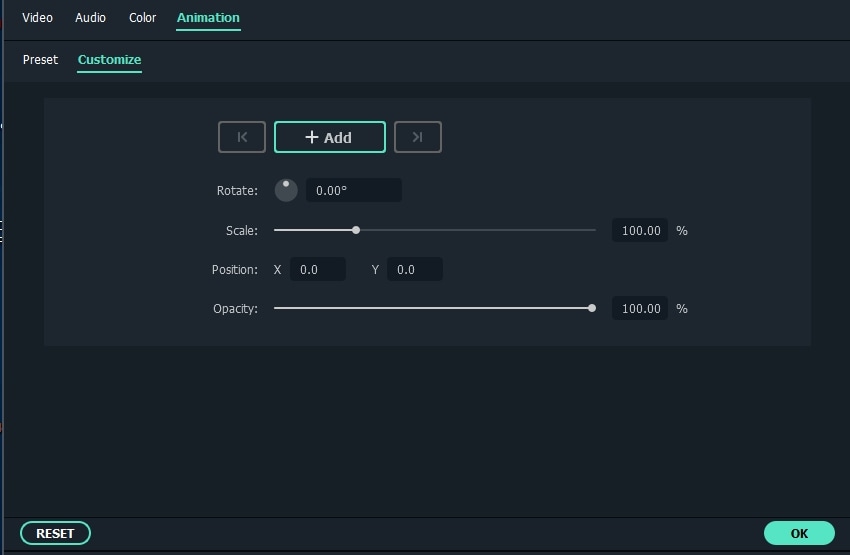
Po prostu przesuń głowicę odtwarzania i zmień wartość na suwaku głośności, aby dodać nowe klatki kluczowe do pliku audio. Ta metoda dostosowywania głośności dźwięku umożliwia ustawienie różnych wartości głośności dla różnych części pliku audio.
Nadal nie rozwiązane? Wypróbuj ten przewodnik audio Filmora, aby rozwiązać wszystkie problemy z dźwiękiem.
[Bonus] Jak dostosować głośność dźwięku w Filmora Mobile
Jeśli edytujesz filmy na telefonie, to Filmora ma również opcję dla Ciebie. Czasami edytowanie filmów za pomocą smartfona jest wygodniejsze, ponieważ jest zawsze przy Tobie. Dlatego powinieneś zainstalować niezawodne narzędzie do edycji wideo na telefonie, takie jak Filmora. Ma kompleksowe sterowanie dźwiękiem, takie samo jak wersja na komputer.
Aby uzyskać dostęp do narzędzi regulacji dźwięku na telefonie, wykonaj poniższe kroki:
Krok 1: Zainstaluj Filmora na swoim smartfonie (dostępne na Androida i iOS.)
Bezpieczne pobieranie
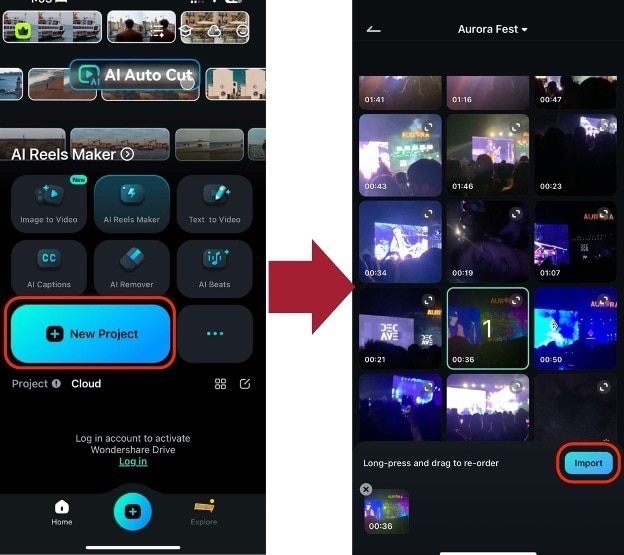
Krok 2: Utwórz Nowy projekt i Zaimportuj wideo z głośnością, którą musisz dostosować.
Krok 3: Wybierz wideo z osi czasu. Następnie przejdź do Audio. Stąd możesz wykonać dwie czynności:
- Dostosuj głośność. Po prostu przesuń najwyższe wirtualne "pokrętło" i dostosuj wartości odpowiednio.
- Fade In/Fade Out. Użyj głowicy odtwarzania każdej funkcji, aby ustawić czas, w którym dźwięk zanika.
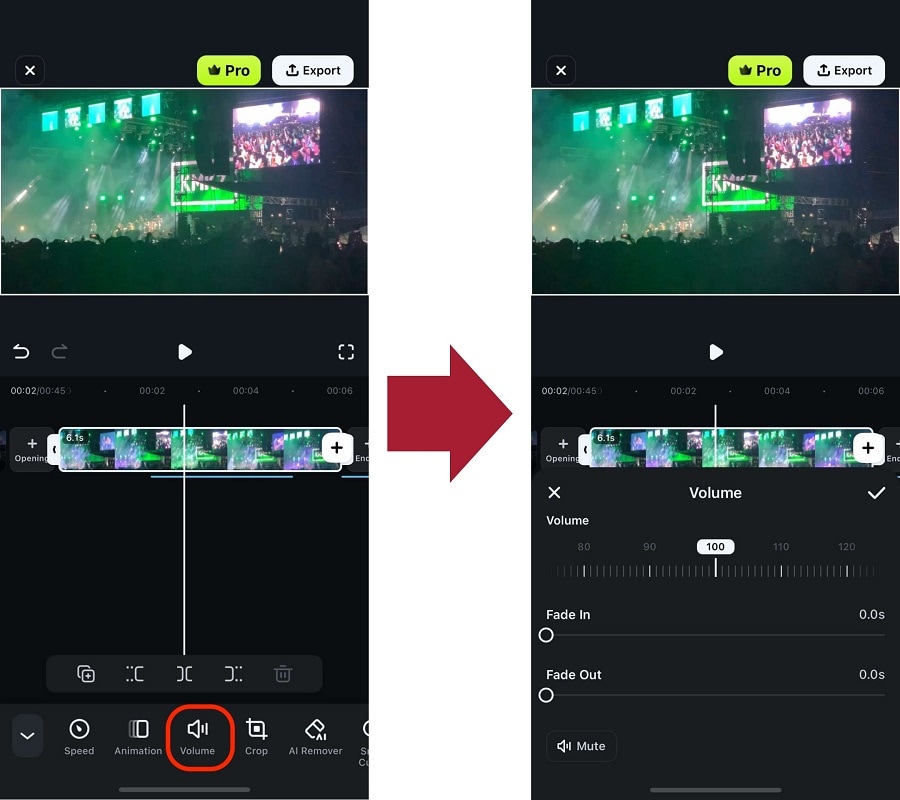
Wykonując te kroki, powinieneś pomyślnie dostosować swój dźwięk. Jako ostatnią wskazówkę, lepiej używać słuchawek, aby lepiej ocenić głośność i jak brzmi ona z Twoim wideo.
Podsumowanie
Posiadanie pełnej kontroli nad głośnością wszystkich plików audio używanych w projektach jest ważne z wielu różnych powodów. Filmora oferuje cztery łatwe sposoby dostosowania głośności dźwięku, dzięki czemu możesz skupić się na ważniejszych zadaniach. Której metody dostosowywania głośności dźwięku w Filmora lubisz używać najbardziej? Zostaw komentarz i daj nam znać.
Bezpieczne pobieranie

Łatwy w użyciu i potężny edytor wideo dla wszystkich twórców.
Wypróbuj za darmo Wypróbuj za darmo
Przenieś swój film na profesjonalny poziom dzięki prostym narzędziom.
Wypróbuj za darmo Wypróbuj za darmo
Piotr Jaworski
staff Redaktor
Komentarze