

Jak przekonwertować zwykły film na kinowy: Ostateczny przewodnik

Mimo że najlepszy filmowy wygląd osiąga się przy użyciu profesjonalnej kamery filmowej 35mm, lub innych kamer kinowych, nauka jak tworzyć filmowe wideo pozwala filmowcom stosować różne efekty, które symulują wygląd i klimat materiału sfilmowanego jednymi z najlepszych kamer kiedykolwiek stworzonych.
W tym poradniku przeprowadzimy Cię przez niektóre sztuczki, których możesz użyć w swoim projekcie, aby pokazać Ci jak przekonwertować zwykłe wideo w filmowe natychmiastowo.
Jak przekonwertować zwykłe wideo w filmowe
Wondershare Filmora: Najlepszy kreator filmów do tworzenia wideo o filmowym wyglądzie


Zalecamy używanie Wondershare Filmora do swoich projektów, ponieważ sprawienie, aby Twoje filmy wyglądały jakby były wyprodukowane w studiu Hollywood za pomocą tego oprogramowania do edycji wideo jest łatwe. Ponadto funkcje takie jak 3D LUTS, Tilt-Shift or zwolnione tempo pomogą Ci tworzyć filmy przypominające produkcje stworzone dla dużego ekranu.
Jak uzyskać filmowy wygląd z Filmora
Istnieje kilka sposobów tworzenia filmowego wyglądu za pomocą Filmora. Poniższe części to tylko przykłady, ale możesz tworzyć bardziej kreatywne filmy za pomocą Filmora.
1. Nakładka Cinema 21:9
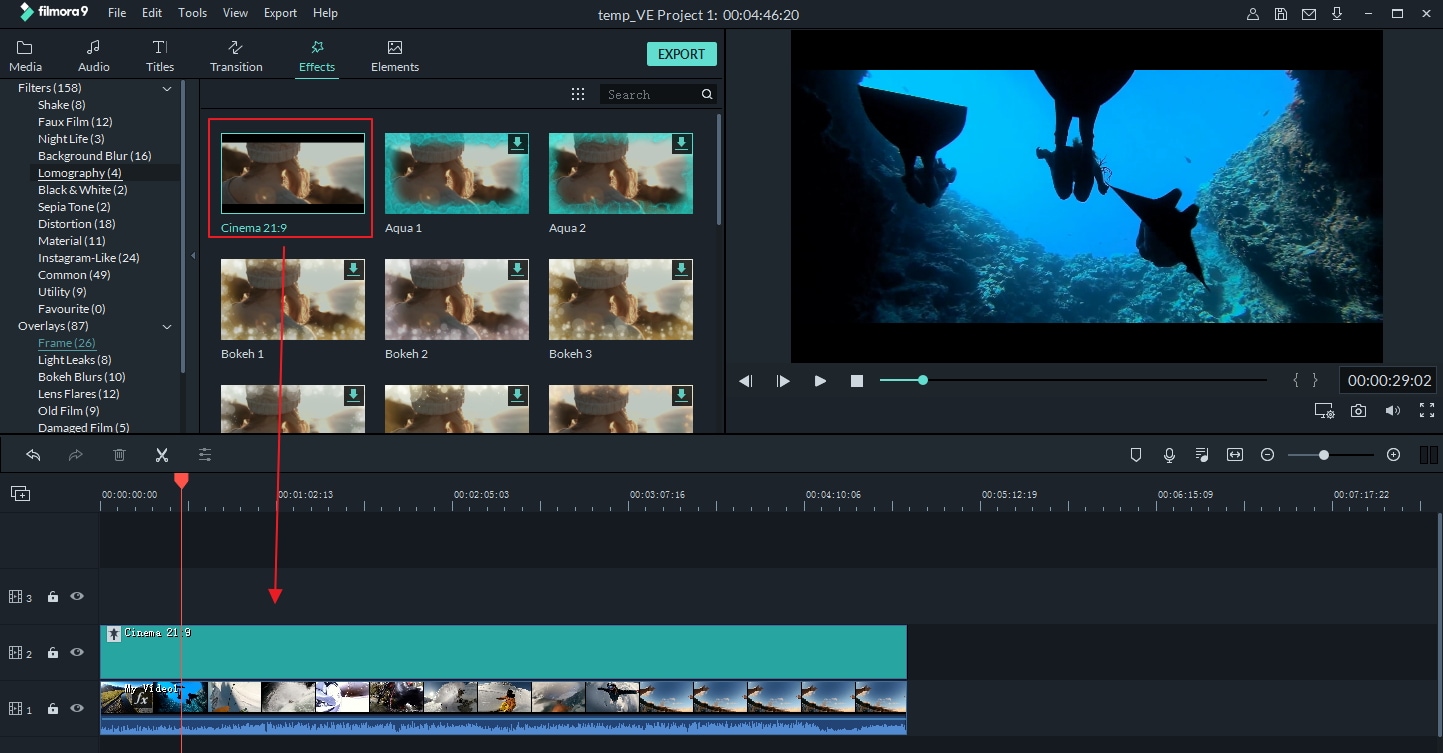
Odtworzenie proporcji obrazu filmów nakręconych w CinemaScope poprzez zastosowanie nakładki Cinema 21:9 niewątpliwie pomoże Ci nadać Twoim filmom kinowy wygląd. Ta nakładka po prostu doda dwa czarne paski u góry i na dole kadru, a możesz ją zastosować klikając ikonę Nakładki i wybierając kategorię Ramka. Kliknij nakładkę Cinema 21:9, aby ją podejrzeć lub przeciągnij i upuść ją na ścieżkę powyżej ścieżki wideo, aby ją zastosować. Upewnij się, że dostosujesz czas trwania nakładki Cinema 21:9 do długości swojego klipu wideo.
2. Dodaj napisy
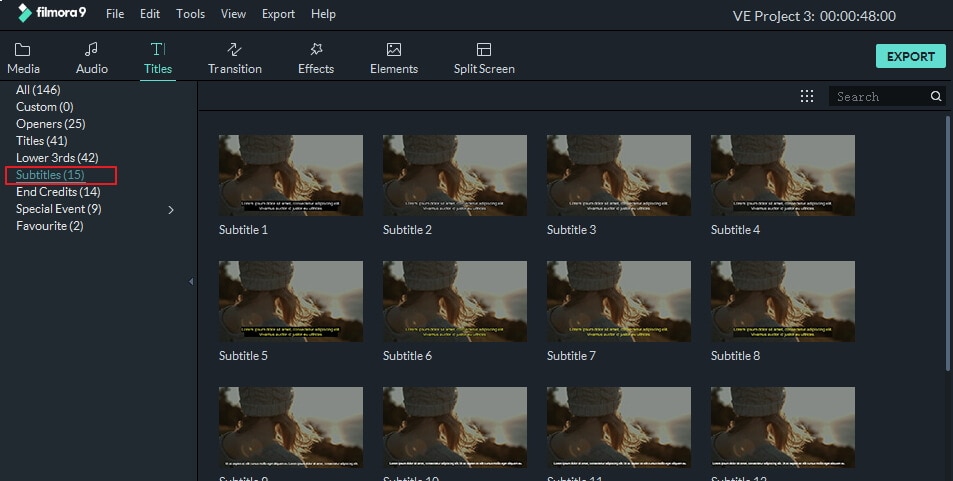
Rozmowy w filmach nie zawsze są łatwe do śledzenia, a idealnym rozwiązaniem tego problemu jest dodanie napisów. Oprócz tego, że Twój film będzie wyglądał bardziej kinowo, napisy mogą uczynić Twoje filmy bardziej dostępnymi dla osób, które nie mówią w oryginalnym języku filmu. Aby nadać swojemu filmowi bardziej kinowy wygląd, kliknij zakładkę Tytuły, a następnie wybierz jeden z dziesiątek różnych stylów napisów w kategorii Napisy.
3. 3D Luts
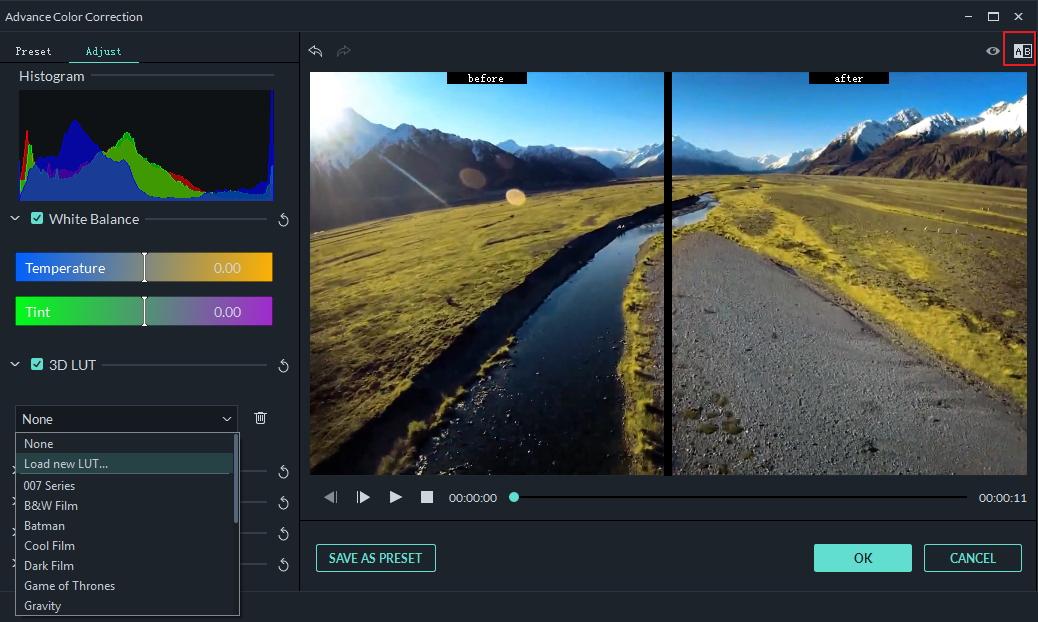
Jeśli chcesz odtworzyć styl wizualny określonego filmu, funkcja 3D LUT w Filmora będzie miała Ci wiele do zaoferowania. Presety takie jak Gwiezdne Wojny, Grawitacja lub Batman pomogą Ci dodać kinowy wygląd tych kultowych filmów do Twoich klipów wideo. Wybierz klip wideo na osi czasu i kliknij opcję Zaawansowane dostrajanie kolorów, ikonę wyglądającą jak paleta. Po pojawieniu się nowego okna na ekranie będziesz mógł wybrać preset z menu 3D LUT lub nawet stworzyć własny. Naciśnij przycisk OK, aby zastosować efekt do klipu wideo.
4. Zastosuj efekty zwolnionego tempa
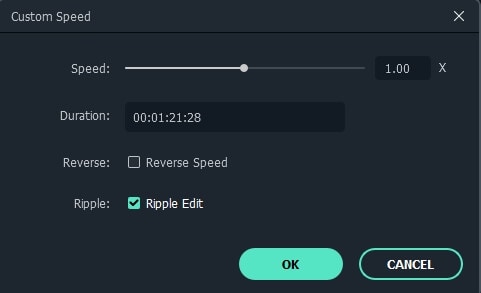
Jeśli kiedykolwiek oglądałeś film akcji, prawdopodobnie widziałeś swoją uczciwą część efektów zwolnionego tempa. Zwolnione tempo to prosty efekt, który może pomóc Ci osiągnąć bardziej kinowy wygląd w Twoim filmie. Kliknij prawym przyciskiem myszy na klip wideo i wybierz opcję Prędkość i czas trwania, aby otworzyć okno Niestandardowa prędkość, a następnie po prostu zmniejsz wartość prędkości. Możesz wprowadzić nową wartość w polu lub użyć suwaka, aby ponownie dostosować prędkość odtwarzania swojego filmu.
5. Użyj efektów Tilt-Shift
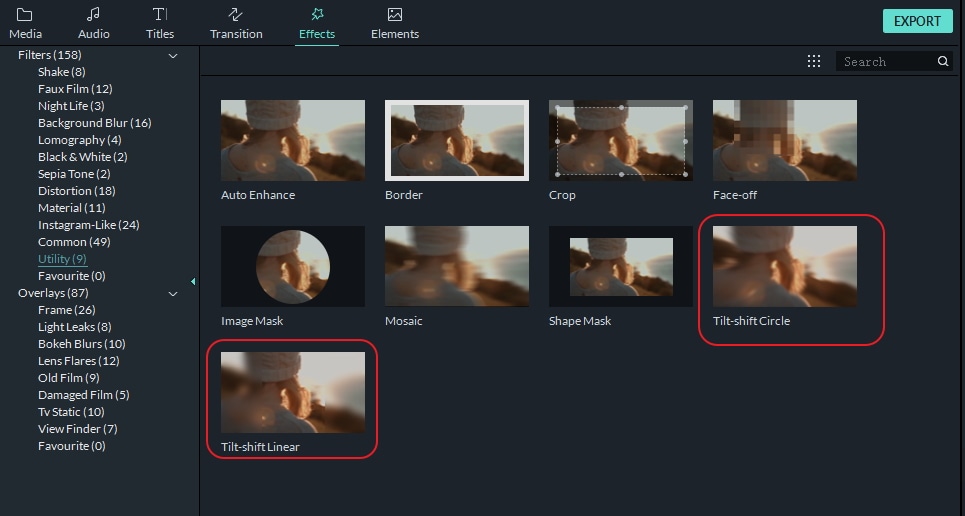
Efekt Tilt-Shift pozwala umieścić punkt centralny filmu tam, gdzie chcesz, a w rezultacie obszary ujęcia poza obszarem ostrości staną się rozmyte, odtwarzając w ten sposób styl wizualny filmów nakręconych profesjonalnymi obiektywami kinowymi. Aby zastosować efekt Tilt-Shift, wystarczy przejść do zakładki Efekty i wybrać opcję Narzędziowe w Filtrach. Zobaczysz dwa efekty tilt-shift koło i tilt-shift liniowy. Wybierz jeden efekt tilt shift i przeciągnij go na ścieżkę powyżej ścieżki materiału wideo. Następnie przeciągnij jego krawędź, aby dostosować czas trwania tak, aby w razie potrzeby obejmował cały film. Kliknij dwukrotnie efekt Tilt Shift na osi czasu, a wejdziesz do panelu regulacji efektów Tilt Shift, możesz wtedy dostosować pozycję efektu na ekranie podglądu lub przesunąć suwak na panelu, aby dostosować rozmiar, intensywność i pozycję efektu tilt shift.
6. Dodaj efekty dźwiękowe i muzykę
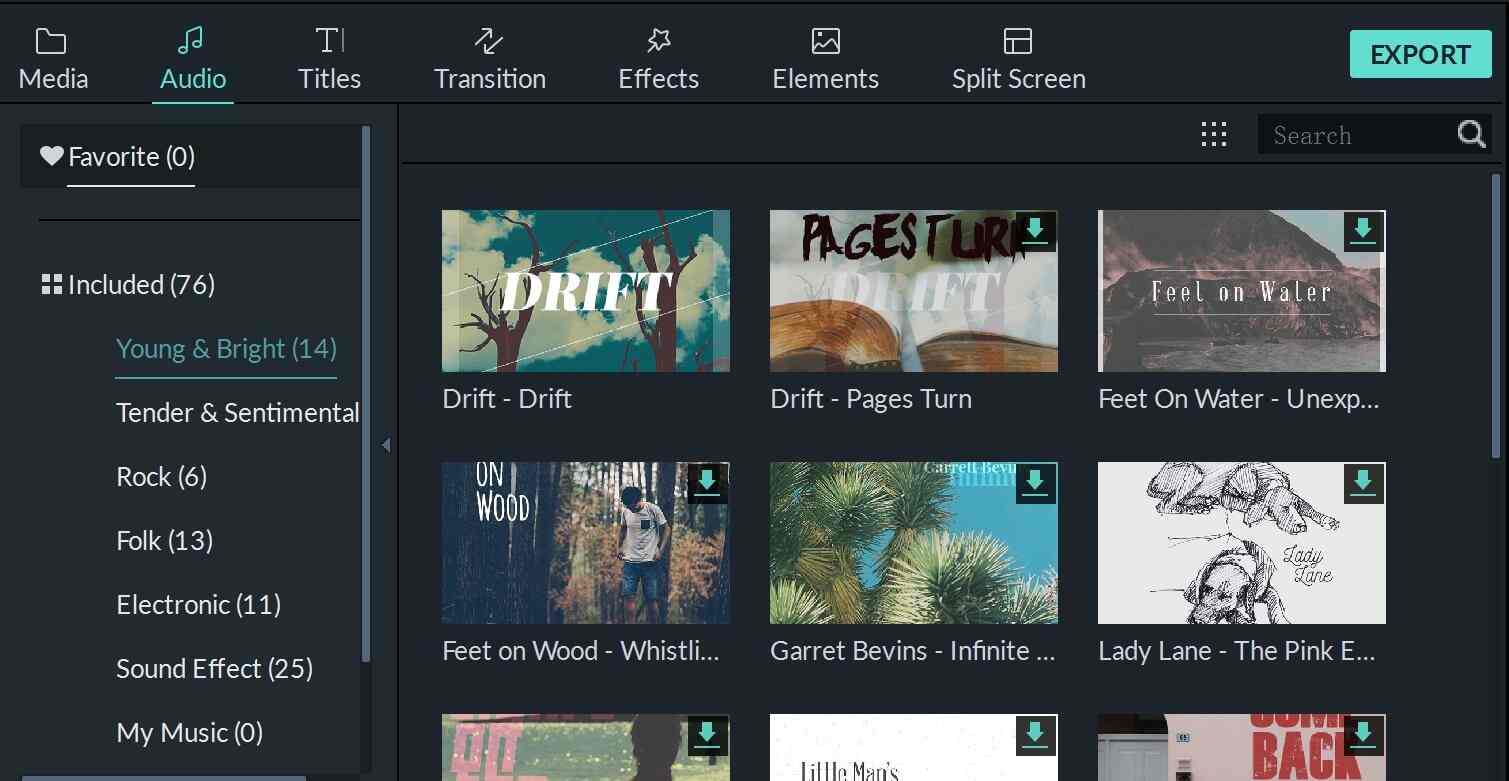
Nic nie tworzy lepszej kinowej atmosfery niż dobra ścieżka dźwiękowa. Specjalne efekty dźwiękowe lub muzyka mogą nadać nastrój całemu Twojemu klipowi wideo. Filmora oferuje ogromną bibliotekę muzyczną i wszystko, co musisz zrobić, aby dodać muzykę do swoich filmów, to kliknąć zakładkę Audio i wybrać utwór, którego chcesz użyć. To prosty, ale satysfakcjonujący proces, który z pewnością nada Twoim filmom bardziej kinowy wygląd i klimat.
Obejrzyj wideo: Nadaj swoim filmom kinowy wygląd
Filmora to dedykowane oprogramowanie do edycji wideo dla wszystkich twórców. Zapewnia różne filtry, nakładki, przejścia i niestandardowe tytuły i więcej do tworzenia filmów bez ograniczeń. Pobierz i wypróbuj Filmora już dziś i odkryj bardziej kreatywnego siebie.
Najczęściej zadawane pytania dotyczące osiągania kinowego wyglądu
Jak mogę sprawić, aby moje filmy wyglądały bardziej kinowo?
Możesz osiągnąć kinowy wygląd poprzez zastosowanie różnych efektów i technik. Obejmuje to używanie nakładek proporcji obrazu takich jak Cinema 21:9, dodawanie napisów, wykorzystywanie 3D LUT, włączanie efektów zwolnionego tempa i stosowanie efektów tilt-shift do kontrolowania ostrości i rozmycia.
Co to jest nakładka Cinema 21:9 i jak pomaga stworzyć kinowy wygląd?
Nakładka Cinema 21:9 odtwarza proporcje obrazu filmów nakręconych w CinemaScope. Dodaje czarne paski u góry i na dole kadru wideo, co jest powszechną cechą filmów kinowych, nadając Twojemu materiałowi szersze, bardziej immersyjne wrażenie.
Czy mogę przekonwertować zwykłe wideo na styl kinowy za pomocą oprogramowania do edycji?
Tak, możesz przekonwertować zwykłe wideo na styl kinowy za pomocą oprogramowania do edycji wideo takiego jak Wondershare Filmora. Stosując efekty takie jak 3D LUT, dostosowując gradację kolorów, używając zwolnionego tempa i stosując nakładki proporcji obrazu, możesz znacznie poprawić kinową jakość swojego materiału.

Łatwy w użyciu i potężny edytor wideo dla wszystkich twórców.
Wypróbuj za darmo Wypróbuj za darmo
Przenieś swój film na profesjonalny poziom dzięki prostym narzędziom.
Wypróbuj za darmo Wypróbuj za darmo
Piotr Jaworski
staff Redaktor
Komentarze