

Jak odwrócić lub odbić wideo w iMovie (Prosty przewodnik krok po kroku)

Chcesz odwrócić wideo w iMovie, aby uzyskać idealny efekt lustrzany? Jesteś we właściwym miejscu. Niezależnie od tego, czy nagrałeś materiał w złej orientacji, czy chcesz stworzyć określony styl wizualny, poziome odwracanie lub odbijanie wideo to powszechne zadanie edycyjne.
Chociaż terminy "odwrócenie", "przerzucenie" i "odbicie lustrzane" są często używane zamiennie dla tego efektu, to prawdopodobnie szukasz sposobu na stworzenie lustrzanego odbicia swojego klipu. Ten przewodnik dostarczy jasny, krok po kroku samouczek, jak łatwo odwrócić wideo w iMovie. Pokażemy również bardziej elastyczną alternatywę, jeśli potrzebujesz większej kontroli.
- Część 1: Jak odwrócić wideo w iMovie (Efekt lustrzany)
- Część 2: Potrzebujesz większej kontroli? Odwróć wideo pionowo i poziomo w Filmora
- Najczęściej zadawane pytania dotyczące odwracania wideo w iMovie
Część 1: Jak odwrócić wideo w iMovie (Efekt lustrzany)
Odwracanie lub odbijanie wideo w iMovie jest zaskakująco proste. Nie musisz przeszukiwać skomplikowanych menu; efekt można zastosować za pomocą zaledwie kilku kliknięć, używając wbudowanego filtra. Postępuj zgodnie z tymi prostymi krokami, aby poziomo odwrócić swój klip wideo i osiągnąć pożądany efekt lustrzany.
Krok 1. Wybierz swój klip i otwórz efekty wideo
Najpierw upewnij się, że twój klip wideo znajduje się na osi czasu iMovie. Kliknij klip, aby go wybrać—zobaczysz żółtą ramkę wokół niego, gdy zostanie wybrany. Po wybraniu klipu spójrz na pasek narzędzi znajdujący się nad głównym oknem podglądu. Kliknij przycisk Filtr klipu i efekty dźwiękowe, który jest reprezentowany przez ikonę z trzema nakładającymi się okręgami.
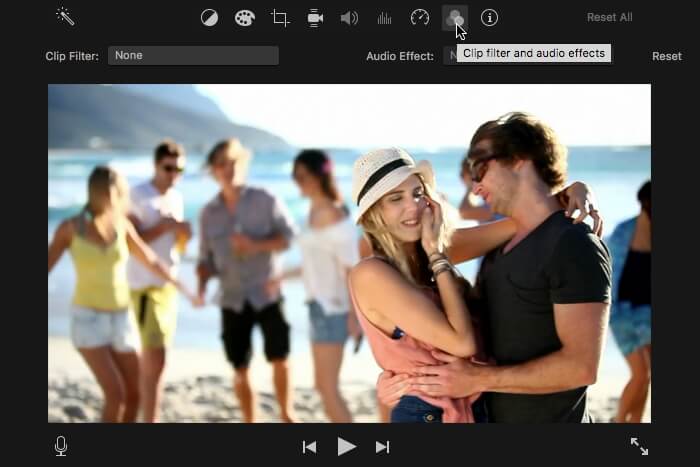
Krok 2. Znajdź i zastosuj filtr "Odwrócony"
Po kliknięciu przycisku pojawi się okno 'Wybierz filtr klipu'. Jeśli nie jest jeszcze wybrany, kliknij Filtr klipu, aby wyświetlić galerię efektów wizualnych. Przewiń opcje i kliknij filtr Odwrócony. W momencie jego wyboru zobaczysz, jak twoje wideo natychmiast odwraca się poziomo w podglądzie. Ta pojedyncza czynność to sposób, w jaki tworzysz idealny efekt lustrzany w iMovie.
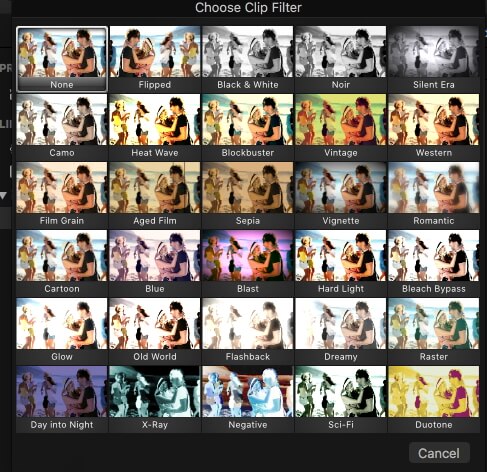
. Podejrzyj i zapisz odwrócone wideo
Twój klip wideo jest teraz odbity lustrzanie! Odtwórz wideo w podglądzie, aby zobaczyć zmianę i upewnić się, że wygląda dokładnie tak, jak chcesz. Jeśli jesteś zadowolony z rezultatu swojego odwrócenia w iMovie, po prostu kliknij niebieską ikonę zaznaczenia (Zastosuj) po prawej stronie okna filtra, aby potwierdzić zmianę. Efekt jest teraz zapisany w twoim klipie i możesz kontynuować edycję lub wyeksportować swój projekt.
Wskazówka: Z tego samego paska narzędzi nad podglądem możesz również znaleźć narzędzia Kadrowanie i Obracanie. Chociaż nie są potrzebne do odwracania, są tam, jeśli potrzebujesz wprowadzić inne poprawki do kadrowania klipu.
Może ci się również spodobać: Jak przycinać zdjęcia i filmy w iMovie
Część 2: Potrzebujesz większej kontroli? Odwróć wideo pionowo i poziomo w Filmora
Podczas gdy iMovie zapewnia szybkie rozwiązanie jednym kliknięciem do odbicia wideo lustrzanego, możesz zauważyć jego ograniczenie: odwraca wideo tylko poziomo. Co jeśli potrzebujesz odwrócić wideo pionowo? Lub mieć bardziej precyzyjną kontrolę nad obrotem i orientacją? To właśnie tutaj bardziej zaawansowany edytor wideo, taki jak Wondershare Filmora, się wyróżnia. Filmora nie tylko ułatwia odwracanie, odbijanie i obracanie wideo, ale także daje osobne kontrolki do odwracania poziomego i pionowego, oferując znacznie większą swobodę twórczą.

 Bezpieczne pobieranie

To profesjonalny edytor wideo dla Mac, który obsługuje również system Windows. Obsługuje niemal każdy format wideo i audio, którego możesz użyć. Dzięki Filmora możesz łatwo odwracać wideo na Mac i edytować je według własnego uznania. Po prostu kliknij powyższy przycisk pobierania, aby spróbować.
Oto jak łatwo z nim pracować:
Krok 1. Rozpocznij projekt i zaimportuj swoje wideo
Uruchom Wondershare Filmora i kliknij 'Nowy projekt'. Gdy edytor jest otwarty, kliknij 'Importuj media', aby dodać pliki wideo, lub po prostu przeciągnij i upuść je do biblioteki mediów. Następnie przeciągnij wybrane wideo z biblioteki na oś czasu, aby rozpocząć edycję.
Krok 2. Odwróć lub obróć klip wideo
Filmora oferuje dwie łatwe metody manipulowania orientacją wideo. Wybierz tę, która najlepiej pasuje do twojego przepływu pracy.
Metoda A: Użyj panelu wideo dla pełnej kontroli (Odwracanie poziome i pionowe)
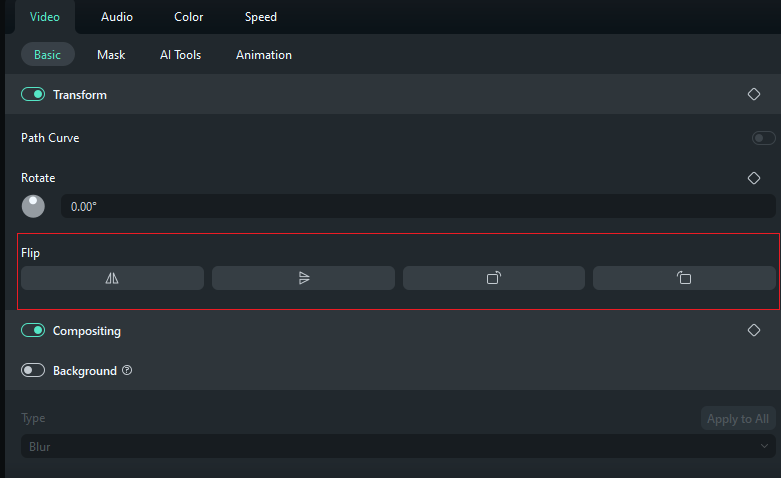
Kliknij klip wideo na osi czasu. Zobaczysz panel edycji wideo w prawym górnym rogu ekranu. Wybierz zakładkę Wideo > Podstawowe, a następnie znajdziesz opcje Odwróć z czterema wyraźnymi ikonami:
- Odwróć poziomo: Tworzy idealne lustrzane odbicie klipu.
- Odwróć pionowo: Odwraca wideo do góry nogami, czego iMovie nie może zrobić bezpośrednio.
- Obróć w prawo: Obraca wideo o 90 stopni w prawo.
- Obróć w lewo: Obraca wideo o 90 stopni w lewo.
To jest zalecana metoda, ponieważ daje natychmiastowy dostęp do każdej opcji orientacji w jednym miejscu.
Metoda B: Użyj menu kontekstowego do szybkiego obrotu
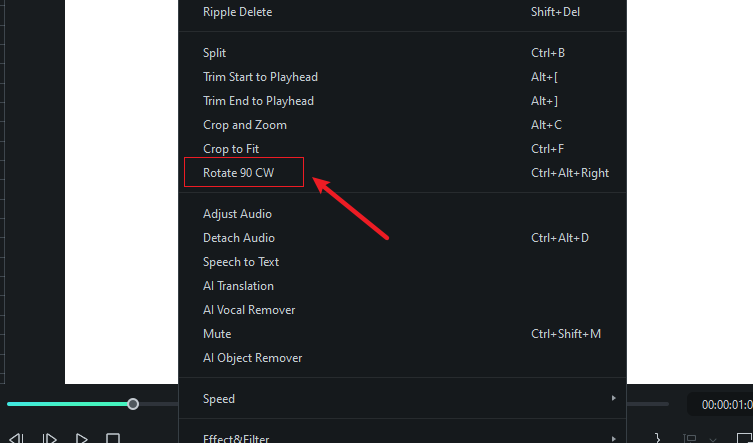
Dla bardzo szybkiego obrotu, po prostu kliknij prawym przyciskiem myszy klip wideo na osi czasu. W pojawiającym się menu kontekstowym możesz wybrać Obróć o 90° w prawo. Każde kliknięcie obróci wideo o 90 stopni zgodnie z ruchem wskazówek zegara. To szybki sposób na poprawienie materiału nakręconego bokiem.
. Podgląd i eksport
Gdy już odwrócisz lub obrócisz swoje wideo zgodnie z życzeniem, odtwórz je w oknie podglądu. Jeśli jesteś zadowolony z rezultatów, kliknij przycisk 'Eksportuj'. Możesz następnie wybrać pożądany format, rozdzielczość i zapisać ostateczne wideo na komputerze lub przesłać je bezpośrednio do mediów społecznościowych.
Bezpieczne pobieranie

Praca z Filmora będzie łatwą i szybką opcją dla twoich filmów. Jej wartością jest to, jak prosta jest i jak kompatybilna z różnymi formatami. Nie musisz być ekspertem, aby tworzyć wspaniałe filmy i manipulować nimi dokładnie tak, jak chcesz.
To wszystko na temat tego, jak odwrócić, obrócić, przerzucić lub odbić klip wideo za pomocą iMovie i jego najlepszej alternatywy - Wondershare Filmora. Czy się ich nauczyłeś? Jeśli masz jakieś pytania, skontaktuj się z nami.
Najczęściej zadawane pytania dotyczące odwracania wideo w iMovie
1. Czy można odwrócić wideo w iMovie?
Tak, można. Najłatwiejszym sposobem na odwrócenie (lub odbicie lustrzane) wideo w iMovie jest wybranie klipu na osi czasu, przejście do przycisku 'Filtr klipu i efekty dźwiękowe' i zastosowanie filtra 'Odwrócony' z opcji Filtr klipu.
2. Jaka jest różnica między odwracaniem a obracaniem wideo?
Odwracanie tworzy lustrzane odbicie wideo wzdłuż osi poziomej lub pionowej. Na przykład tekst pojawi się odwrotnie. Obracanie obraca całą klatkę wideo wokół jej punktu środkowego o określony stopień, taki jak 90 lub 180 stopni, bez odbijania zawartości lustrzanie.
3. Jak odwrócić wideo pionowo w iMovie?
Wbudowany filtr 'Odwrócony' w iMovie wykonuje tylko odwrócenie poziome. Aby osiągnąć odwrócenie pionowe w iMovie, powszechnym obejściem jest obrócenie klipu o 180 stopni. Do bezpośredniej kontroli odwracania pionowego zalecany jest bardziej zaawansowany edytor, taki jak Filmora.

Łatwy w użyciu i potężny edytor wideo dla wszystkich twórców.
Wypróbuj za darmo Wypróbuj za darmo
Przenieś swój film na profesjonalny poziom dzięki prostym narzędziom.
Wypróbuj za darmo Wypróbuj za darmo
Piotr Jaworski
staff Redaktor
Komentarze